Windows 优化大师以强大的功能,受到广大网友的喜欢,今天小编跟大家分享几点Windows 优化大师的应用技巧,希望能帮上大家!
相关下载: Windows优化大师 V7.99 Build 10.1209 中文绿色版大小:7.3M
技巧1、利用热键移动界面
有些时候,我们的显示只有640 x 480,这时候Windows优化大师的界面显示不全,这时候,怎么办呢?
我们可以利用热键进行操作:
按U向上,按D向下,按L向左,按R向右。
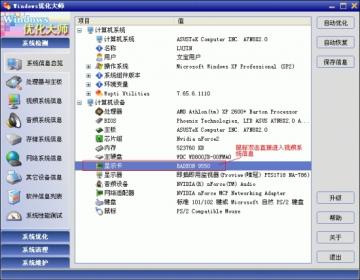
技巧2、在系统信息检测首页查看计算机设备时,直接进入该设备所在页面查看详细信息
启动Windows优化大师绿色版,首先进入的是系统信息总览页面,一般我们习惯点击界面左侧的导航按钮查看详细信息,例如,点击“视频系统信息”可以查看显卡或显示器的详细信息。
其实,在浏览计算机设备时也可以双击该设备进入详细信息页面。如下图所示:
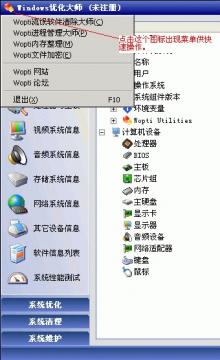
技巧3、进入Windows优化大师后快速启动Wopti进程管理大师、Wopti内存整理...以及访问Wopti论坛社区等。
点击Windows主界面左上角的小图标,可直接快速访问,如下图所示:
技巧4、如何判断自己的CPU是否是64位的
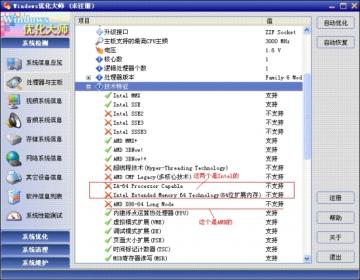
在下图所示的位置只要有一个为支持,则你的CPU是64位的。