
类型:系统其他 版本:v28.00.20最新版
大小:23.6M 时间:2026-04-14
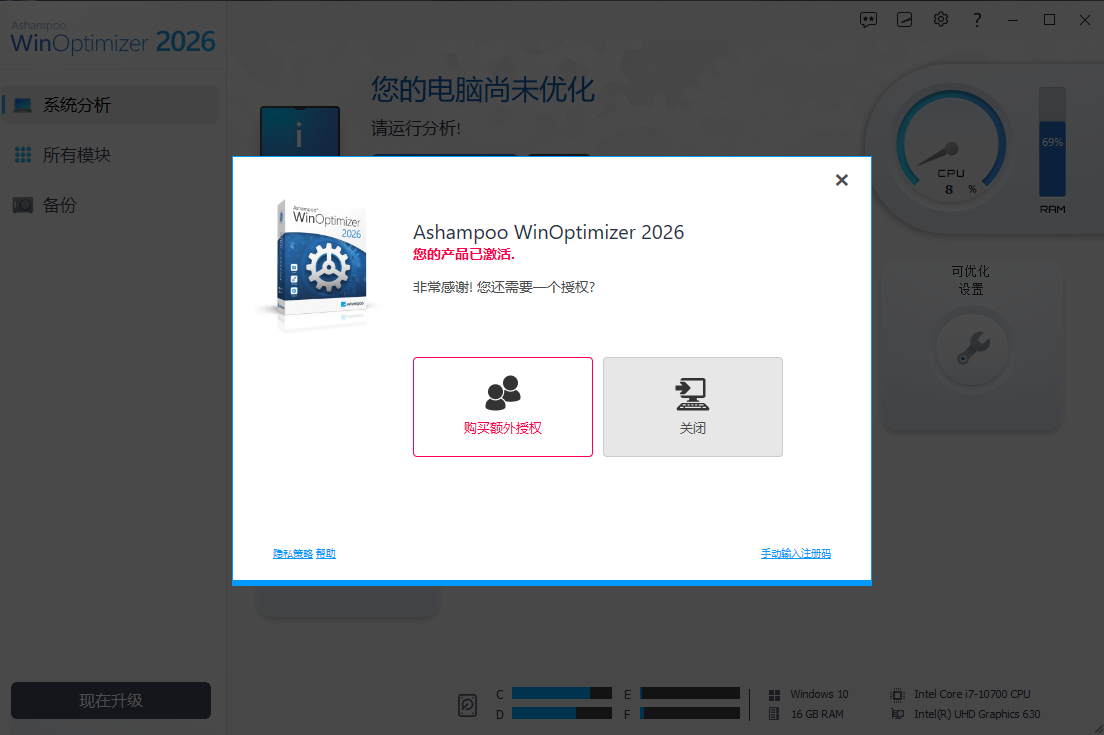
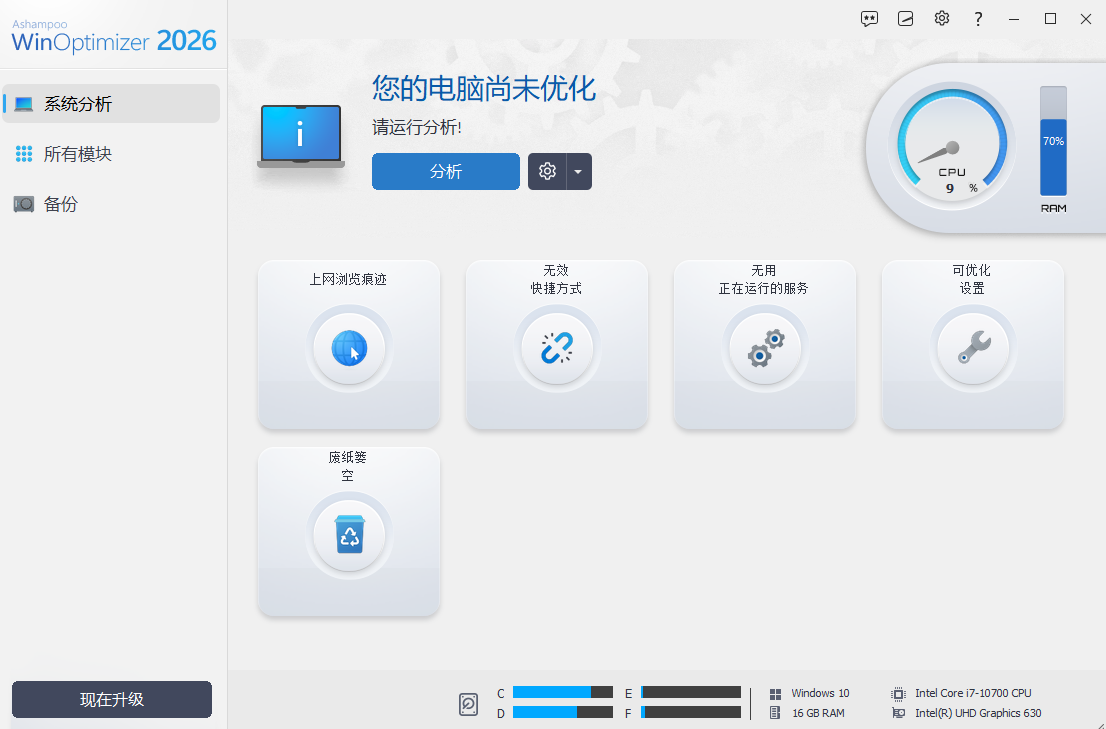
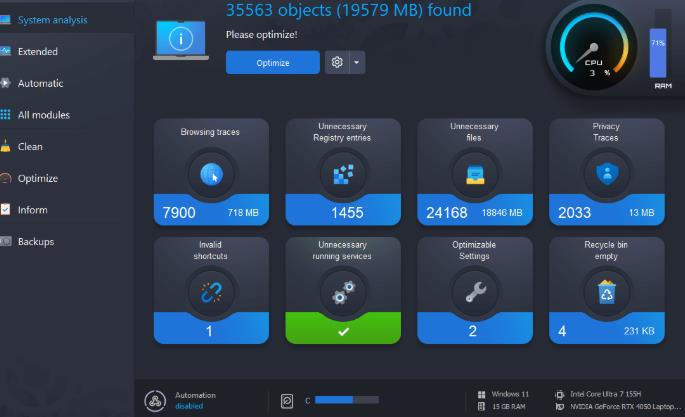

Ashampoo WinOptimizer 2026中文激活版是一款专为Windows系统打造的深度维护与性能调优套件,它摒弃了繁琐的手动设置,快速清理系统冗余垃圾、修复注册表错误、管控开机自启与后台服务,以极简操作实现专业级优化效果,全方位保障系统流畅、稳定与安全。
1、下载压缩包打开exe安装程序
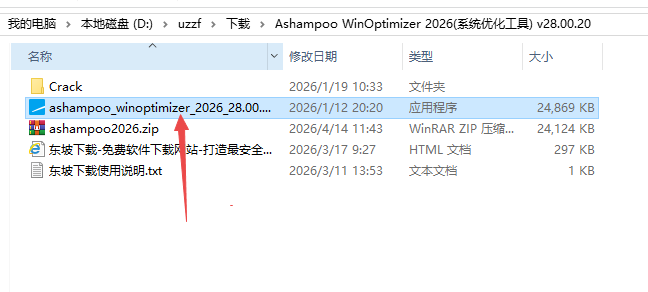
2、点击同意然后继续
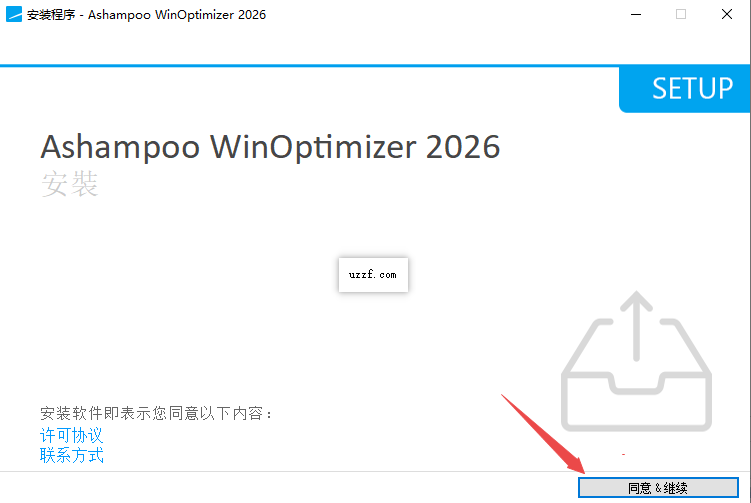
3、可以点击获取免费注册码,官网获取
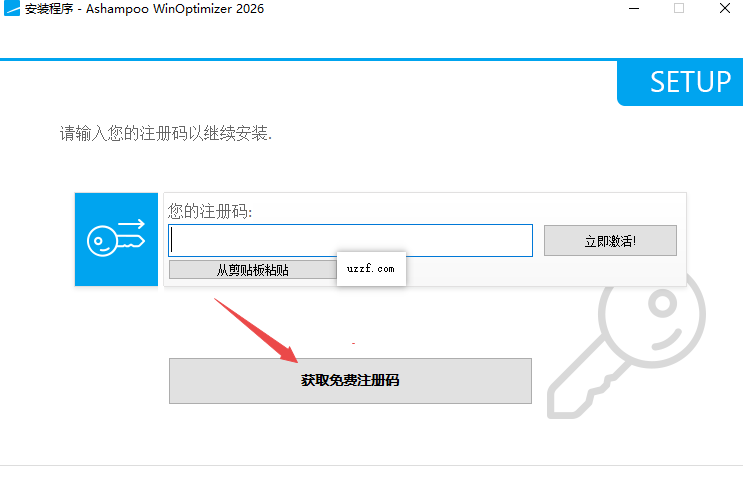
4、登录邮箱即可免费获得
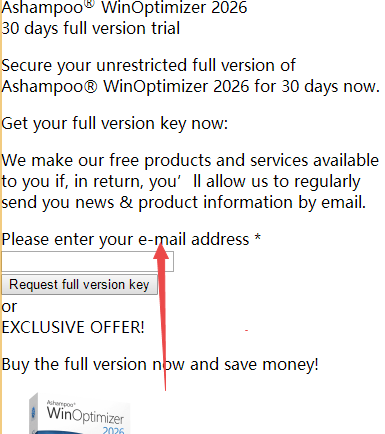
5、点击下一步。
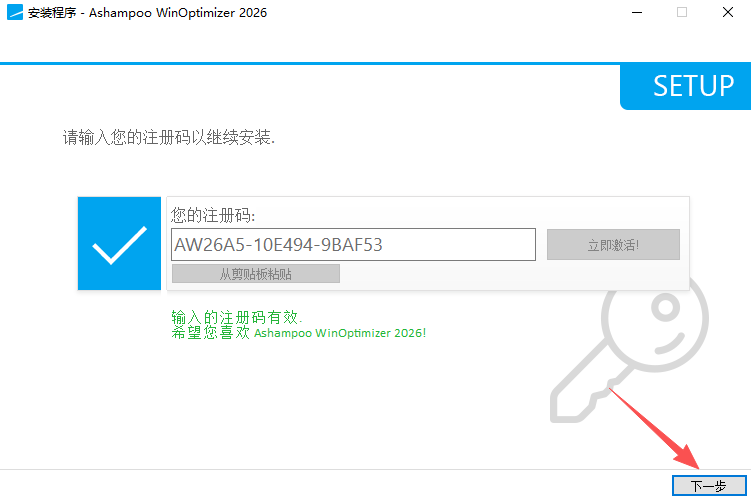
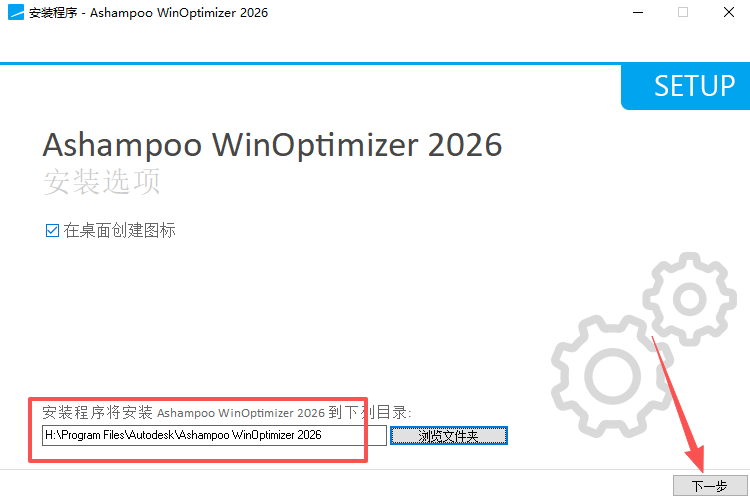
6、更改安装位置后,点击下一步。
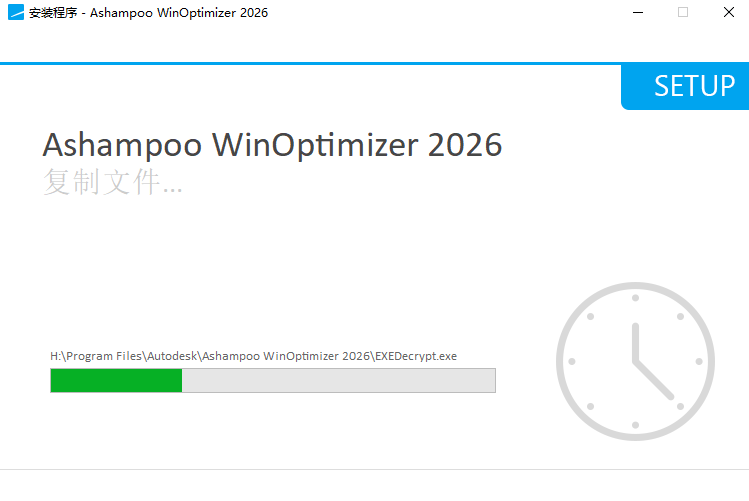
7、正在安装中,请稍等。
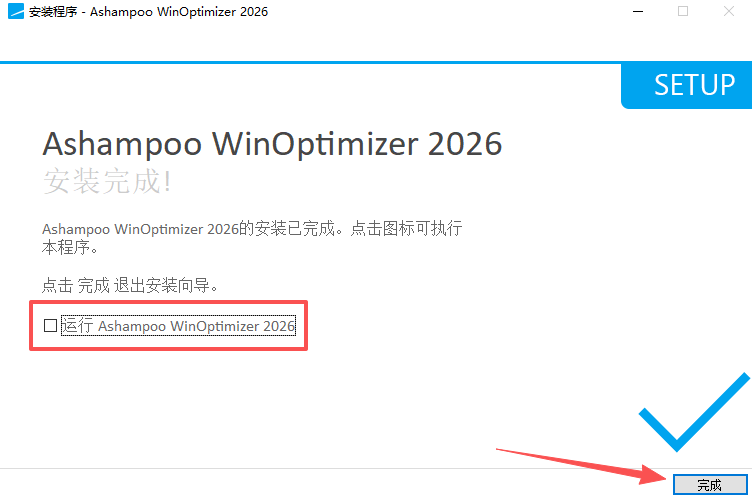
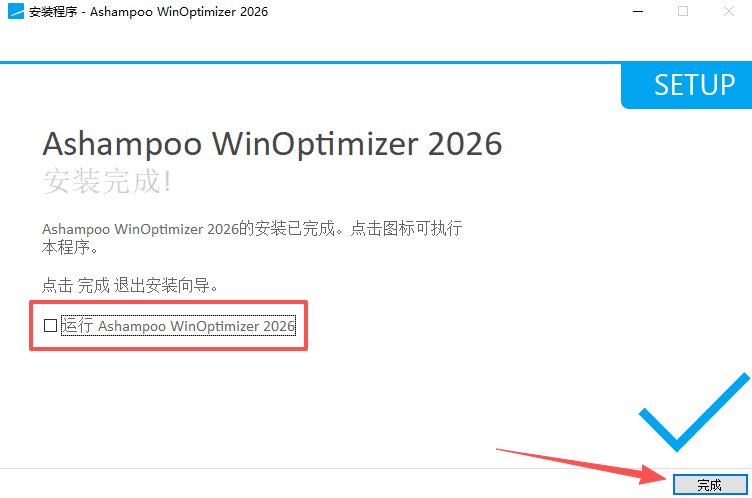
8、安装完成,取消勾选,点击完成。
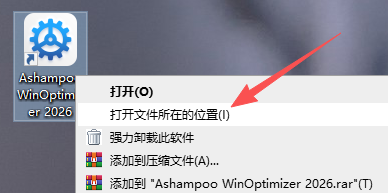
9、鼠标右击软件图标,点击打开文件所在位置。
10、将Crack内的激活文件复制至软件安装目录中。
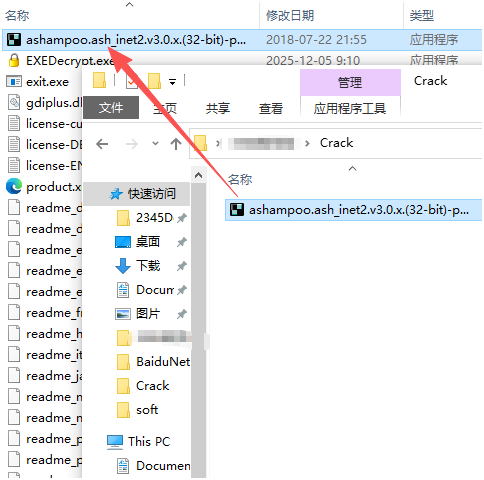
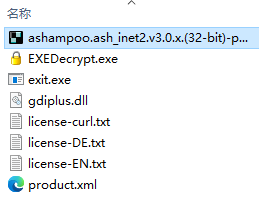
11、双击运行激活文件。
12、点击Patch。
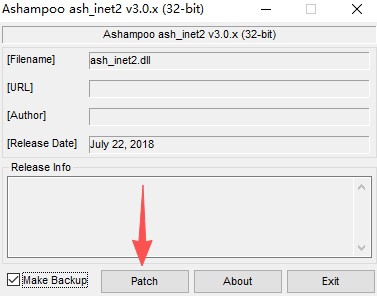
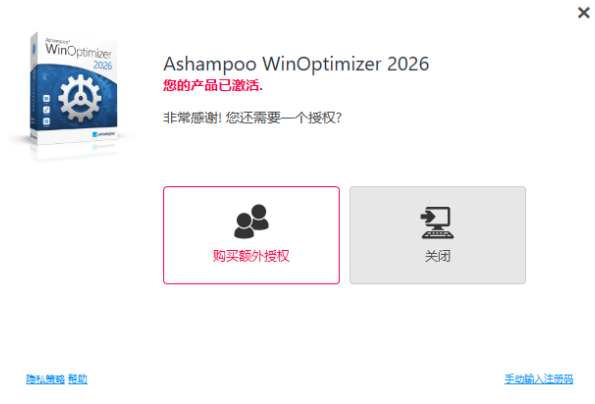
13、激活完成,点击Exit。
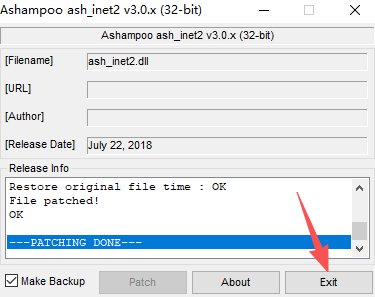
14、最后运行软件,用户便可以免费使用啦。
一、系统清理与维护
InternetCleaner:清理浏览器缓存、历史记录、Cookie等网络痕迹。2026版本速度提升25-50%,新增统计栏显示清理详情,支持将常用网站的Cookie设为“安全”以免误删
DriveCleaner:清理系统临时文件、更新缓存等磁盘垃圾,释放存储空间
RegistryOptimizer:扫描并修复无效注册表项,提升系统稳定性
One-ClickOptimizer:一键执行多项优化操作,适合快速维护
二、性能优化
ProcessManager:以树形视图列出所有运行进程,支持调整优先级或终止进程,可显示CPU和内存负载图表
ServiceManager:管理Windows后台服务,提供社区评分帮助判断哪些服务可安全禁用,支持修改启动类型
StartupTuner:管理开机自启程序,加快系统启动速度
InternetTuner:优化网络连接参数,支持自动优化或手动调整,可选择连接类型和网卡
LiveTuner:动态调整运行中程序的进程优先级,提升前台任务响应速度
三、隐私保护
PrivacyManager:集中调整Windows数据收集和隐私相关设置,一键恢复安全配置,2026版本新增多项细化调整选项
FileWiper:安全擦除文件或磁盘剩余空间,支持多种擦除算法,使数据无法恢复
四、系统分析与硬件检测
SystemInformation2:显示CPU、内存、显卡、主板等硬件详细信息,2026版本新增类别并优化布局,支持生成报告
SystemBenchmark:测试硬盘读写速度等性能指标,支持在线对比其他用户结果
DiskSpaceExplorer:可视化分析磁盘空间占用,便于查找大文件
DiskDoctor:扫描并尝试修复磁盘错误
FontManager:管理系统字体,支持预览和删除
五、文件工具
FileManipulator:文件分割与合并、加密与解密
Undeleter:恢复误删文件
LinkChecker:检测无效的程序快捷方式
六、系统定制
FileAssociator:修改文件类型与打开程序的关联,未关联类型标红提示
ContextMenuManager:启用或禁用右键菜单项
UninstallManager:卸载软件或删除残留的卸载条目
方法一:管理后台服务(ServiceManager)
许多Windows服务在后台运行但并非必需,禁用它们可释放系统资源。
操作步骤:
打开WinOptimizer,点击左侧Performance分类
选择ServiceManager模块
等待服务列表加载完成,查看“评级”列(社区评分)
对于评级较低的非关键服务,右键点击→将Starttype改为Deactivate
点击Apply应用更改
提示:修改服务前请查看“详细信息”了解服务依赖关系,禁用系统关键服务可能导致功能异常。
方法二:优化开机启动项(StartupTuner)
减少开机自启程序数量可显著提升启动速度。
操作步骤:
在Performance分类中选择StartupTuner
查看所有开机启动的程序列表
对于不必要的程序,取消勾选或点击禁用
建议保留杀毒软件、驱动程序等关键项
方法三:调整进程优先级(ProcessManager/LiveTuner)
为前台任务分配更高CPU优先级,提升响应速度。
使用LiveTuner(推荐):
打开LiveTuner模块,它会列出当前运行的程序
将需要加速的程序(如视频剪辑软件、游戏)设为“高优先级”
系统会自动优化资源分配
手动调整:
打开ProcessManager
右键点击目标进程→Modifypriority
选择High或AboveNormal
方法四:优化网络连接(InternetTuner)
操作步骤:
选择InternetTuner模块
点击Auto-optimizenow
选择连接类型(如DSL/Cable、LAN)和网卡
如不是低速网络或复杂环境,建议勾选禁用QoS以提升速度
点击Adjustautomatically
方法五:使用一键优化
操作步骤:
打开One-ClickOptimizer
点击Analyze扫描问题
查看扫描结果,勾选需要修复的项目
点击Optimize一键执行
方法六:设置自动维护
WinOptimizer支持计划任务自动运行优化:
点击右上角设置图标
找到Scheduler或计划任务选项
设置清理频率(如每月5号清理垃圾、每晚空闲时优化启动项)
保存设置
WinOptimizer2026内置了详细的系统信息查看器和基准测试工具,可以帮你全面了解电脑配置:
查看系统信息
打开软件,点击左侧菜单中的所有模块。
在分析系统分类下,点击显示系统信息。
这里会列出详细的硬件参数,包括CPU型号、内存大小、硬盘分区信息、显卡型号以及Windows版本等。
运行基准测试
如果你想测试电脑的性能跑分:
在分析系统分类下,找到并点击运行基准速度测试。
软件会运行一系列测试来评估CPU、内存和磁盘的读写性能,并给出一个综合评分。你可以将这个分数与标准分数对比,判断电脑性能是否达标。
关闭杀毒软件进行安装和激活,附带激活补丁,请按照激活教程的每一步进行安装,否则可能安装失败。
本地下载卡顿的用户,推荐可以使用页面的网盘下载链接跳转网盘高速下载。