您当前位置:首页 媒体其他 ESXI7.0新版集成驱动(含ConnectX-3网卡,Marvell AQC网卡)镜像下载
类型:媒体其他 版本:v7.0U3w-24784741
大小:412.0M 时间:2026-02-12
春节将至,机友们手上有ConnectX-3网卡,Marvell AQC网卡,以及一些老旧的Intel等网卡的,想搞搞虚拟化玩玩的,现在是个好时机,终于是有时间折腾了,我们将分享ESXi7.0最新集成驱动的文件,还有ESXi7.0的部署教程,以及ESXi集成驱动的教程,一站式解决相关的问题,授人以鱼不如授人以渔,学会自己封装驱动吧。
ESXi7.0官方似乎还在更新,但是频率非常低了,话说已经更新到了最新的ESXI7.0u3w新版。
VMware ESXi-7.0U3w(Build 24784741) 主要是一个 补丁/质量更新版本,不像大的升级那样引入新功能,而是集中在 修复安全漏洞、提高稳定性和可靠性 上:官方发布说明明确指出该版本解决了多个重要的安全漏洞,包括 VMXNET3、VMCI、PVSCSI 和 vSockets 相关的多个 CVE(如 CVE-2025-41236、CVE-2025-41237、CVE-2025-41238、CVE-2025-41239),这些漏洞多数属于高危或严重等级,需要及时修补以防止潜在的虚拟机逃逸、内存越界写入或信息泄露等风险;此外 7.0U3w 同样包含对之前 7.0U3 系列已知问题的修复以及各个组件(VIB/驱动/微码等)的更新,以增强主机运行稳定性、安全性和兼容性(Broadcom 官方说明强调了解决先前版本的问题集成);需要注意的是,此版本的发布说明还特别提到当前 不支持直接从 ESXi-7.0U3w 升级到 ESXi 8.x,必须等未来的 8.x 版本提供兼容的升级路径才能跨大版本升级,因此在做版本规划时要注意这一点。更多更新的内容大家可关注官方更新报告:https://community.broadcom.com/vmware-cloud-foundation/discussion/vmware-esxi-70-update-3w-upgrade-restriction?utm_source=chatgpt.com
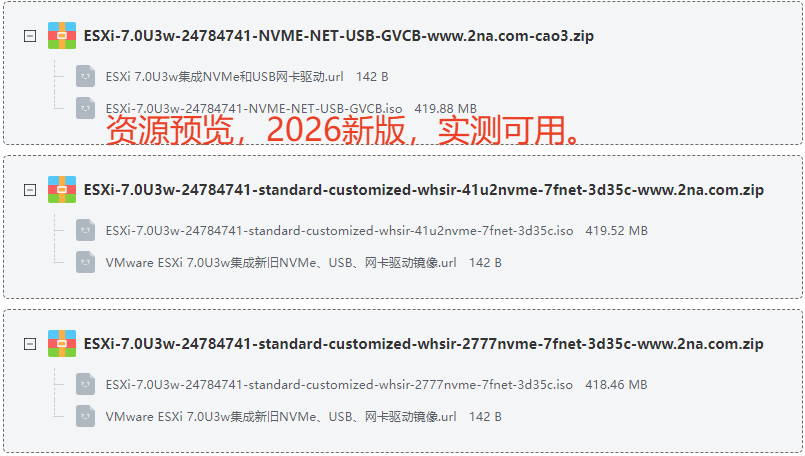
很多小伙伴都用上了9.0,发现9.0现在的收费方式变成了订阅,所以只有90天免费时间,再无其它办法,除非卸载了重新安装,这就没必要了。也有很多小伙伴玩起了8.0,8.0是不错的选择,但是很多网卡不支持了。类似ConnectX-3网卡,Marvell AQC网卡。所以如果有这些网卡的小伙伴对ESXi7.0的需求还是有的,如果需要ESXi7.0集成驱动版本的小伙伴可以看看下面的驱动包:
【https://www.2na.com/virtualization/37.html?code=5035】
ESXi7.0系列的部署教程和其它几个版本的没本质区别,下面是详细的介绍。
下面以7.0U1为例。
1、首先下载相关的集成驱动文件
用光驱挂载或者制作成U盘启动。
2、进入系统加载安装文件。
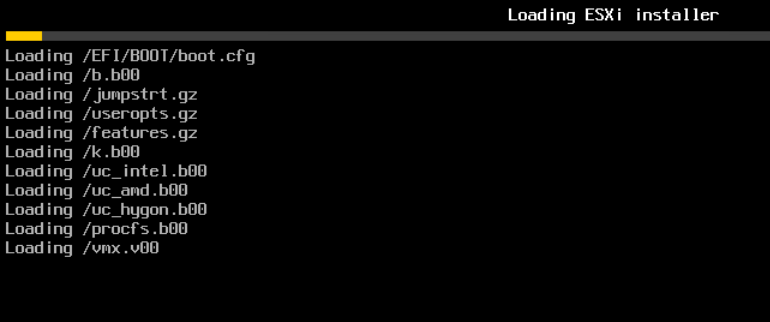
3、加载VMkernel文件。
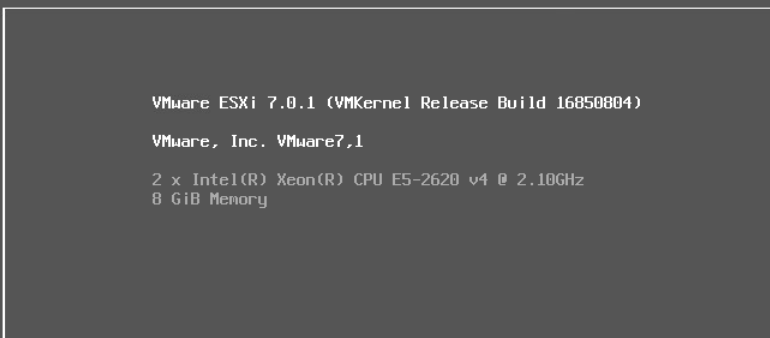
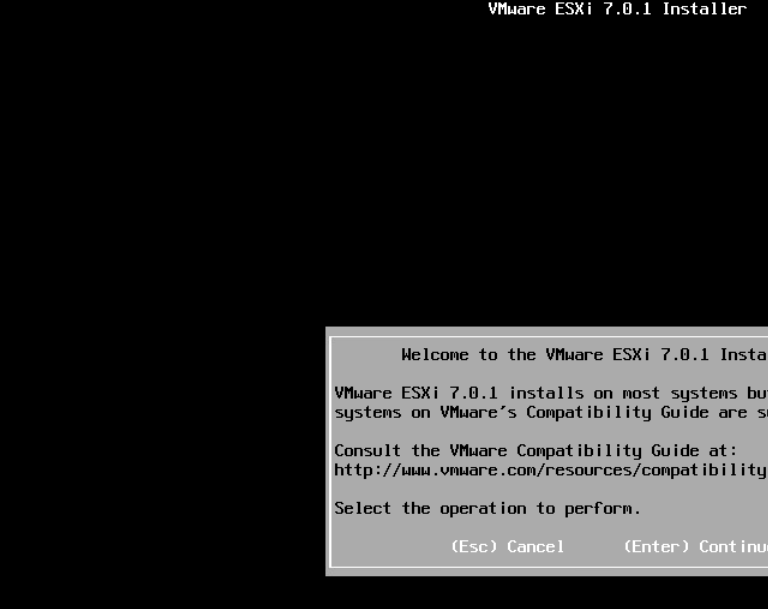
4、加载文件完成,按【Enter】键开始安装VMware ESXi 7.0 U1。
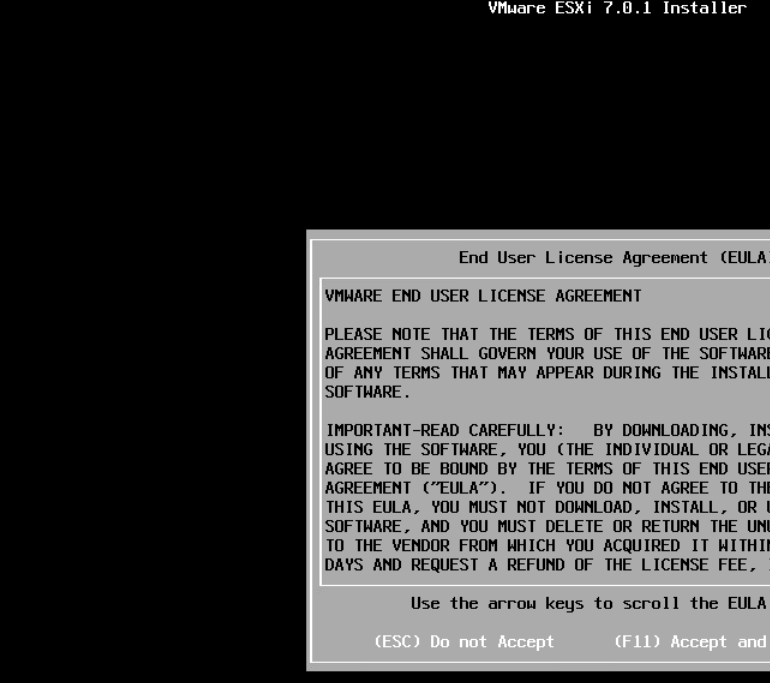
5、系统出现"End User License Agreement(EULA)"界面,也就是最终用户许可协议,按【F11】键接受"Accept and Continue",接受许可协议。
6、系统提示选择安装VMware ESXi 使用的存储,ESXi支持U盘以及SD卡安装。
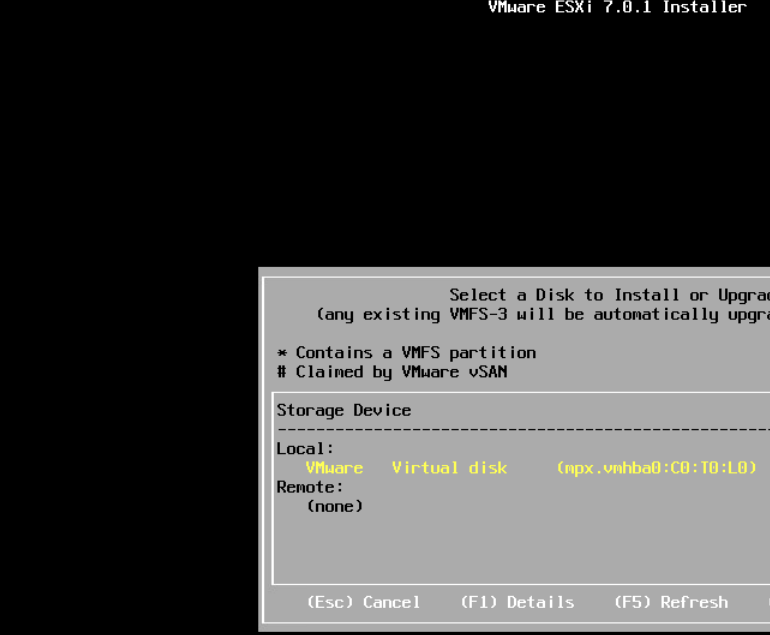
7、如果原服务器安装有ESXi 低版本系统,会有三个选项,选择全新安装。
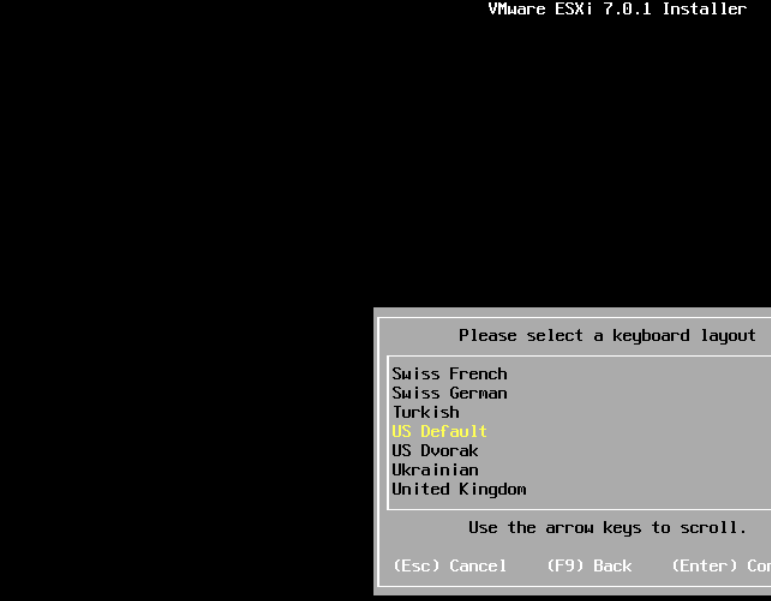
8、提示选择键盘类型,选择"US Default",默认美国标准,按【Enter】键继续。
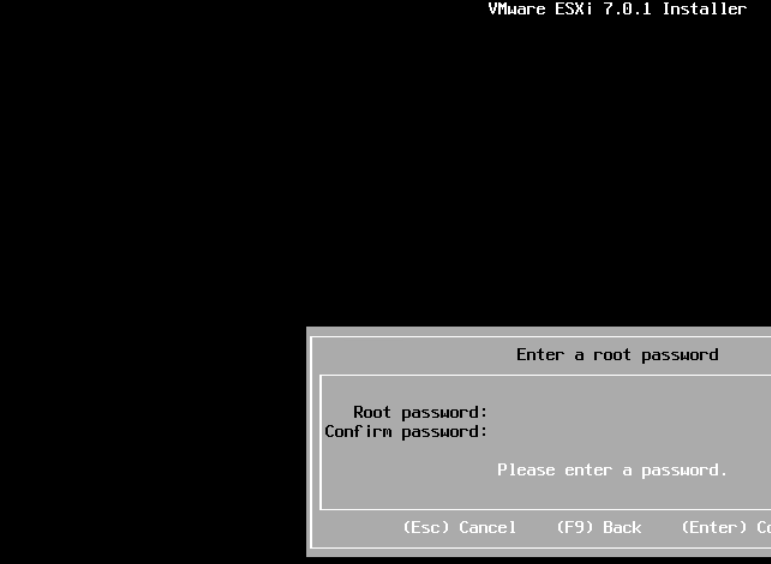
9、系统提示配置root用户的密码,根据实际情况输入,按【Enter】键继续。
10、系统提示将安装在刚才选择的存储,按【F11】键开始安装。
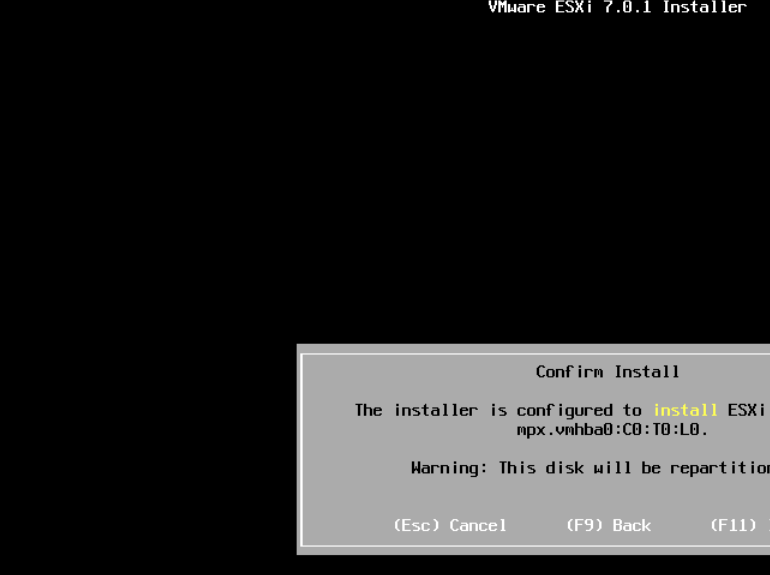
11、开始安装ESXi 7.0.1。
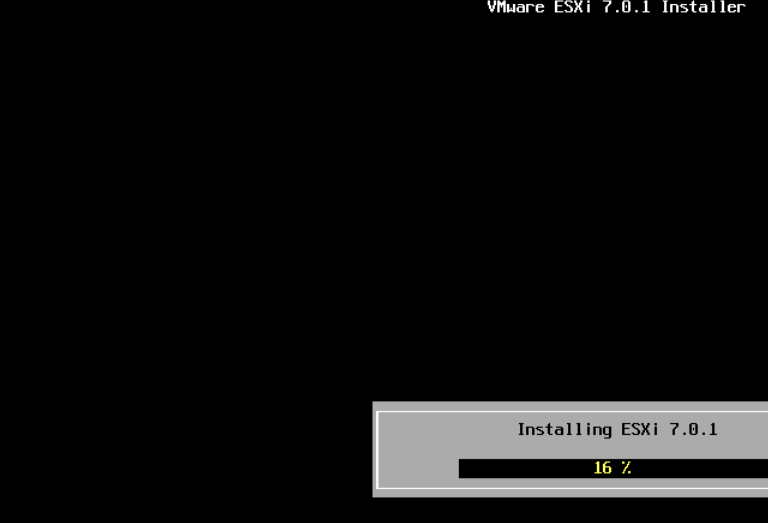
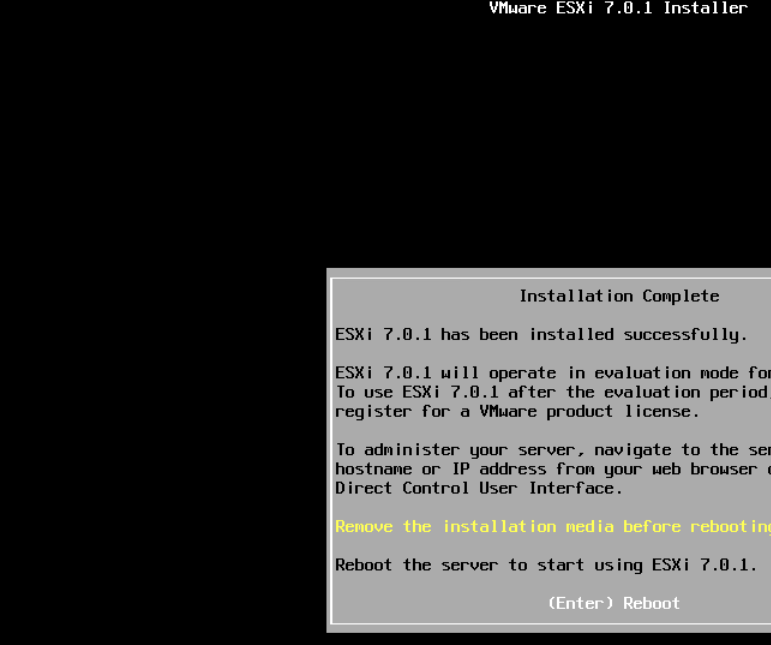
12、安装的时间取决于服务器的性能,等待一段时间后即可完成VMware ESXi 7.0.1的安装,按【Enter】键重启服务器。
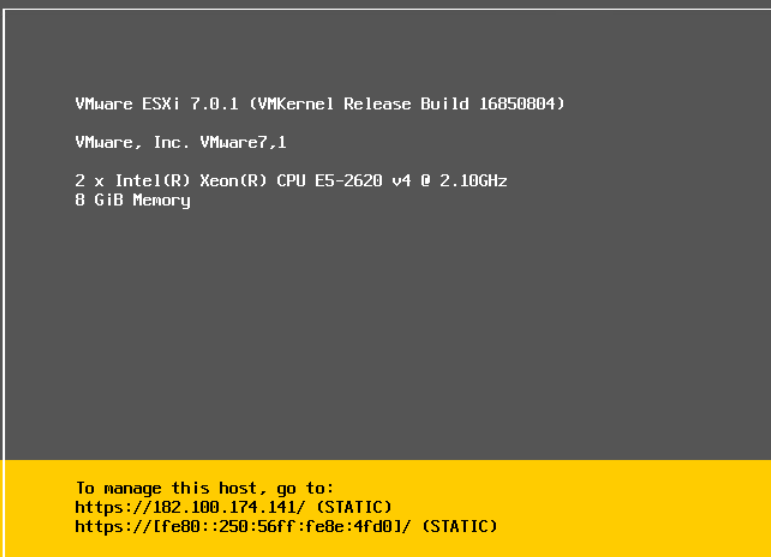
13、服务器重启完成后,进入VMware ESXi 7.0.1正式界面。
15、按【F2】键输入root用户密码进入主机配置模式。
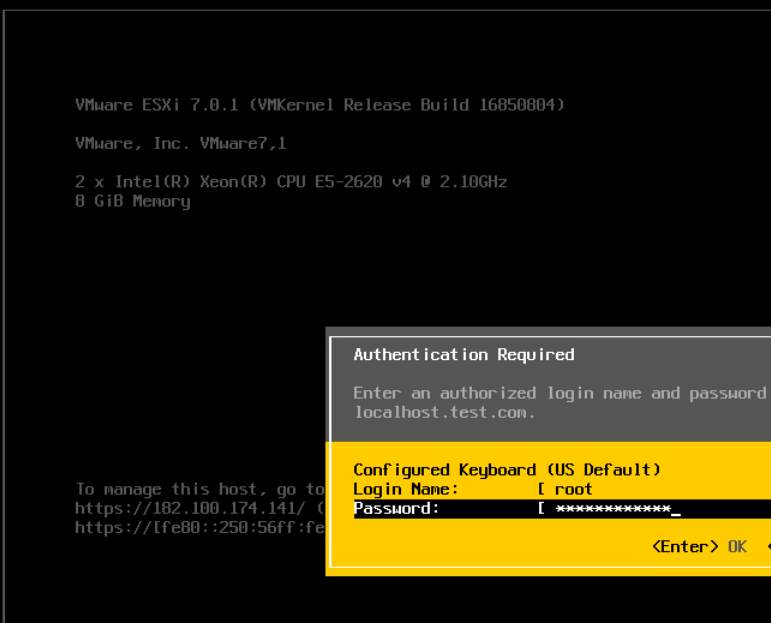
16、选择"Configure Management Network"配置管理网络。
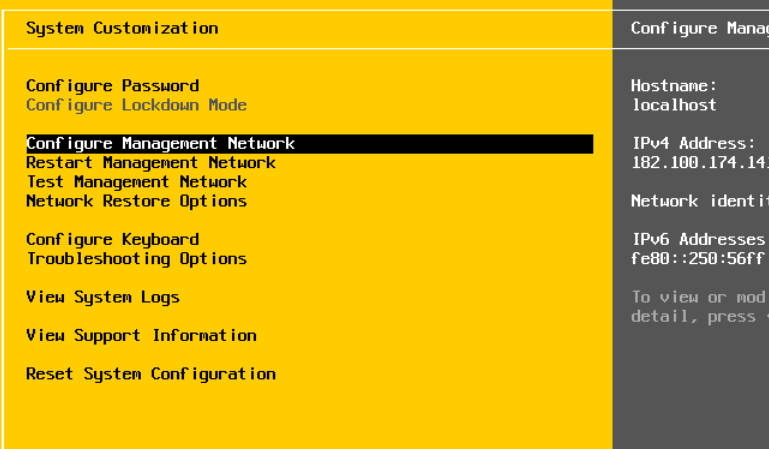
17、选择"IPv4 Configuration"对IP进行配置。
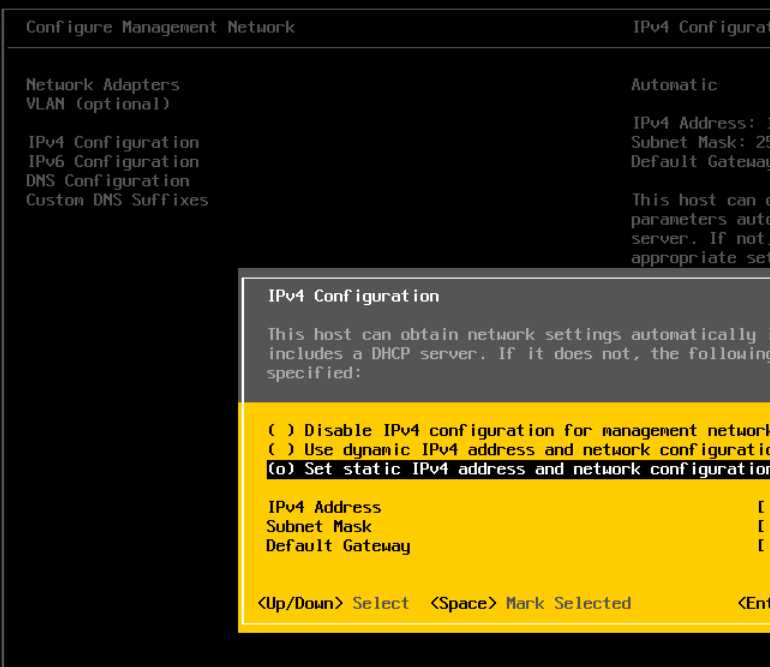
18、完成主机IP配置。
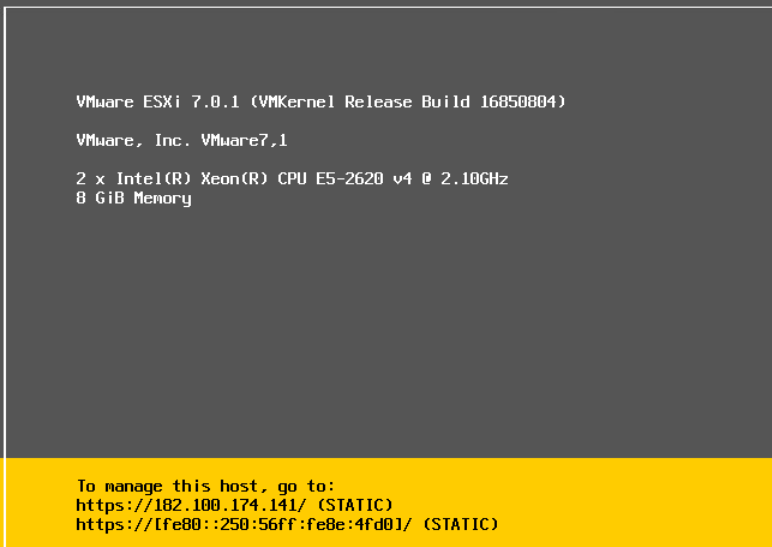
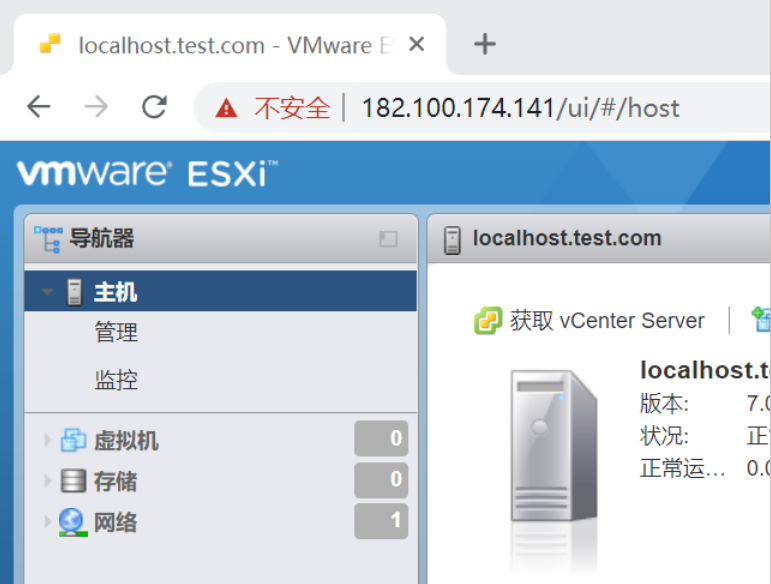
19、使用浏览器登录 ESXi 7.0.1主机。
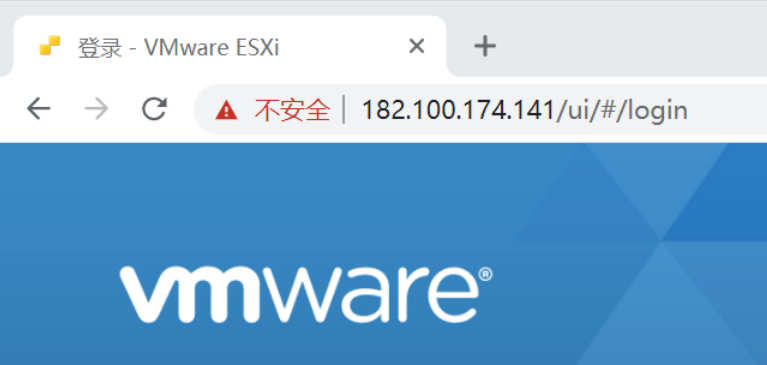
20、进入ESXi 7.0.1主机操作界面,可以进行基本的配置和操作,更多的功能实现需要依靠vCenter Server实现。
一、 ESXi7.0系列常见问题解析
问题1:安装完成后 ESXi 无法识别任何物理网卡
这是ESXi 7.0 最常见的问题之一,原因是 VMware 在 7.x 版本中移除了大量消费级网卡驱动,尤其是 Realtek 系列。解决办法是使用集成社区网卡驱动的定制 ISO(如 net55-r8168、Community Networking Driver),或者直接更换受官方支持的 Intel I210、I350、X520、X710 等服务器级网卡。
问题2:安装或启动 ESXi 时出现紫屏(PSOD)
紫屏通常与硬件或驱动不兼容有关,例如CPU 不在支持列表、BIOS 未开启 VT-x/VT-d、加载了冲突的第三方 VIB 驱动等。建议升级主板 BIOS、开启虚拟化和 IOMMU 相关选项,并避免混用不同来源的驱动包。
问题3:ESXi 7.0 无法识别 NVMe 或 SATA 硬盘
在PCIe 4.0/5.0 的消费级 NVMe SSD 上非常常见,主要是被官方驱动限制。可尝试使用社区 NVMe 驱动或解锁 nvme-pcie / nvme-native 限制,但部分 SSD 只能作为数据盘,无法作为系统安装盘。
问题4:ESXi 能识别光口网卡,但插上 SFP/SFP+ 模块后链路不亮
多数是光模块与网卡不兼容导致,尤其是Intel 网卡默认屏蔽第三方模块。可以使用原厂或兼容模块,或通过参数开启第三方模块支持(如 Intel 网卡允许 legacy transceiver)。
问题5:Windows 虚拟机中只能看到 1Gbps 网卡,无法跑满 2.5G/10G
这是因为虚拟机使用了E1000/E1000e 虚拟网卡。解决办法是将虚拟网卡类型改为 VMXNET3 ,并在 Windows 中安装 VMware Tools,即可获得更高性能的虚拟网络。
问题6:Windows 虚拟机 2.5G 网络测速不稳定或性能很差
如果宿主机使用的是Realtek 2.5G 物理网卡,在 ESXi 下稳定性和性能普遍较差。建议更换 Intel 或万兆网卡,或者将物理网卡通过 PCIe 直通方式分配给虚拟机使用。
问题7:PCIe 设备直通失败,虚拟机无法启动
通常与IOMMU 分组或主板 BIOS 设置有关。建议开启 Above 4G Decoding、VT-d、SR-IOV,并确保主板对 PCIe 直通支持完整,部分家用主板存在先天限制。
问题8:升级 ESXi 后原有驱动消失,主机网络或存储异常
这是因为新版本会自动移除不受支持的第三方VIB。升级前应使用 esxcli software vib list 检查已安装驱动,并提前准备好兼容版本或回退方案。
问题9:ESXi 安装完成后管理地址无法访问
多半是管理网口选错、VLAN 未配置或交换机端口模式不匹配导致。可在 DCUI 中重新配置 Management Network,确认交换机端口为正确的 Access 或 Trunk 模式。
问题10:ESXi 7.0U3 系列无法直接升级到 ESXi 8.x
这是官方已知限制,当前不支持从7.0U3w 等版本直接升级到 8.x。若计划跨大版本升级,需等待官方支持路径或通过全新安装方式完成迁移。
(如还有其它问题,可以留言讨论)
二、 自己集成驱动教程
1、前置准备清单(必看!避免踩坑)
工具/ 软件版本要求下载地址
VMware PowerCLI13.3.0+(推荐最新版)官网:VMware Developer下载地址:https://www.2na.com/linktips/?u=https%3A%2F%2Fdeveloper.broadcom.com%2Ftools%2Fvmware-powercli%2Flatest
ESXi-Customizer-PS 脚本v2.6.0(稳定版)原教程下载地址:https://www.2na.com/linktips/?u=https%3A%2F%2Flink.csdn.net%2F%3Ffrom_id%3D146765665%26target%3Dhttp%253A%252F%252Fvibsdepot.v-front.de%252Ftools%252FESXi-Customizer-PS-v2.6.0.ps1 (建议保存到工作目录)
Python3.11.x(3.8+≤版本≤3.12.x)Python 官网(禁用 3.13+,会报错)
ESXi 离线捆绑包7.0U3w(对应版本)VMware 官网:ESXi7.0U3w 镜像下载
第三方驱动(VIB 文件)适配 ESXi7.0 版本 + 硬件型号推荐站点:VMware VibsDepot(网卡 / 存储驱动)下载地址:https://www.2na.com/linktips/?u=https%3A%2F%2Fvibsdepot.v-front.de%2Fwiki%2Findex.php%2FList_of_currently_available_ESXi_packages
辅助工具7-Zip(解压)、管理员 CMD常规下载即可
关键提醒:所有工具/ 文件统一放在 无中文、无空格 的文件夹(如 D:\ESXi-Custom),避免路径报错!
2、分场景安装VMware PowerCLI(在线 / 离线全覆盖)
场景1:能联网(推荐,简单高效)
以「管理员身份」打开Windows PowerShell(Win10/11:搜索框输入 PowerShell,右键管理员运行)
执行安装命令(需同意信任仓库):
powershell
Install-Module -Name VMware.PowerCLI -Scope CurrentUser
出现「是否信任PSGallery 仓库」时输入 Y,等待安装完成(约 5-10 分钟,取决于网速)
验证安装:输入以下命令,显示版本信息即成功:
powershell
Get-Module -Name VMware.PowerCLI -ListAvailable
场景2:内网 / 无网环境(离线安装)
提前下载PowerCLI 离线包(官网搜索「VMware PowerCLI Offline Bundle」)
解压离线包到PowerShell 模块目录(先查询目录):
powershell
$env:PSModulePath # 复制输出的任意一个目录(如 C:\Program Files\WindowsPowerShell\Modules)
解压要求:将离线包内的「VMware.PowerCLI」文件夹直接放到上述目录(禁止嵌套子文件夹)
✅ 正确结构:C:\Program Files\WindowsPowerShell\Modules\VMware.PowerCLI\...
❌ 错误结构:C:\Program Files\WindowsPowerShell\Modules\解压包\VMware.PowerCLI\...
解除文件锁定(避免 HRESULT:0x80131515 错误):
powershell
Get-ChildItem -Path "C:\Program Files\WindowsPowerShell\Modules\VMware.PowerCLI" -Recurse | Unblock-File
验证:同场景1 的第 4 步
3、环境配置:解决脚本执行+ SSL 证书问题
1. 允许 PowerShell 执行本地脚本
默认禁止运行脚本,执行以下命令(输入 Y 确认):
powershell
set-executionpolicy remotesigned
作用:允许运行本地信任的脚本,不影响远程脚本安全
2. 忽略 SSL 证书错误(关键!)
ESXi 默认使用自签名证书,不配置会导致连接失败:
powershell
Set-PowerCLIConfiguration -InvalidCertificateAction Ignore -Confirm:$false
3. 关闭客户体验计划(可选,加速操作)
powershell
Set-PowerCLIConfiguration -Scope User -ParticipateInCEIP $false -Confirm:$false
4. PowerCLI 更新(可选)
在线更新:Update-Module VMware.PowerCLI -Scope CurrentUser
离线更新:直接覆盖场景2 中的 VMware.PowerCLI 文件夹
4、Python 环境配置(驱动封装核心依赖)
1. 安装 Python(必选 3.11 版本)
下载3.11.x 安装包(如 3.11.9),安装时勾选「Add Python to PATH」(自动添加环境变量)
验证:cmd 输入 python --version,显示 Python 3.11.x 即成功
2. 安装 pip(Python 包管理工具)
验证是否自带pip:pip --version(3.11 版本默认自带)
若未安装:
下载get-pip.py:官方地址:https://www.2na.com/linktips/?u=https%3A%2F%2Fbootstrap.pypa.io%2Fget-pip.py
放到Python 安装目录的 Scripts 文件夹(如 C:\Python311\Scripts)
执行命令:python C:\Python311\Scripts\get-pip.py
3. 安装依赖插件(必须执行!)
复制以下命令(替换为你的 Python 路径):
powershell
C:\Python311\Scripts\pip3.11.exe install six psutil lxml pyopenssl
作用:这些插件是ESXi-Customizer-PS 脚本的核心依赖,缺失会导致封装失败
4. 关联 Python 与 PowerCLI
powershell
Set-PowerCLIConfiguration -PythonPath "C:\Python311\python.exe" -Scope User -Confirm:$false
注意:路径必须是Python.exe 的完整路径,不能有中文
5、驱动封装核心步骤(一步不落地操作)
1. 整理文件(按以下结构存放)
plaintext
D:\ESXi-Custom
├─ VMware-ESXi-7.0U3w-21424296-depot.zip # ESXi7.0U3w离线捆绑包(官方标准文件名)
├─ ESXi-Customizer-PS-v2.6.0.ps1 # 封装脚本
└─ vib/ # 第三方驱动文件夹
└─VMW_bootbank_net-community_1.2.7.0-1vmw.700.1.0.15843807.vib # 网卡驱动(可放多个VIB)
技巧:如果需要添加多个驱动(如网卡 + 存储),直接把所有 VIB 文件放进 vib 文件夹即可
2. 执行封装命令
打开管理员PowerShell,切换到工作目录:
powershell
cd D:\ESXi-Custom # 替换为你的实际路径
导入PowerCLI 模块(每次新打开 PowerShell 都要执行):
powershell
Import-Module VMware.PowerCLI
执行封装脚本(核心命令!替换文件名适配你的环境):
powershell
.\ESXi-Customizer-PS-v2.6.0.ps1 -iZip .\VMware-ESXi-7.0U3w-21424296-depot.zip -pkgDir .\vib -nsc
命令解释:
-iZip:指定 ESXi7.0U3w 离线捆绑包路径
-pkgDir:指定驱动文件夹(自动识别所有 VIB 文件)
-nsc:跳过签名检查(部分第三方驱动无官方签名)
3. 验证封装成功
脚本执行完成后,若显示All done!,则在工作目录生成新的 ISO 镜像(如 ESXi-7.0U3w-21424296-custom.iso)
镜像大小比原文件大(驱动已集成),即可用于部署
6、常见问题排查(避坑指南!)
1. 脚本执行报错「找不到 Python 路径」
检查命令中的Python 路径是否正确(可通过 where python 查询实际路径)
重新执行关联命令:Set-PowerCLIConfiguration -PythonPath "实际路径" -Scope User
2. 驱动封装失败「VIB 不兼容」
确认VIB 文件与 ESXi7.0 版本匹配(需选择支持 7.0 的 VIB,避免用 8.0 专属驱动)
去VibsDepot 搜索对应型号的兼容驱动(筛选 ESXi7.0 分类)
3. PowerShell 提示「权限不足」
必须以「管理员身份」运行PowerShell(右键 PowerShell→以管理员身份运行)
4. 解压后模块无法识别
检查VMware.PowerCLI 文件夹是否直接放在 Modules 目录下(禁止嵌套)
重新执行解除锁定命令:Get-ChildItem -Path "模块路径" -Recurse | Unblock-File
七、封装后验证与部署建议
1. 镜像验证(避免白忙活)
用VMware Workstation 创建虚拟机,选择「自定义 ISO」,加载封装后的 ESXi7.0U3w 镜像
安装过程中若能识别网卡/ 存储设备,说明封装成功
2. 批量部署优化
把封装后的ISO 上传到 ESXi 主机或 PXE 服务器
结合kickstart 脚本实现无人值守安装(适合多台服务器部署)
3. 驱动更新技巧
后续需要添加新驱动时,无需重新下载ESXi7.0U3w 离线包,直接把新 VIB 放进 vib 文件夹,重新执行封装命令即可
总结
本教程专为ESXi7.0U3w 版本优化,覆盖「在线 / 离线环境」「新手避坑」「批量部署」三大核心需求,通过明确的文件结构、详细的命令解释、精准的问题排查,让驱动封装从「复杂操作」变成「一步到位」。如果遇到特定硬件的兼容问题,可留言型号 + ESXi7.0U3w 版本,会提供针对性解决方案!
三、 最后总结
ESXi7.0还是有它存在的必要的,虽然不支持蟹卡,但是支持ConnectX-3网卡,Marvell AQC网卡等网卡,还有一些Intel的老网卡。用起来其实也没问题的。其实自己部署也简单,封装也不难的,方法都教了,自己动手丰衣足食起来吧。
ESXi8.0新版集成驱动2026年更新v8.0U3h-25066677
网卡/交换机驱动 623.5M
ESXi8.0新版集成驱动包分享|ESXi8.0和pve哪
ESXi6.7新版集成驱动2026v6.7.0u3w-20250304001 最新版
网卡/交换机驱动 322.5M
春节将至,机友们手上有Realtek(瑞昱)RTL螃
ESXi6.7新版集成驱动(含RealtekRTL螃蟹网卡)
教育相关 30.3M
春节将至,机友们手上有Realtek(瑞昱)RTL螃
ESXi 9.0.2.0集成网卡驱动镜像包v9.0.2.0-25148076 中文版
网卡/交换机驱动 631.9M
ESXi9.0部署中,硬件兼容难题常成阻碍:小众
ESXi 9.0.2.0集成USB驱动镜像包9.0.2.0-25148076 中文版
网卡/交换机驱动 631.9M
ESXi9.0部署中,硬件兼容难题常成阻碍:USB
ESXi 9.0.2.0集成新旧NVMe驱动镜像包v9.0.2.0-25148076 最新版
网卡/交换机驱动 631.9M
ESXi9.0部署中,硬件兼容难题常成阻碍:新老