您当前位置:首页 影音图像 概念画板pro免费下载

类型:影音图像 版本:2025.10.1 安卓版
大小:304.3M 时间:2025-11-03


概念画板高级版永久免费版很好用,可以用来做笔记做思维导图,软件功能很多的,要慢慢学习和探索,这个是矢量的,可以使用图层,平常在电脑上是用CorelDraw,导入作为底图的地图,然后用贝塞尔曲线描一个轮廓,填色,加图符和注记。

首先在应用市场下载并安装好。
在手机上找到并点击打开,允许使用网络等。
在概念画板app的使用界面,选择底下的添加画板的符号。
进入到创建的画板页面,点击左上角的蓝色小圆圈是选择颜色。
接着点击蓝色圆圈的小半圆就是选择颜色的深度和大小。
最后点击最外围的半圈是选择画笔的样式和大小,选择好了就可以开始制作新的画板了。
第一步:我们打开概念画板app,然后进入一个画布进行绘画。
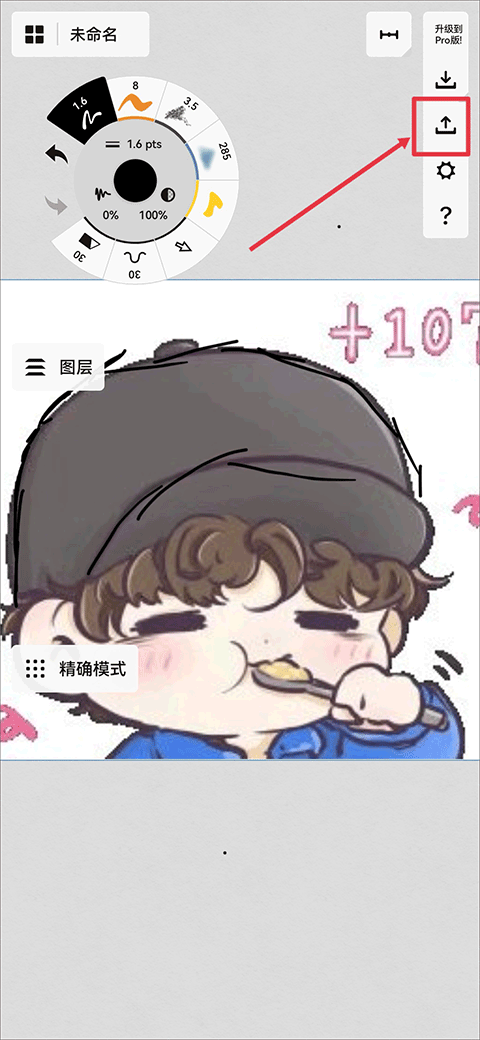
第二步:完成绘画后,我们点击画布右上角的三个点图标,点击后就会展开一个小菜单,如图所示:
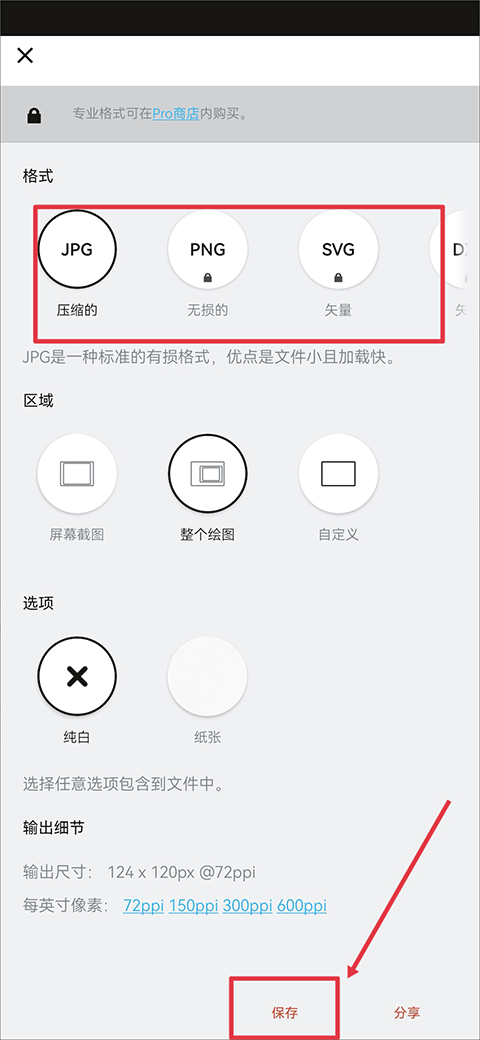
第三步:点击箭头朝上的图标,就是导出,箭头朝下的是导入,导入图片和设置系统也是在这里完成的,点击导出后,我们就会跳转到选择导出格式的界面,概念画板可以导出的格式有很多,并且每个格式都有标注,这对新手朋友还是很友好的,我们选择自己需要的格式导出即可,如图所示:
需要注意,导出格式并不是都免费,有的需要开通概念画板pro版本才能使用哦~
1、打开app后,在首页左上角点击+号未命名。
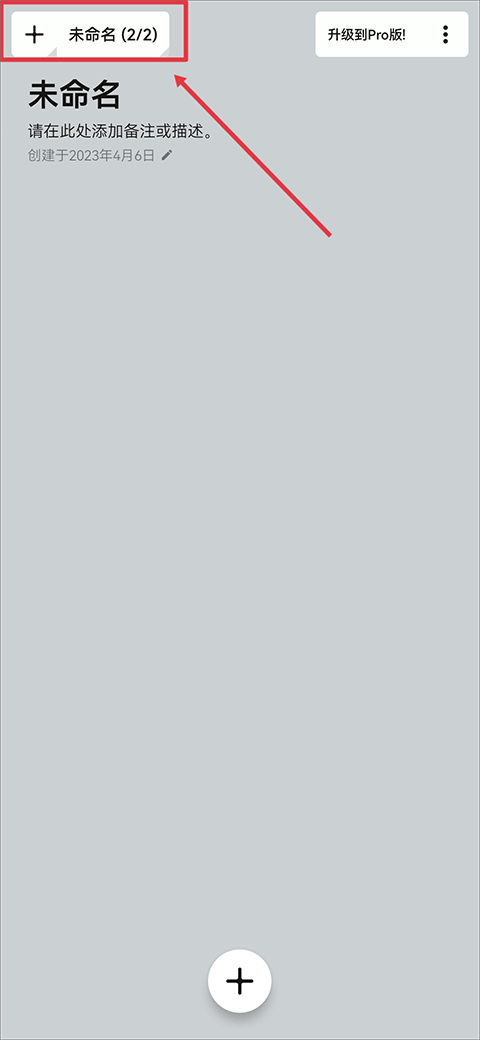
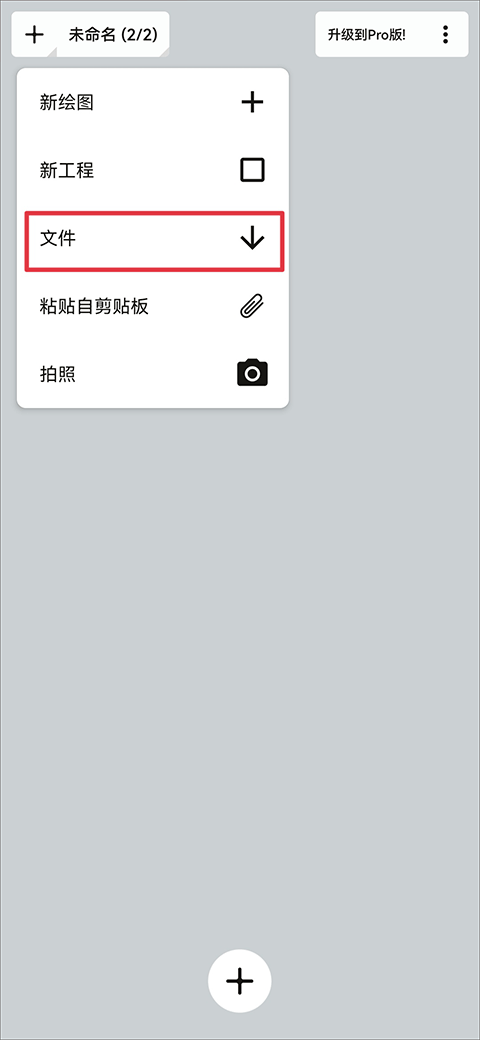
2、接着点击文件按钮,点击后会跳转至手机文件中,然后选择你要上传的图片。
3、图片上传后会自动打开为编辑模式,你就可以对图片进行编辑了。
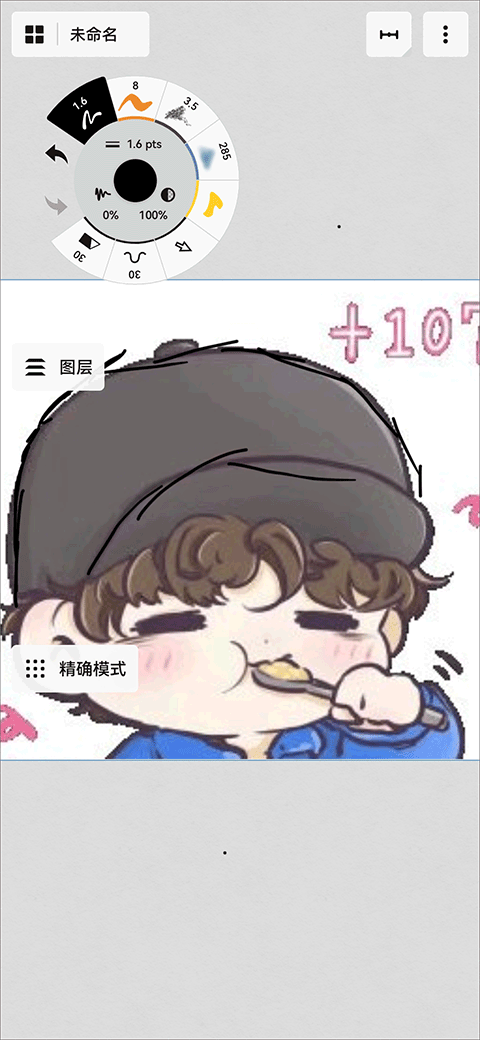
4、另外在绘画界面中你也可以随时导入图片,点击右上角三点。
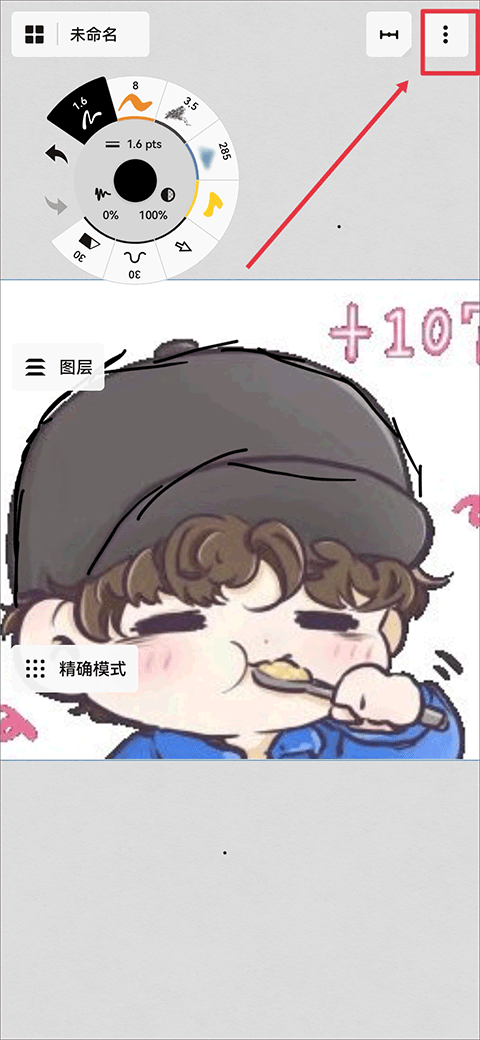
5、然后点击下载按钮。
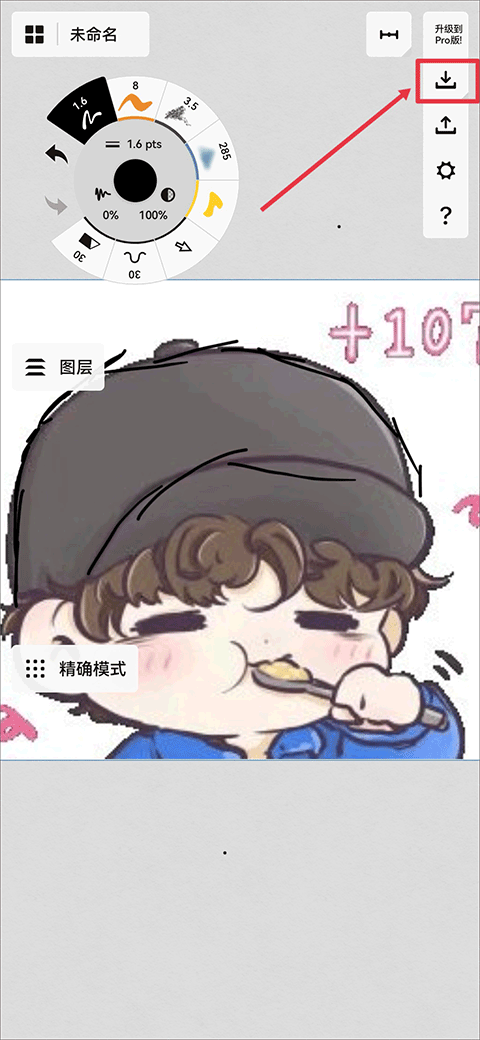
6、点击下载按钮后会呈现照片、文件、粘贴、拍照这四种导入方式,我们点击照片。
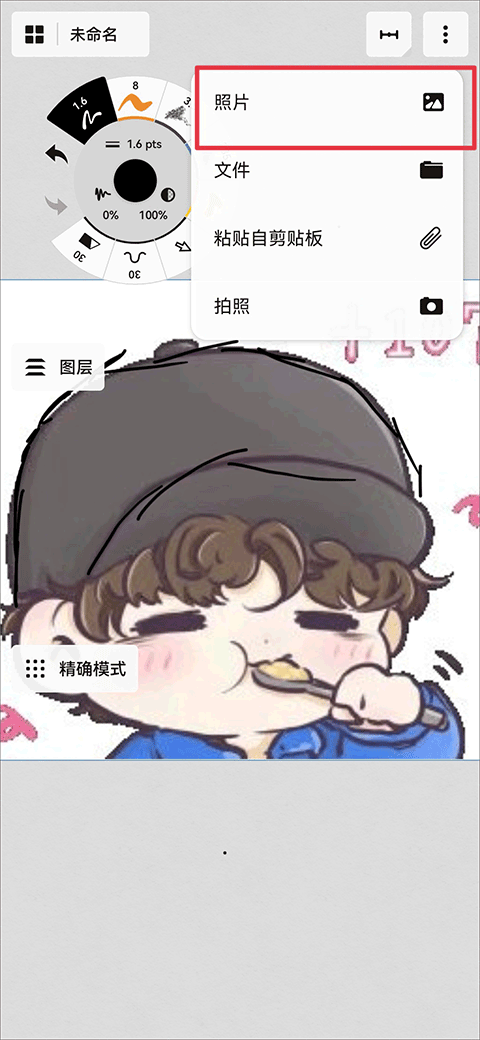
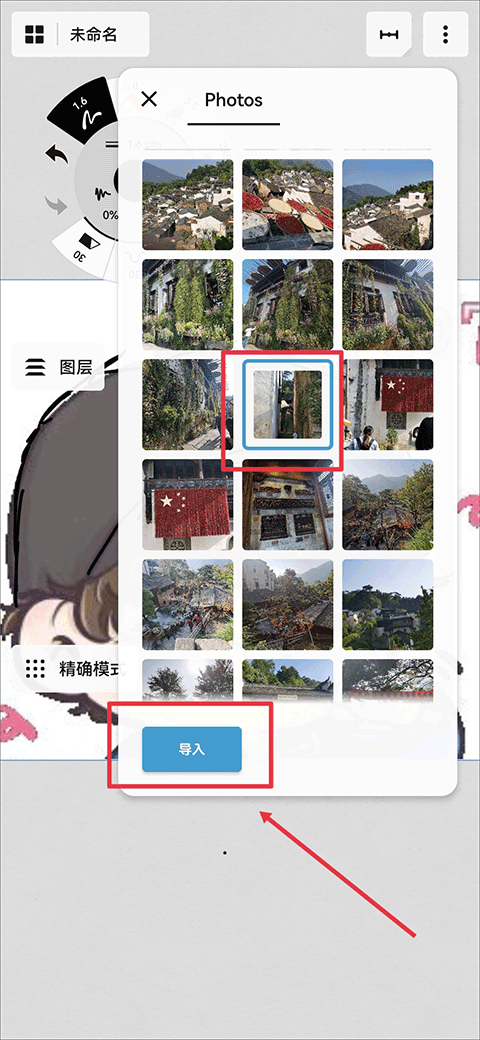
7、最后在相册中选中图片,并点击导入就可以啦。
8、编辑完成后再次点击右上角三点,并选择导出按钮。
9、然后在导出界面中选择你要导出的格式,并点击保存就可以将绘画完成的作品导出到手机内啦。
好用,就是我win10买了,但安卓的又要再买一次。这个有点不是很好。还有就是文件能和win10的同步就更好,和某些笔记一样有个帐号统一登陆。文件随时可以下载到每个设备上,就更完美。
简单用了一下,其实挺好用,主要还是用于记录想法和快速的形成一个简单的设计稿,我觉得其实是非常优秀的APP。
非常棒的软件,适合创意速记,如果能添加画笔路径生成动图就更好了。chromebook全屏棒的很。
非常好,虽然目前和iOS版有很大差距,但是官方说会努力在一年左右的时间里赶上,非常高兴,加油。
1、自定义画廊、画布、工具、手势,和一切。
2、直接分享到邮件、文本、文件、云盘、相册和您最喜爱的社交APP,还可以使用AirPlay演示
3、超逼真响应压感、倾斜和速度的笔刷
4、无限量、可调整不透明度的图层
5、导出图片+PDF,并创建画板大小以适应打印、作品集、团队+客户反馈,还有APP间分享(包含 AutoCAD和Adobe)
6、可编辑矢量绘图:移动,整理,按工具、颜色、笔宽、缩放、平滑度、不透明度进行编辑;转换或微移塑造线条
7、跨设备创建、储存和分享矢量素材库
8、图形辅助线、比例和测量现实世界维度的测量工具
9、使用drag + drop将图片拖至画布
10、工具转轮或工具栏让您可个性化配置常用笔刷和预设
11、复制内容,方便迭代
12、美轮美奂的Copic色轮
13、创建您专属的矢量笔刷
14、无限大画布,伴有多种纸张类型和网格任君挑选
解锁专业内容