
您当前位置:首页 其他软件 LimboPlus汉化增强版APP下载

类型:其他软件 版本:2.0.6 最新版
大小:32.4M 时间:2026-03-04
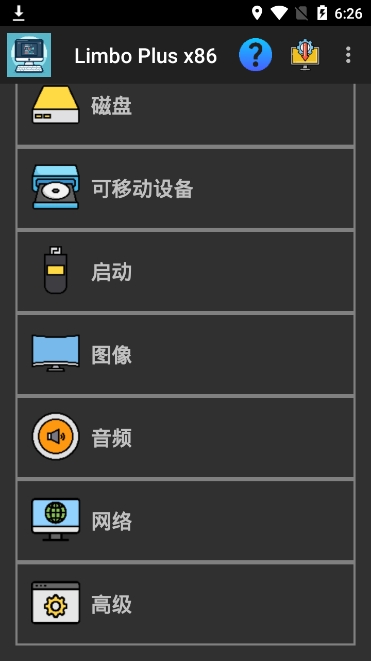
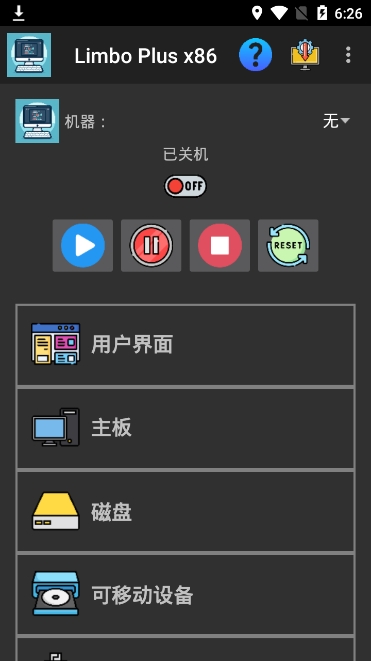
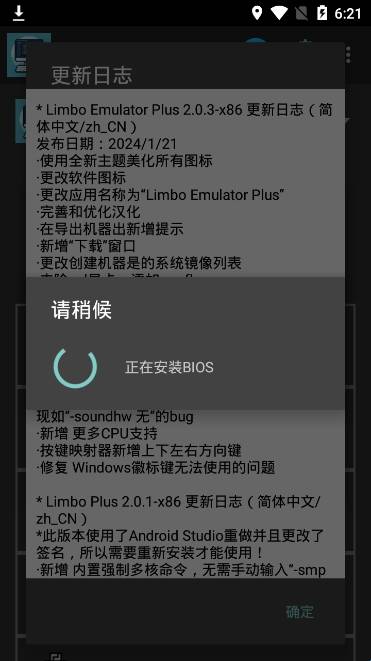

LimboPlus增强版是一款功能强大,且非常实用的可在手机上虚拟出一个云电脑环境的工具软件,它巧妙地打破了安卓手机与电脑系统之间的壁垒,为用户在小小的手机屏幕上构筑起一个功能完备的电脑世界,带来前所未有的便捷体验。而且APP 确保了运行的稳定性,用户可以放心在其上运行各种操作系统和应用程序,不必担忧软件崩溃、数据丢失等问题,为用户带来可靠、安心的使用体验。
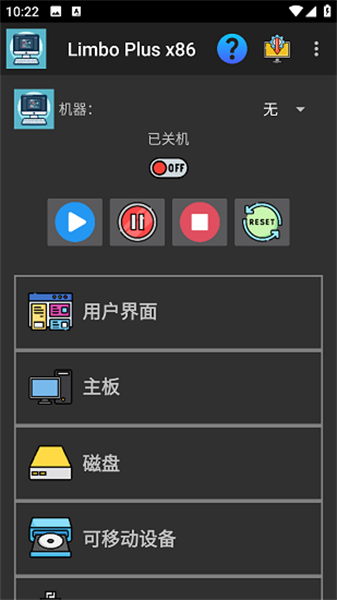
1LimboPlus 增强版最大的亮点,便是支持多种电脑系统在安卓手机上稳定运行。
2无论是经典的 Windows XP,适配广泛的 Windows 7,还是功能前沿的 Windows 10,
3亦或是各类不同的 Linux 发行版,用户都能根据自身需求自由选择。
4这意味着,当你手头仅有一部安卓手机时,却能随时切换到熟悉的电脑系统界面,
5满足工作、学习、娱乐等多元场景下的系统使用需求。例如,开发者在外出途中,可通过手机开启 Linux 系统,随时进行代码调试;
6学生群体在没有电脑设备时,也能借助 APP 中的 Windows 系统完成文档撰写、课件制作等学习任务。
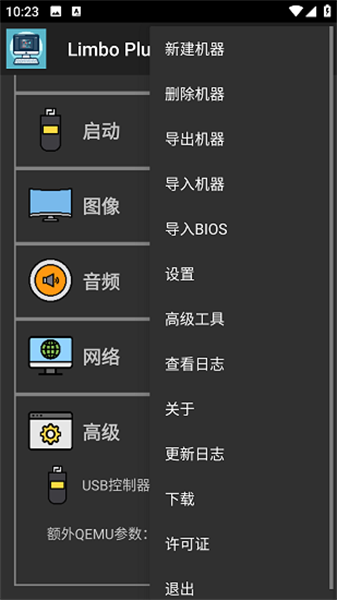
准备系统镜像文件:
LimboPlus 增强版本身不提供系统镜像,你需要自行获取。对于常见的 Windows 系统镜像,可从微软官方渠道购买正版镜像文件后下载;
Linux 系统镜像则可在各大 Linux 发行版的官方网站免费下载。获取到镜像文件后,将其存储在手机内存或 SD 卡中方便查找的位置。
创建虚拟机配置:
打开 LimboPlus 增强版 APP,进入主界面。在主界面中,能看到虚拟机配置选项,初始状态显示为 “None” ,点击它后选择 “New”,此时会弹出创建新配置的窗口,为新配置设定一个便于识别的名称,比如 “Windows10 虚拟机” 。
接着设置虚拟机的关键参数。首先是内存(RAM)分配,一般建议以手机总内存的 1/3 为上限进行调整。
比如手机有 6GB 内存,那分配给虚拟机的内存可设为 2GB 左右。若运行的系统或应用对内存要求高,可适当增加,但不宜超过上限,以免影响手机其他功能运行。
然后选择磁盘镜像,点击对应的选项,在文件浏览器中找到之前准备好的系统镜像文件选中即可。同时,设置启动顺序,确保虚拟机从选定的系统镜像启动,一般将硬盘设备设为第一启动项。
此外,还要对网卡等参数进行设置,默认情况下选择 NAT 模式,能满足大多数上网需求;若有特殊网络要求,可根据实际情况调整为桥接模式等其他选项。
启动虚拟机:
完成上述配置后,返回 APP 主界面,此时能看到刚刚创建好的虚拟机配置已显示在列表中。点击该配置,APP 便开始启动虚拟机。
启动过程可能需要一些时间,尤其是首次启动,需耐心等待。期间可能会出现加载界面、系统初始化等画面,这都属于正常现象。
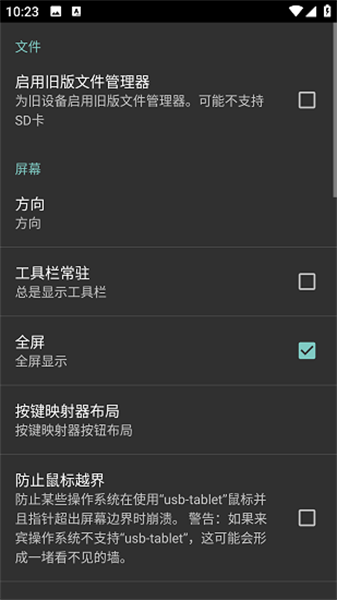
操作虚拟机:
当虚拟机成功启动后,手机屏幕上会呈现出所选电脑系统的界面,就像在使用一台真正的电脑。你可以通过手指触摸屏幕进行点击、滑动等操作,模拟鼠标的功能。
比如在 Windows 系统中,点击开始菜单打开应用程序,在 Linux 系统中通过桌面图标或命令行进行操作。若要输入文字,手机会自动弹出虚拟键盘,方便输入字符。
而且,LimboPlus 增强版还支持外接键盘和鼠标,若手机支持 OTG 功能,只需通过 OTG 转接线连接键盘和鼠标,即可像在电脑上一样便捷操作,大幅提升输入和操作效率。
文件互传:
在使用过程中,若需在手机系统和虚拟机之间传输文件,LimboPlus 增强版提供了便捷方式。在 APP 界面中找到文件管理相关功能入口,一般会有 “手机文件” 和 “虚拟机文件” 两个分区。
当要从手机传文件到虚拟机时,在 “手机文件” 分区找到目标文件,点击选择后,通过界面上的 “复制到虚拟机” 按钮,即可将文件传输到虚拟机指定位置;
反之,从虚拟机传文件到手机也类似操作,在 “虚拟机文件” 分区选中文件,点击 “复制到手机”,文件便会传输到手机相应存储路径下,轻松实现文件共享与交互。
利用悬浮窗快捷操作:
为了提升操作便捷性,APP 配备了悬浮球快捷操作功能。在虚拟机运行界面,悬浮球会悬浮显示在屏幕上,通过点击悬浮球,能快速打开文件管理器、调整虚拟机窗口大小、切换窗口等操作。
例如,当你在虚拟机中运行多个程序时,可通过悬浮球快速切换到不同窗口,无需繁琐地在系统任务栏中查找,大大提高操作效率 。
在 Limbo Plus x86(安卓端 x86 虚拟机) 里用电脑键盘,核心是:先连键盘 → 虚拟机内开启 / 映射键盘 → 系统里启用键盘。下面是完整步骤与常见问题。
一、连接电脑键盘(有线 / 蓝牙)
有线键盘:用 OTG 转接头 把键盘 USB 插手机,手机会自动识别为外接键盘。
蓝牙键盘:
手机开蓝牙 → 配对你的蓝牙键盘。
配对成功后,键盘即可在手机系统全局使用。
二、Limbo Plus x86 内启用 / 映射键盘(关键)
1. 虚拟机运行前设置(推荐)
打开 Limbo Plus → 选中你的虚拟机 → 点 Edit(编辑)。
找到 Input(输入)/Keyboard(键盘) 选项:
勾选 Enable External Keyboard(启用外接键盘)。
键盘布局选 US(美式) 或 Chinese(中文),匹配你的键盘。
保存配置 → 启动虚拟机。
2. 虚拟机运行中映射(临时生效)
虚拟机窗口右上角 / 侧边,点 键盘图标 或 Menu → Keyboard Mapping。
选择预设方案(如 PC Standard),或手动映射:
点 Add Mapping → 按物理键 → 选择虚拟机内要触发的键(如 Ctrl、Alt、F1–F12)。
常用映射:
物理 Ctrl → 虚拟机 Ctrl
物理 Alt → 虚拟机 Alt
物理 Win → 虚拟机 Windows 键
保存映射,即可直接打字 / 操作。
三、虚拟机系统内启用键盘(以 Windows 为例)
进入 Windows 桌面 → 右下角 通知中心 → 打开 屏幕键盘(临时应急)。
或:此电脑 → 管理 → 设备管理器 → 键盘,确认有 HID Keyboard Device 且无黄色感叹号。
重启虚拟机,键盘即可正常输入。
四、常用快捷键与问题排查
1. 常用组合键
Ctrl+Alt+Del:虚拟机内调出任务管理器(部分版本需先按 Ctrl+Alt 再按 Del)。
Ctrl+Alt:释放鼠标 / 键盘焦点,切回手机系统。
F1–F12:直接按物理键即可(需映射正确)。
2. 键盘没反应 / 乱码
检查:OTG / 蓝牙是否正常连接、手机是否供电充足。
重启 Limbo Plus,重新勾选 Enable External Keyboard。
换 US 键盘布局,避免中文布局兼容问题。
虚拟机内:控制面板 → 区域和语言 → 键盘和语言,添加对应布局。
安卓端:关闭 安全键盘 / 输入法接管,避免冲突。
五、进阶:自定义映射(玩游戏 / 特殊场景)
进入 Limbo Plus 键盘映射界面 → Advanced(高级)。
映射游戏常用键:
WASD → 方向
Space → 跳跃
Left Click → 鼠标左键
保存为自定义方案,下次直接加载。
LimboPlus进不去怎么办?方法如下:
模拟器没有安装操作系统。
请检查您是否已正确安装了所需的操作系统。
模拟器磁盘文件损坏或者丢失。
解决此问题的最佳方法可能是尝试重新安装操作系统和Limbo模拟器。
模拟器配置不正确。
请检查您的Limbo模拟器配置是否正确,并确保它与您的操作系统兼容。
操作系统安装损坏。
在某些情况下,操作系统可能已损坏或无法启动。尝试重新安装操作系统,或者修复它来解决此问题。
1、LimboPlus增强版软件将操作流程大幅简化。用户无需进行繁琐的 root 操作,
2、只需在 APP 内进行简单几步设置,即可快速搭建起虚拟电脑环境。
3、首次使用时,点击虚拟机配置旁的 “None”,选择 “New” 创建新配置并设定名称;
4、接着,根据提示下载镜像文件,或自行准备所需系统镜像;
5、在配置环节,用户界面保持默认即可,重点按需调整分配的 RAM 大小,
6、以手机总内存的 1/3 为上限,同时选择磁盘镜像、设置启动顺序与网卡等参数。
7、整个过程简单直观,哪怕是对技术不太精通的小白,也能轻松上手,快速开启手机上的电脑之旅。
文件便捷互传:
在真实手机系统与虚拟机之间,LimboPlus 增强版实现了便捷的文件互传功能。用户无需借助第三方工具,就能轻松将手机中的文件复制到虚拟机内使用,反之亦然。
比如,将手机拍摄的照片快速传输到虚拟机的 Windows 系统中进行编辑处理,完成后再传回手机分享,极大提高了工作与学习效率,让文件管理变得轻松简单。
安全独立运行:
采用独立的虚拟系统运行方式,每个虚拟机都如同一个独立的电脑环境。这意味着开发者和测试者可以放心在线使用,不用担心因测试应用、访问未知链接等操作,
导致手机主系统感染病毒或出现系统崩溃的风险。独立的运行空间为用户的数据安全与系统稳定提供了坚实保障。
悬浮窗快捷操作:
APP 贴心配备悬浮球快捷操作功能,通过悬浮球,用户可以方便地打开对应的功能和工具,进行窗口切换等操作,无需频繁返回主界面,操作更加便捷高效。
比如在使用虚拟机过程中,可通过悬浮球快速调出文件管理器、调整虚拟机窗口大小等,让操作过程一气呵成,提升使用体验。
个性化配置:
从磁盘镜像管理,到网络配置,再到各种运行参数设定,LimboPlus 增强版给予用户高度的自定义权利。用户可创建或选择已有的磁盘镜像文件,用于虚拟机的存储和引导;
支持多种虚拟网卡配置,确保虚拟机能够顺畅连接网络;还能根据自身使用习惯,对虚拟机的各项参数进行细致调整,打造完全符合个人需求的虚拟电脑环境。
这款LimboPlus增强版确实好用,而且LimboPlus支持增强版完全免费下载安装使用,无需用户支付任何额外费用,极大降低了使用门槛,让更多人能够轻松体验手机运行电脑系统的魅力。无论是为了满足移动办公需求,还是探索不同系统的乐趣,亦或是进行开发测试工作,LimboPlus 增强版都能有较好的表现。
修复已知问题




















支持( 0 ) 盖楼(回复)
支持( 0 ) 盖楼(回复)
支持( 0 ) 盖楼(回复)
支持( 0 ) 盖楼(回复)
支持( 0 ) 盖楼(回复)