
类型:磁盘工具 版本:9.0.0.202 中文版
大小:52.4M 时间:2025-11-17

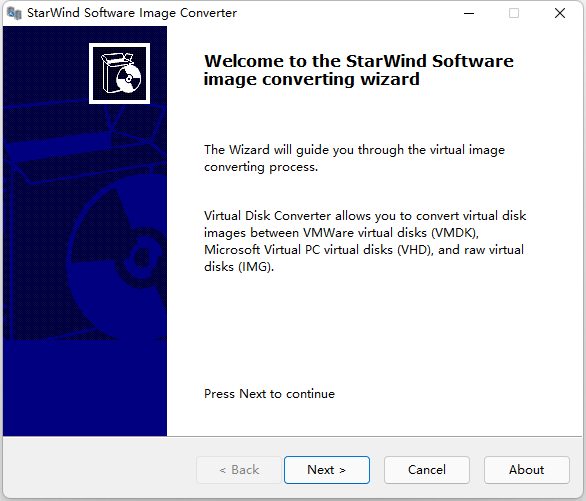
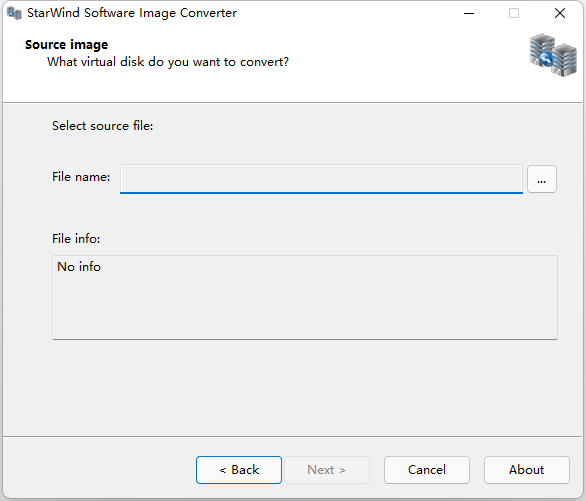
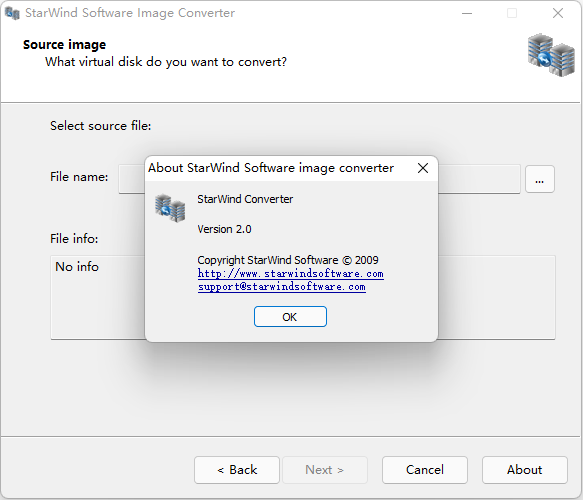

StarWindV2VConverter9.0.0.202是一款专注虚拟磁盘格式转换的实用工具,能轻松解决不同虚拟化平台间的磁盘兼容难题。它支持VMwareVMDK、Hyper-VVHD/VHDX等主流虚拟磁盘格式互转,助力运维人员或虚拟环境使用者实现虚拟机跨平台迁移。9.0.0.202版本优化了转换效率与兼容性,减少数据损耗,操作界面简洁,无需复杂配置即可快速启动转换任务。无论是企业IT架构调整,还是个人虚拟环境升级,这款工具都能简化流程、降低成本,有虚拟磁盘转换需求的用户可放心下载。
请根据自己需求选择下。
若你需要将老旧的 Windows 7 或 32 位 Windows XP 系统转换为虚拟机,此前我已先后尝试过 StarWind V2V Converter、VMware 的 vCenter Converter 以及 Disk2vhd 三款工具。本文将重点介绍 StarWind V2V Converter 的具体使用方法及其优势。
与VMware vCenter Converter相比,StarWind V2V Converter有以下一些优势和好处:
多平台支持:
StarWind V2V Converter不仅支持VMware ESXi,还支持Microsoft Hyper-V、XenServer等多个虚拟化平台。VMware vCenter Converter主要支持VMware平台。
简洁易用:
StarWind V2V Converter界面简洁,操作步骤较少,对于初学者来说更容易上手。
免费使用:
StarWind V2V Converter是免费工具,没有额外的许可费用。
转换模式多样:
支持从物理到虚拟(P2V)、虚拟到虚拟(V2V)、虚拟到物理(V2P)等多种转换模式。
高性能和稳定性:
StarWind V2V Converter在转换过程中性能表现良好,转换速度较快,且稳定性高。
支持多种硬盘格式:
支持多种硬盘格式的转换,如VMDK、VHD、VHDX、QCOW等,方便在不同虚拟化平台之间转换
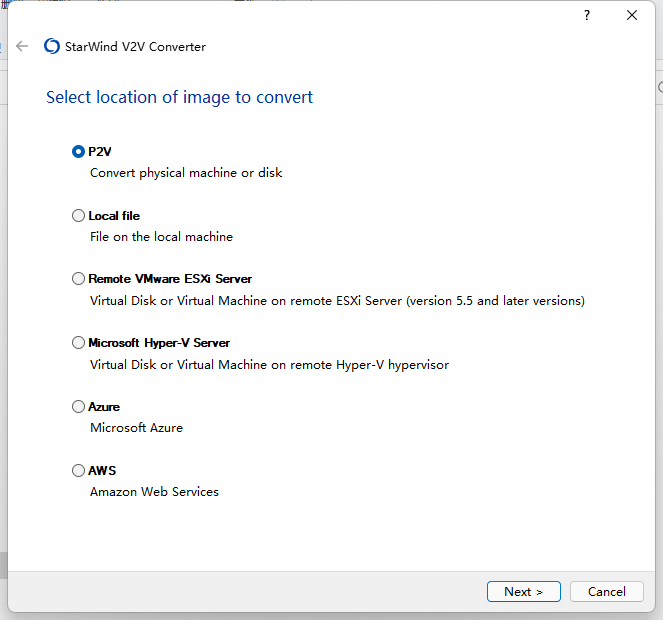
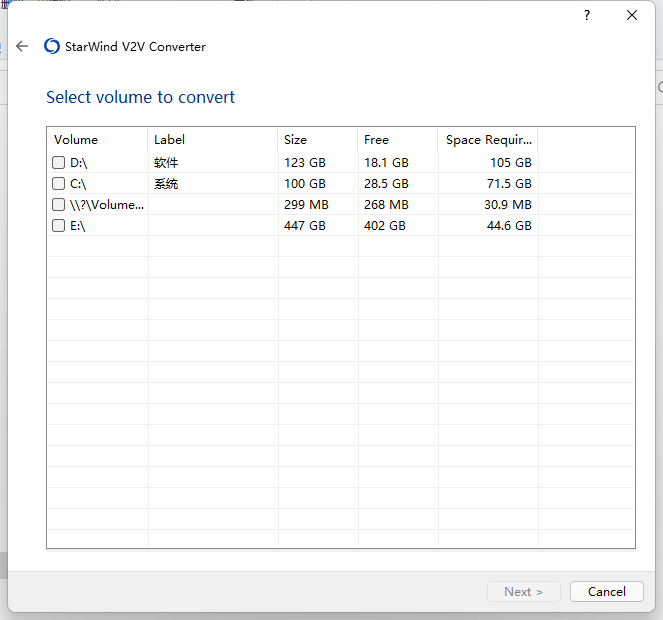
下面是一个转换的例子,一块物理磁盘,其中有三个分区,用usb将这个硬盘加载到本地机器上。然后运行starwnd进行P2V的转换。
1、下载和安装StarWind V2V Converter:
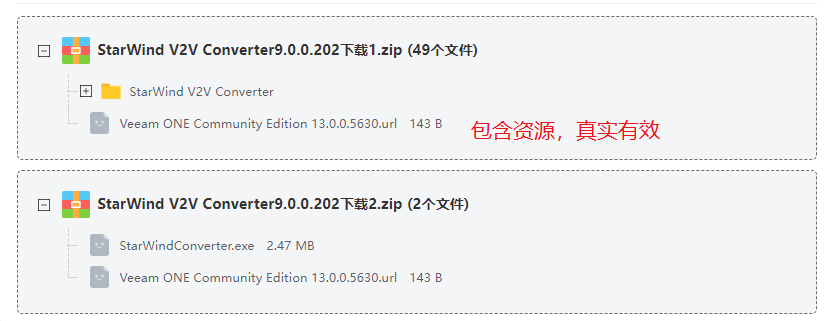
访问StarWind的官方网站,下载StarWind V2V Converter软件,不会下的可直接用本站资源。
2、按照安装向导安装软件。
启动StarWind V2V Converter:
打开StarWind V2V Converter软件。
3、选择源类型:
在软件界面上选择源类型。
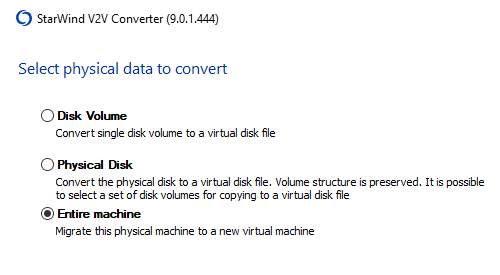
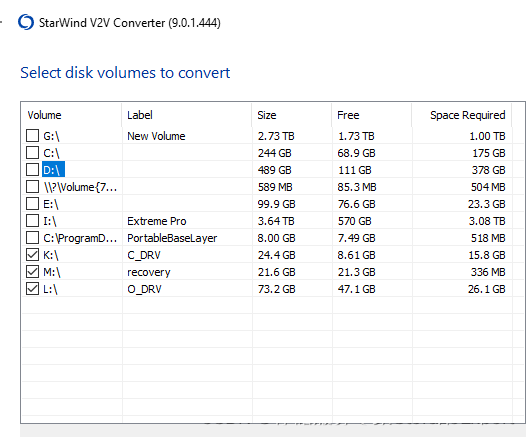
physical disk中选择不到usb的盘,如果一个磁盘中有多个分区,要选择 entire machine, 进入以后,就可以选择多个分区。选择disk volume,只能选择一个分区。
1、连接到源物理机:
输入物理机的IP地址或主机名,以及管理员密码,这里要输入的是ESXi的地址,也可以是Vcenter的地址和密码。
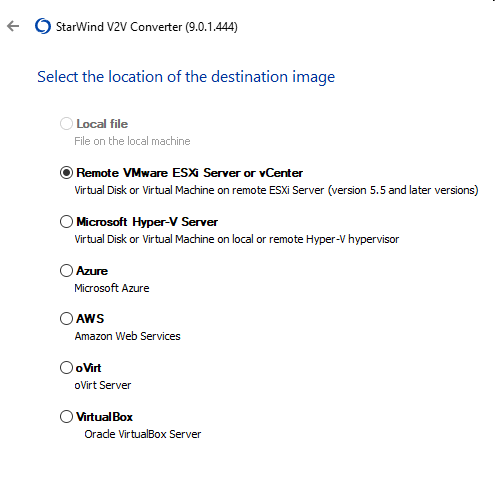
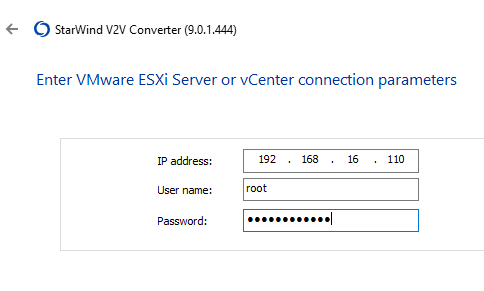
2、选择转换目标:
选择目标虚拟化平台,例如VMware ESXi, Microsoft Hyper-V等。
3、配置转换设置:
选择目标虚拟机的硬盘格式、网络设置、存储位置等。
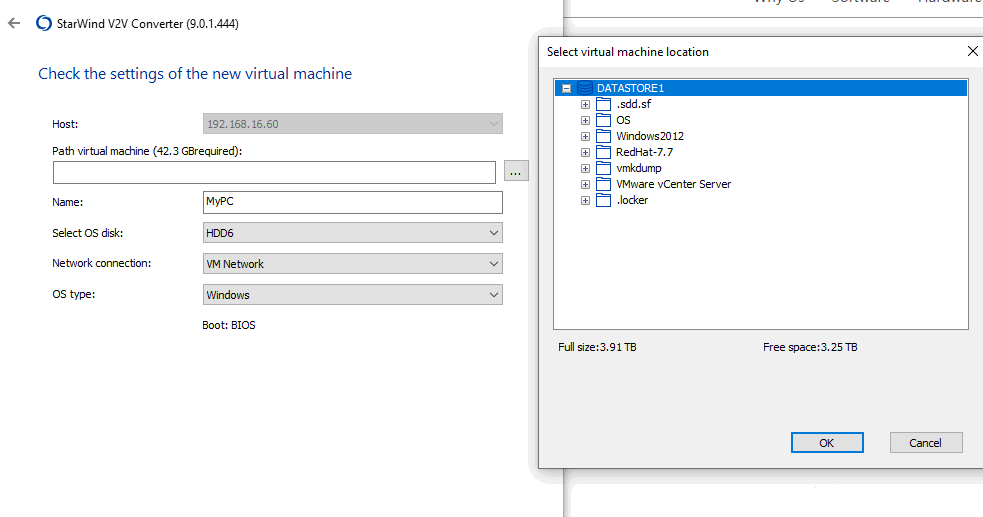
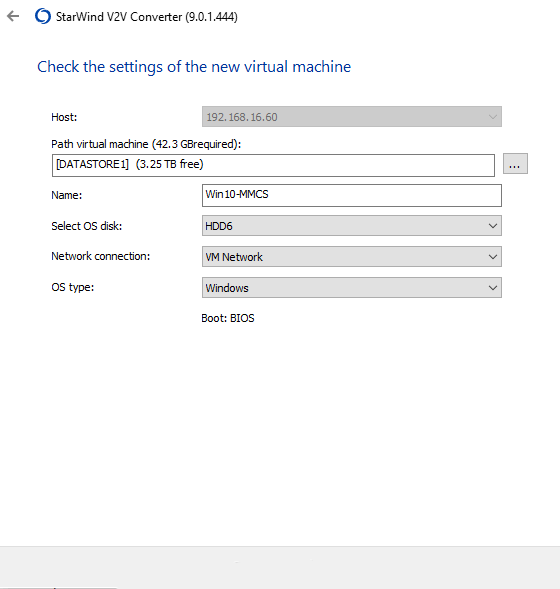
4、开始转换:
点击“开始”按钮,启动P2V转换过程。
5、监控转换进度:
等待转换完成,期间可以监控进度。
6、完成转换:
转换完成后,检查虚拟机是否可以正常启动和运行。
1、StarWind V2V Converter\V2V_Converter.exe
大小: 3640032 字节
文件版本: 9,0,0,202
MD5: 88A2A19407D32493CB1CE17D75F32594
SHA1: 47EB86BD8AAA88B703AE89F8A26E13174352BFAC
CRC32: 13E4AD77

2、StarWindConverter.exe
大小: 2586584 字节
MD5: E1A65AA84F62E1D97D8AED08EEF3B585
SHA1: CF1D5E18262B57BCCD5A6B03BD1DCDDA4A68CF95
CRC32: 1745F06C









支持( 1 ) 盖楼(回复)
支持( 0 ) 盖楼(回复)
支持( 0 ) 盖楼(回复)
支持( 0 ) 盖楼(回复)