您当前位置:首页 视频制作 OpenShot电脑版下载

类型:视频制作 版本:v3.4.0 官方版
大小:206M 时间:2026-03-06
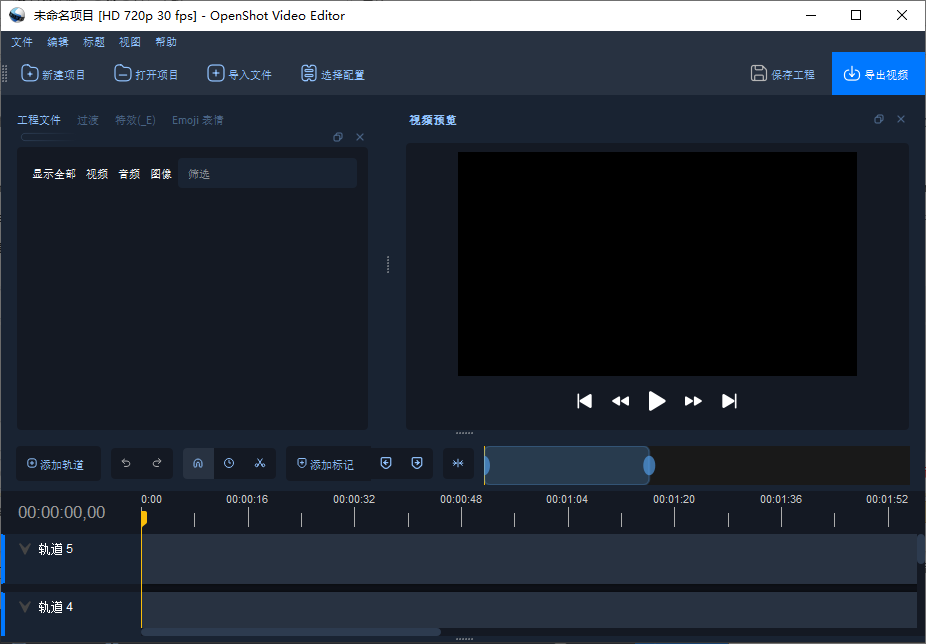
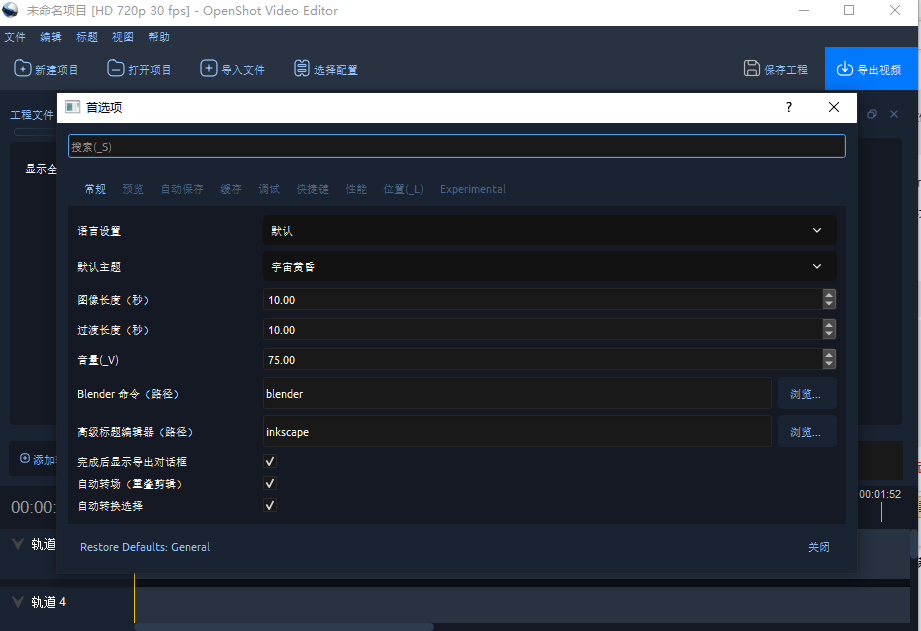

OpenShot视频编辑工具pc客户端是一款专业视频编辑工具,具备精准裁剪,分割与旋转等核心功能。界面简洁易上手,功能丰富实用,可轻松打造高清优质视频,让创作更高效便捷,同时运行稳定流畅,全方位满足日常与进阶视频制作需求。
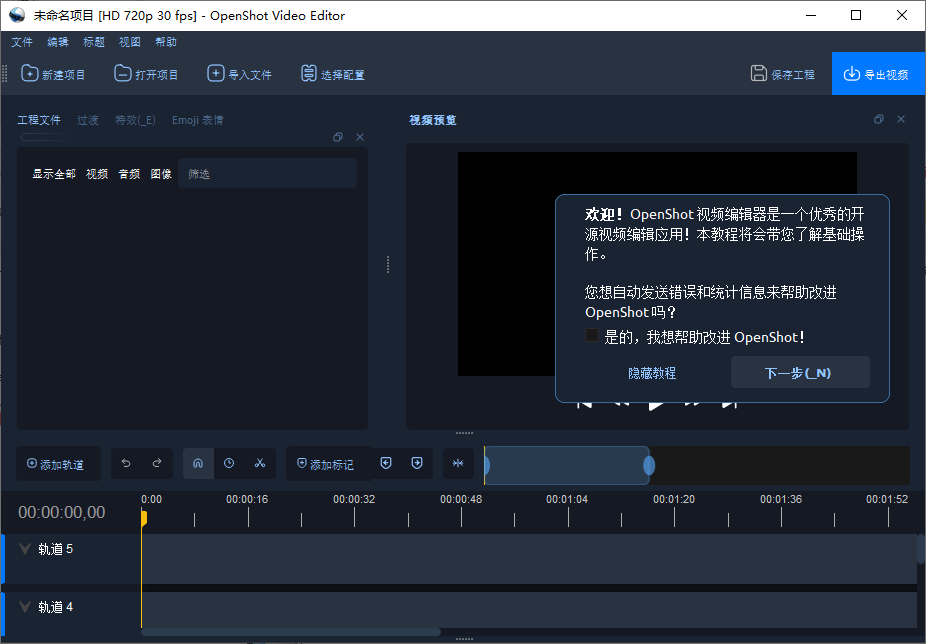
1、下载压缩包然后解压打开exe安装程序
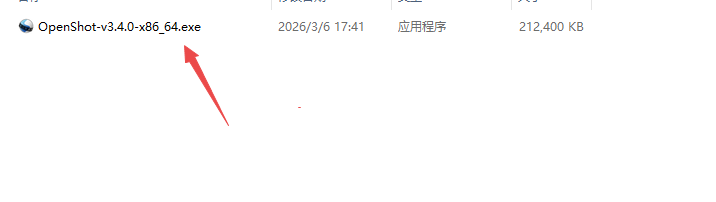
2、然后选择安装位置继续下一步
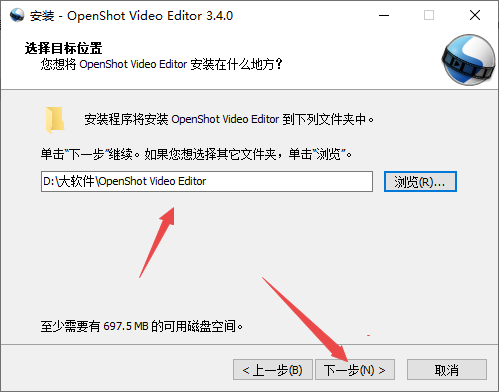
3、然后新建项目
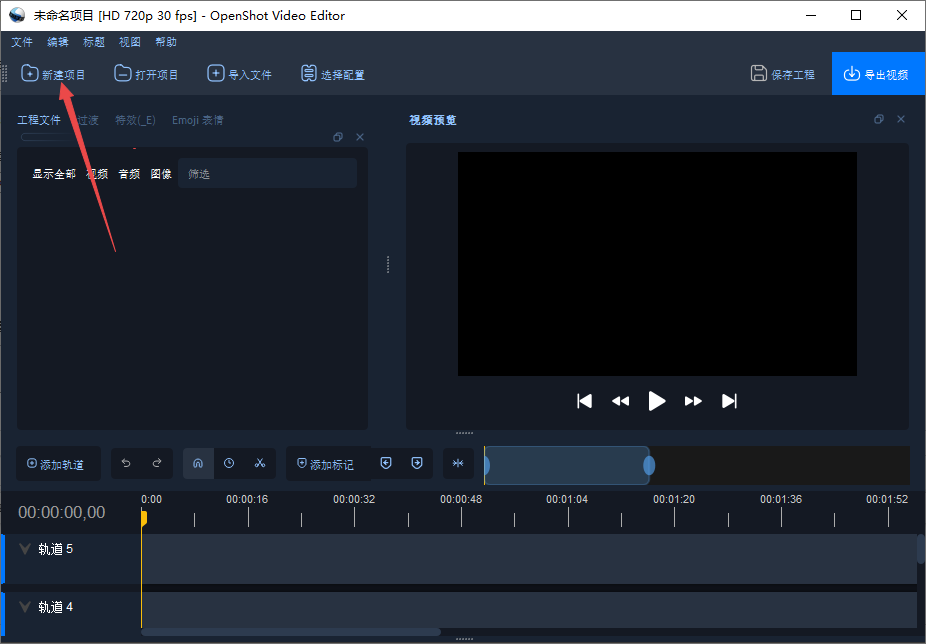
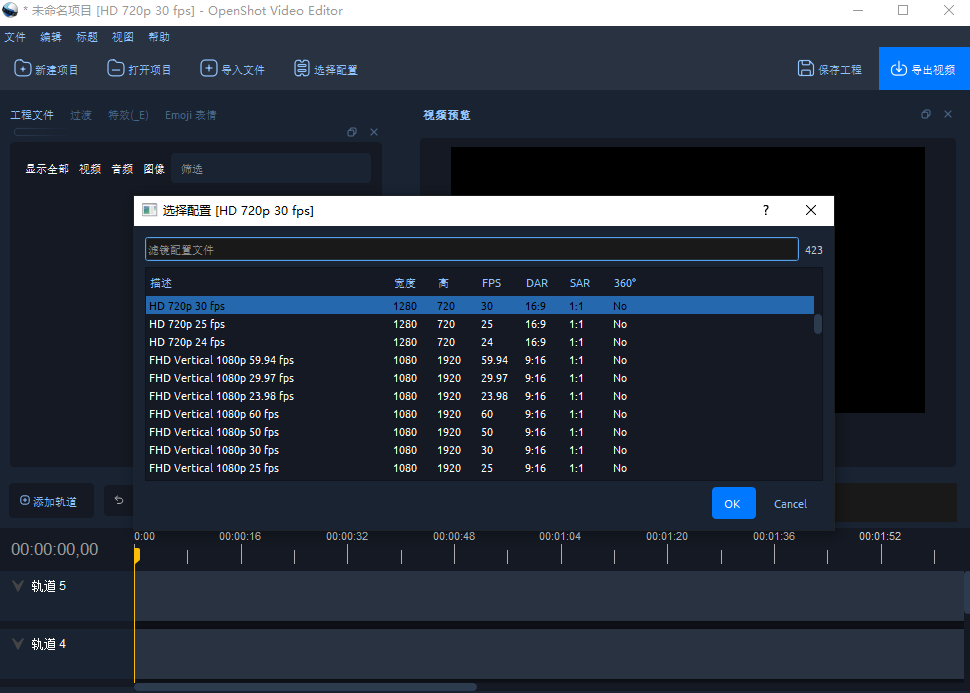
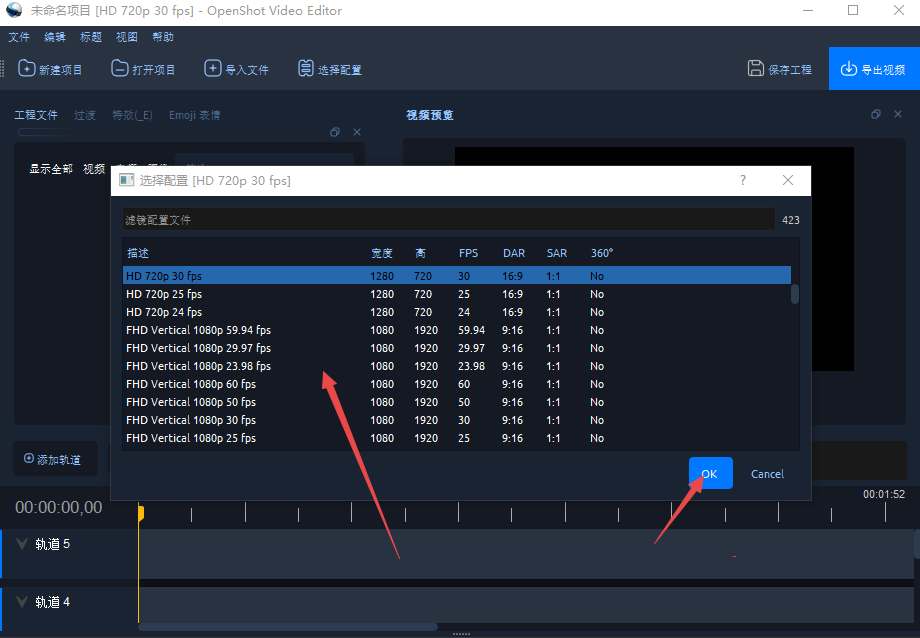
4、导入视频选择你的配置然后进行修改
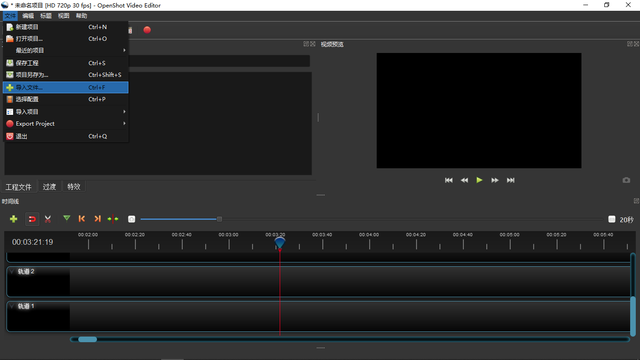
1、界面左上角【文件】目录下点击【导入文件】,然后选择要倒入的文件即可;
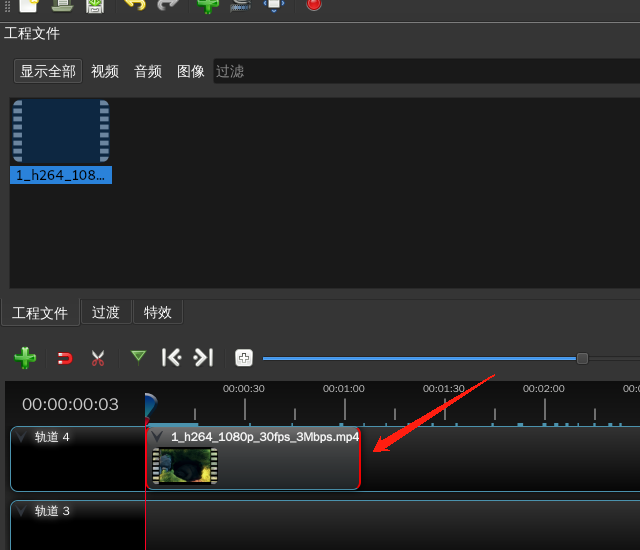
2、随后将导入的文件拖到下方的轨道上;
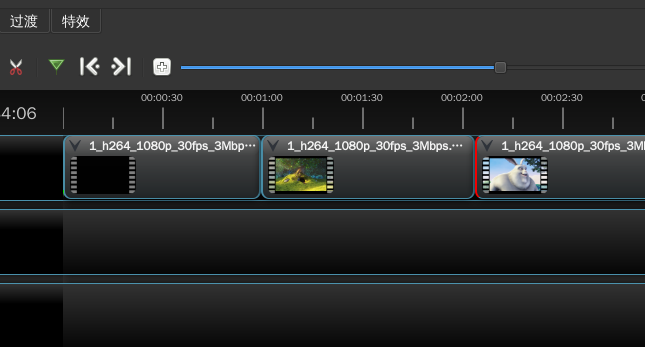
3、之后点击轨道上方工具栏里的“剪刀”图标,拖动到要剪辑的位置,单击一下视频就剪辑成功了,不需要的视频片段直接选中右击并点击【移除片段】;

4、如过需要给视频加一段音频,按照上面步骤(2)导入一段音频,并将音频拖动到视频下方的轨道;
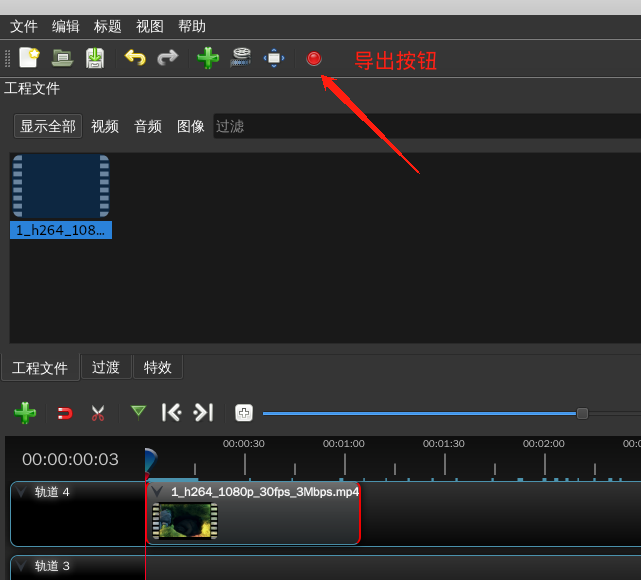
5、视频编辑结束,点击界面上方红色圆点按钮导出视频;
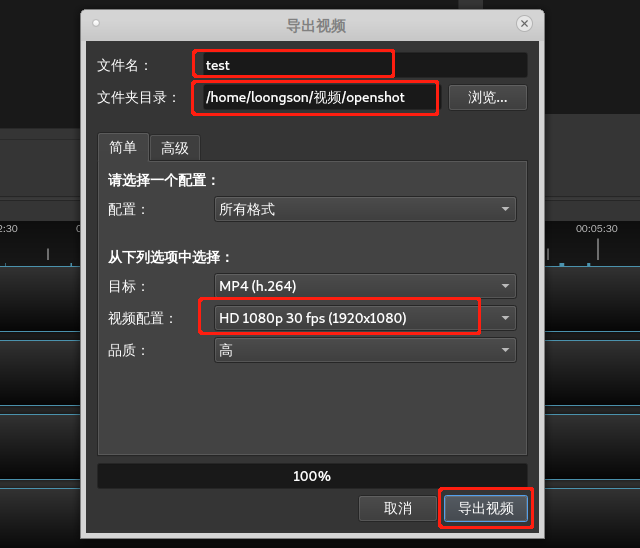
6、导出的视频格式可根据个人需求进行设置,最后点击【导出视频】按钮。
导入视频并拖到时间轴轨道
鼠标悬停在视频片段左右边缘,光标变为双向箭头
向内侧拖动,直接剪掉开头/结尾多余画面
如需精确到帧,可放大时间轴后再调整
导入视频并拖到时间轴。
顶部菜单:标题(Title)→新建标题(Title),或快捷键Ctrl+T
在标题编辑器中:
输入字幕文字
选择模板、字体、大小、颜色、透明度OpenShot
点击保存,字幕文件会出现在项目素材区。
将字幕素材拖到视频上方的轨道(轨道越靠上越优先显示)。
拖动字幕片段的边缘,调整显示时长与位置。
1.打开OpenShot
首先,启动OpenShot视频编辑软件。
2.导入视频
点击“文件”菜单,选择“打开文件”或使用快捷键Ctrl+O来导入你的视频文件。
视频文件将出现在“项目文件”窗口中。你可以通过拖放或双击视频预览窗口来添加视频到时间线。
3.导入配音音频
点击“文件”菜单,选择“导入文件”或使用快捷键Ctrl+I来导入你的配音音频文件(通常是MP3或WAV格式)。
音频文件将出现在“项目文件”窗口中。
4.添加配音到时间线
将音频文件拖放到时间线中的适当位置。你可以通过拖动音频轨道来调整它的开始和结束时间,使其与视频内容同步。
确保音频轨道在视频轨道的上方或下方,具体取决于你的编辑需求(通常音频在视频轨道下方)。
5.调整配音长度
如果需要,你可以通过拖动音频轨道的边缘来调整配音的长度,使其与视频片段的长度相匹配。
6.音量调整
选中音频轨道,然后在“属性”面板中找到“音量”滑块。
调整滑块来增加或减少配音的音量,使其与视频中的其他音频(如背景音乐或旁白)协调一致。
7.预览和导出
点击“播放”按钮预览你的视频,确保配音效果符合预期。
如果一切正常,点击“导出”按钮来保存你的视频。在导出设置中选择适当的格式和设置,然后点击“导出”开始渲染过程。