
您当前位置:首页 视频制作 pr2026安装包免费下载

类型:视频制作 版本:v26.0.1.3 可激活版
大小:3.81G 时间:2026-03-12
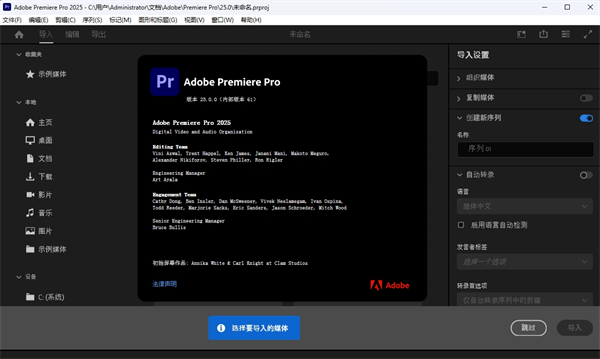
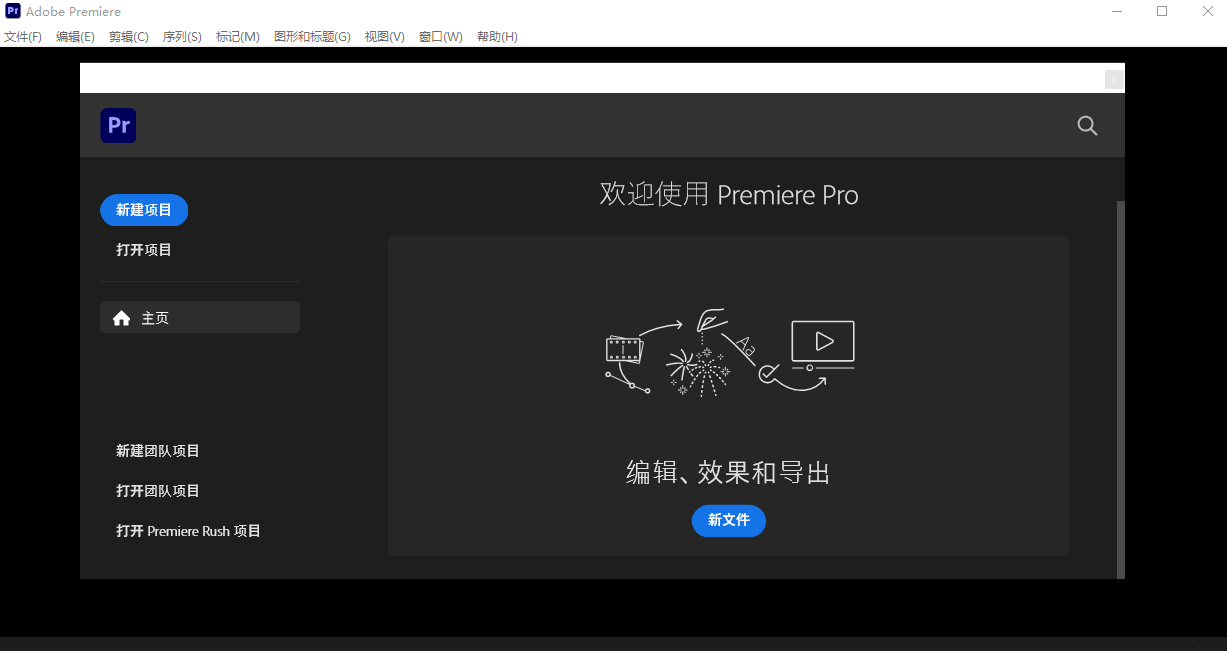
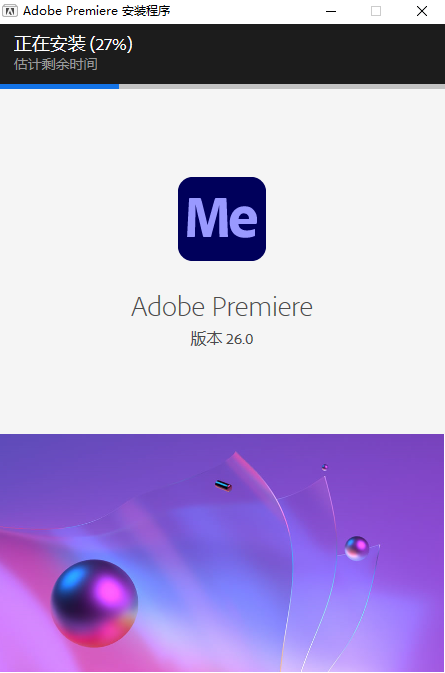

Adobe Premiere Pro2026中文破解版是一款专业的视频制作软件,以极致的非线性编辑能力赋能每一位创作者。无论是短视频的快速迭代,还是电影级的宏大叙事,其灵活自定义的工作区与多轨道实时预览功能,都能让灵感瞬间落地!
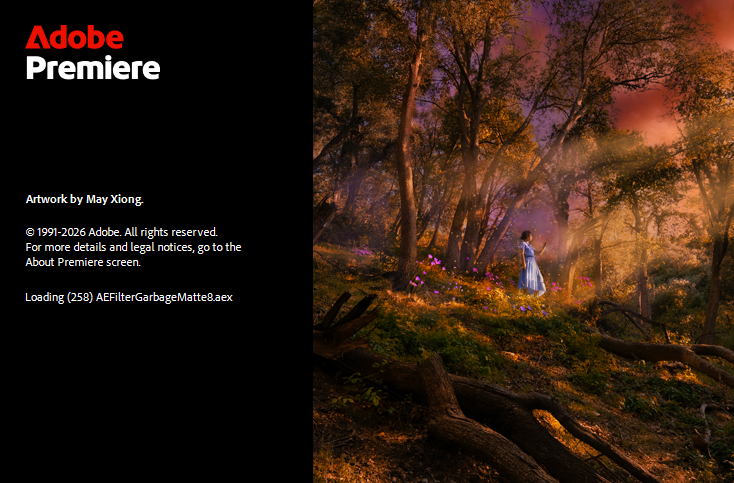
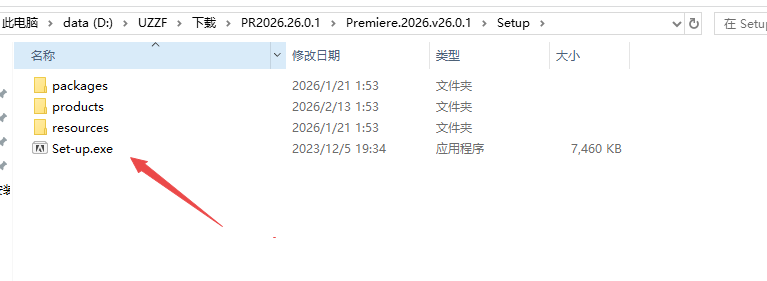
1、打开压缩包后解压然后打开文件里面的setup安装程序
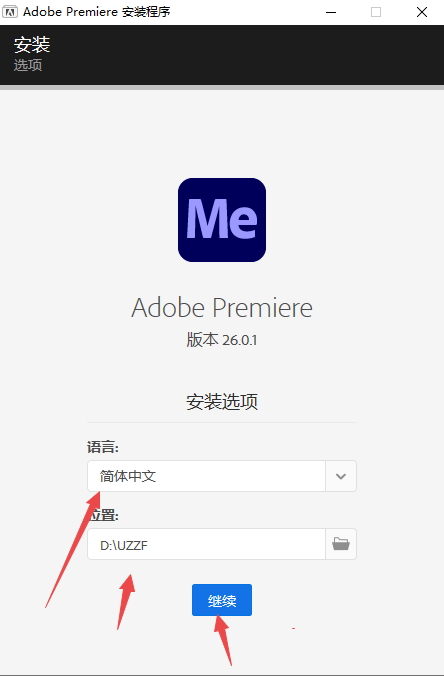
2、然后点击继续安装
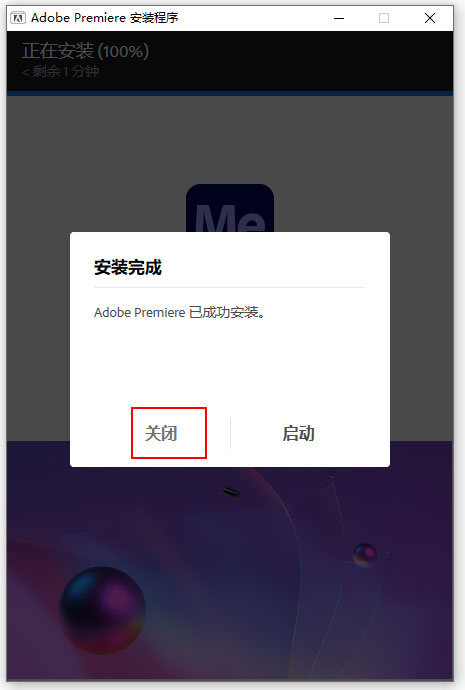
3、安装完成要点击关闭
4、然后返回文件夹打开你的激活工具genp,然后搜索软件安装位置的文件夹
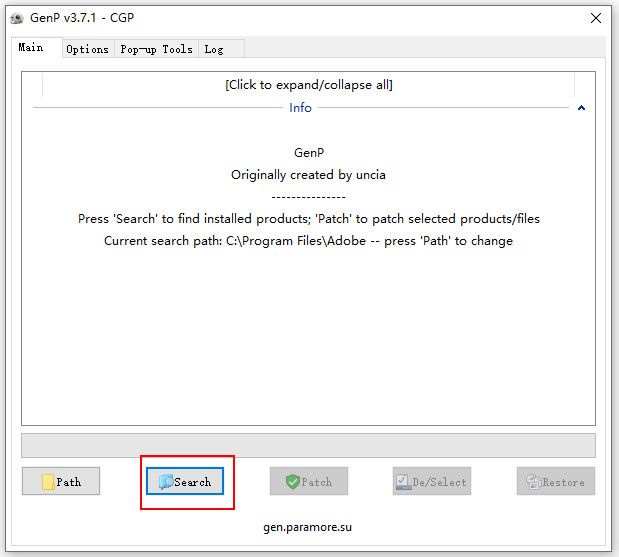
5、找到要激活的pr2026版本位置
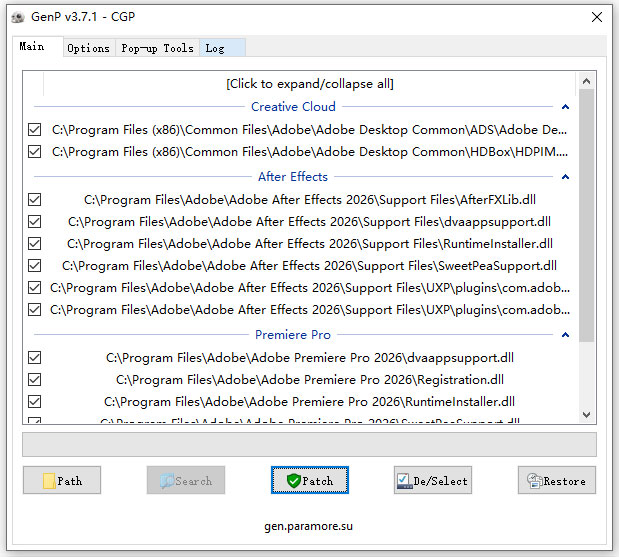
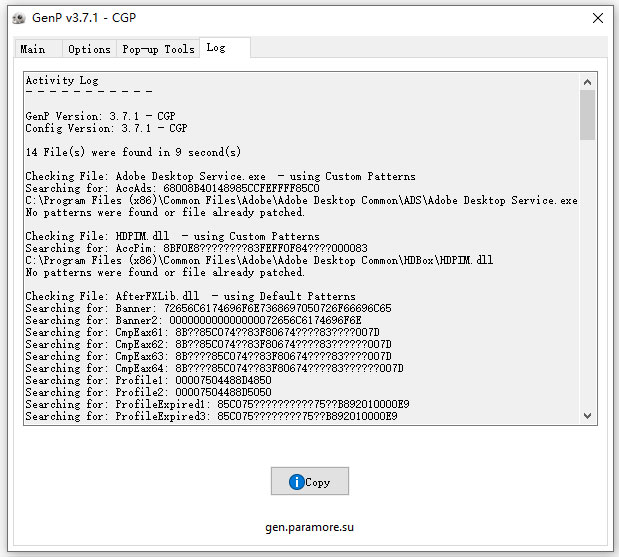
6、点击patch即可激活,激活完成关闭即可,然后就可以免费使用了
Windows系统:
处理器:最低Intel第6代/AMDRyzen1000系列(支持AVX2);推荐Intel第11代+(带QuickSync)/AMDRyzen3000系列+8核及以上。
系统:Windows11v24H2(64位)。
内存:最低8GB;推荐32GB+(4K/8K剪辑)。
显卡:最低4GB显存(NVIDIAMaxwell及以上/Intel/AMD独显);推荐8GB+显存(NVIDIARTX系列)。
存储:安装需8GB+SSD;素材/缓存建议高速NVMeSSD。
显示器:1920×1080及以上。
方法一:使用裁剪效果(精确控制)
打开效果面板:点击菜单栏【窗口】>【效果】,或直接按Shift+7快捷键
找到裁剪效果:在效果面板中搜索裁剪(或英文Crop),它位于视频效果>变换文件夹下
应用效果:将裁剪效果直接拖拽到时间轴上需要裁剪的视频片段上
调整裁剪参数:
选中该片段,打开【效果控件】面板(Shift+5)
找到裁剪选项,展开后可分别调整左侧、顶部、右侧、底部的裁剪比例
你可以用滑块调整,也可以双击百分比直接输入精确数值
方法二:使用预览窗口手柄(直观操作)
按照上述步骤将裁剪效果应用到片段
在【效果控件】面板中,点击裁剪选项前的三角形展开
此时预览窗口中会出现裁剪控制手柄,直接拖动视频四周的手柄即可直观调整裁剪区域
方法三:自动裁剪(AI智能裁剪)
选中时间轴上的片段或整个序列
右键选择自动重构序列(AutoReframeSequence)
选择目标宽高比(如1:1正方形、9:16竖屏、16:9宽屏等)
AI会自动识别画面主体并生成裁剪,即使主体在移动也能智能跟随
裁剪技巧提示
优先使用效果控件而非直接缩放:裁剪是对像素区域进行非重采样裁剪,而缩放会触发像素重采样,可能导致质量损失
为裁剪设置关键帧:可以随时间调整裁剪边界,实现动态构图变化
新建序列时设置
新建项目→新建序列→选择预设(如HDV1080p25)。
切换到设置选项卡→编辑模式选自定义。
修改帧大小(宽×高,如1920×1080、1080×1920)、像素长宽比(方形像素)、帧速率。
保存预设,方便后续使用。
修改已有序列画布大小
在项目面板选中序列→右键→序列设置。
同新建步骤,修改帧大小等参数→确定。
提示“更改会影响预览文件”,点击确定即可。
该版本附带软件激活补丁,激活后免费打开使用。请注意,软件需要高配置电脑才能打开,如果遇到软件安装不了或者打不开问题,需要按照要求提升电脑配置。
电脑版真实可用,已经亲测,考虑到包体较大,本地下载时间过长易中断,现推荐网盘渠道高速下载,三种网盘自由选择,转存安装更方便,收藏文件夹永不丢失。
百度网盘转存安装(提取码uzzf):https://pan.baidu.com/s/18QnlWwLmKqUMUZUBsJVkvQ?pwd=uzzf
夸克网盘一键转存安装:https://pan.quark.cn/s/9fa29247f88c
迅雷网盘一键转存安装:https://pan.xunlei.com/s/VOnWRkCiFnnq0oUCvPAlB9D0A1?pwd=eygd#

























支持( 0 ) 盖楼(回复)
支持( 0 ) 盖楼(回复)