您当前位置:首页 安装制作 Acrobat Pro DC2024破解版下载

类型:安装制作 版本:v2024.005.20421 windows版
大小:1.57G 时间:2026-03-16

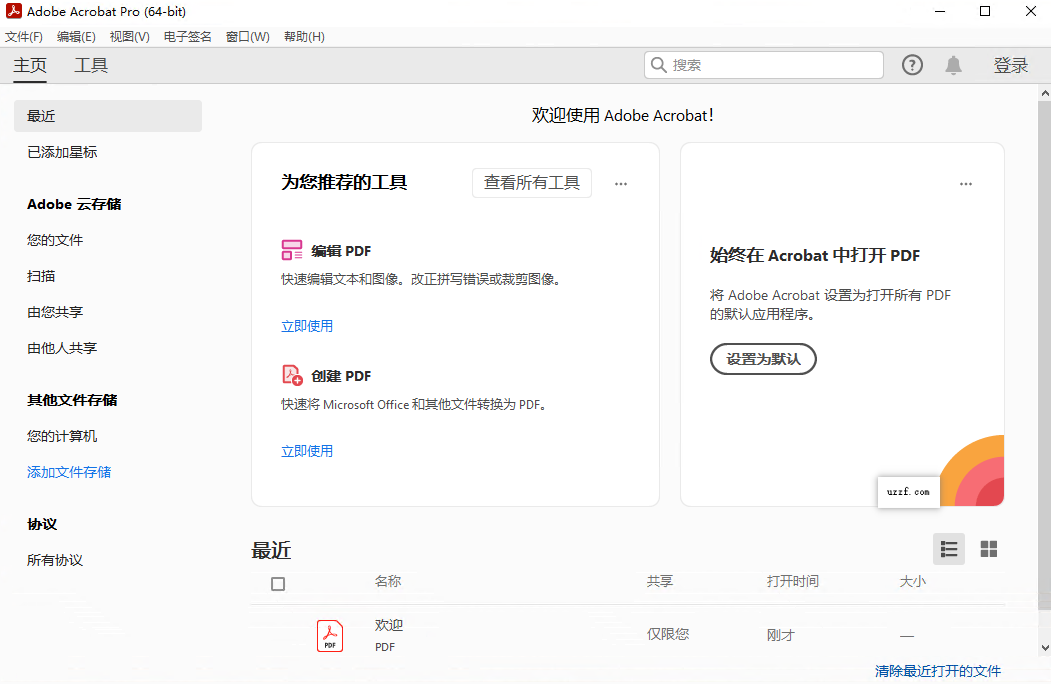
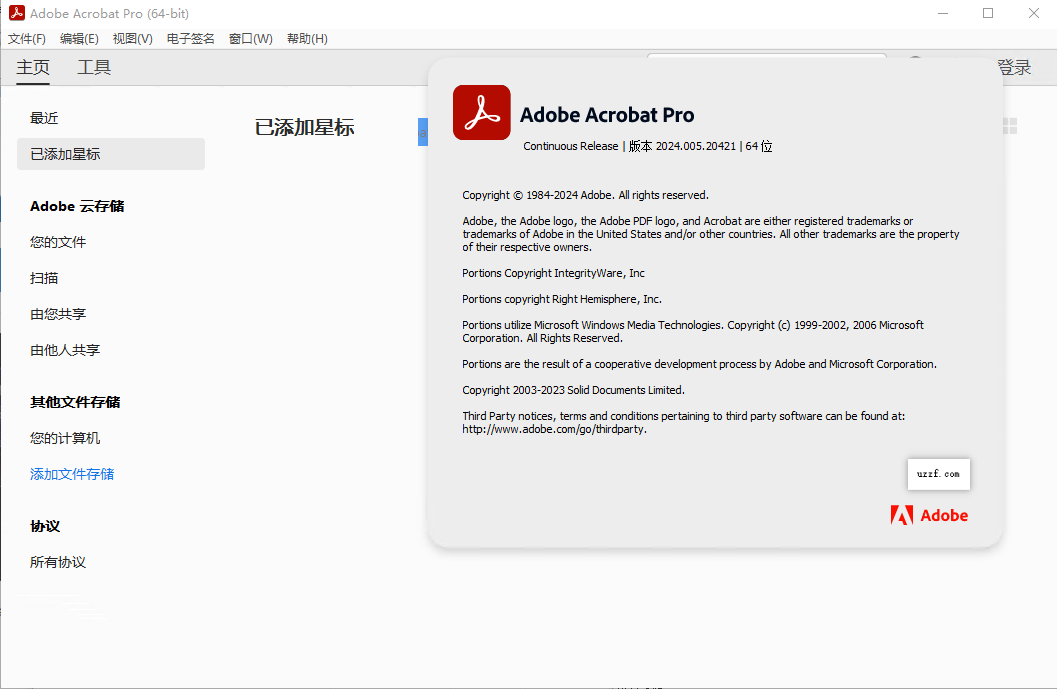


Adobe Acrobat Pro DC 2024可激活版本是一款专业的pdf管理软件,无论是将纸质文件转化为可编辑的Word、Excel,还是为敏感文档添加永久水印和密码保护,都能轻松应对。它让文档不再是一堆冰冷的纸张,而是流动在你工作流中的智慧资产。

1、本站下载压缩包后打开安装程序
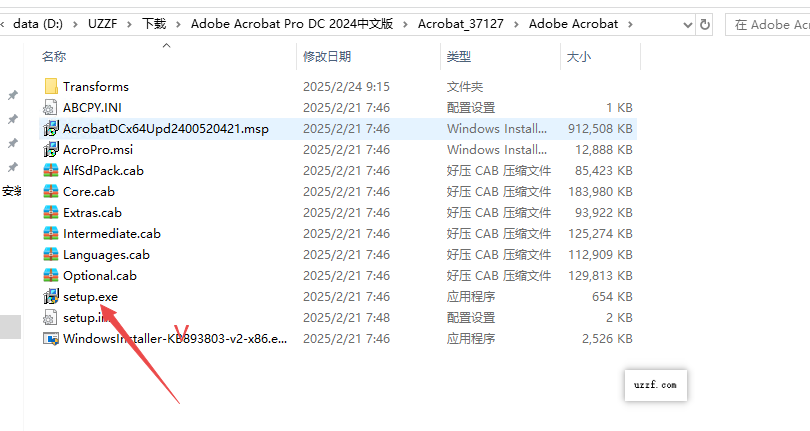
2、根据自己的需求进行选择安装
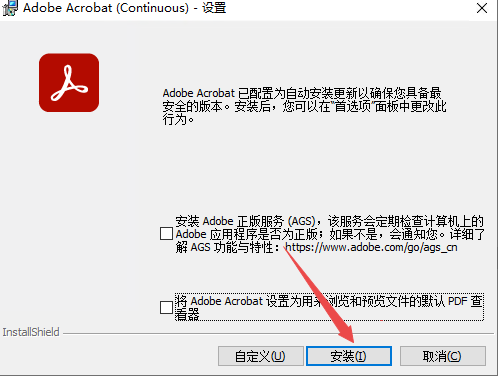
3、安装完成需要先关闭程序,不要点击启动
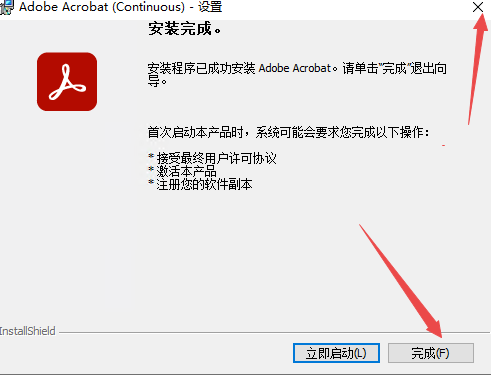
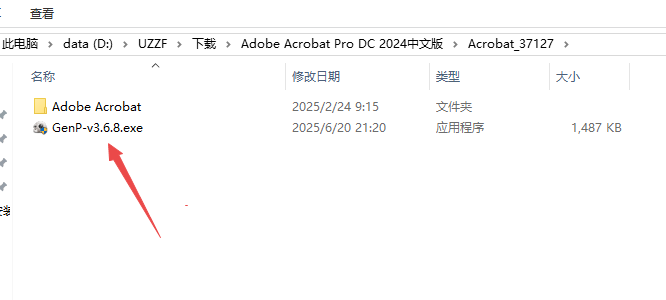
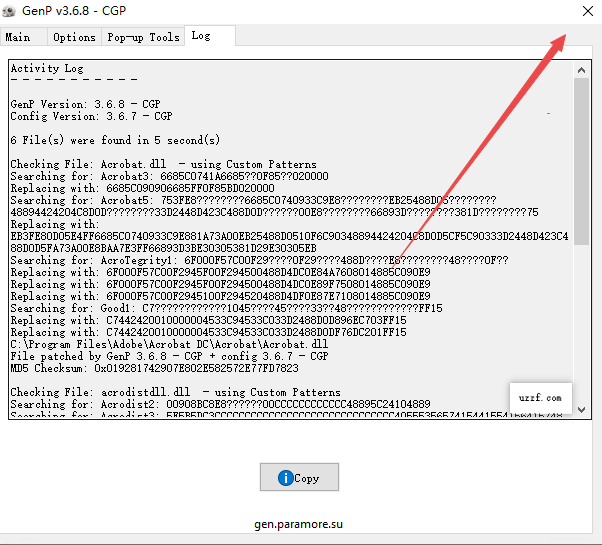
4、返回文件夹找到激活工具genp
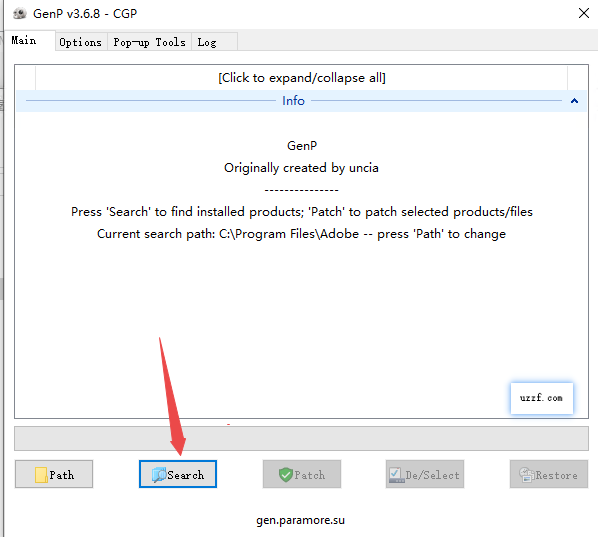
5、如果是默认位置直接点击seach即可,修改了文件位置需要点击path找到文件夹
6、然后找到可以激活的版本进行激活即可
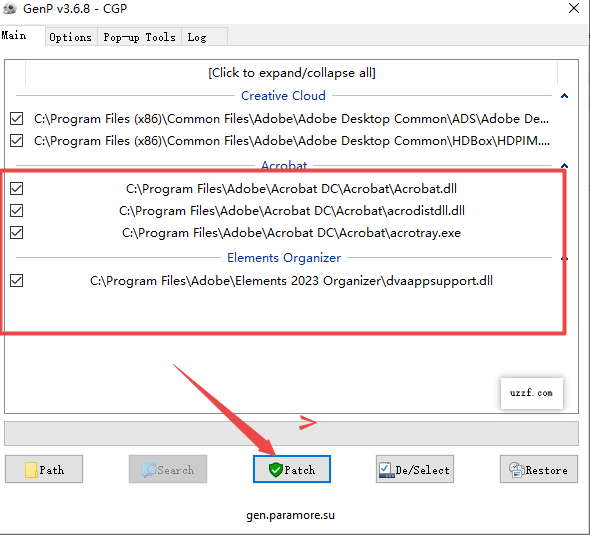
7、然后关闭激活工具打开程序即可免费使用
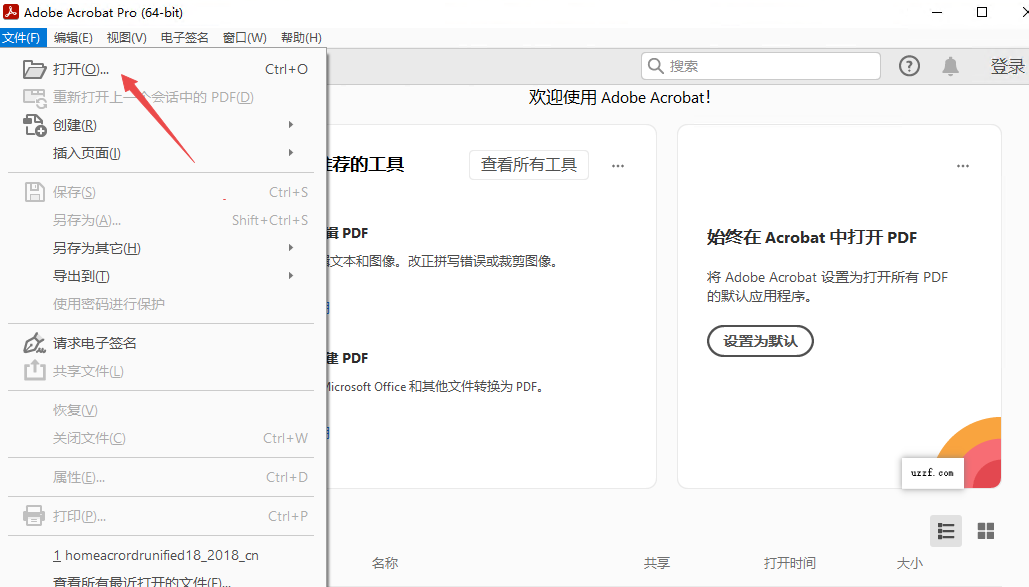
8、激活完成打开文件即可编辑使用
1.打开文件并进入编辑模式
启动AcrobatProDC2024,打开需要添加水印的PDF文件。从左上角的全局栏中选择“编辑”进入编辑模式。
2.找到水印工具
在顶部工具栏的“添加内容”下,点击“更多”选项,然后选择“水印”>“添加”。
3.设置水印内容
在弹出的添加水印对话框中,根据需要设置水印来源:
创建文本水印:选择“文本”选项,在框中键入水印文字(如“机密”、“草稿”等),并调整字体、大小、颜色等外观选项
使用图像水印:选择“文件”选项,然后选择所需的图像文件(支持PDF、JPEG和BMP格式)
4.调整水印位置和外观
通过右侧预览区域调整水印的位置、旋转角度和透明度。在“外观”区域可以设置水印在不同大小页面上的缩放比例。
5.指定页面范围
如需将水印应用于特定页面,点击“页面范围选项”,指定页码范围或选择子集。
6.确认并保存
设置完成后点击“确定”,水印即添加到PDF中。最后保存文件以保留修改。
1.打开工具面板
启动AcrobatProDC2024并打开PDF文件,点击右侧或顶部的“工具”菜单。
2.选择页眉和页脚功能
在工具列表中找到并点击“页眉和页脚”选项。如果未在列表中看到,可在“自定义”中搜索添加。
3.打开添加页眉页脚对话框
点击“页眉和页脚”后,选择“添加”或直接进入设置界面。
4.设置页码格式和位置
在弹出的对话框中:
选择页码添加位置(页眉或页脚)
点击“插入页码”按钮,选择页码格式(如“第1页”、“1”或“-1-”等)
设置对齐方式(左对齐、居中或右对齐)
通过预览区域实时查看效果
5.应用页码
设置完成后,点击“应用”按钮,页码即添加到PDF文件中。
6.保存文件
最后保存文档,页码将永久保留在PDF中。
打开PDF,点击工具→优化PDF→高级优化。
图像:将彩色/灰度图像DPI设为150,选择JPEG压缩。
字体:仅保留子集嵌入,取消嵌入全字体。
常规:勾选删除隐藏信息、清除用户数据。
点击确定→保存,完成精细压缩。
请注意,使用激活工具激活时一定要关闭各种杀毒软件。