
您当前位置:首页 图像处理 lightroom classic2026版中文下载

类型:图像处理 版本:v15.2 最新版本
大小:2.88G 时间:2026-03-16

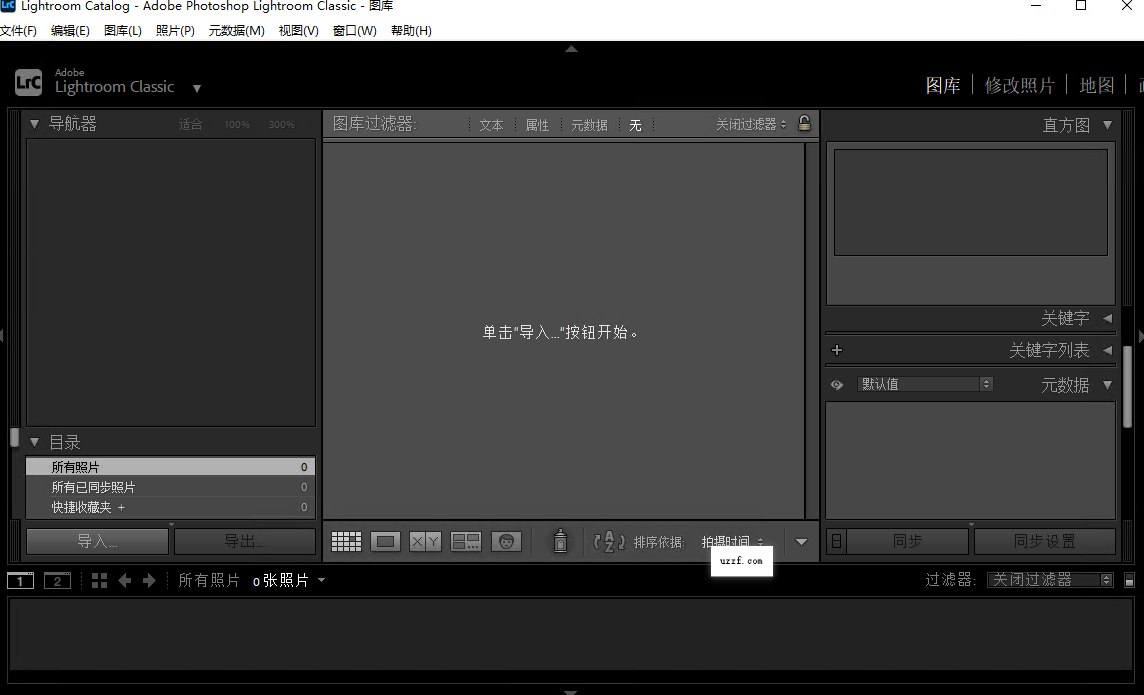
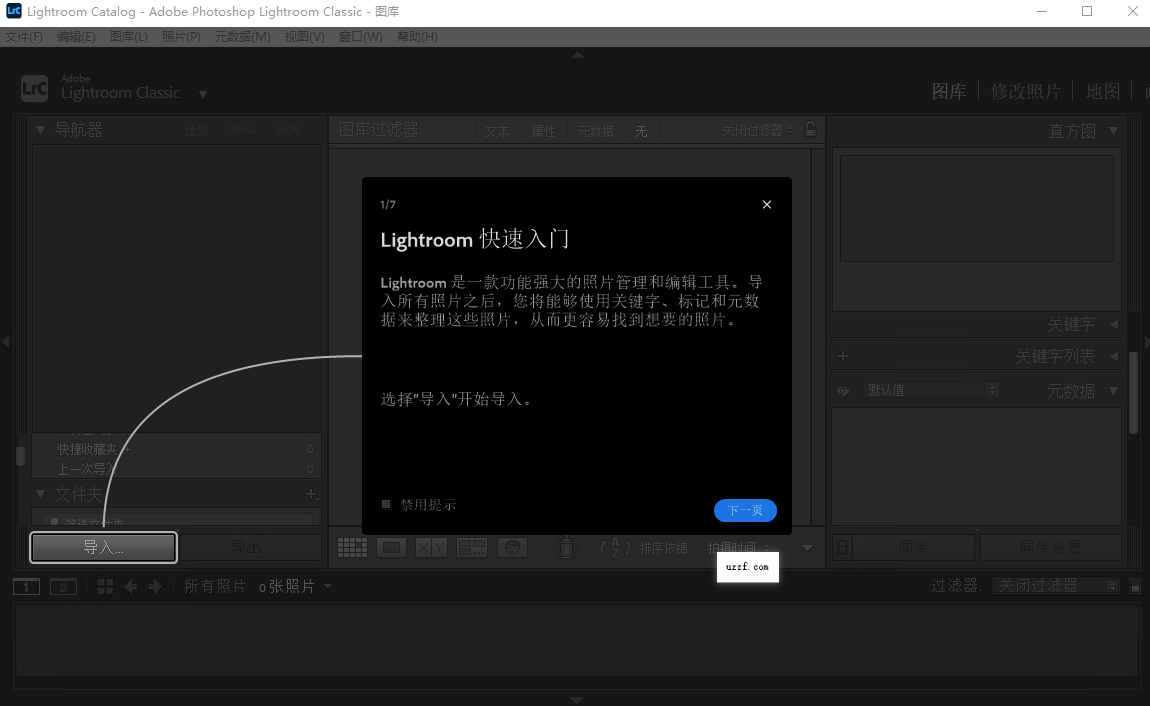


Adobe Lightroom Classic 2026免费激活版是专为专业摄影师打造的桌面端数字暗房中枢,以非破坏性RAW处理、AI智能赋能与海量图库管理为核心,覆盖从导入、筛选、调色到输出的全流程,新版本搭载AI辅助剔除,自动识别废片、智能分组选片!
1、本站下载压缩包打开然后点击setup安装程序

2、选择你的位置进行安装

3、然后等待程序进行安装

4、安装完成点击关闭
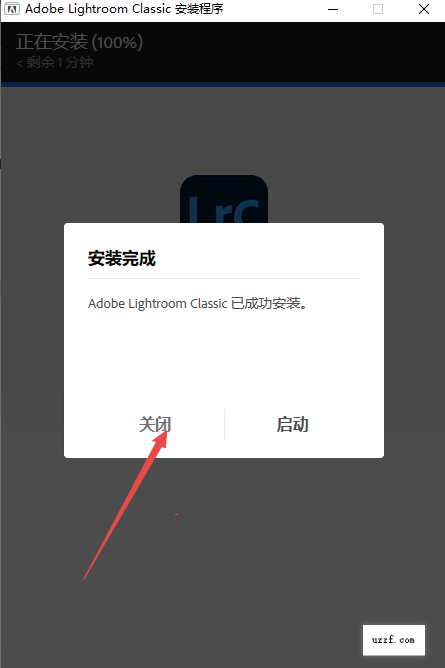
5、然后返回文件夹打开激活工具genp

6、然后点击path找到软件安装位置

7、然后点击search即可找到你需要激活的版本,然后点击parch直接激活
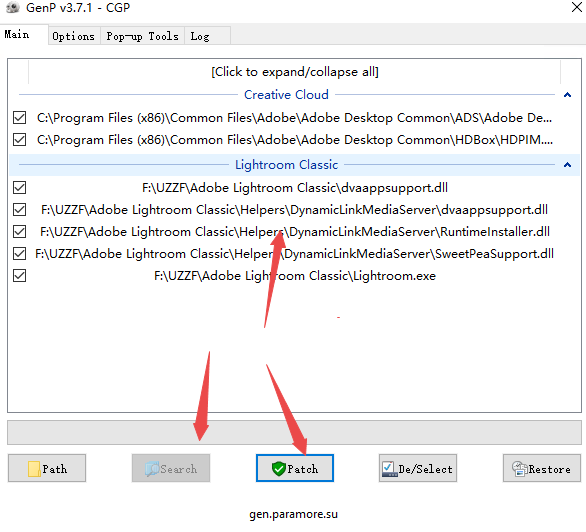
8、激活完成关闭激活工具直接打开软件即可免费使用了

1. 进入导入界面
启动Lightroom Classic 2026,确保处于“图库”模块。点击左下角的“导入”按钮,或使用快捷键 Ctrl+Shift+I(Windows)/ Cmd+Shift+I(Mac),打开导入对话框。
2. 选择源文件位置
在导入窗口左侧的“源”面板中,浏览并选择存储照片的位置——可以是相机存储卡、外部硬盘、或电脑上的文件夹。选中后,中间区域会显示所有可导入照片的缩略图。
3. 选择导入方式
在窗口顶部中央,有三个关键选项:
复制:将照片从源位置复制到新文件夹,并在目录中建立链接(适合从相机卡导入)
移动:将照片移动到新位置并添加到目录(适合整理散乱文件)
添加:将照片保持在当前位置,仅添加到目录(适合照片已在最终存储位置时使用)
4. 设置目标位置和文件处理
在窗口右侧的“目标位置”面板中,选择照片要存储的文件夹。同时可以设置:
重命名文件:在“文件重命名”面板中勾选并设定命名规则
导入预设:可在右侧底部选择预设,或保存当前设置供下次使用
构建预览:建议选择“标准”预览,虽然构建时间较长,但后续浏览更流畅
5. 应用元数据和关键词
在右侧的“在导入时应用”面板中,可以:填写版权信息、作者姓名等元数据添加关键词,便于后续搜索和管理
6. 点击导入完成操作
确认所有设置无误后,点击窗口右下角的“导入”按钮,软件开始将照片导入目录。根据照片数量和预览质量设置,导入过程可能需要几分钟到几十分钟。导入完成后,照片会出现在图库模块的网格视图中,即可开始整理和编辑。
退出当前 Adobe 账号,关闭 Creative Cloud
打开浏览器,访问 account.adobe.com
点击创建账户,地区选择美国 / 日本 / 欧洲(非中国)
用非中国手机号 / 邮箱注册(建议用 Gmail/Outlook)
完成邮箱 / 短信验证,设置密码
登录 Creative Cloud,切换到外区账号
注意:外区账号需使用对应地区网络环境,否则可能被风控
1. 检查网络连接和防火墙设置
确认电脑已正常连接互联网,尝试访问其他网站验证
检查防火墙或安全软件是否阻止了Adobe相关进程的联网权限
可尝试暂时关闭防火墙后重新打开Lightroom,看是否能正常加载登录界面
2. 更新软件至最新版本
许多登录问题可以通过更新解决。打开Creative Cloud桌面应用,检查Lightroom Classic是否有可用更新。Adobe仅对当前版本和前一个版本提供技术支持,建议保持软件最新。
3. 重置软件偏好设置
偏好设置文件损坏可能导致异常行为。操作方法:
完全退出Lightroom Classic
按住 Shift + Alt(Windows)或 Shift + Option(Mac)的同时启动软件
弹出对话框询问是否重置偏好设置时,点击“是”
软件将以默认设置启动,登录问题可能随之解决
4. 检查系统时间和日期
不正确的系统时间(与真实时间相差过大)可能导致SSL证书验证失败,从而无法加载登录界面。请确保电脑的日期、时间和时区设置正确。
5. 清理DNS缓存和Hosts文件
以管理员身份打开命令提示符,输入 ipconfig /flushdns 并回车,清理DNS缓存
检查系统的hosts文件(位于 C:\Windows\System32\drivers\etc\hosts),确保没有错误地将Adobe相关域名重定向到本地
6. 使用Creative Cloud诊断工具
Adobe提供Creative Cloud诊断工具,可扫描并检测硬件兼容性问题、软件冲突或过时驱动程序:
打开Creative Cloud桌面应用
进入“帮助”>“诊断”>“检查系统”
工具会列出检测到的问题,并提供针对性的解决建议
根据建议更新驱动程序或调整系统设置
7. Windows N版用户的特别提示
如果使用的是Windows 10/11 N版(不含Media Player的欧洲版本),Lightroom Classic需要Windows Media Feature Pack才能正常启动和运行。请通过系统“设置”>“应用”>“可选功能”添加该组件。
如果以上步骤均未能解决问题,建议向Adobe官方支持提交详细的错误报告,以便获得进一步的技术协助。
请注意,软件需要高配置电脑才能打开,如果遇到软件安装不了或者打不开问题,需要按照要求提升电脑配置。
电脑版真实可用,已经亲测,考虑到包体较大,本地下载时间过长易中断,现推荐网盘渠道高速下载,三种网盘自由选择,转存安装更方便,收藏文件夹永不丢失。
百度网盘转存安装(提取码uzzf):https://pan.baidu.com/s/1NIQWrnnH9U_t3rrKAU94KQ?pwd=uzzf
夸克网盘一键转存安装:https://pan.quark.cn/s/54c184334d22
迅雷网盘一键转存安装:https://pan.xunlei.com/s/VOo9jKCwpgrcOERK8GB3C4nIA1#提取码:7jkk



























支持( 0 ) 盖楼(回复)
支持( 0 ) 盖楼(回复)