您当前位置:首页 图像处理 LRC2024版本破解版下载
类型:图像处理 版本:v13.5.0.12 直装版
大小:2.04G 时间:2026-03-17
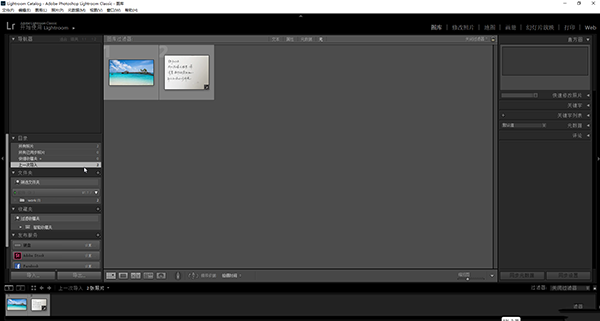
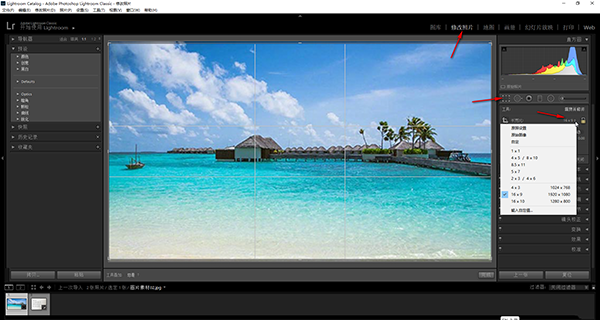
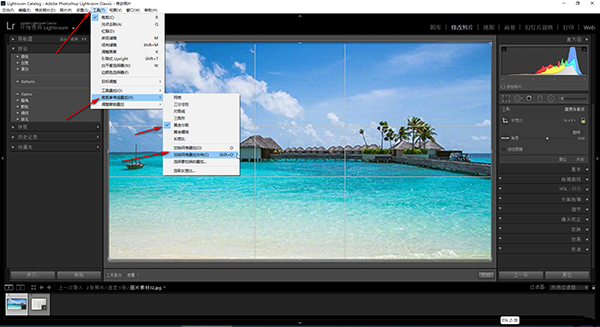
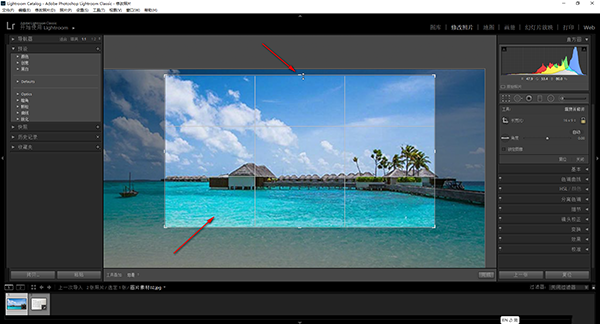

Adobe Lightroom Classic 2024中文激活版是专业影像工作流的里程碑式升级。它首次将生成式 AI 深度融入传统暗房,革命性的生成式移除工具能智能擦除干扰物并完美重构背景,让构图化繁为简,新版蒙版系统迎来质的飞跃!
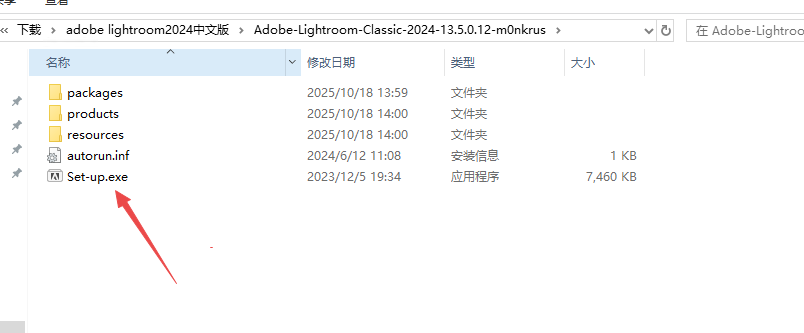
1、下载压缩包打开点击setup安装
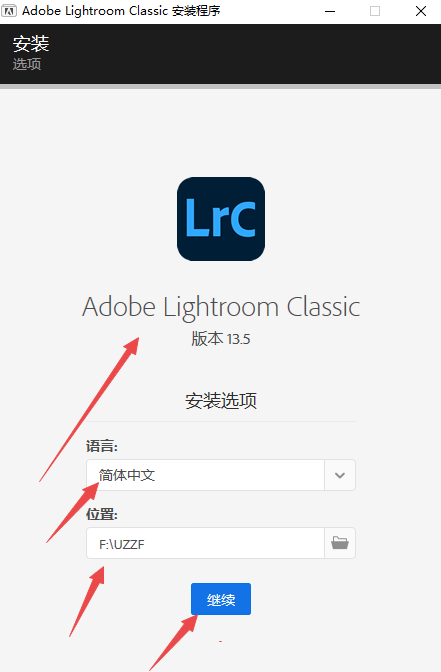
2、选择你的安装位置然后选择中文版本
3、等待程序进行安装
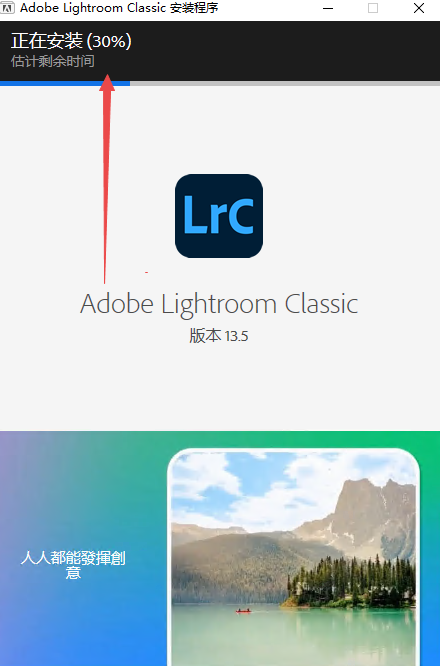
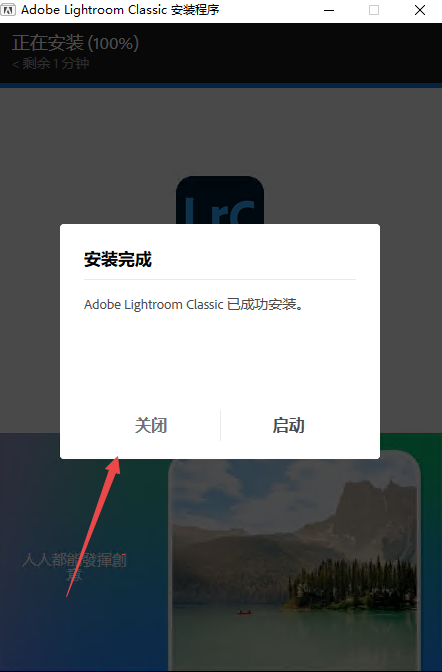
4、安装完成点击关闭
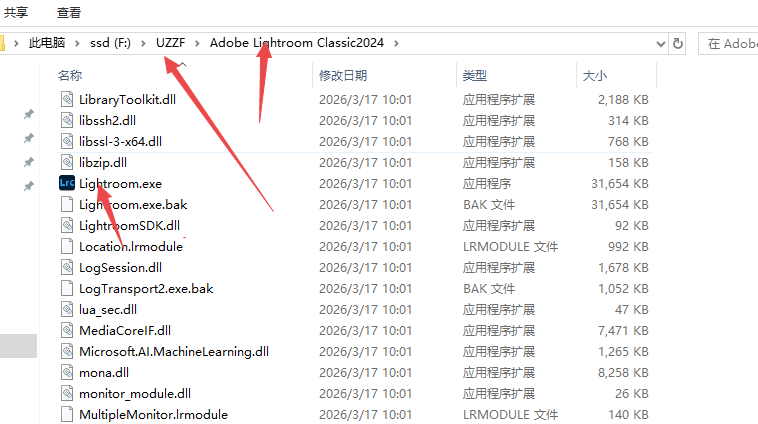
5、然后找到文件夹里面的软件直接打开即可,可以选择右键发送桌面快捷方式,方便下次使用。
1. 确认软件版本支持
Lightroom Classic 2024(版本13.x及更高)已内置对佳能CR3格式的完整支持,包括大多数新款EOS R系列相机。为确保兼容性,建议将软件更新至最新版本 。
2. 正常导入CR3文件
打开Lightroom Classic 2024,进入“图库”模块,点击左下角“导入”按钮(或按 Ctrl+Shift+I/Cmd+Shift+I)。在源文件位置中找到CR3文件所在文件夹,选中后按正常流程导入。软件会自动识别并解析CR3文件中的RAW数据。
3. 进入修改照片模块编辑
导入完成后,进入“修改照片”模块。CR3文件会显示为可编辑的RAW格式,你可以像处理其他RAW文件一样,调整曝光、白平衡、色调曲线等所有参数。Lightroom会将所有调整以非破坏性方式保存在目录文件中,不会修改原始CR3文件。
4. 利用相机匹配配置文件
在“修改照片”模块右侧的“基本”面板中,点击“配置文件”下拉菜单(位于“白平衡”下方)。展开后可以看到“相机匹配”文件夹,其中包含佳能官方色彩科学模拟的配置文件(如Camera Standard、Camera Portrait等),可让CR3文件在Lightroom中呈现接近佳能原厂直出的色彩风格。
5. 处理特殊型号CR3文件
如果使用的是最新发布的佳能相机型号(如发布后3个月内),可能需要等待Adobe更新相机配置文件。此时可通过Creative Cloud桌面应用检查Lightroom Classic更新,或临时使用Adobe DNG Converter将CR3转换为DNG格式后导入。
6. 导出处理后的文件
编辑完成后,在“图库”模块选中照片,点击“导出”按钮(或按 Ctrl+Shift+E/Cmd+Shift+E),可选择导出为JPEG、TIFF、PSD或DNG等格式,原始CR3文件始终保留不变。
LRC 2024 闪退通常由显卡驱动冲突、缓存损坏或内存不足引起,请按以下顺序排查:
显卡驱动问题(最常见):
LRC 2024 重度依赖 GPU 加速。请前往 NVIDIA 或 AMD 官网下载并安装最新版本的 Studio 驱动(而非 Game Ready 驱动),旧驱动常导致 AI 功能(如蒙版、降噪)崩溃。
尝试在 LRC 中暂时关闭 GPU 加速测试:进入 编辑 > 首选项 > 性能,取消勾选“使用图形处理器”,重启软件看是否稳定。若稳定,则确认为显卡兼容性问题。
目录或缓存损坏:
清理缓存:编辑 > 首选项 > 性能,点击“立即清除大小”。
重置首选项:启动 LRC 时按住 Alt (Win) / Option (Mac),在弹出的对话框中选择“重置首选项”。
插件冲突:
如果您安装了第三方插件(如 Nik Collection, Topaz 等),旧版本插件可能与 LRC 2024 不兼容。尝试暂时移出插件文件夹(Plug-ins 目录),看是否恢复正常。
内存不足:
处理高像素 CR3 文件或进行全景/HDR 合并时,若内存耗尽会直接闪退。确保系统可用内存充足,或在 首选项 > 性能 中调整 Lightroom 占用的内存比例(建议设为 70%-80%)。
方法 1:一键导入(推荐)
打开 LR,进入修改照片模块。
菜单:文件 → 导入配置文件和预设。
选中.xmp 预设文件,点击导入。
预设出现在右侧预设面板。
方法 2:手动放入文件夹
编辑→首选项→预设→显示所有其他 Lightroom 预设。
打开 CameraRaw → Settings 文件夹。
粘贴.xmp 预设,重启 LR。
方法 3:旧版.lrtemplate 转换
用 “文件→导入配置文件和预设”,LR 会自动转为.xmp。
需要我把以上操作整理成一份一页式快捷键 / 菜单路径速查表,方便你快速查阅吗?