

类型:动画相关 版本:v25.0.0 windows版
大小:1.63G 时间:2026-03-17
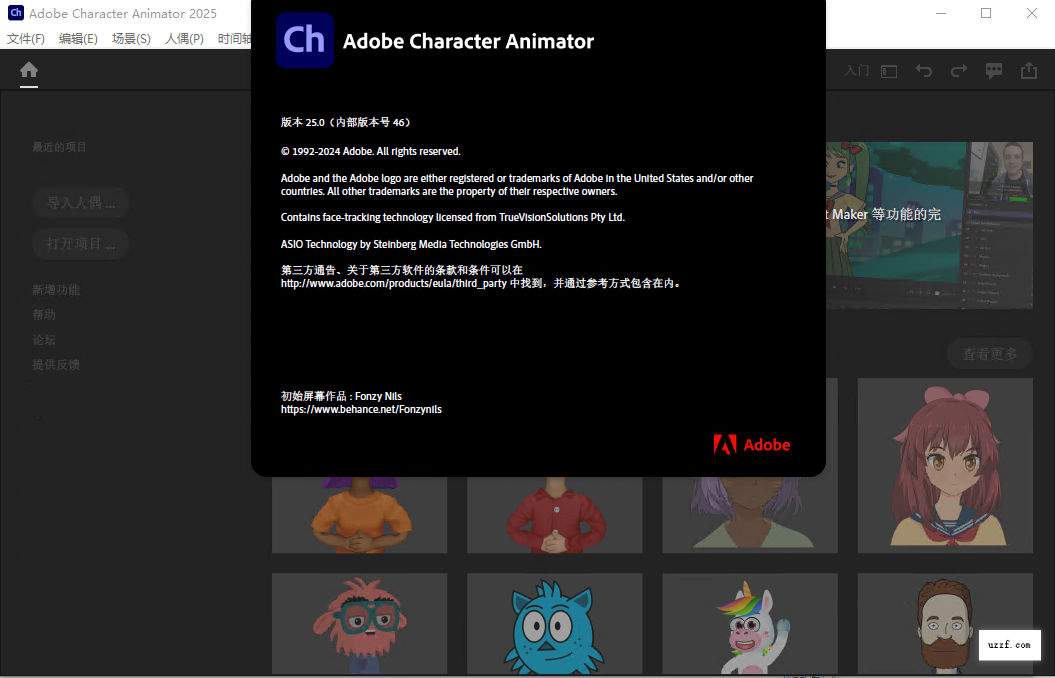
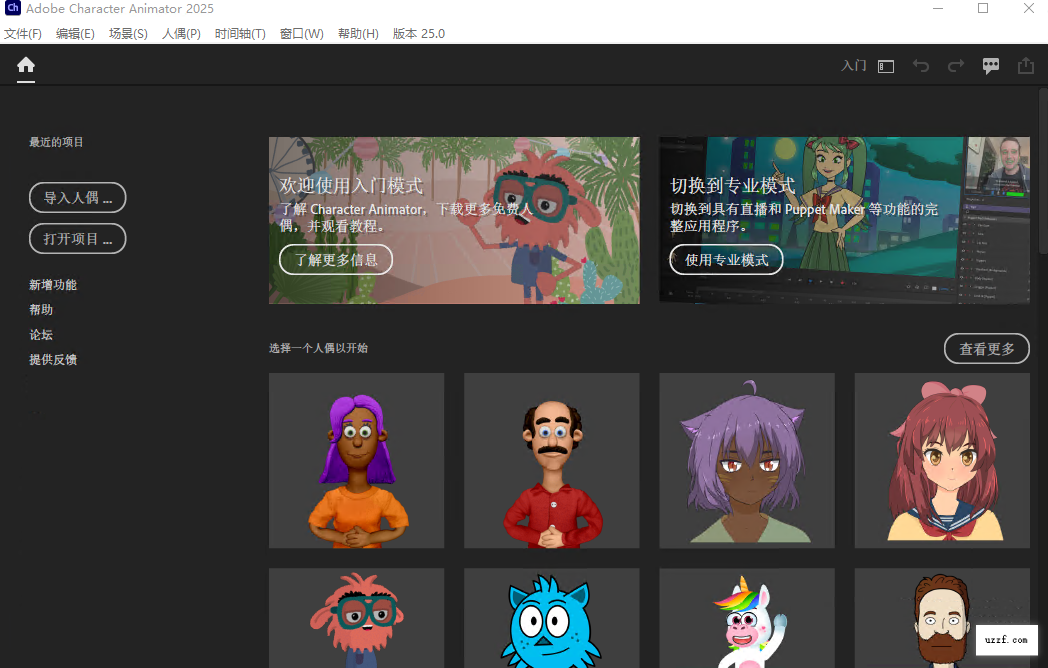
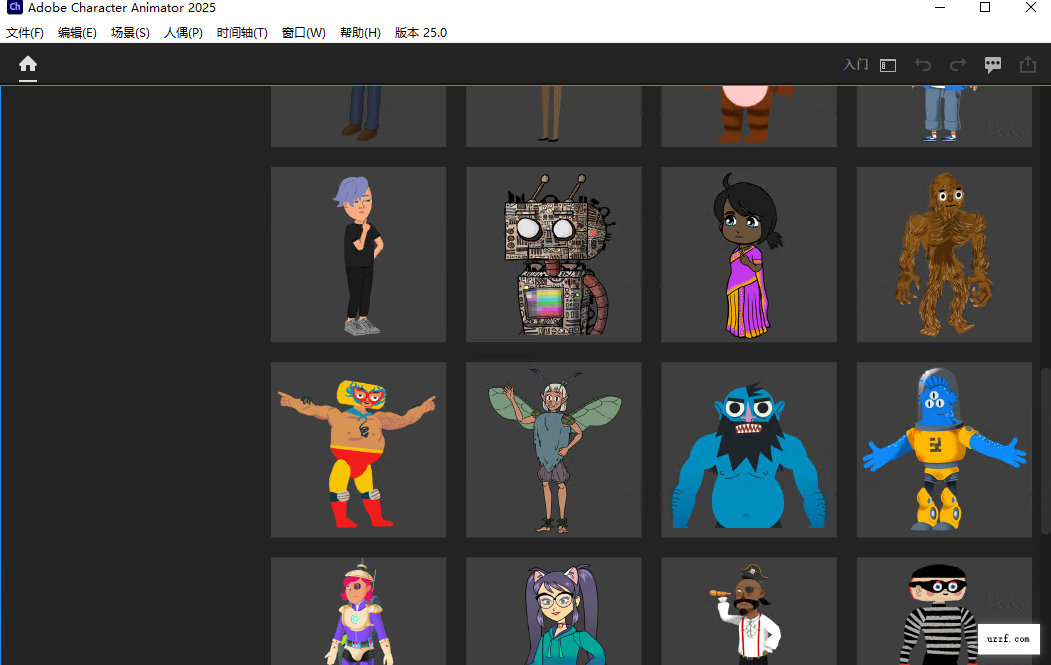
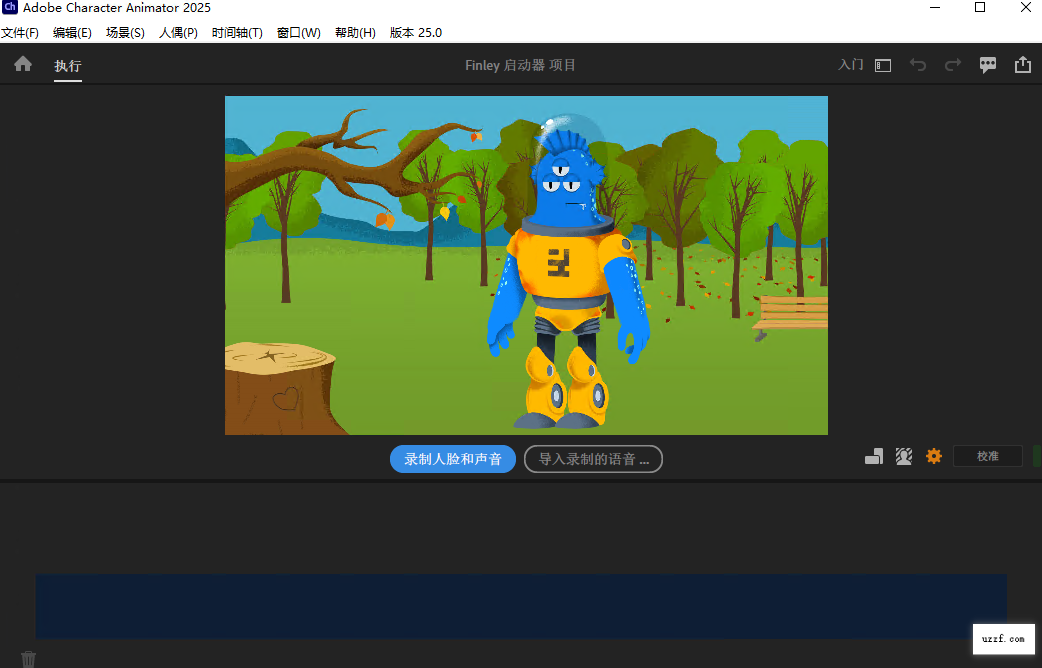

Adobe Character Animator 2025中文直装版是Adobe打造的实时2D角色动画创作工具,可通过摄像头、麦克风精准采集用户表情与语音,在虚拟主播、短视频创作、教育课件、游戏互动内容等场景中高效赋能,创作流程极简高效,短短数分钟即可产出专业级动画作品。
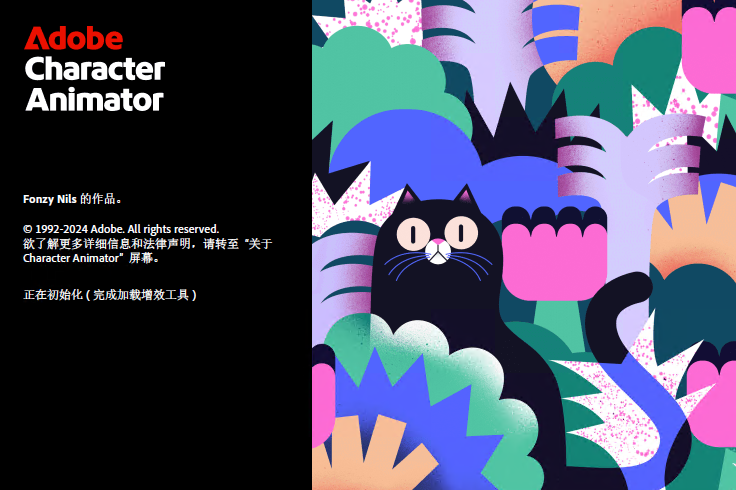
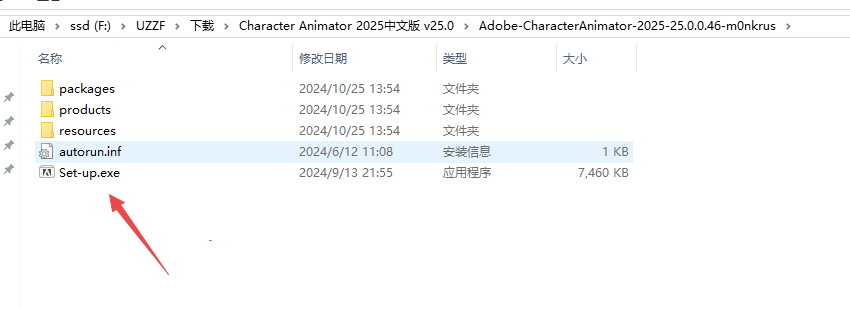
1、点击下载压缩包后打开exe文件进行安装使用
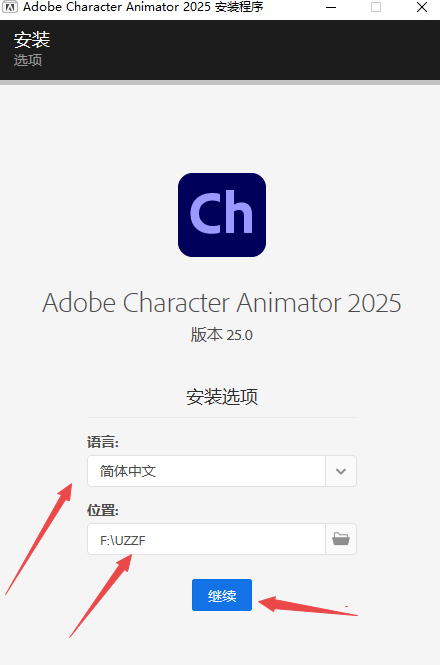
2、然后继续安装选择你的安装文件夹位置,然后选择中文模式
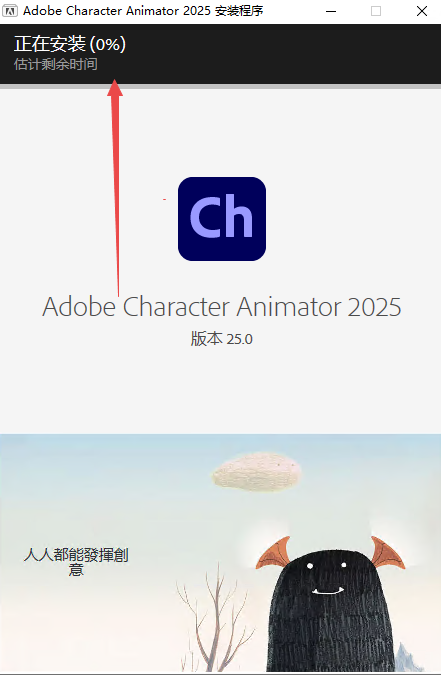
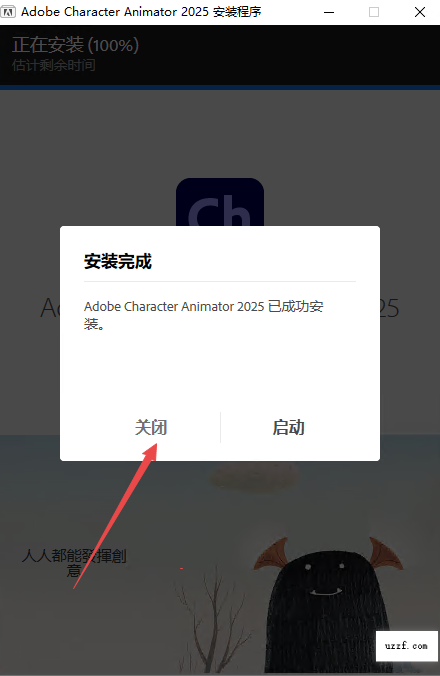
3、等待程序进行安装大概需要1分钟左右
4、然后点击关闭
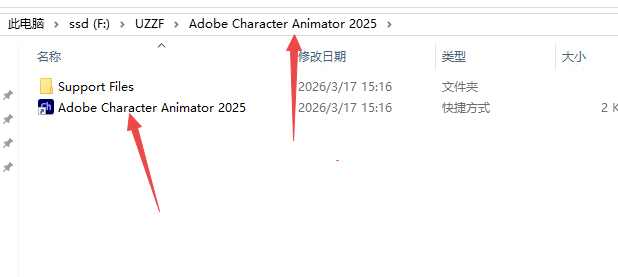
5、然后找到软件所在文件夹打开程序即可免费使用
启动软件,在欢迎屏幕点击“新建项目(NewProject)”。
在左侧面板找到“导入(Import)”按钮。
浏览电脑文件夹,选择你的.puppet文件,或者选择分层的.psd(Photoshop)/.ai(Illustrator)文件。
注意:如果是PSD/AI文件,必须确保图层命名符合CA的规范(如"Head","+LeftEye","Mouth"等),软件会自动将其识别为人偶。
选中后点击“打开”,人偶会自动出现在“项目(Project)”面板中。
双击该项目面板中的人偶图标,或将其拖入下方的“场景(Scene)”面板,即可开始操作。
准备硬件:确保麦克风已连接并在系统设置中设为默认输入设备。
选中角色:在“场景(Scene)”面板中,点击你要录音的角色轨道,使其高亮显示(出现蓝色边框)。
启用录音功能:
在底部时间轴右侧,找到红色的“录制(Record)”按钮(圆点图标)。
确保“麦克风”图标(通常在属性面板或时间轴顶部)处于激活状态(未划掉)。
开始录制:
点击红色录制按钮(或按快捷键Ctrl+R/Cmd+R)。
对着麦克风说话或表演。你会看到时间轴上出现绿色的音频波形,同时角色的嘴巴会实时根据你的声音开合。
停止与查看:
再次点击录制按钮或按空格键停止。
录制完成后,时间轴上该角色轨道下会生成一个绿色的“音频片段”和对应的“口型同步数据”。
后期调整:你可以像编辑视频一样,拖动音频片段的边缘来修剪,或右键点击选择“重新计算口型同步”以优化匹配效果。
(提示:如果只需导入已有的录音文件,可选择文件>导入,将MP3/WAV文件直接拖到角色轨道的音频区域。)
第1步:新建项目与导入人偶
打开软件→新建项目→命名保存
导入内置人偶或PSD/AI分层图→拖入场景
第2步:设备校准(摄像头+麦克风)
顶部设备→选择摄像头与麦克风
打开面部跟踪→正对摄像头,调整光照
测试:说话看角色口型是否同步
第3步:录制表演(核心)
进入表演模式(Perform)
点击录制→做表情、说话、用键盘触发动作
录制完成→时间轴自动生成动画片段
第4步:时间轴精修
拖动音频/动画片段调整顺序
修剪多余片段→调整速度
用控件面板微调表情、肢体动作
第5步:导出视频
顶部文件→快速导出→选择MP4格式
设置分辨率(1080p)、帧率→导出
或用AdobeMediaEncoder导出更高质量视频
新手常见问题
人偶不动:检查人偶是否激活、面部跟踪是否开启
口型不同步:重新生成唇形同步、调整麦克风音量
导出失败:确保硬盘空间足够、关闭其他占用资源的软件
软件为直装免费版,下载安装即可免费使用无需激活。



























支持( 0 ) 盖楼(回复)
支持( 0 ) 盖楼(回复)