您当前位置:首页 专业制图 Dimension2024安装包下载

类型:专业制图 版本:v4.1.0 完整版
大小:1.97G 时间:2026-03-17
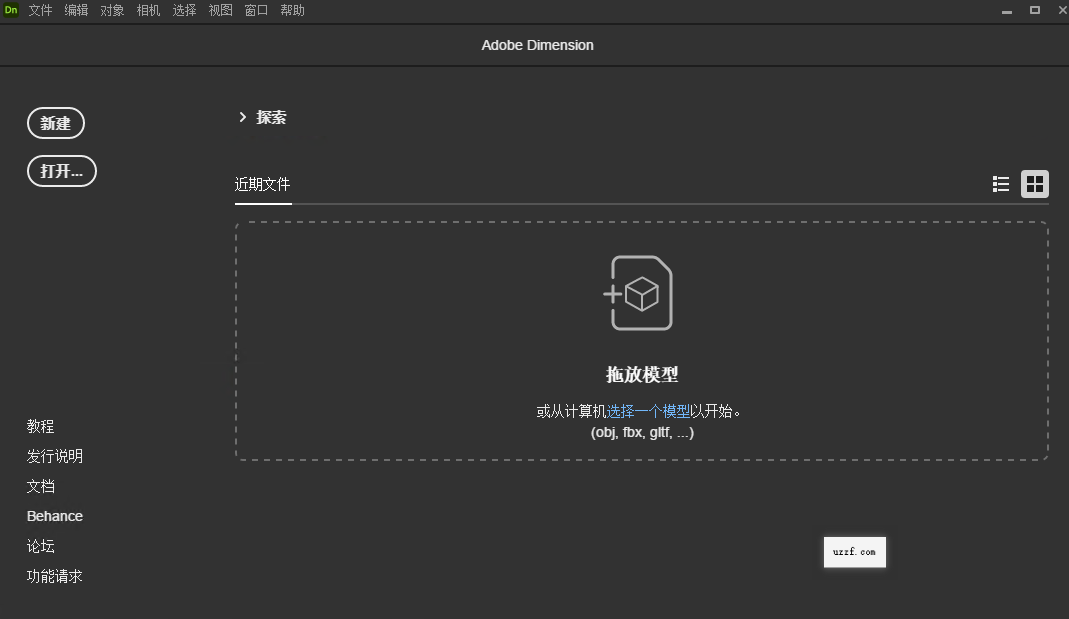
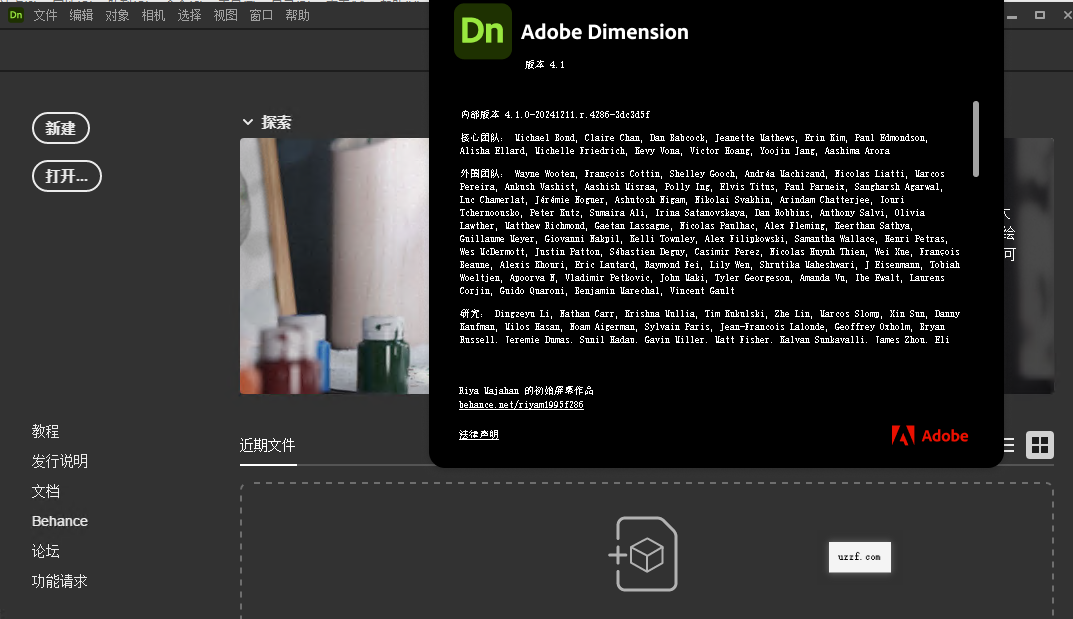
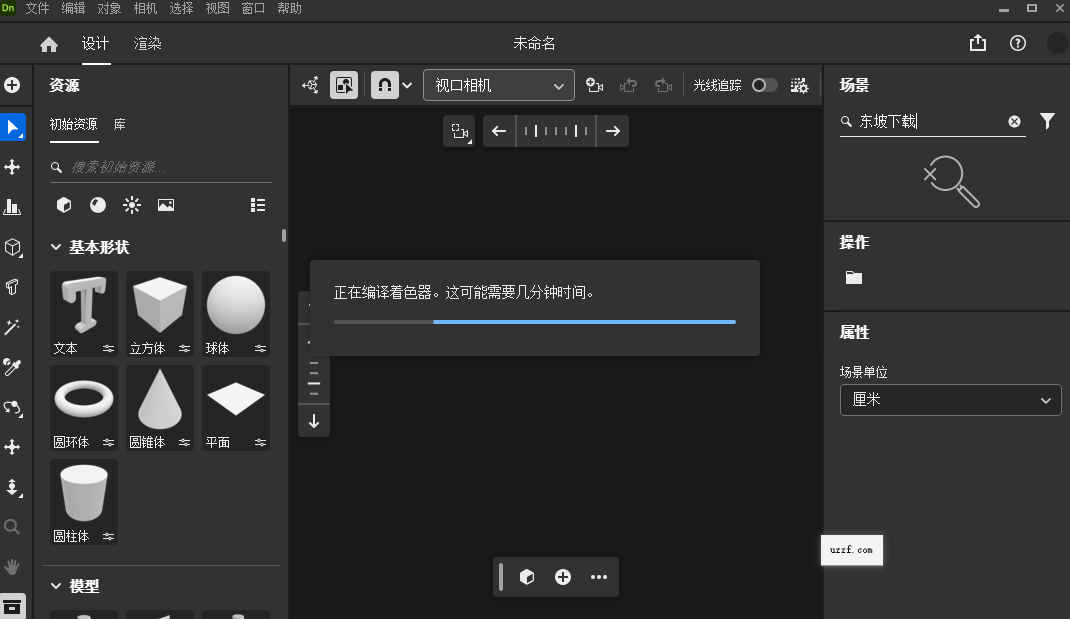

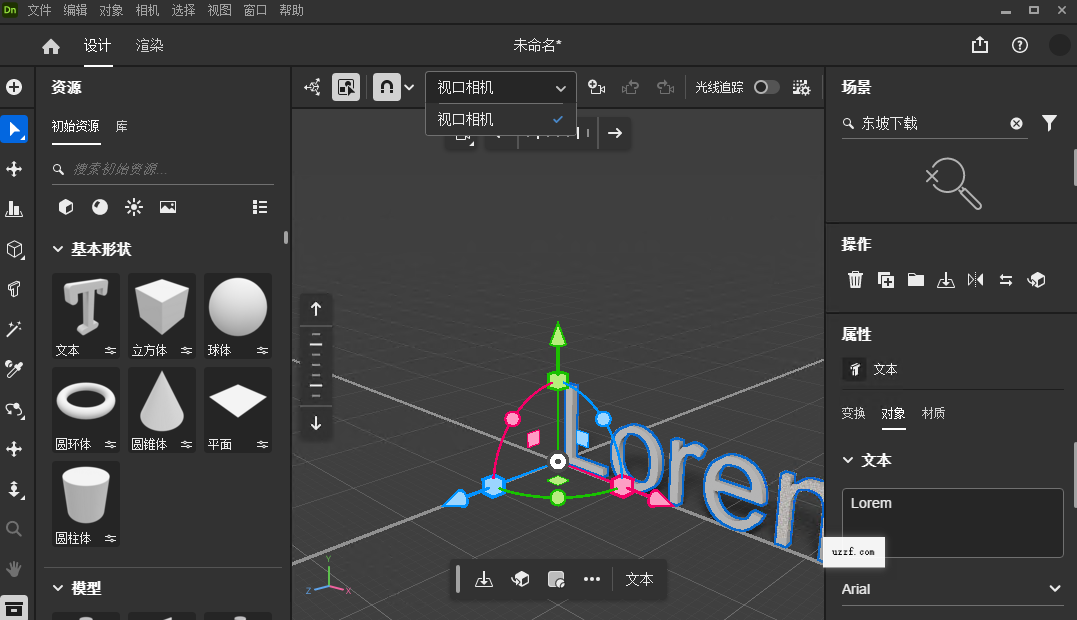
Adobe Dimension 2024中文版(附激活工具)是一款设计师必备的工具,内置海量智能材质与光影预设,无缝衔接PS与AI工作流。无需深厚3D功底,即可快速输出照片级渲染图,让创意从平面跃入现实,触手可及。
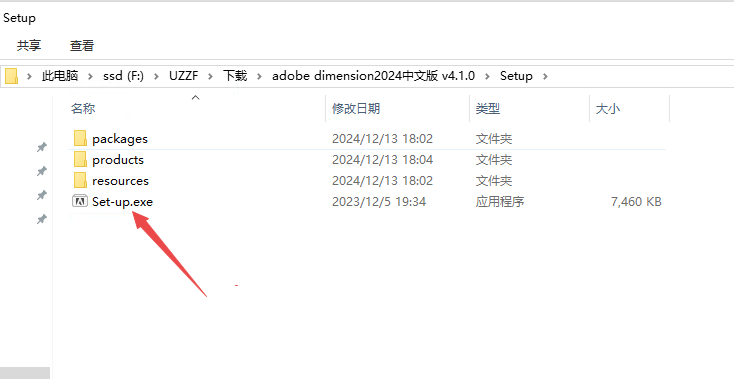
1、下载压缩包后找到安装文件夹里面的setup安装程序
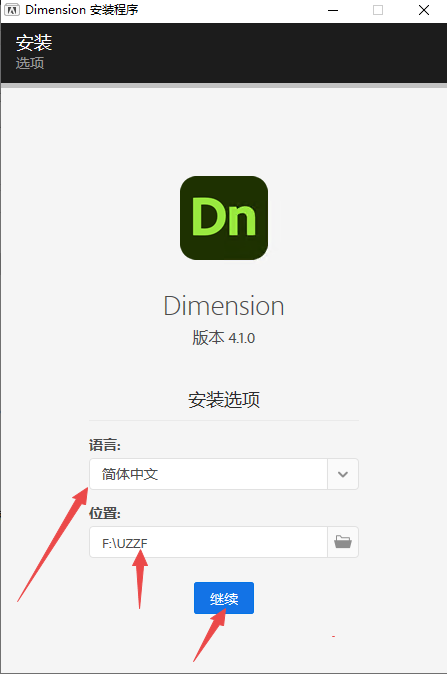
2、然后选择软件安装位置选择继续
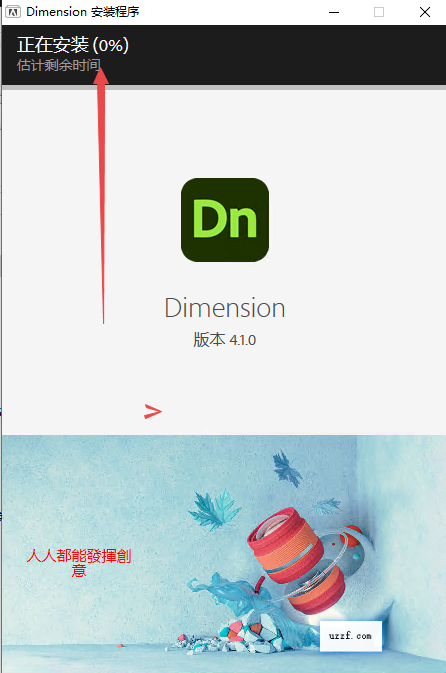
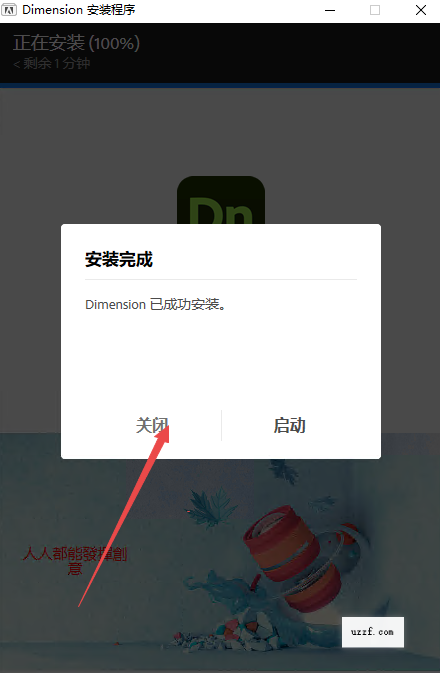
3、然后等待程序安装完成
4、然后选择关闭
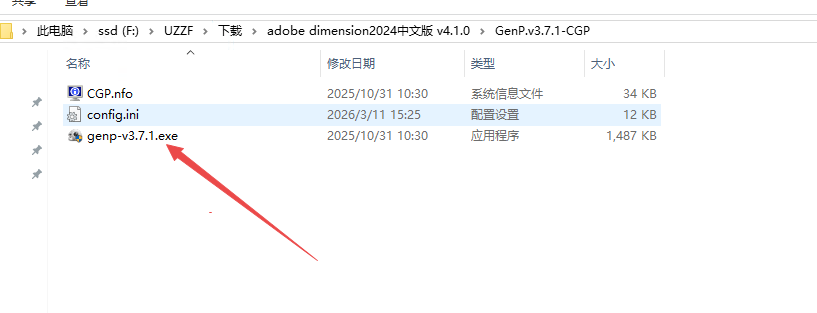
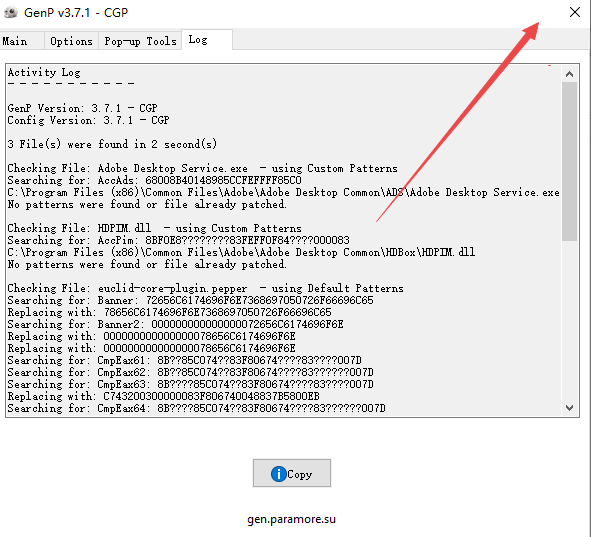
5、然后返回文件夹选择genp激活工具
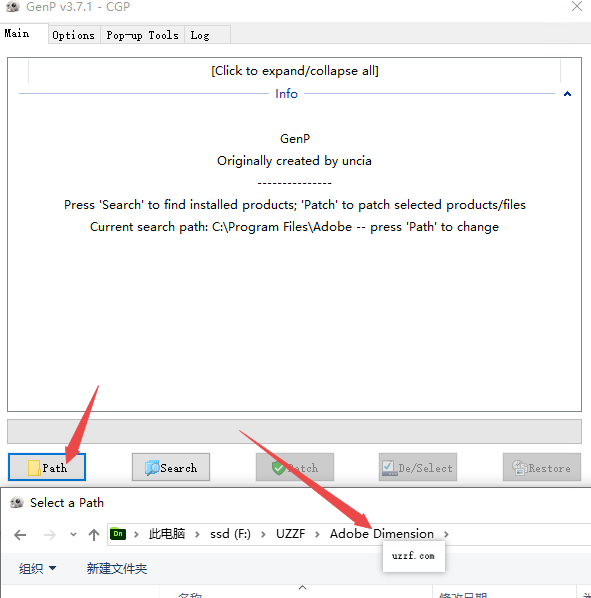
6、然后选择path找到软件所在文件夹
7、点击search找到需要激活的版本,然后点击patch即可激活
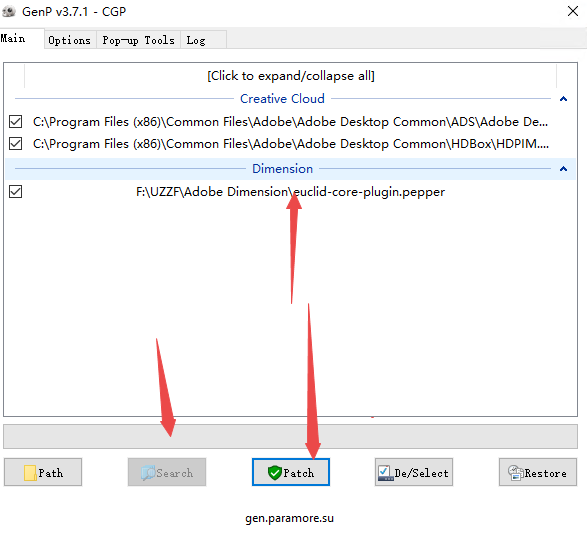
8、然后关闭激活工具
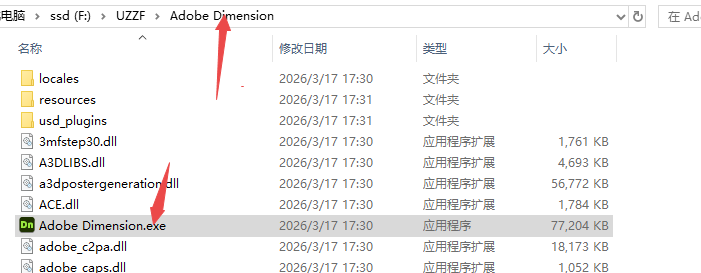
9、找到软件位置然后直接打开即可免费使用
原生3D文本与可定制形状:直接创建3D文字与自定义几何,支持材质、灯光与变形,无需外部建模。
Substance3D引擎深度整合:渲染、材质、光照底层升级,PBR材质更真实,稳定性大幅提升。
图像匹配光照系统升级:支持多层环境光,可独立定位、缩放、调色,3D模型与实景融合更自然。
对齐与分布工具:新增对齐、分布、边界框吸附,多对象排版更高效。
PSD分层导出:渲染结果可导出分层PSD,直接在Photoshop精修,工作流更顺畅。
作为背景图:用于合成3D对象的场景。
操作路径:点击菜单栏的“文件”>“导入”>“图像作为背景”。
效果:软件会自动创建一个适配该图片尺寸的相机,并将图片指定为背景。
作为模型贴图:将Logo或图案贴到3D模型表面。
操作方法:直接从文件夹拖拽图片文件到画布中的目标模型上。
或者通过菜单:“文件”>“导入”>“在模型上置入图像”。
方法一:使用内置AdobeStock模型库
点击左侧“我的资源”(MyAssets)面板。
选择“3D模型”(3DModels)选项卡。
浏览或搜索你需要的模型(如瓶子、盒子、电子产品等)。
点击模型缩略图,或直接将其拖拽到画布中即可添加。
方法二:导入外部3D文件
Dimension支持常见的格式如.OBJ,.FBX,.GLTF,.GLB,.SKP(SketchUp),.STL等。
直接拖拽:找到电脑文件夹中的3D模型文件,直接将其拖入Dimension的工作区。
菜单导入:
点击顶部菜单栏“文件”(File)>“导入”(Import)>“3D模型”(3DModel)。
在文件浏览器中选择你的模型文件并打开。
调整模型:导入后,使用移动、旋转和缩放工具调整模型的位置和大小。如果模型包含多个部件,可以在右侧“场景”(Scene)面板中单独管理每个部分。
附带激活工具,根据教程安装激活即可免费使用。