
您当前位置:首页 文档管理 BR2024版本安装包下载

类型:文档管理 版本:v14.1.9 最新版本
大小:2.28G 时间:2026-03-17
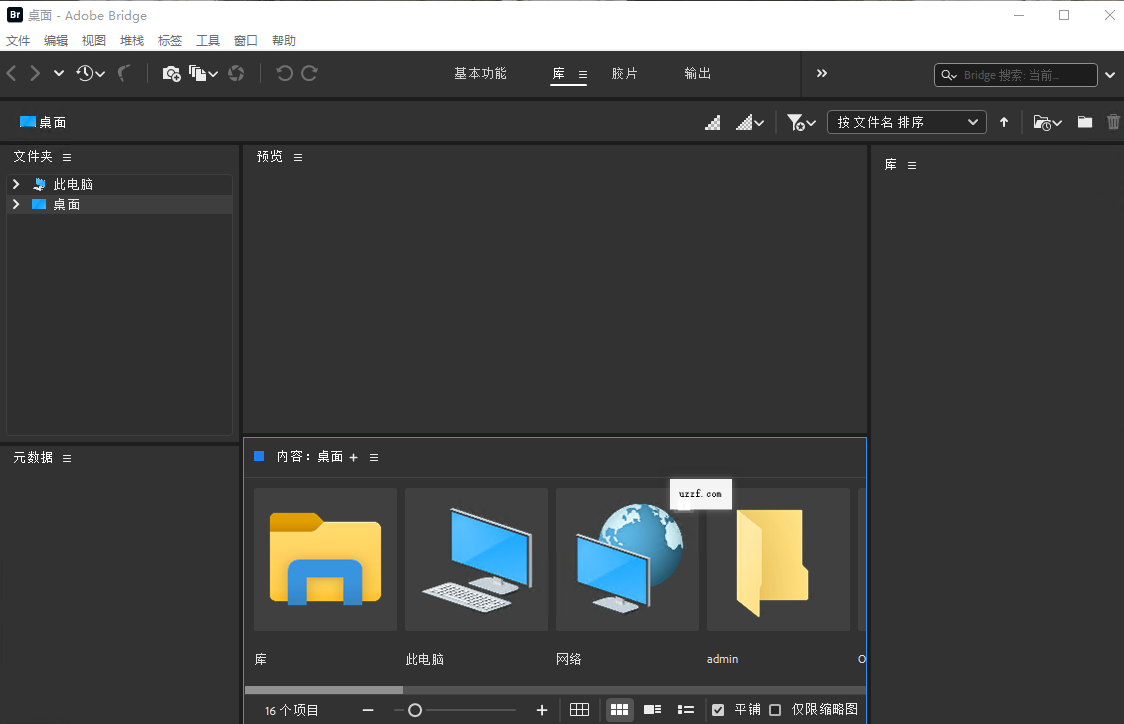
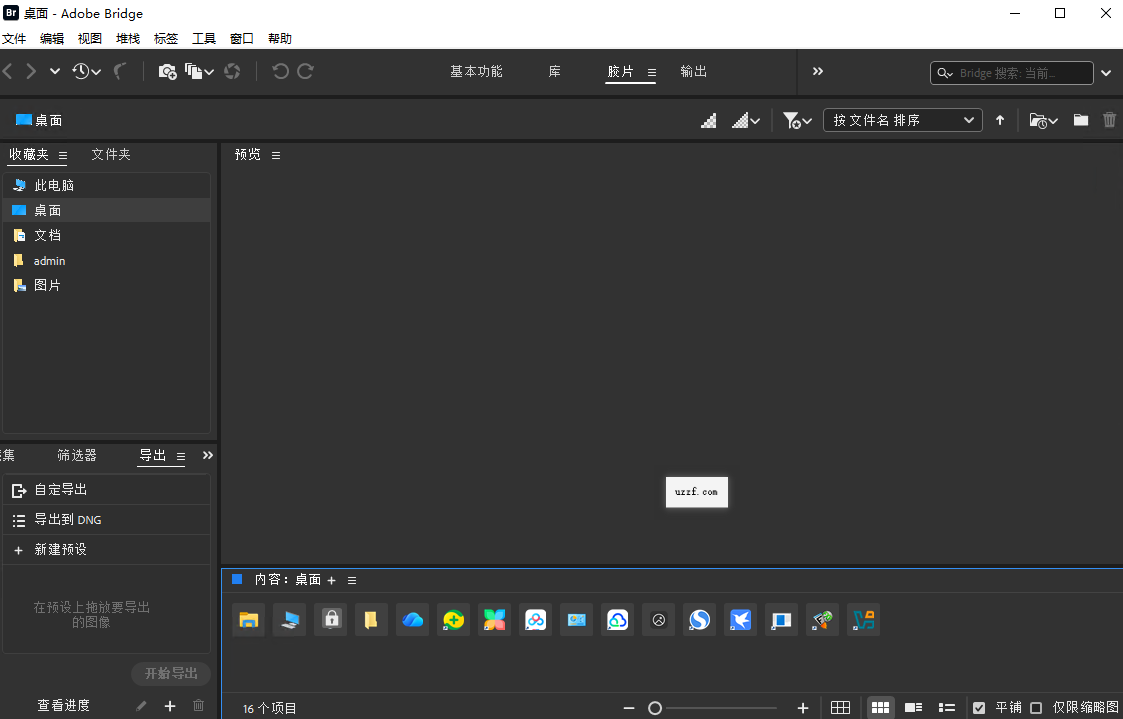
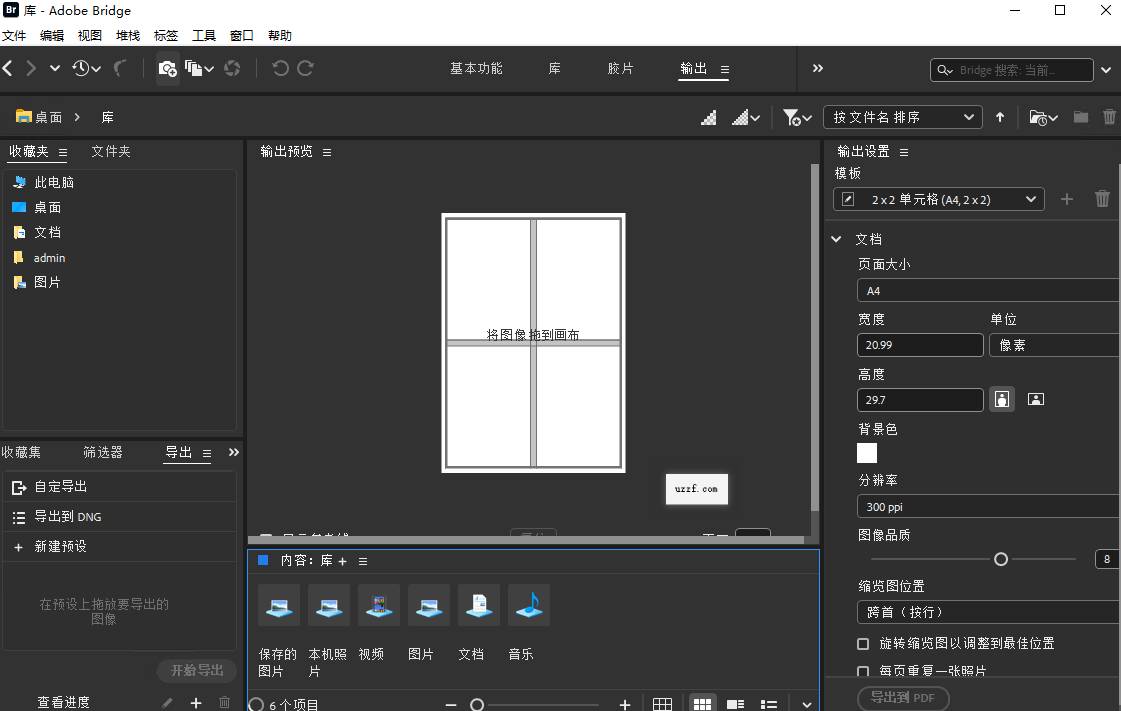

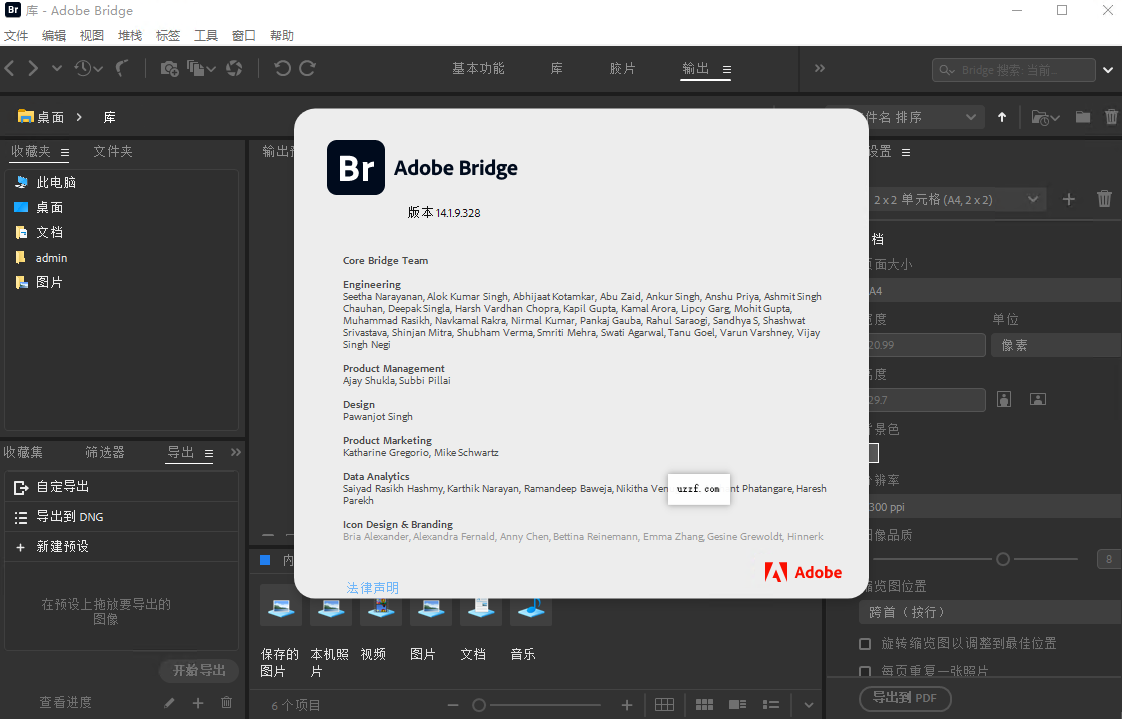
Adobe Bridge 2024中文版(附激活工具)是一款文档管理软件,内置CameraRaw引擎,支持RAW格式深度修图。凭借智能筛选与评级系统,摄影师可高效组织海量素材,实现从浏览、修饰到输出的全流程掌控,让创意资源井井有条。
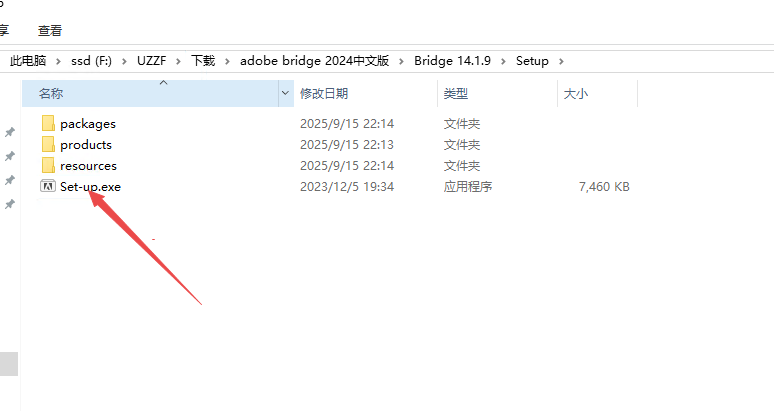
1、下载压缩包后打开文件夹,点击打开setup安装程序
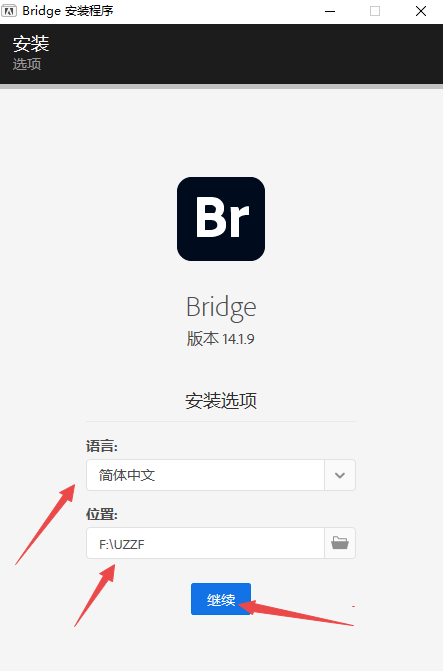
2、选择安装语言和软件位置,然后选择继续
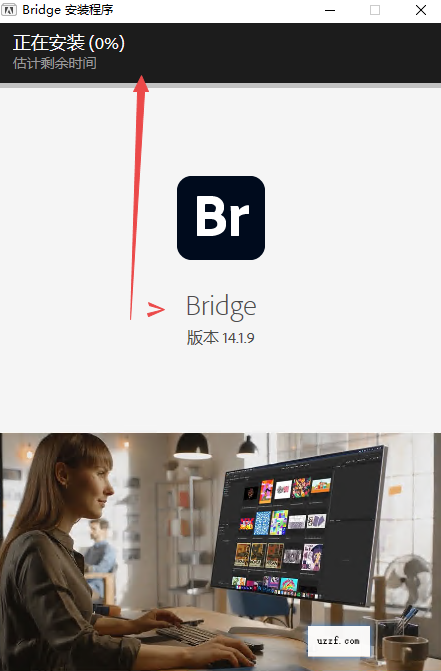
3、然后等待程序进行安装,大约5分钟左右
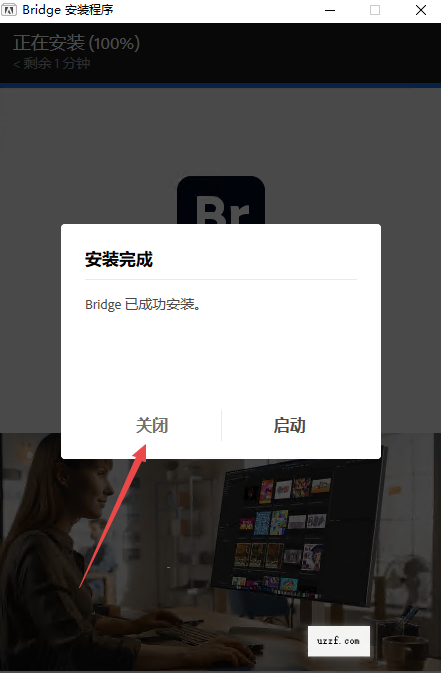
4、然后点击关闭
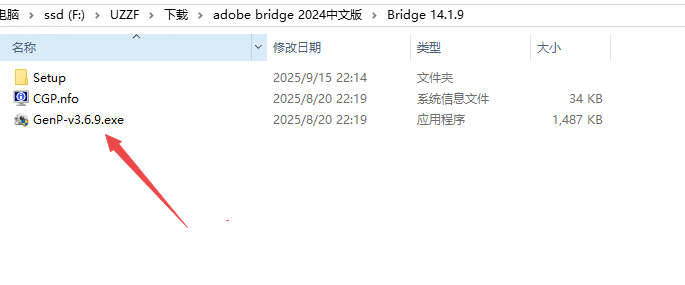
5、然后返回文件夹找到genp激活工具
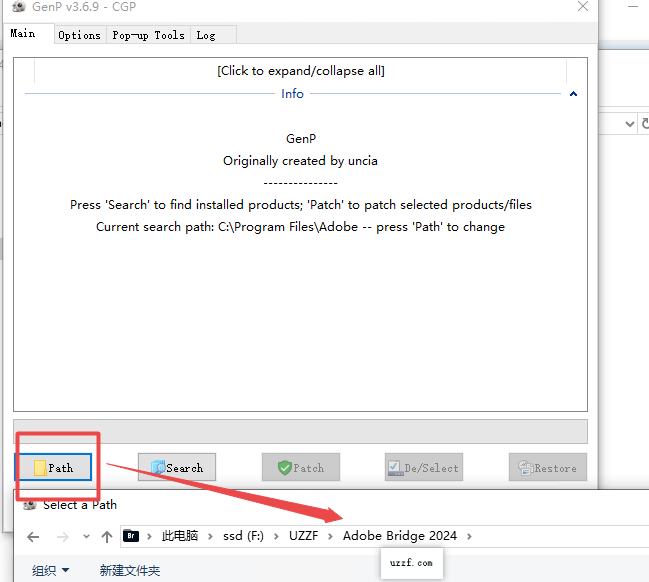
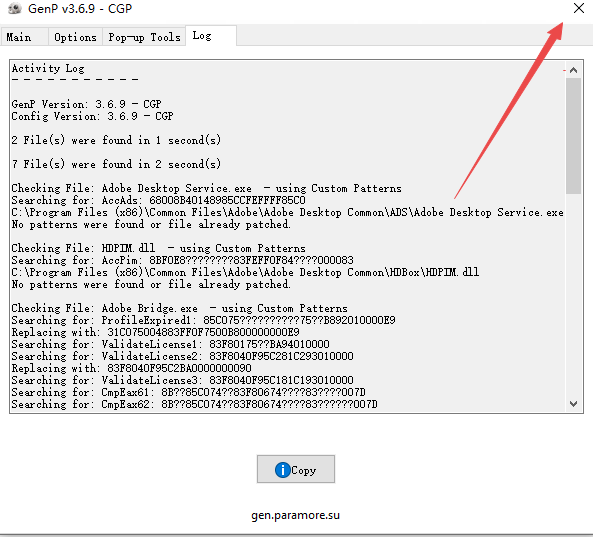
6、点击path打开软件所在文件夹如图,然后继续
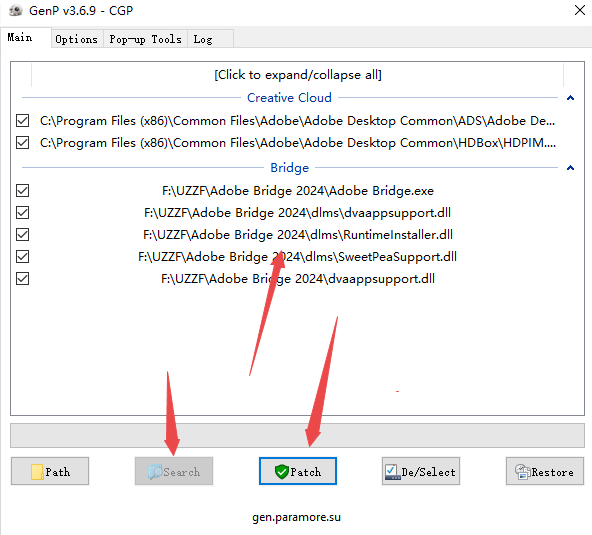
7、然后点击search可以发现可以激活的版本,然后点击patch可以直接激活软件免费使用
8、然后关闭激活工具
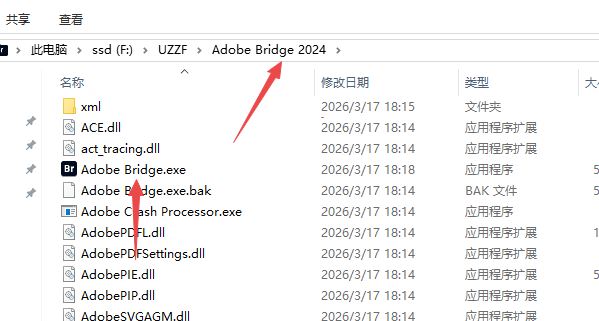
9、找到软件安装位置打开文件夹然后启动程序即可免费使用了
简单来说,如果把Windows资源管理器比作你的普通文件柜,那AdobeBridge就是设计师的智能中央控制台。它们的核心区别在于服务的对象和工作的深度:
预览能力的“降维打击”:普通资源管理器只能看缩略图,而Bridge能让你无需打开软件,就直接预览海量的创意文件格式,比如多图层的PSD、矢量AI、排版INDD,甚至还能读取相机RAW文件的元数据。
管理的核心是“信息”而非“位置”:Bridge的核心是元数据管理。你可以给文件打星级、标颜色、写关键词,然后像在数据库里一样,通过强大的过滤器瞬间从成千上万的文件里找到目标。这是普通文件管理器完全做不到的。
无缝的工作流枢纽:它不只是管文件,更是连接所有Adobe软件的桥梁。你可以在Bridge里直接筛选照片,然后一键发送到CameraRaw进行批量调色,或者把素材直接拖进Photoshop里开始设计,整个过程行云流水。
多窗口操作:支持新建多个Bridge窗口,多文件夹并行管理。
自定义快捷键:可自定义全局与面板快捷键,保存预设。
动态视频缩略图:拖动视频缩略图快速预览内容。
批量工作流组合:将多个批量任务(重命名+导出+元数据)合并为一键流程。
Substance3D素材管理:可视化管理3D材质与模型。
增强视频支持:批量启动视频到PR编辑或MediaEncoder转码。
ACR深度集成:右键直接打开CameraRaw16+,RAW处理更高效。
Bridge的批量处理主要通过“图像处理器”和“批重命名”两大核心工具实现:
A.批量调整大小/转换格式(使用图像处理器)
这是最强大的批量工具,可一次性完成格式转换、resizing和色彩空间调整。
选中文件:在Bridge中选中需要处理的所有图片(Ctrl/Cmd+A全选)。
启动工具:点击顶部菜单“工具”(Tools)>“Photoshop”>“图像处理器”(ImageProcessor)。
注:即使没有打开Photoshop,此命令也会后台调用PS引擎处理。
设置参数:
选择存储位置:指定处理后的文件保存文件夹。
文件类型:勾选需要的格式(如同时存为JPG和PNG),可设置JPG质量(1-12)。
调整大小:勾选“调整大小以适合”,输入宽/高像素值(软件会自动保持比例)。
首选项:可选择是否嵌入ICC色彩配置文件。
运行:点击“运行”,软件会自动逐个打开、处理并保存,完成后关闭文件。
B.批量重命名文件
用于规范化文件名,例如将DSC_001.jpg改为ProjectA_001.jpg。
选中文件:选中需要重命名的文件组。
启动工具:点击顶部菜单“工具”(Tools)>“批重命名”(BatchRename)(快捷键Ctrl+Shift+R/Cmd+Shift+R)。
构建命名规则:
在对话框中,通过下拉菜单组合命名元素。例如:
第一栏选择“文本”,输入ProjectA_。
第二栏选择“序列号”,设置起始数字为1,位数设为3(即001,002...)。
第三栏选择“扩展名(小写)”。
预览窗口会实时显示最终文件名效果。
执行:点击“重命名”按钮,瞬间完成所有文件改名。
C.批量应用开发设置(CameraRaw)
如果需要批量调色:
选中图片,右键选择“在CameraRaw中打开”。
调整其中一张照片的光影、色调。
全选左侧所有胶片条上的照片,点击顶部的“同步”(Synchronize)按钮,将参数应用到所有选中照片,然后点击“完成”即可批量保存修改。
软件附带激活工具,根据教程可以免费激活使用。















支持( 0 ) 盖楼(回复)
支持( 0 ) 盖楼(回复)