
您当前位置:首页 专业制图 inventor2026安装包下载

类型:专业制图 版本:v2026.2.1 最新版
大小:5.66G 时间:2026-03-23
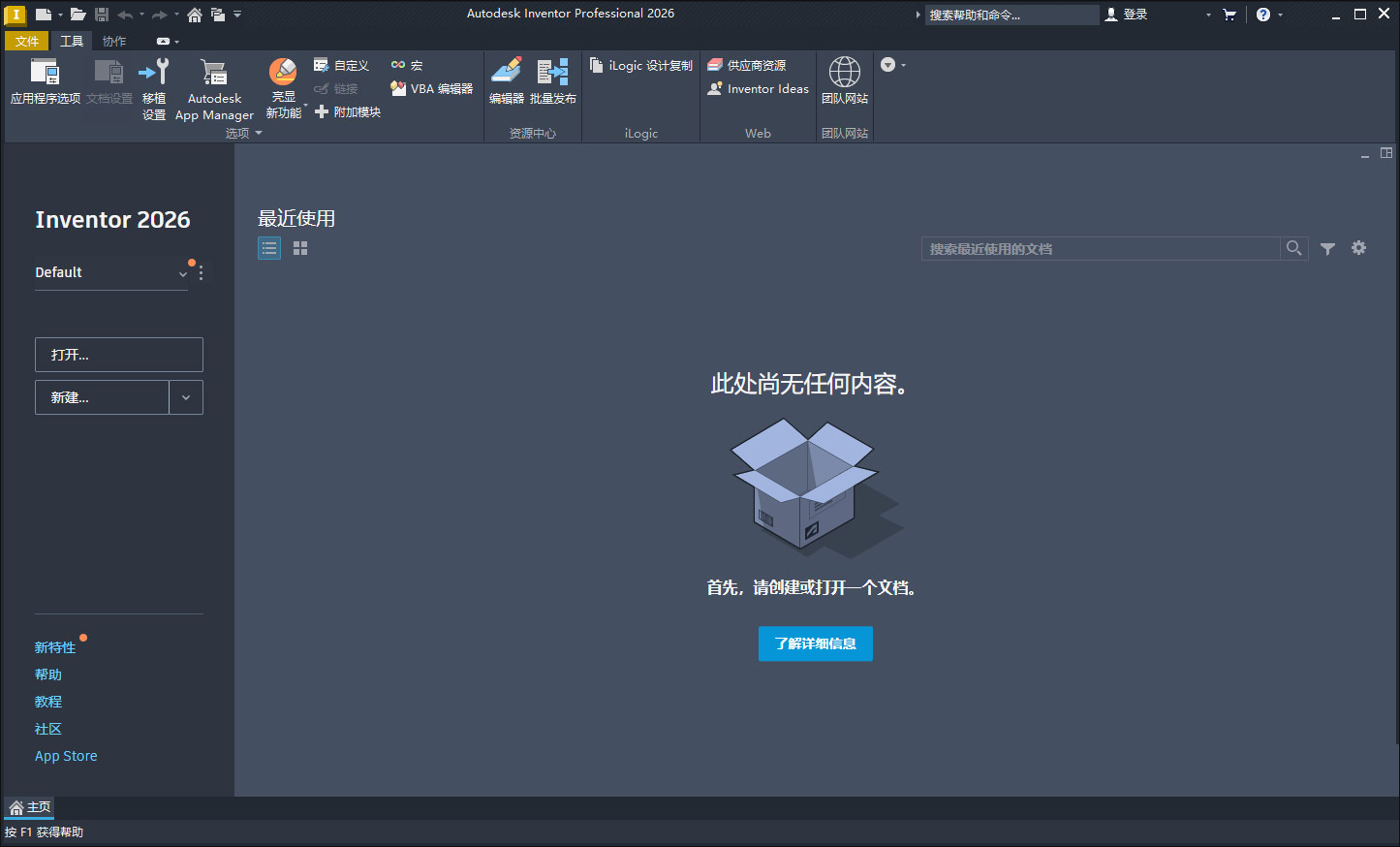

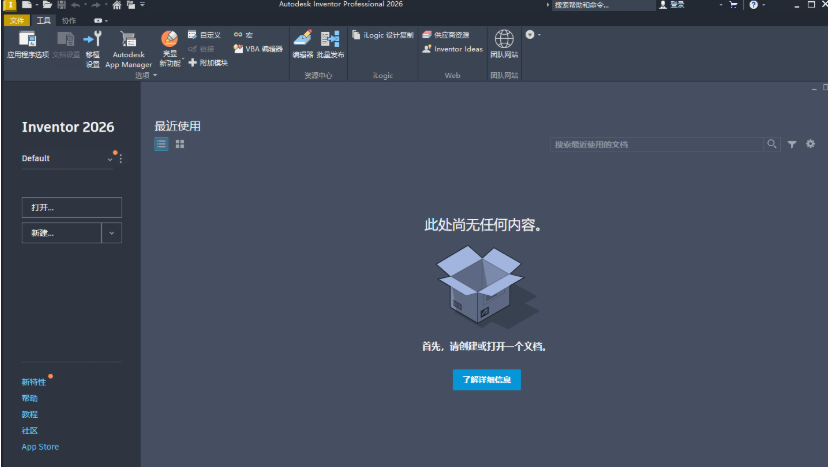

Autodesk Inventor Professional 2026中文版是面向机械与制造领域的专业三维设计平台,软件融合参数化、直接建模、自由形状与规则驱动等多种建模方式,配备钣金、结构件、三维布管等专业化工具,满足从概念到出图的全流程需求。

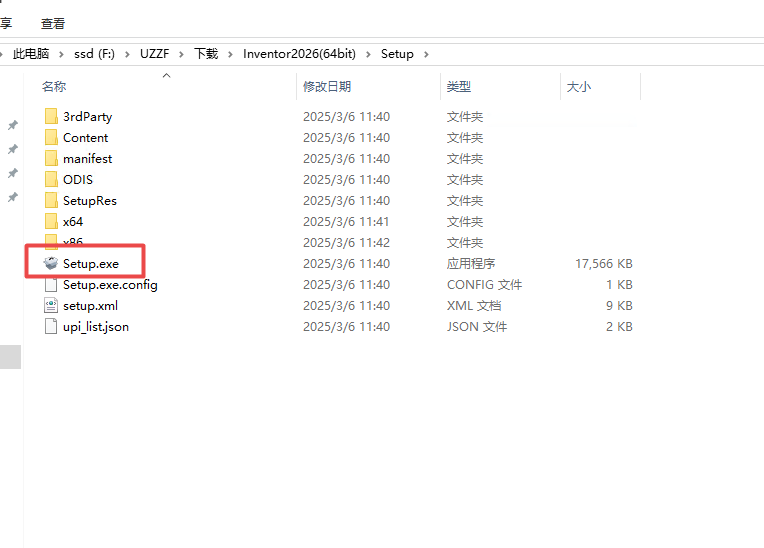
1、下载压缩包打开选择setup程序安装
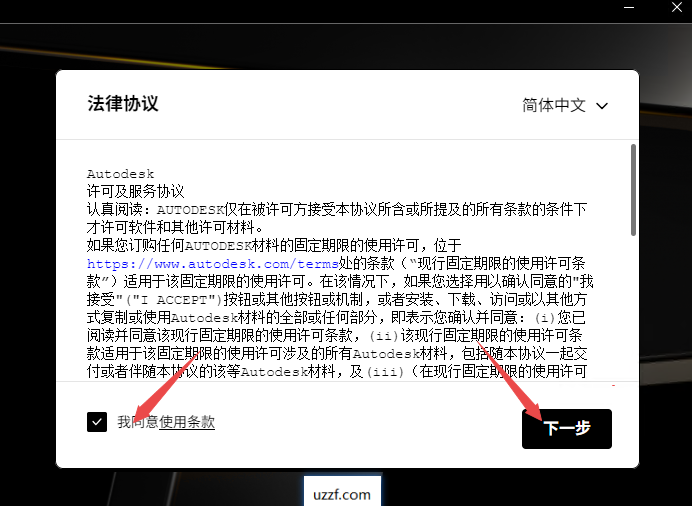
2、点击同意然后继续下一步
3、然后选择合适位置安装
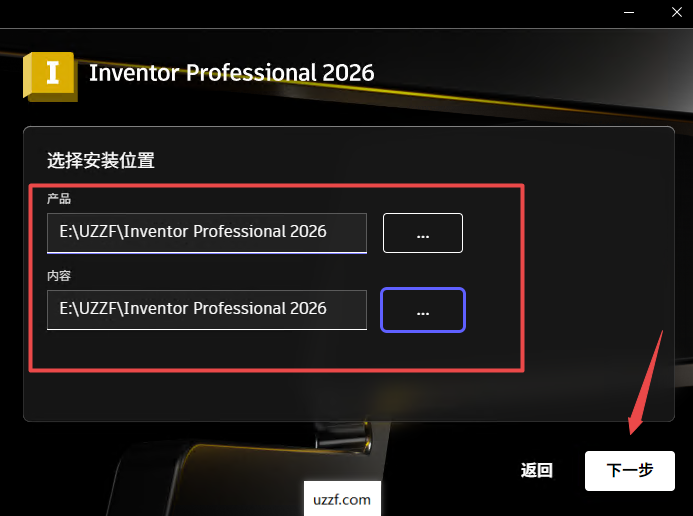
4、然后选择你需要的组件
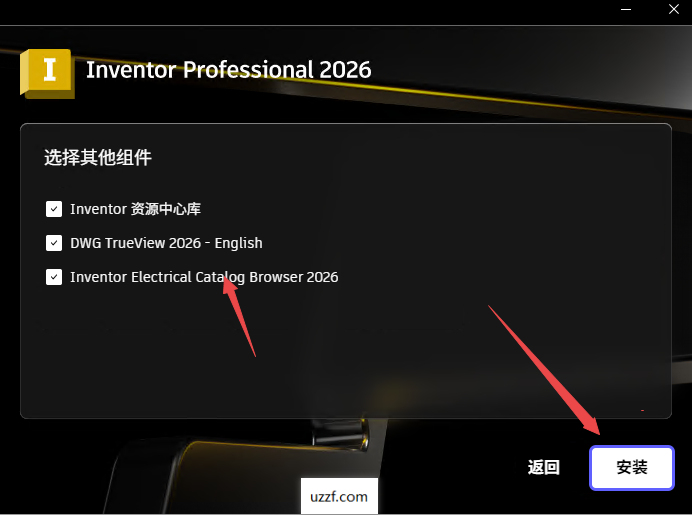
5、等待程序安装完成即可
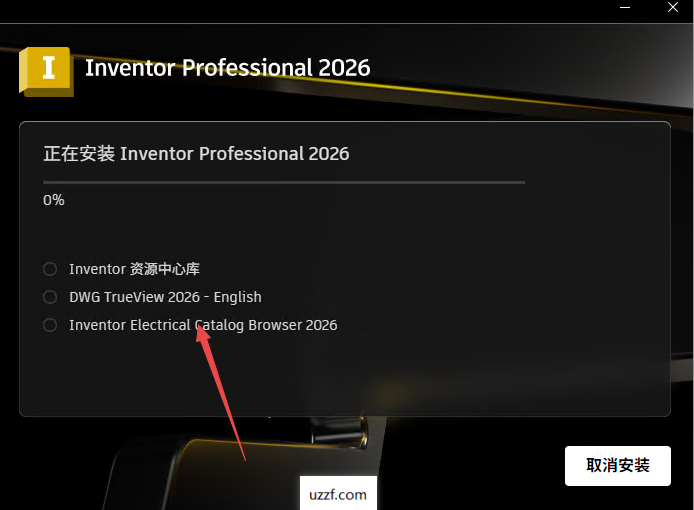
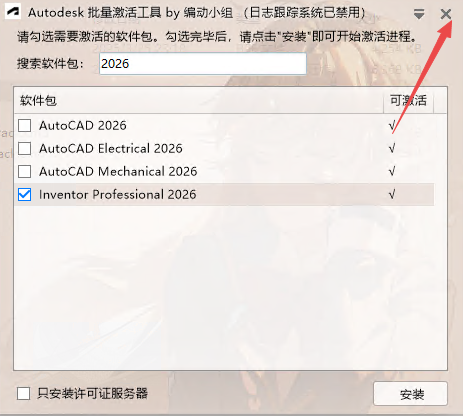
6、安装完成后一定要点击右上角关闭
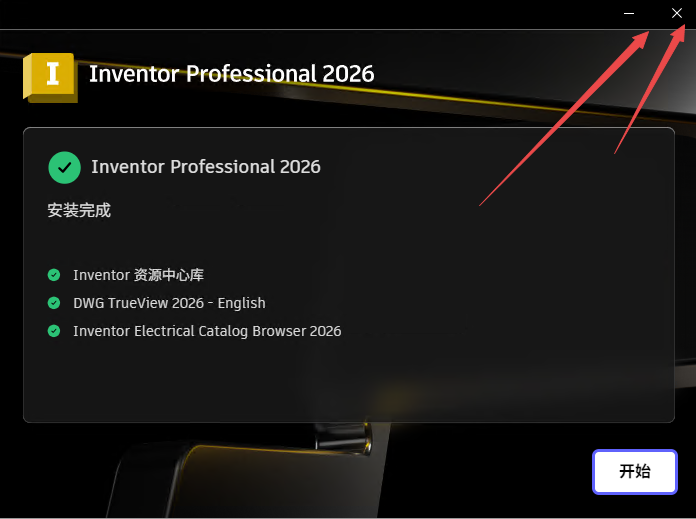
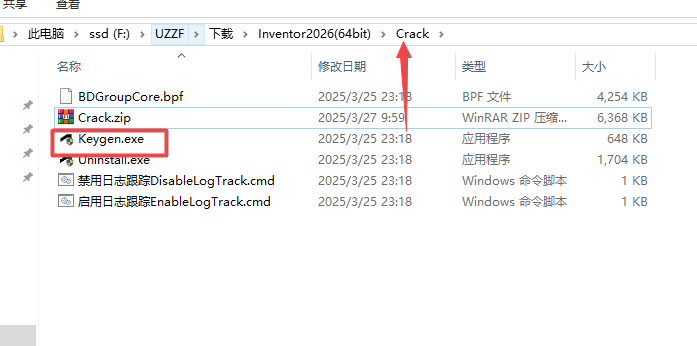
7、然后返回文件夹找到crack文件里面的keygen激活工具,右键管理员打开
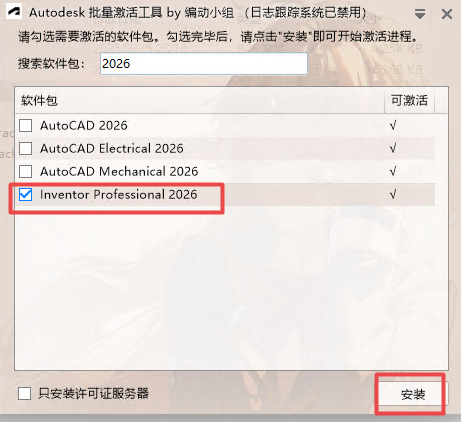
8、然后找到你需要激活的版本,点击安装
9、然后点击好的

10、关闭激活工具打开软件即可
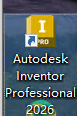
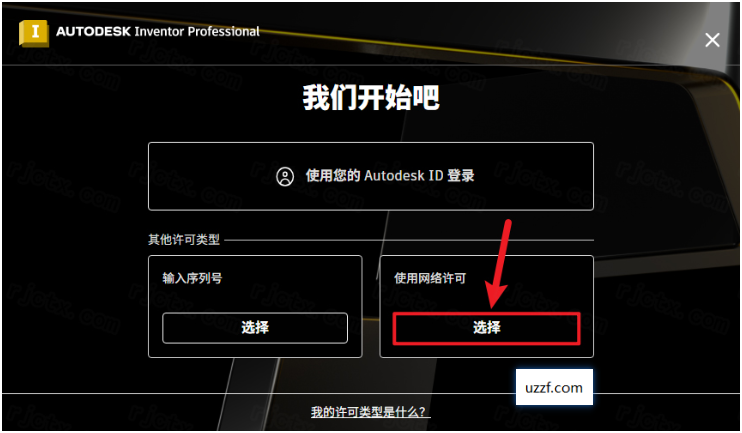
11、然后使用网络许可即可
在Inventor中,背景颜色是在“应用程序选项”中全局设置的,改变背景不会影响模型本身的颜色。
操作步骤:
点击左上角的“文件”(File)菜单(或大红色的"I"图标)。
在下拉菜单底部选择“选项”(Options)。
在弹出的对话框中,点击“显示”(Display)选项卡。
找到“窗口”(Window)区域下的“背景”(Background)设置。
取消勾选“使用渐变背景”(Usegradientbackground)(如果希望是纯白而不是渐变色)。
点击“背景颜色”(Backgroundcolor)旁边的色块。
在颜色选择器中,选择白色(RGB:255,255,255),然后点击确定。
点击对话框底部的“应用”(Apply)和“确定”(OK)。
Inventor中零件的颜色是通过外观(Appearance)来控制的,有以下几种修改方式:
方法一:通过“快速访问工具栏”修改(最直接)
在图形区或模型树中选中要修改颜色的零件或面
在快速访问工具栏或功能区找到“外观”下拉菜单
从预设外观库中选择想要的颜色或材质(如“钢-抛光”、“铝-磨砂”、“红色油漆”等)
方法二:通过“样式编辑器”精细调整
在功能区点击“管理”选项卡→“样式编辑器”
在左侧树中选择“外观”类别
找到或新建一个外观,双击进入编辑
在“真实”或“颜色”选项卡中调整颜色参数,点击“保存”
方法三:修改零件材质(间接改变颜色)
材质与外观通常联动,修改材质会自动应用对应的外观颜色:
在模型树中右键点击零件,选择“材质”
从材质库中选择合适的材质(如“铝”、“钢”、“塑料”等)
方法四:单独修改零件表面的颜色
如果只想改零件上的某一个面而非整体:
按住Ctrl键选中要改色的面
右键点击,选择“特性”或直接在外观库中选择新外观
衍生零件的特殊处理:如果你修改的是衍生零件,修改材料后颜色未变化,请在“编辑衍生零件”对话框中取消勾选“使用源零部件的颜色替代”。
定位上,Inventor更偏向机械设计、工程制图与BIM协同,SolidWorks更侧重通用机械、模具及中小企业快速建模。建模逻辑上,Inventor以参数化为主,同时整合直接建模与自由形状建模,对规则化设计、结构件、三维布管支持更好;SolidWorks操作更直观,上手更快,装配体管理和工程图自动化更贴近普通用户习惯。生态方面,Inventor与AutoCAD、Revit互通性强,适合多专业协同项目;SolidWorks第三方插件丰富,在仿真、钣金、模具设计领域生态更成熟,行业适配性更广。
附带激活教程,配合激活工具可以免费使用,关闭杀毒软件安装,请注意看系统配置需求,配置不够可能安装无法打开使用。
















支持( 0 ) 盖楼(回复)
支持( 0 ) 盖楼(回复)