您当前位置:首页 专业制图 Revit2024免费下载

类型:专业制图 版本:最新版本
大小:10.02G 时间:2026-03-25
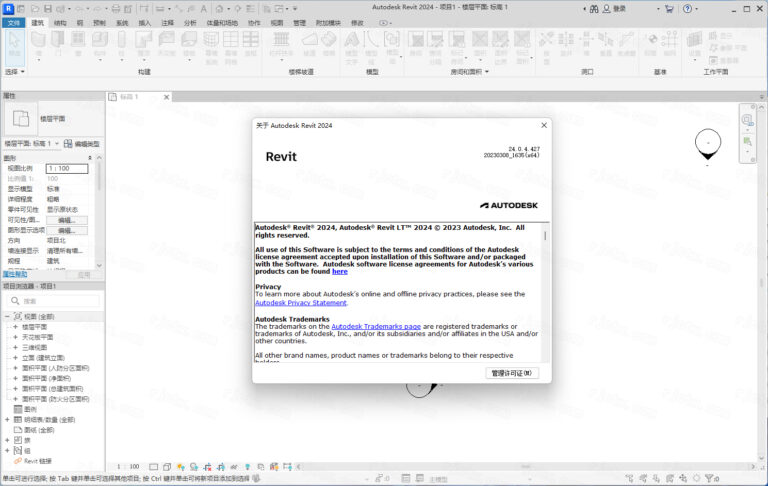
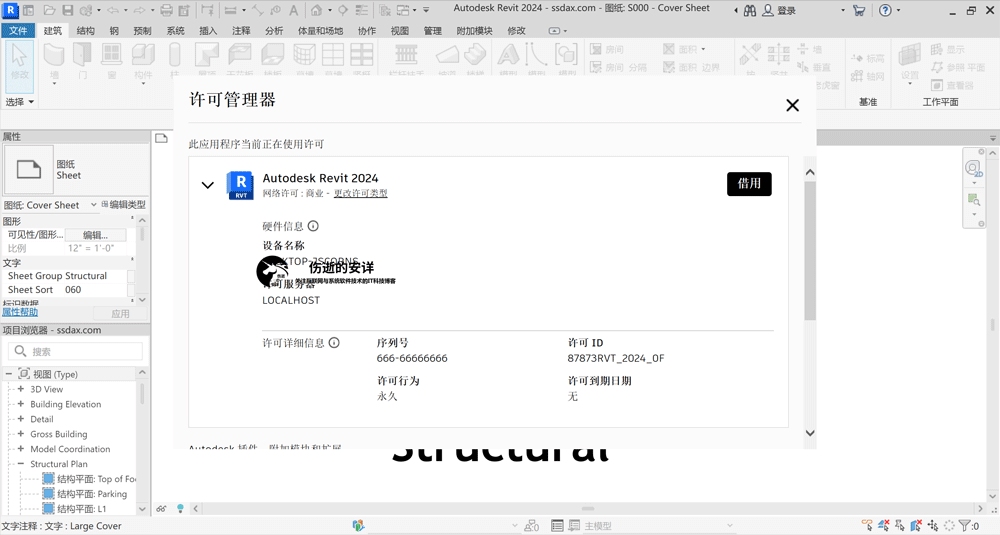
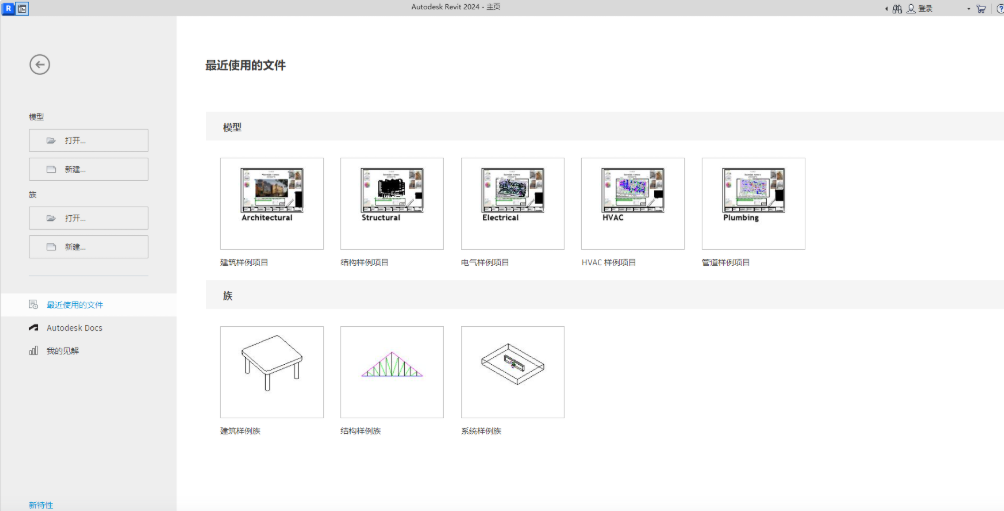
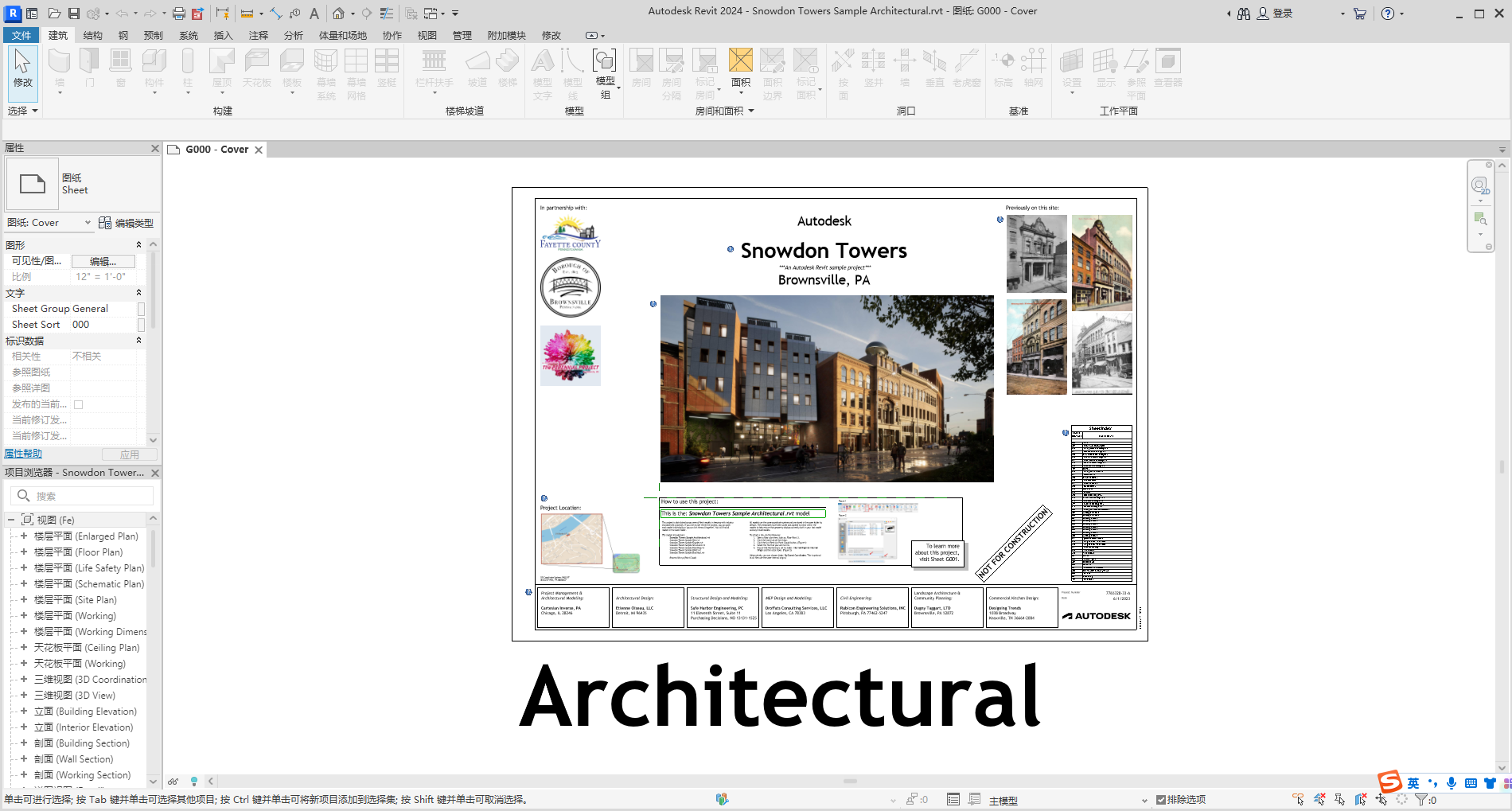
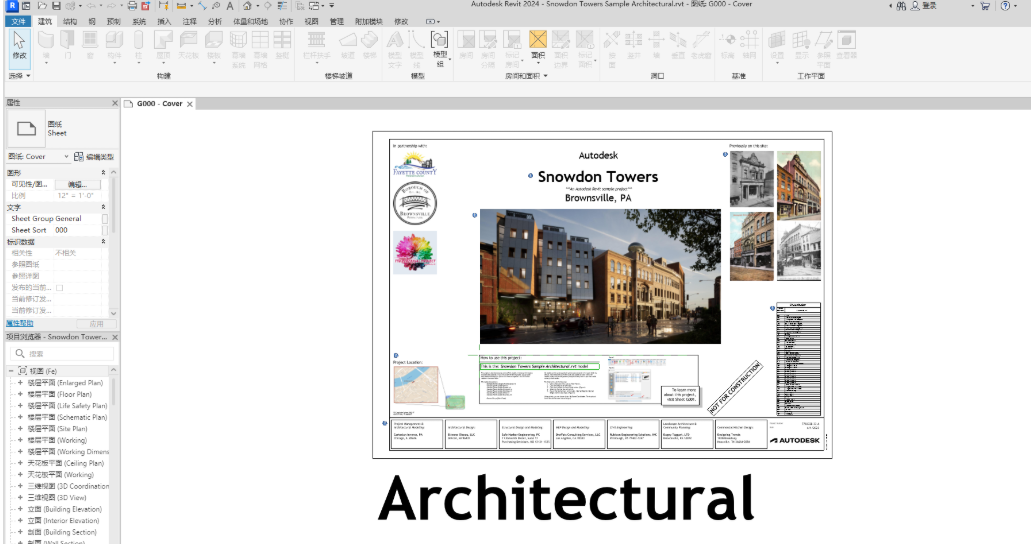

Autodesk Revit 2024中文破解版是欧特克推出的专业BIM核心软件,覆盖建筑、结构、机电全专业设计与协同管理。该版本优化界面交互,新增深色主题与实体地形功能,强化加工制造与数据自动化工作流,同时升级日照、能耗分析能力。
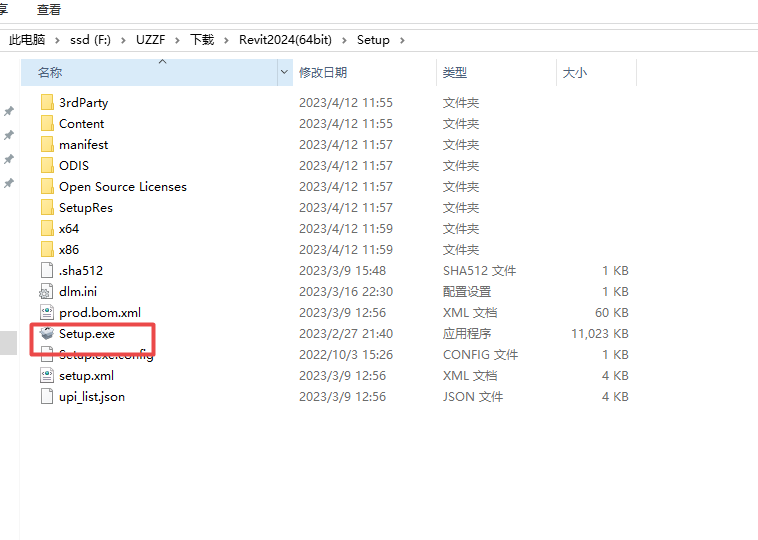
1、本站下载压缩包然后打开setup安装程序
2、然后点击同意,选择继续

3、然后选择对应的安装文件夹,然后选择安装
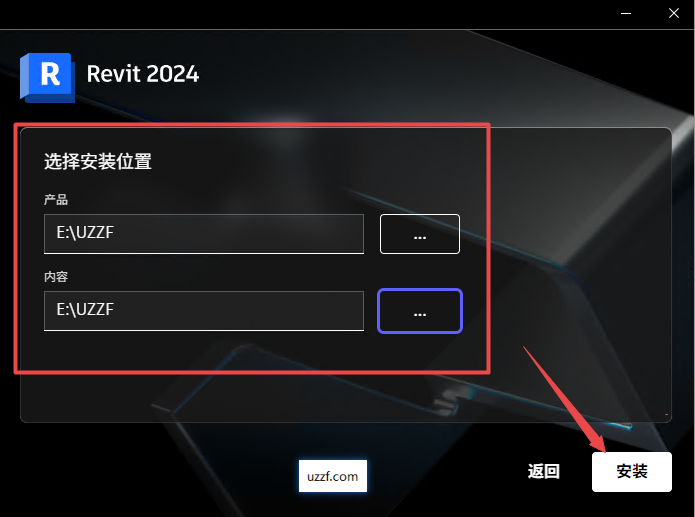
4、然后耐心等待程序安装完成
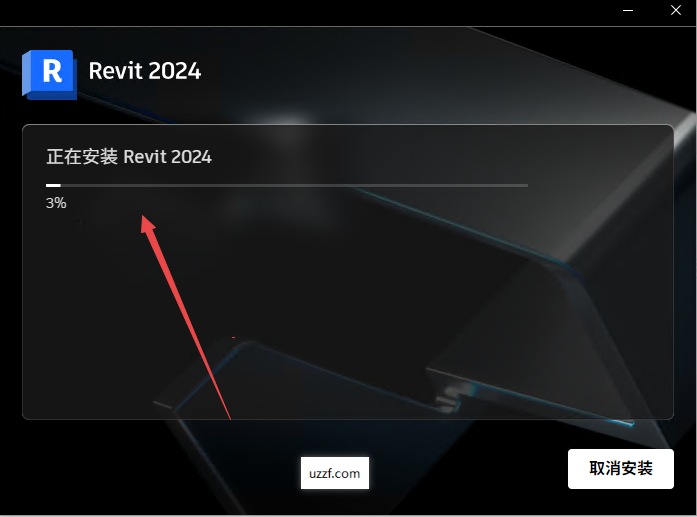
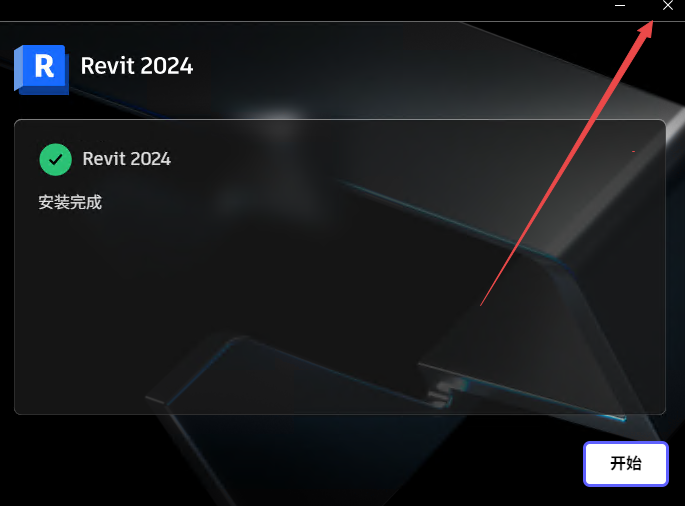
5、安装完成关闭窗口
6、然后返回文件夹里面找到破解补丁,然后右键管理员打开
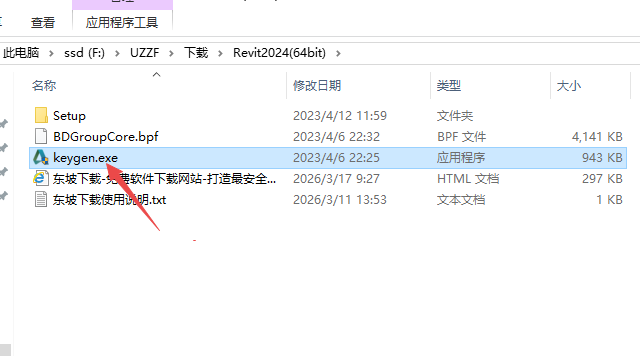
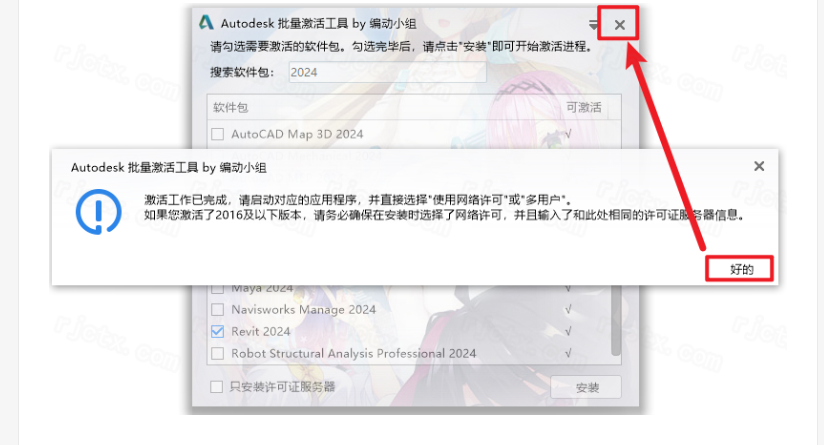
7、然后找到对应的版本激活
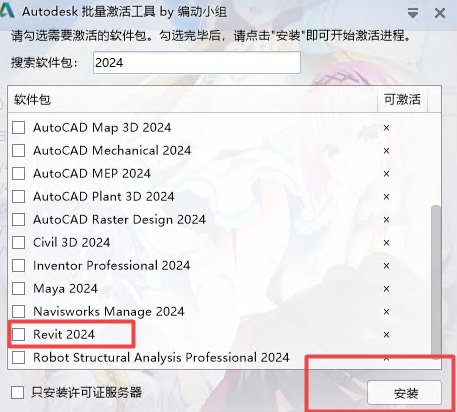
8、激活完成关闭工具,然后开启软件即可免费使用
对于电气初学者,一个典型的入门项目流程如下:
准备阶段:打开建筑模型或新建项目,确保已链接建筑底图。设置好项目浏览器中的视图(如楼层平面)。
配置电气设置:点击“系统”选项卡>“电气设置”。在此定义电压等级(如220V/380V)、配电系统类型(如单相三线、三相四线)以及线缆尺寸标准。这是后续计算负荷的基础。
放置设备:在“系统”选项卡下选择“电气设备”,从库中选择灯具、插座、开关或配电箱。利用“对齐”或“偏移”工具将其精准放置在墙面上或天花板上(注意宿主关系)。
布线连接:使用“电线”工具,设置好线缆类型和线管材质。点击设备进行连接,Revit会自动生成线管路径(可手动调整弯头和走向)。
创建回路:选中多个灯具或插座,点击“创建电路”,将其分配给特定的配电箱。系统会自动计算负荷数据。
生成明细表:在项目浏览器中右键“明细表”>“新建明细表”,选择“电气设备”或“电缆桥架”,统计设备数量和线缆长度,实现自动算量。
标高是Revit项目中的基准定位元素,通常在南立面或东立面视图中创建。以下是官方教程的标准步骤:
方法一:直接绘制新标高
打开立面视图:在"项目浏览器"中,展开"立面"节点,双击"南立面"(South)进入立面视图
启动标高工具:
点击顶部菜单栏"建筑"选项卡→"基准"面板→"标高"按钮
绘制标高线:
将光标放在现有标高线的左侧端点上
向上移动光标输入距离(如7500mm),单击确定起点
水平向右移动光标,直到虚线与右侧端点对齐,单击放置
完成并命名:放置后双击标高标签输入新名称(如"02-标准层"),按Enter确认
方法二:使用偏移方式添加(适合平行楼层)
启动标高工具后,在功能区点击"拾取线"图标
在选项栏中设置"偏移"值(如500mm)
将光标放在现有标高线上,预览虚线出现时单击,即可在指定偏移距离处生成新标高
编辑和重命名
修改标高值:直接单击标高线旁的数字(如"3750mm"),输入新值后按Enter
重命名标高:双击标高标签文字(如"Level1"),输入新名称(建议格式如"01-首层"),出现提示时选择"是"自动重命名关联视图
创建平面视图
创建标高时,若需要在相应标高生成楼层平面视图,请确保选项栏中"创建平面视图"处于勾选状态
若创建时未勾选,可在"视图"选项卡中手动添加平面视图
提示:标高高度建议按实际项目层高设置(如3000mm、3600mm),命名时建议使用"01-首层""02-二层"的格式,便于项目管理。
【最低配置(能打开、做小模型)】
操作系统:64位Windows10/Windows11
CPU:Inteli系列/Xeon;AMDRyzen等,主频2.5GHz及以上
内存(RAM):8GB
显卡:支持DirectX12,2GB显存
硬盘:50GB可用空间(建议SSD)
.NET:.NETFramework4.8或更高
显示器:1920×1080
【推荐配置(流畅做一般项目)】
CPU:3.0GHz以上,多核优先
内存:16GB
显卡:4GB显存(NVIDIA/AMD专业卡或高端游戏卡)
硬盘:SSD100GB+可用
【大型/复杂模型配置】
CPU:高频多核(如i7/i9、Ryzen7/9)
内存:32GB及以上
显卡:6GB+显存,支持硬件加速
硬盘:高速SSD,预留150GB+
关闭杀毒软件进行安装和激活。