
您当前位置:首页 视频播放器 完美解码播放器安装包下载2026

类型:视频播放器 版本:v2026.02.28电脑版
大小:150.5M 时间:2026-03-27
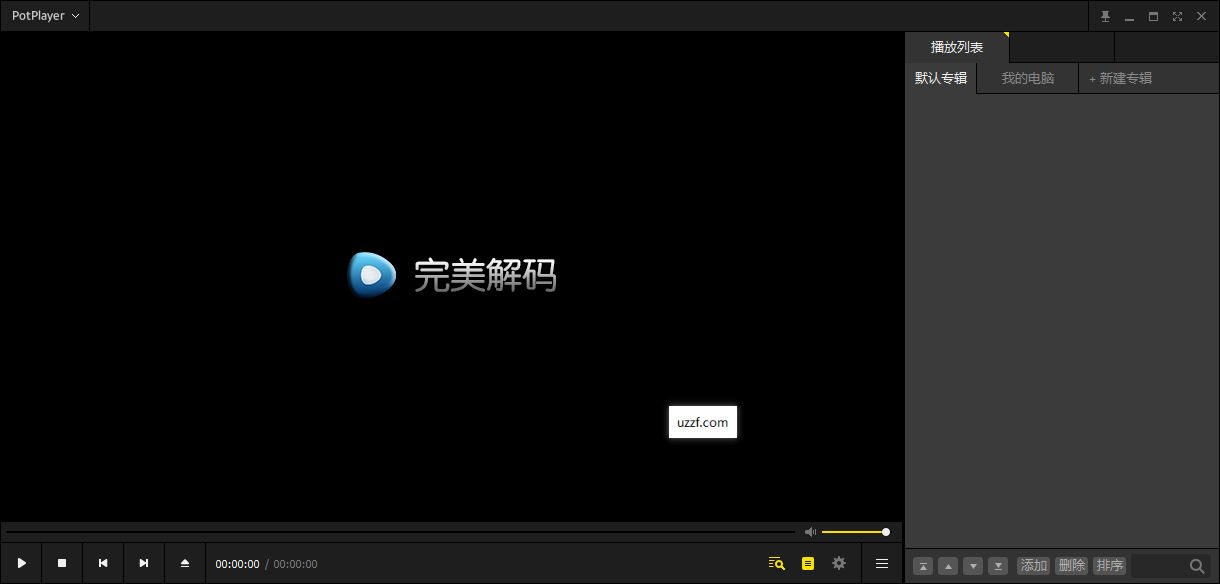
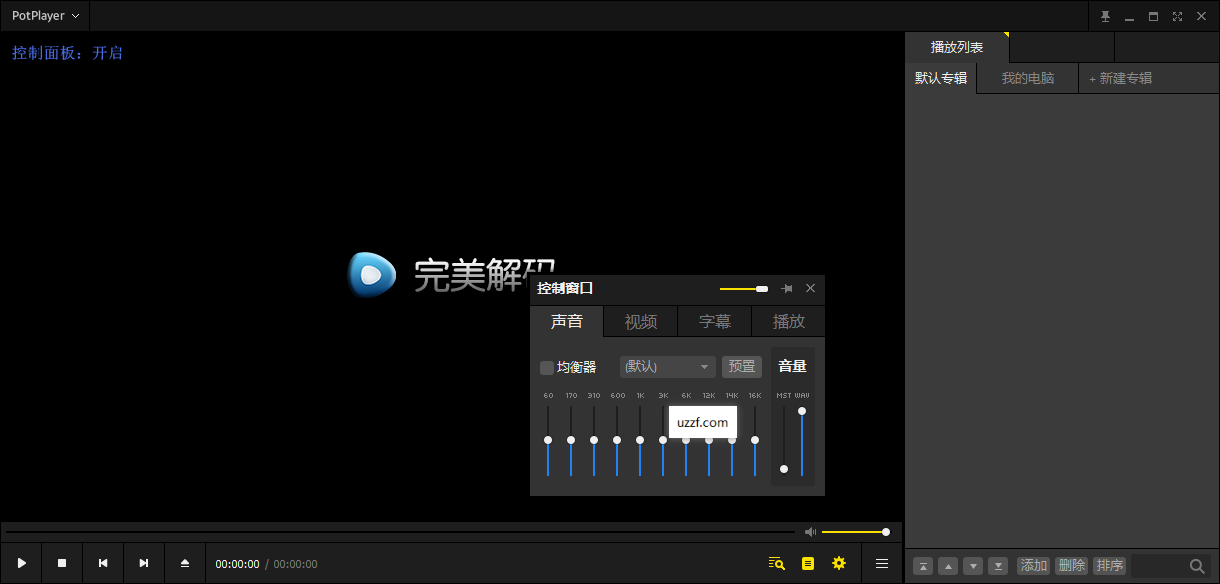
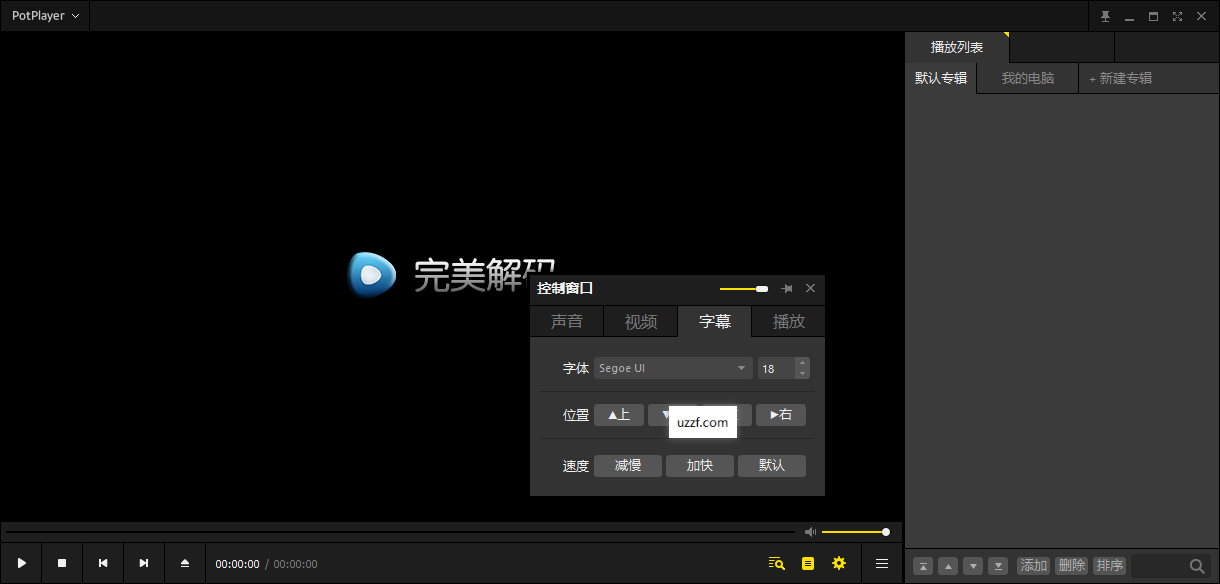
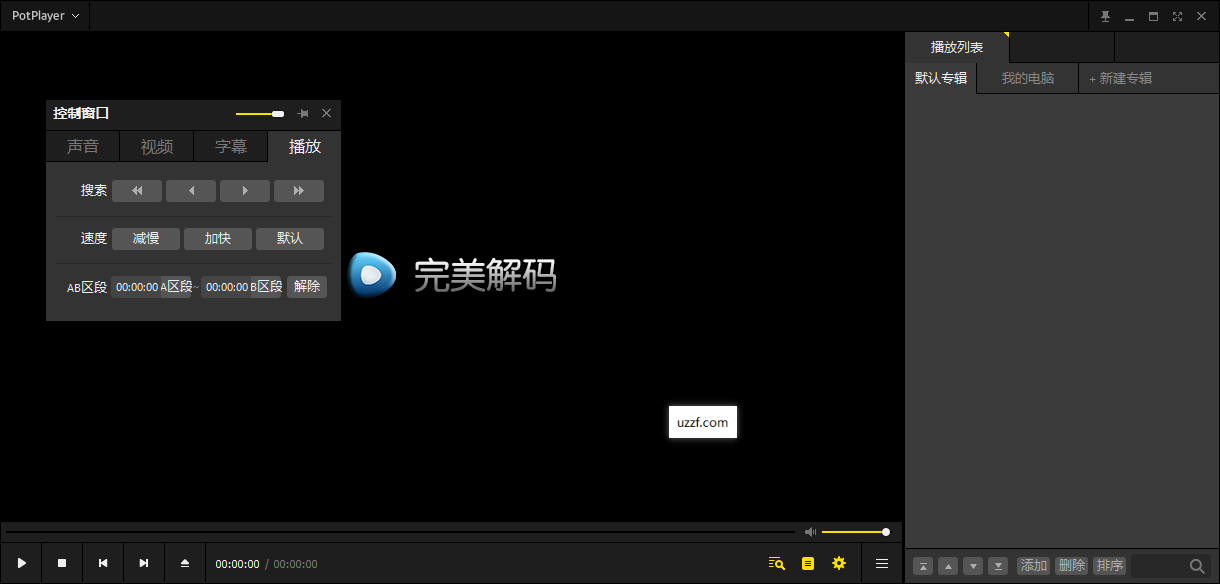

PureCodec完美解码2026最新版是一款高效全能的影音解码套装,专为高清与4K视频流畅播放打造,兼容市面上绝大多数音视频格式,为用户带来稳定清晰的观影体验,界面简洁易用、兼容性强,无论是日常观影还是特殊格式播放,都能提供可靠高效的媒体播放解决方案。
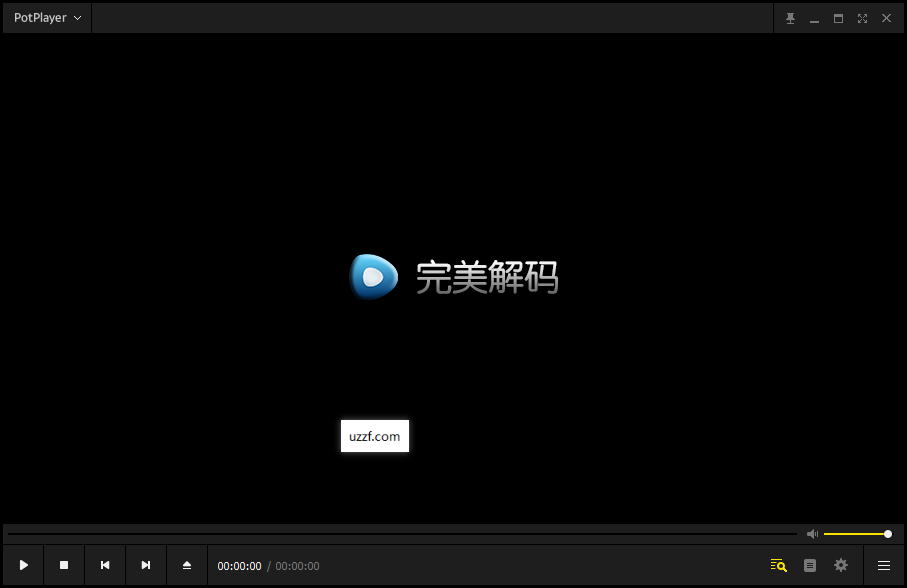
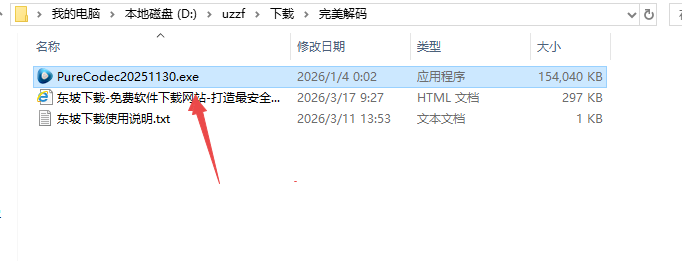
1、下载压缩包打开exe安装程序
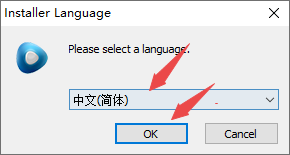
2、选择中文然后ok
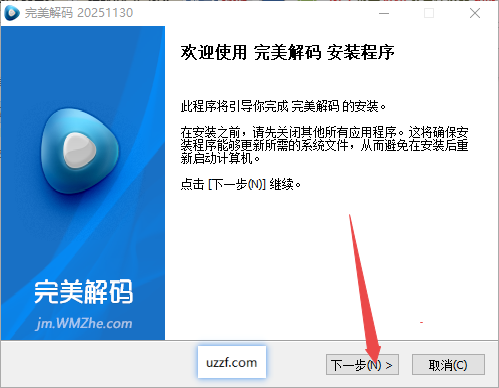
3、然后继续下一步
4、然后选择同意
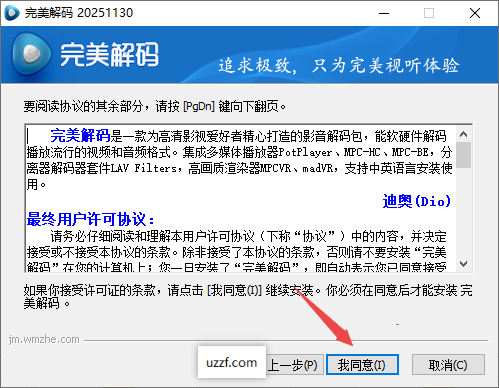
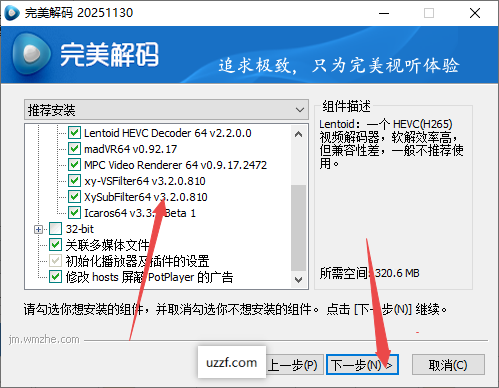
5、然后选择安装的组件然后下一步
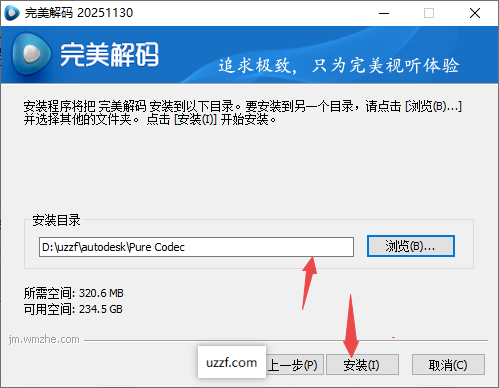
6、选择安装位置继续下一步
7、安装完成打开即可使用
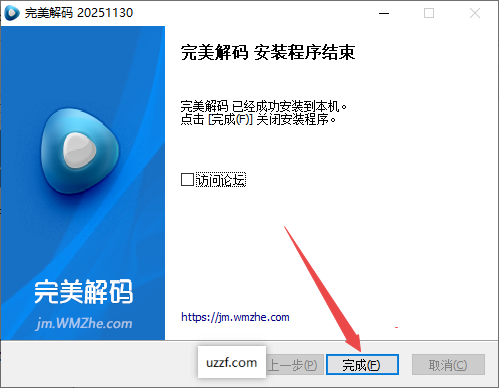
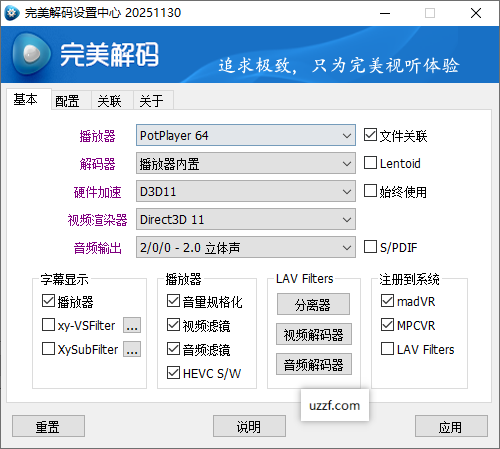
8、可以打开设置进行设置功能

1.本质定位不同
PotPlayer:独立播放器,自带基础解码,主打简洁、高效、低占用,适合只想单纯看片的人。
完美解码:不是单一播放器,是整合包——内置PotPlayer(默认)、MPC?HC、MPC?BE三款播放器+LAV/MadVR/ffdshow等全套解码器、分离器、渲染器,主打全格式通吃、零配置、发烧级画质。
2.解码能力&兼容性
PotPlayer:原生解码强,但遇到冷门格式、加密视频、特殊编码(如旧版RMVB、CSF、DVD/蓝光)可能需要额外装解码器。
完美解码:全格式覆盖,几乎不存在“打不开”;自动匹配最佳解码方案,新手不用折腾,直接硬解4K/HDR/HEVC,兼容性拉满。
3.资源占用
PotPlayer:更轻量,4K下CPU占用更低(约10%–20%),适合老电脑。
完美解码:因多组件协同,占用略高(约20%–50%),但可在设置中心一键切换“极速/兼容”模式,平衡性能。
4.自定义程度
PotPlayer:自定义强,但需要自己调滤镜、渲染、字幕,对新手不友好。
完美解码:内置解码设置中心,预设“默认/高清/极速/发烧”,一键搞定;高手也能手动细调分离器、解码器、音频输出、画质增强。
5.附加功能
PotPlayer:基础播放、截图、字幕、简单音效。
完美解码:除播放外,还支持视频/音频录制、格式转换、硬解优化、多音轨/多字幕切换、HDTV播放、DTS?CD、DVD倍线等,功能更全。
完美解码没有独立“转换”按钮,但可通过录制/压制实现格式转换,适合快速小批量;大批量建议用格式工厂等工具。
方法1:用“录制”转格式(推荐,操作最简单)
打开完美解码→播放要转换的视频。
右键画面→音频/视频→录制视频(或录制音频)。
在弹出窗口设置:
输出文件夹:选保存位置;
格式:选MP4、MKV、AVI、WMV等;
画质/码率:默认中等,可拉高清;
勾选播放开始时自动录制。
点开始→按播放键,软件会边播边录,结束自动保存为新格式。
方法2:用“解码设置+外部工具”(适合批量/高清)
打开完美解码设置中心→选压制工具(如ffmpeg)。
导入文件→选输出格式(MP4最通用)→开始压制。
适合批量、保留画质、4K转1080P等需求。
小提示
转完在录制目录找文件;
想无损转格式:选MKV;想手机通用:选MP4。
完美解码默认用PotPlayer内核,设置和PotPlayer一致,三种循环按需选:
1.单文件循环(播完重复当前视频)
右键画面→播放→循环播放→单曲循环。
快捷键:Ctrl+L(一键开关循环)。
2.列表循环(整个文件夹循环)
右键画面→播放→循环播放→全部循环。
适合放歌单、连续剧,播完自动从头来。
3.AB段循环(重复某一段,比如学歌/练片段)
拖进度条到起点→右键→播放→AB区段循环→设置起点(A)。
拖到终点→右键→播放→AB区段循环→设置止点(B)。
取消:右键→AB区段循环→取消AB循环。
小技巧
找不到菜单:右键画面空白处,所有选项都在;
记不住:直接用Ctrl+L快速开/关循环。
























支持( 0 ) 盖楼(回复)
支持( 0 ) 盖楼(回复)