您当前位置:首页 电子工业 Altium Designer 20破解版下载

类型:电子工业 版本:v20.2.8 完整版
大小:2.50G 时间:2026-04-01
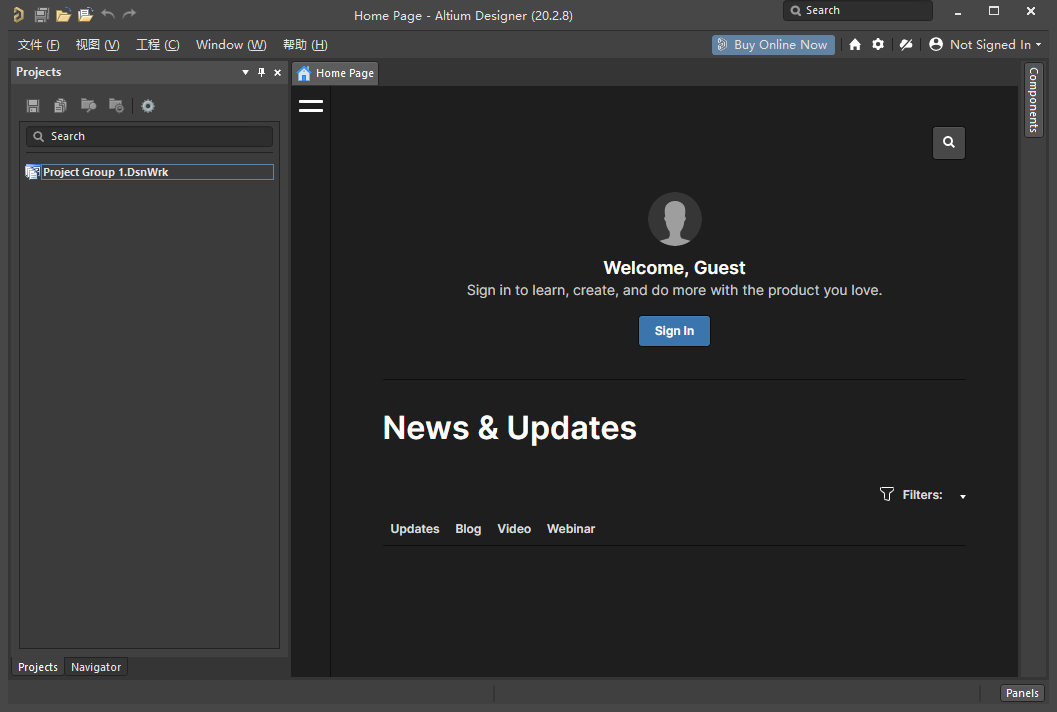
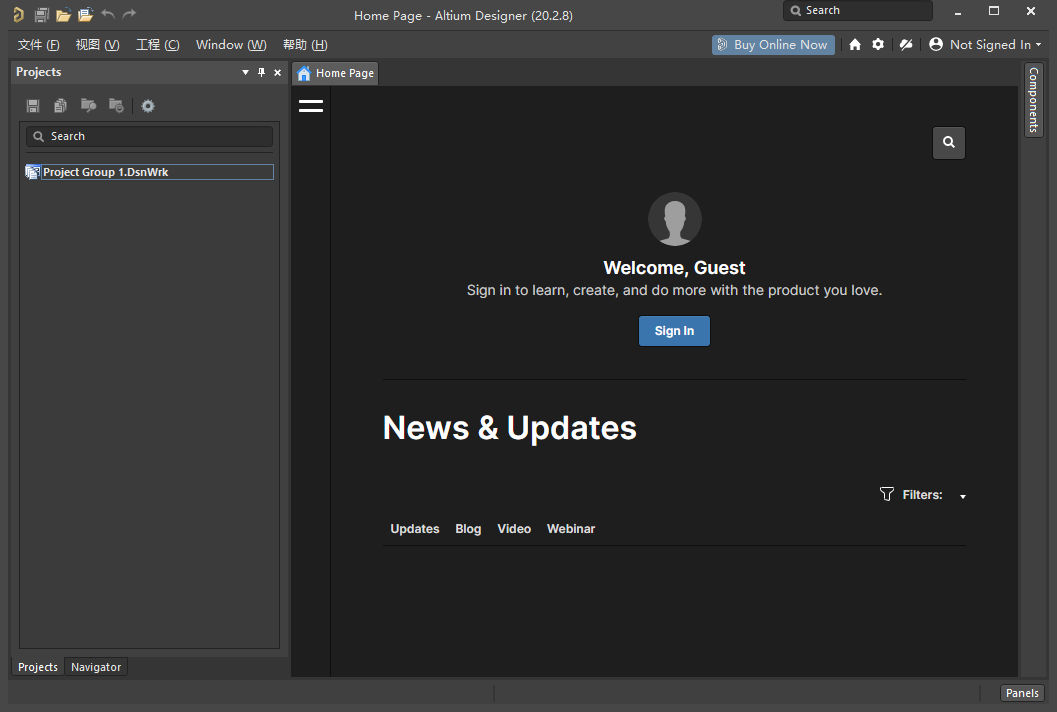
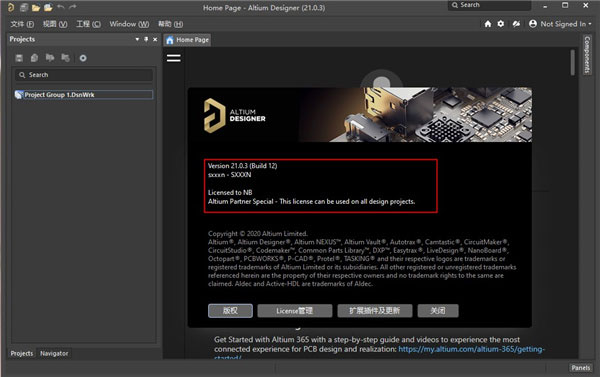
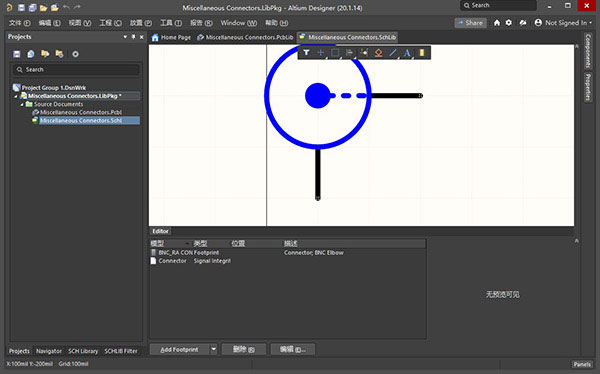

Altium Designer 20中文免费版是一款面向电子硬件开发的三维 PCB 设计平台,将原理图绘制、板级布局与制造输出整合于统一环境中。凭借强大的数据迁移机制,它能帮助团队低成本、高效率地从旧有平台平滑过渡,为打造高可靠性、高品质的电子产品提供了坚实的数字化基石。
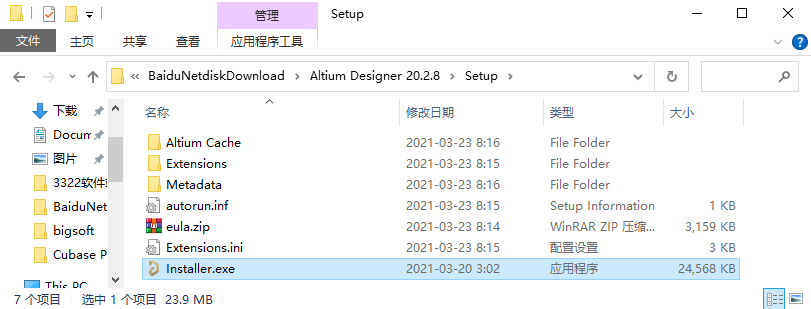
1、双击打开【Setup】文件夹,双击运行【Installer】安装程序。
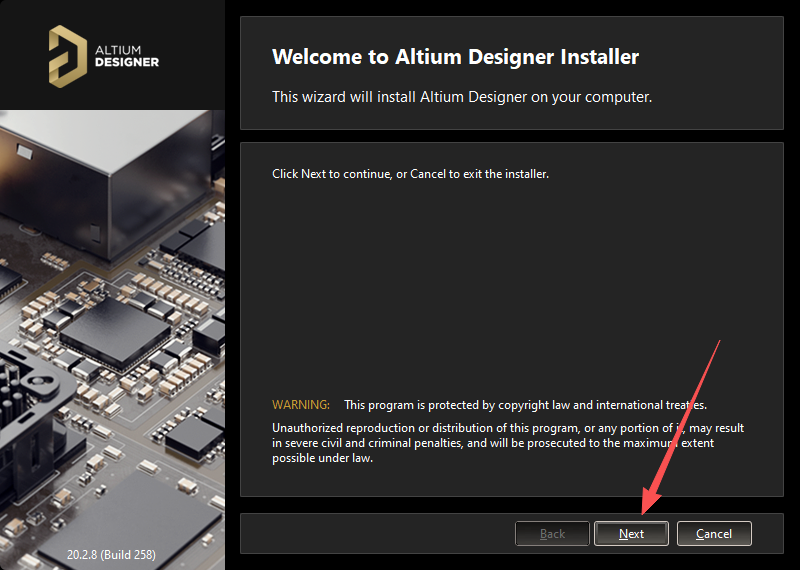
2、点击【Next】。
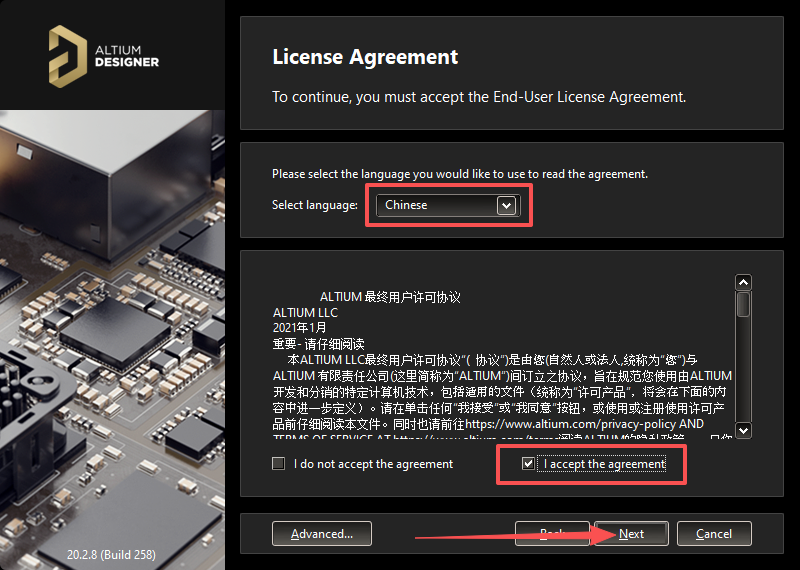
3、Select language选择【Chinese】,勾选【I accept the agreement】,点击【Next】。
4、点击【Next】。
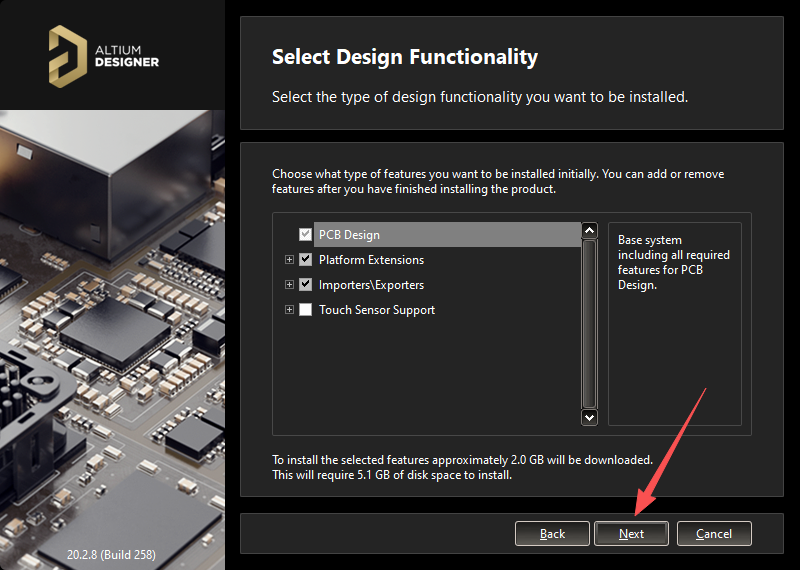
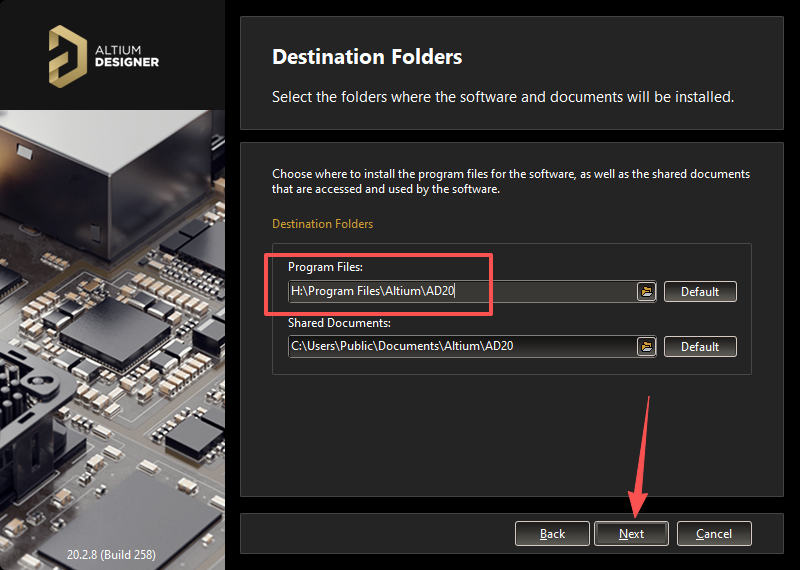
5、选择软件安装路径,点击【Next】。
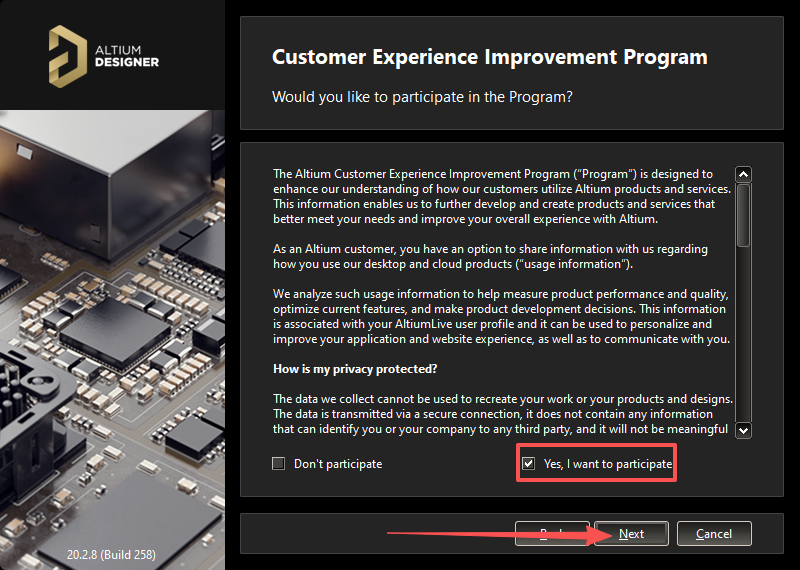
6、选择【Yes I want to participate】,点击【Next】。
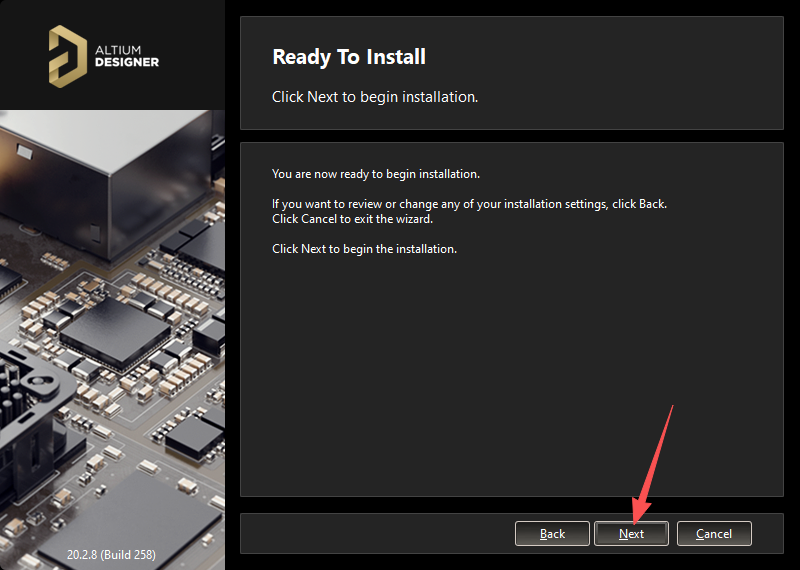
7、点击【Next】。
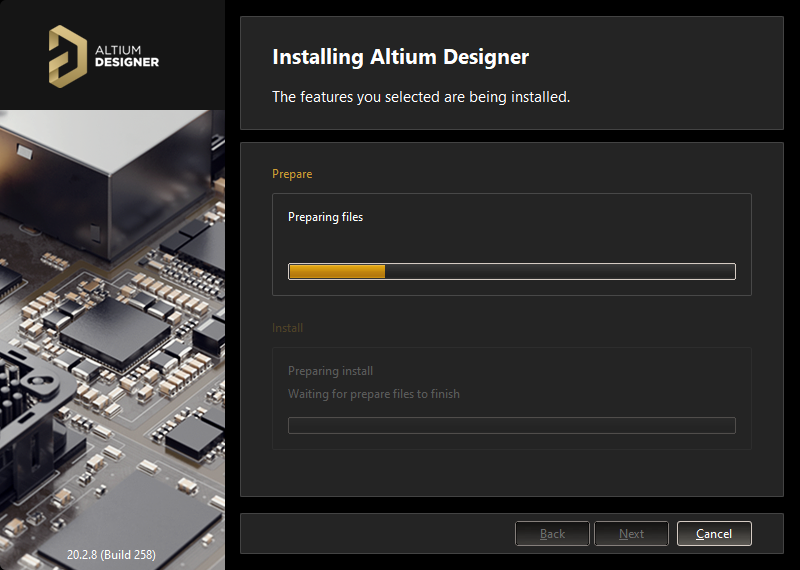
8、软件正在安装,请耐心等待。
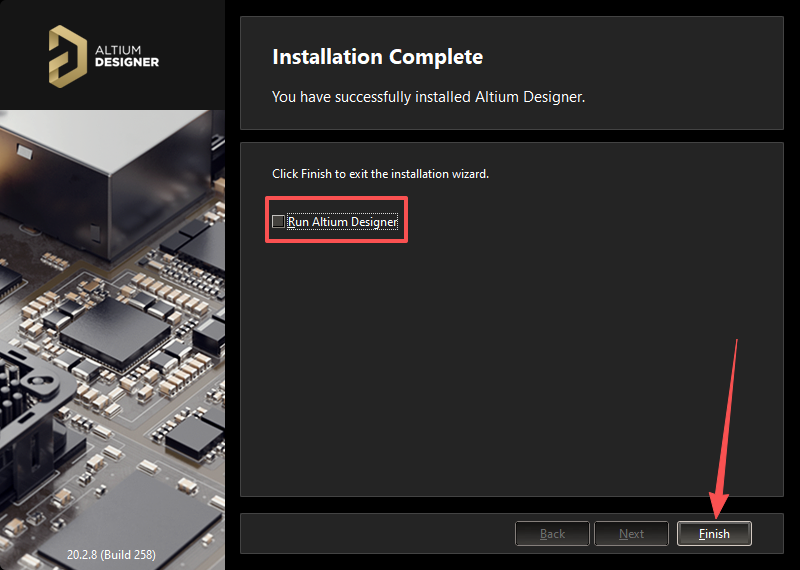
9、取消勾选【Run Altium Designer】,点击【Finish】。
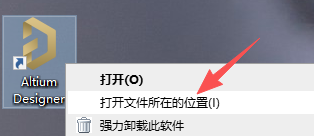
10、鼠标右击软件图标,点击【打开文件所在的位置】。
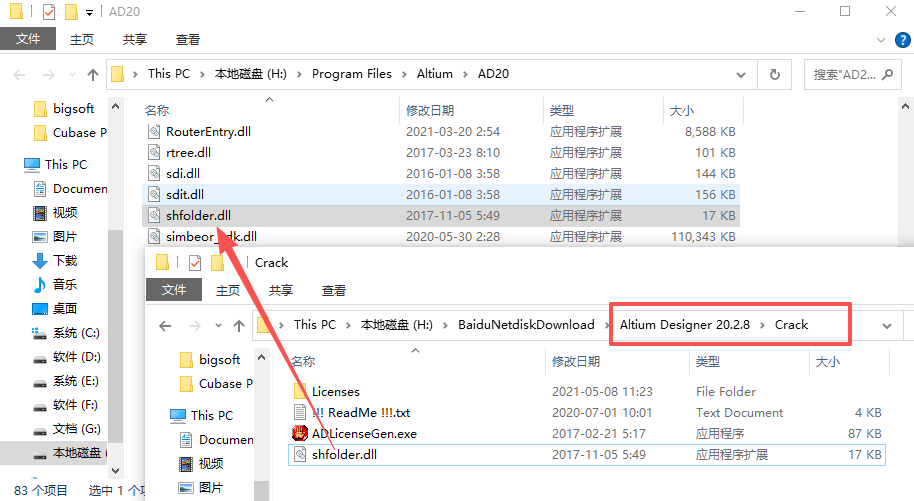
11、将【Crack】文件夹下的【shfolder.dll】复制粘贴至软件安装位置中。
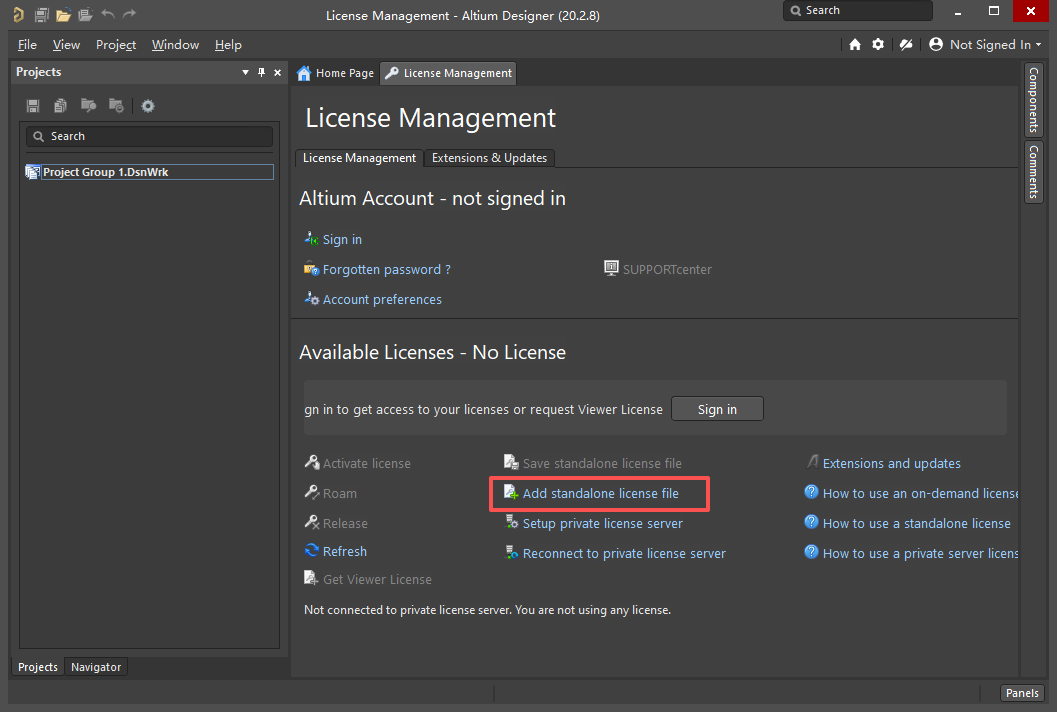
12、打开Altium Designer 20,点击【Add standalone license file】。
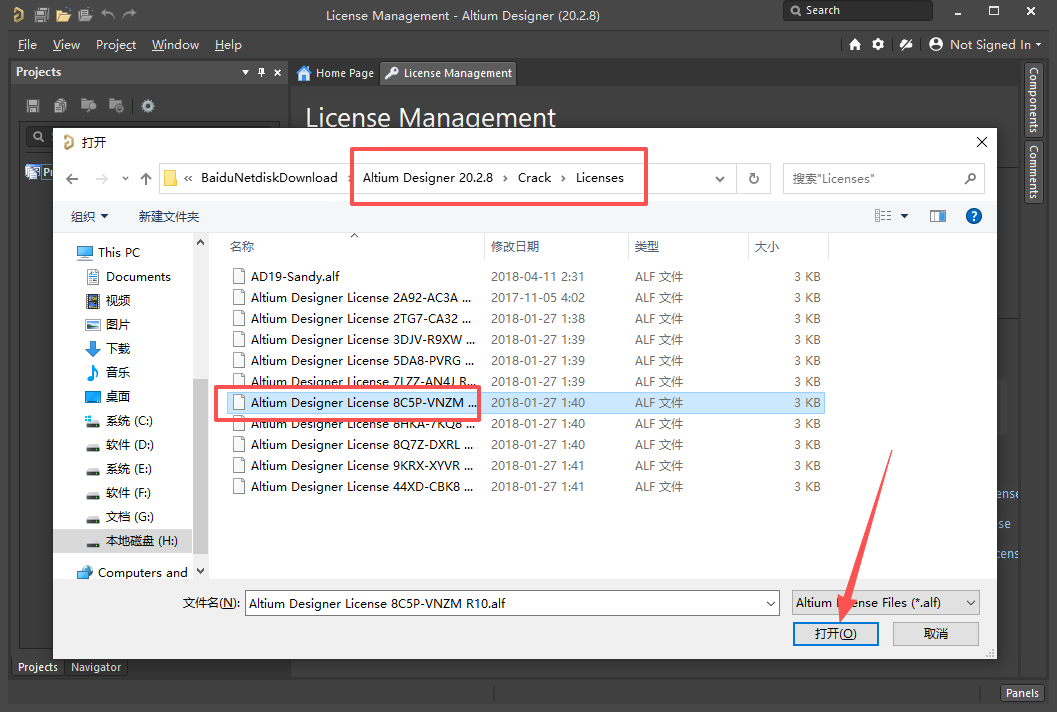
13、打开【Crack——Licenses】文件夹,选择任意一个文件,点击【打开】。
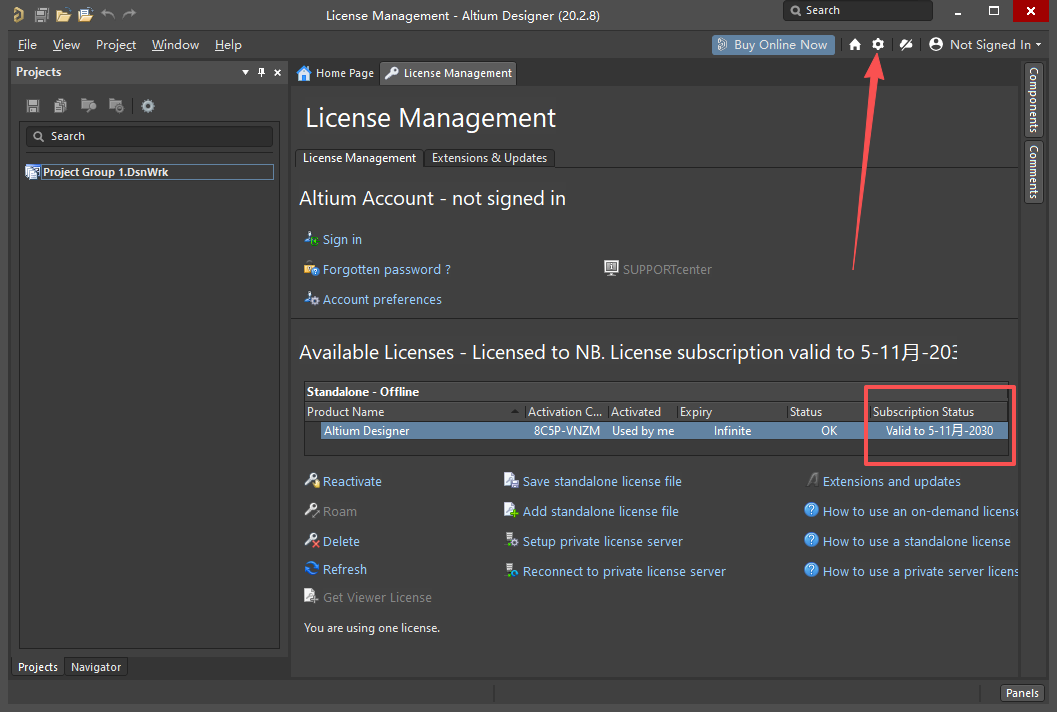
14、如下图所示说明激活成功,点击右上角的【设置图标】。
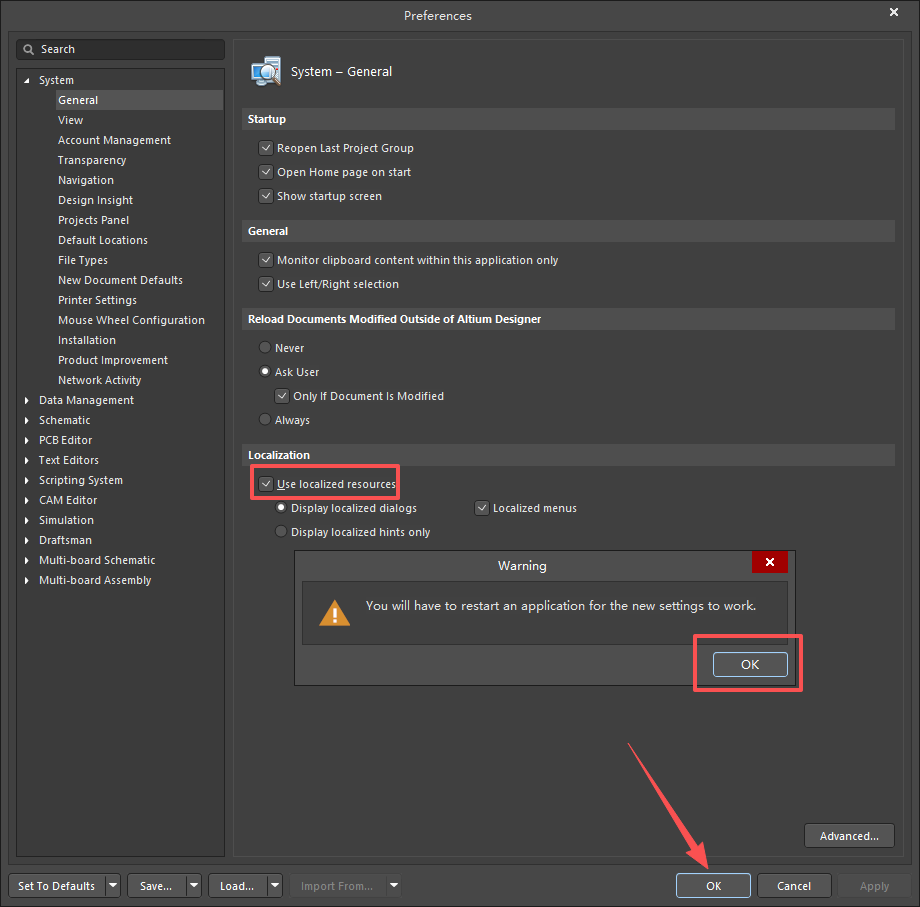
15、勾选【Use localized resources】,点击【OK】,再点击【OK】。
注:此步骤为设置成汉语界面的步骤,如果需要用英文版,不需要操作。
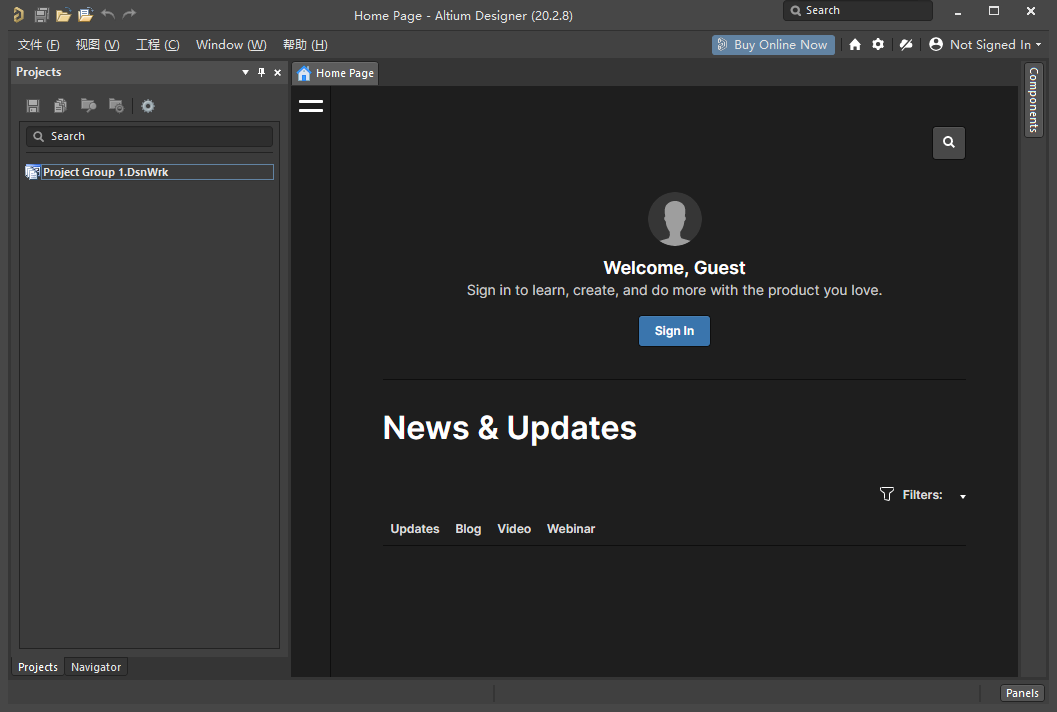
16、重启软件,运行界面如下。
一体化设计环境:将原理图设计、PCB布局、FPGA开发和嵌入式编程整合在统一平台,消除了数据转换的壁垒,确保设计数据的一致性。
增强的HDI设计支持:提供了强大的层叠堆栈管理器和先进的布线技术,能够轻松应对高密度互连(HDI)电路板的复杂设计挑战,如盲埋孔和微小孔径。
智能自动化布线:内置的ActiveRoute引擎可以自动处理复杂的布线路径,支持差分对和等长约束,大幅减少了手动推挤导线的时间,提升了布线效率。
实时3D建模与预览:支持在PCB编辑环境中实时查看高保真3D效果,可导入STEP文件进行机械结构干涉检查,实现电子与机械设计的无缝协同。
强大的数据迁移工具:提供了便捷的转换向导,能够轻松导入Protel、Eagle等竞争对手软件的设计文件,帮助团队平滑迁移至AD20的一体化平台。
AD20没有一键“恢复出厂设置”的按钮,但你可以通过重置首选项和界面布局来达到同样的效果。
重置软件首选项
这是最彻底的恢复方法,会将所有参数设置还原为默认状态。
关闭所有已打开的AD20窗口。
在Windows开始菜单中,找到AltiumDesigner20的文件夹,点击“ResetSchematicDefaults”或“ResetPCBDefaults”来重置特定编辑器。
若要重置所有首选项,可以在开始菜单中运行“ResetDefaults”工具(如果存在),或者直接通过修改配置文件实现。
手动重置(终极方法):关闭软件后,进入用户配置文件夹(通常位于C:\Users\你的用户名\AppData\Roaming\Altium\AltiumDesigner20),将该文件夹重命名(例如改为AltiumDesigner20_Backup)。下次启动AD20时,软件会自动生成全新的默认配置文件。
重置界面布局
如果只是界面面板乱了,可以快速恢复。
快捷键:按下Shift+F12,即可一键恢复所有面板到默认的浮动或停靠位置。
菜单操作:点击菜单栏的View(视图)>DesktopLayouts(桌面布局)>Default(默认)。
AD20导入元件库主要有两种场景:加载本地库文件,以及从现有原理图或PCB中提取元件库。
方法一:通过Components面板加载库文件
打开Components面板(工作区右侧,若未显示则点击底部面板控制栏的Panels→Components)
单击面板右上角按钮,选择File-basedLibrariesPreferences
在AvailableFile-basedLibraries对话框中,切换到Installed选项卡
单击左下角安装按钮,在弹出的文件夹对话框中选择需要加载的库文件(支持.SchLib、.PcbLib、.IntLib、.DbLib等格式)
如需调整库的搜索优先级,可使用上下箭头按钮调整库在列表中的位置
方法二:从原理图或PCB生成库文件
如果已有完整的原理图或PCB设计,可直接从中提取所有元件库:
生成原理图库:打开原理图文件,菜单栏选择Design→MakeSchematicLibrary
生成PCB库:打开PCB文件,菜单栏选择Design→MakePCBLibrary
系统会自动创建包含当前设计中所有元件符号或封装的库文件。
方法三:复制粘贴元件到库
适用于从其他库或设计文件中提取单个元件:
打开源库文件,在SCHLibrary或PCBLibrary面板中选中所需元件
右键选择Copy(或Ctrl+C)
打开目标库文件,在面板空白处右键选择Paste(或Ctrl+V)
元件及其所有属性将被添加到目标库中
方法四:从ManufacturerPartSearch下载库
在ManufacturerPartSearch面板中搜索所需元件
右键选择DownloadasFileLibrary...,下载包含原理图符号和封装的库包
解压后按方法一加载使用
关闭杀毒软件进行安装和激活,请按照激活教程的每一步进行安装,否则可能安装失败。