您当前位置:首页 工程建筑 T20天正建筑v10.0下载

类型:工程建筑 版本:最新版
大小:223.8M 时间:2026-04-01
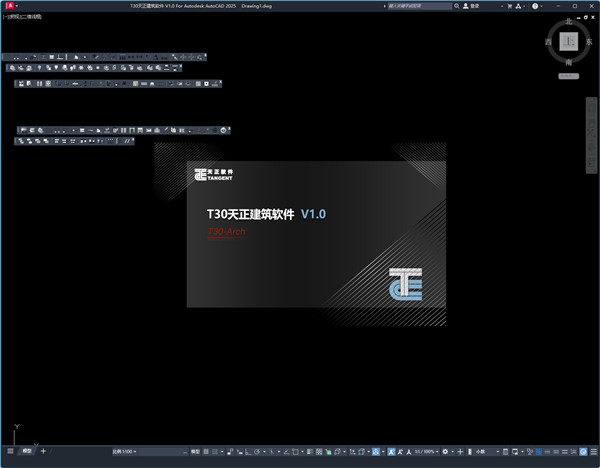
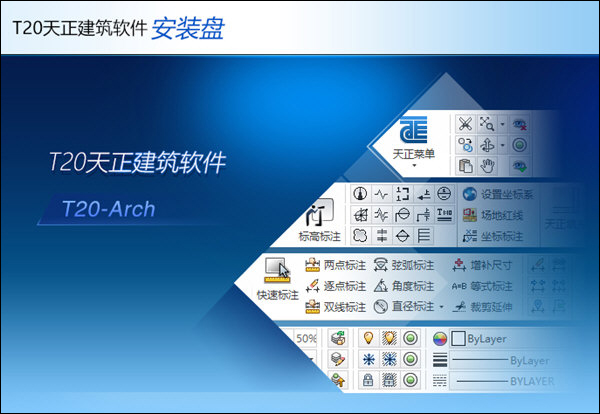
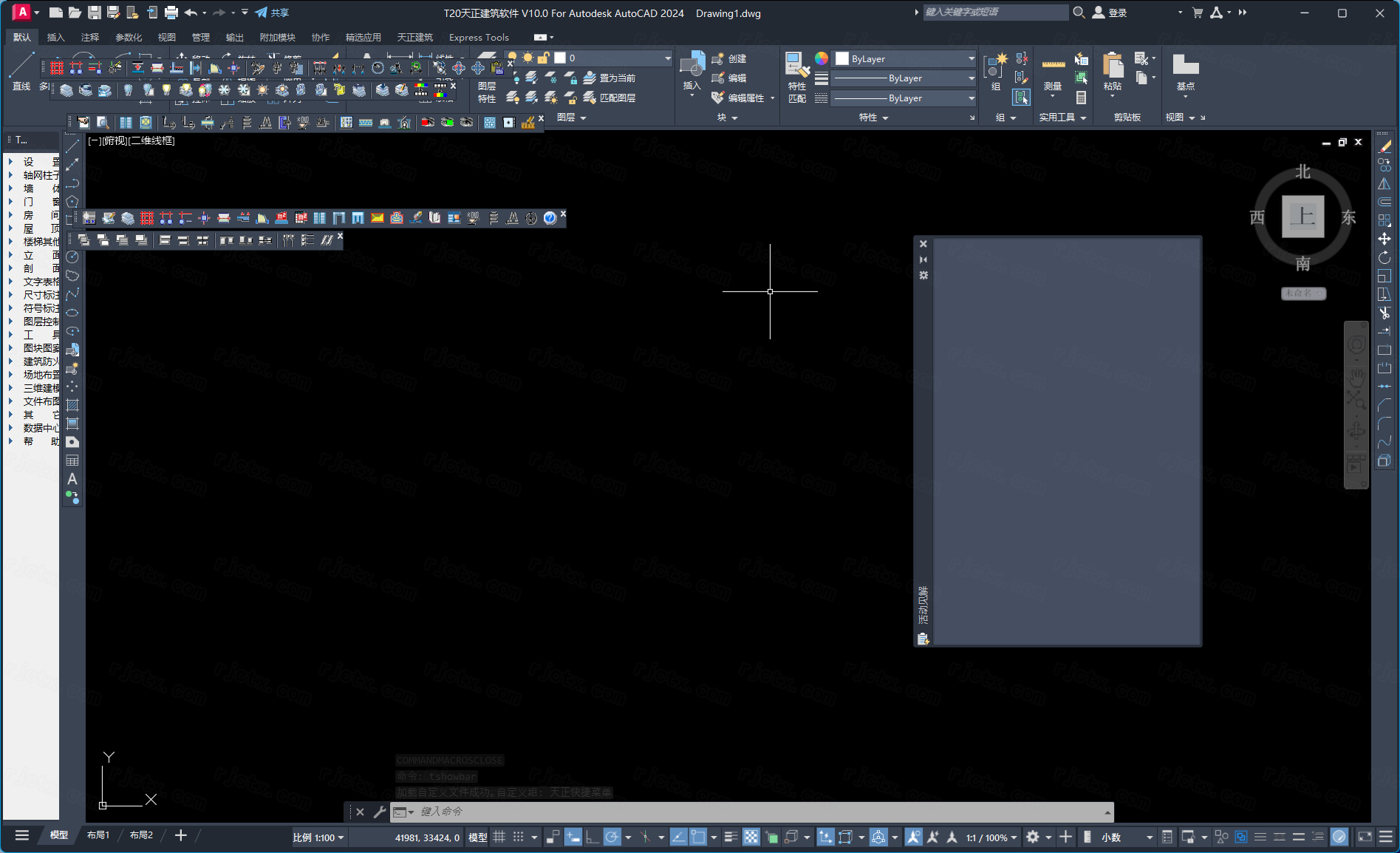
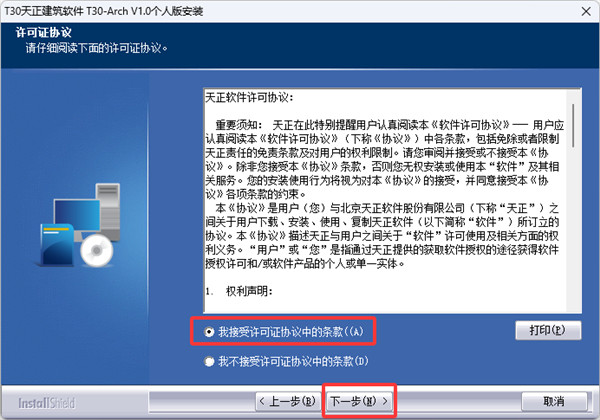

T20天正建筑v10(附破解补丁)是面向建筑设计的国产软件,基于AutoCAD与Revit双平台开发,构建了从方案构思到施工图输出的完整工作流。该版本通过界面、数据与标准的统一集成,实现了天正系列软件内部模块及与Revit等外部平台的数据互通,形成有效的BIM应用模式。
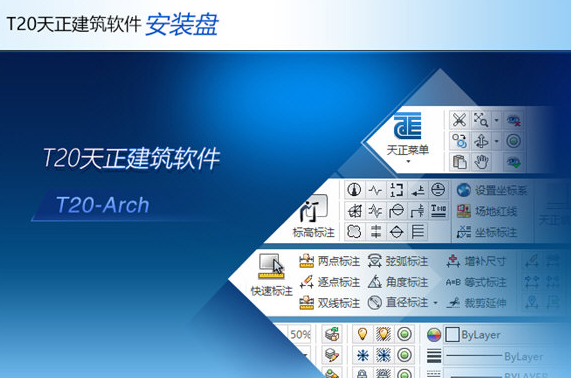
1.下载完成后,鼠标右击【T20天正建筑 V10.0】压缩包,选择【解压至此】
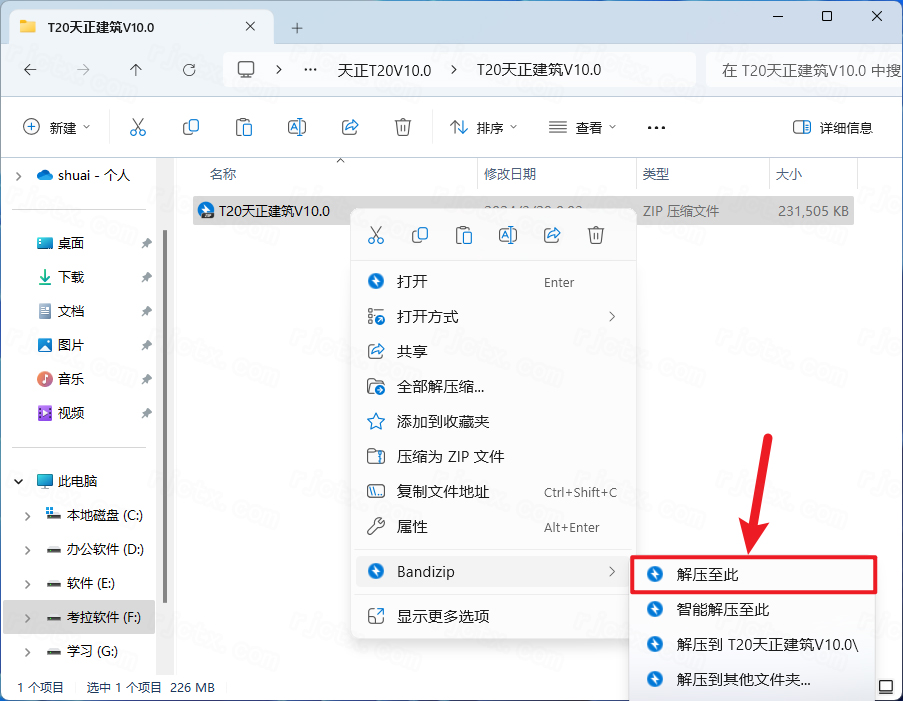
2.打开解压后的文件夹,双击运行【T20天正建筑 V10.0】安装程序
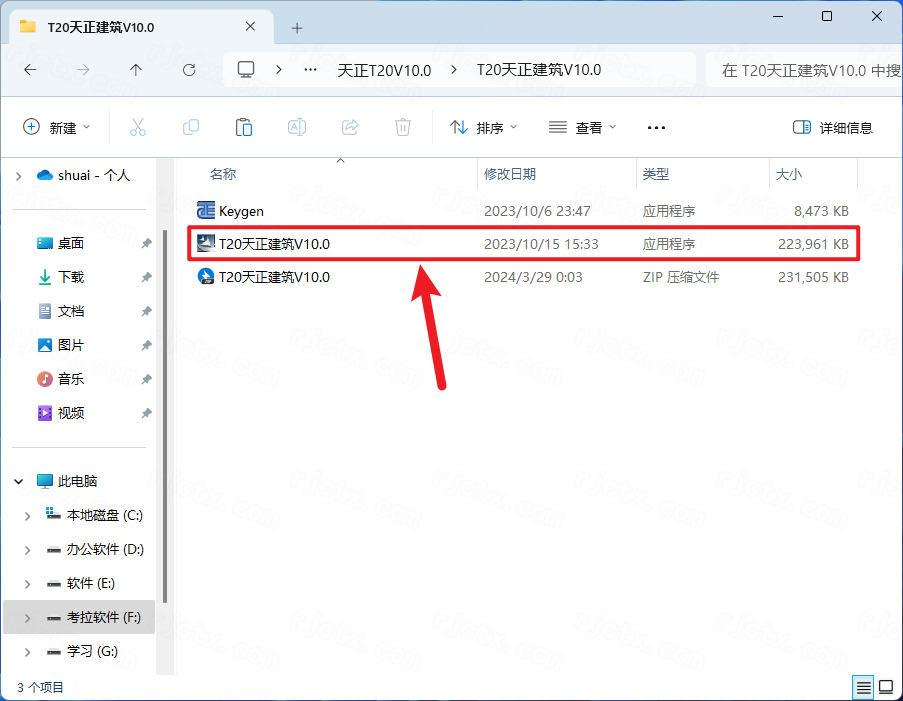
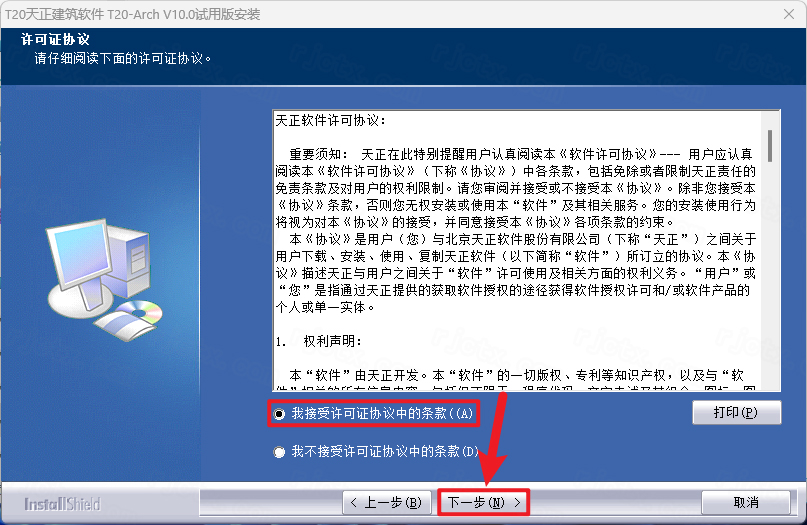
3.勾选【我接受许可协议中的条款】,点击【下一步】
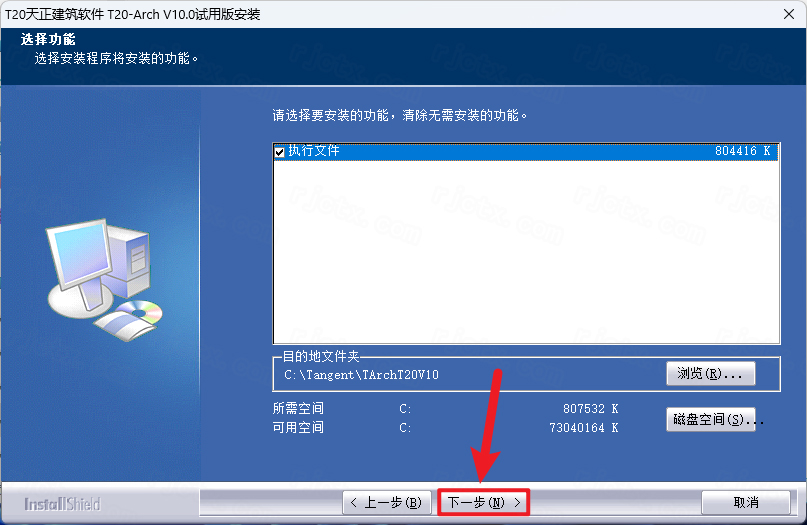
4.点击【浏览】可修改软件安装位置,点击【下一步】
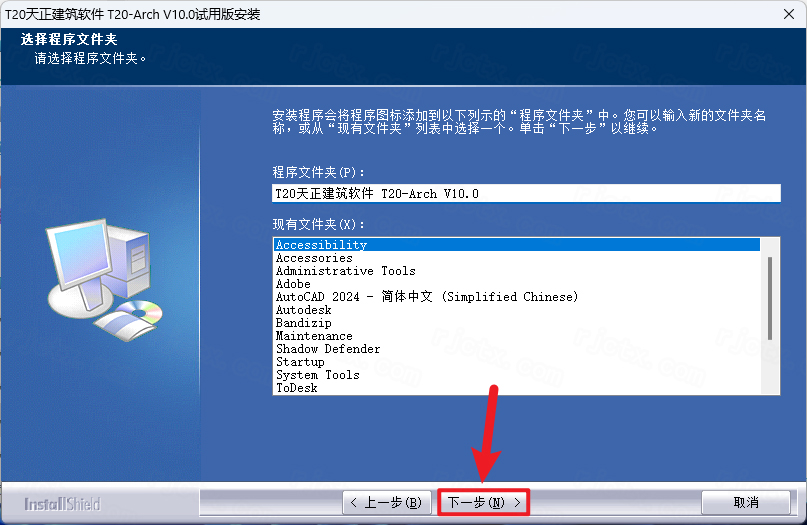
5.点击【下一步】
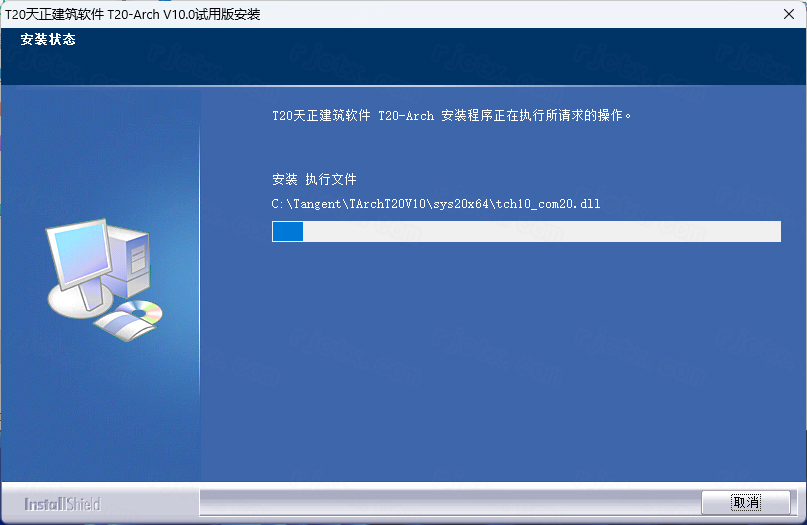
6.等待软件后台自动安装
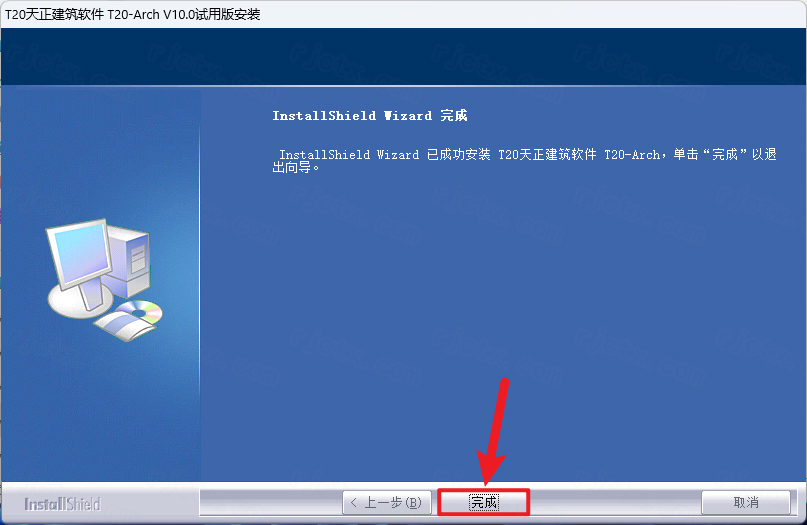
7.显示安装完成后,点击【完成】
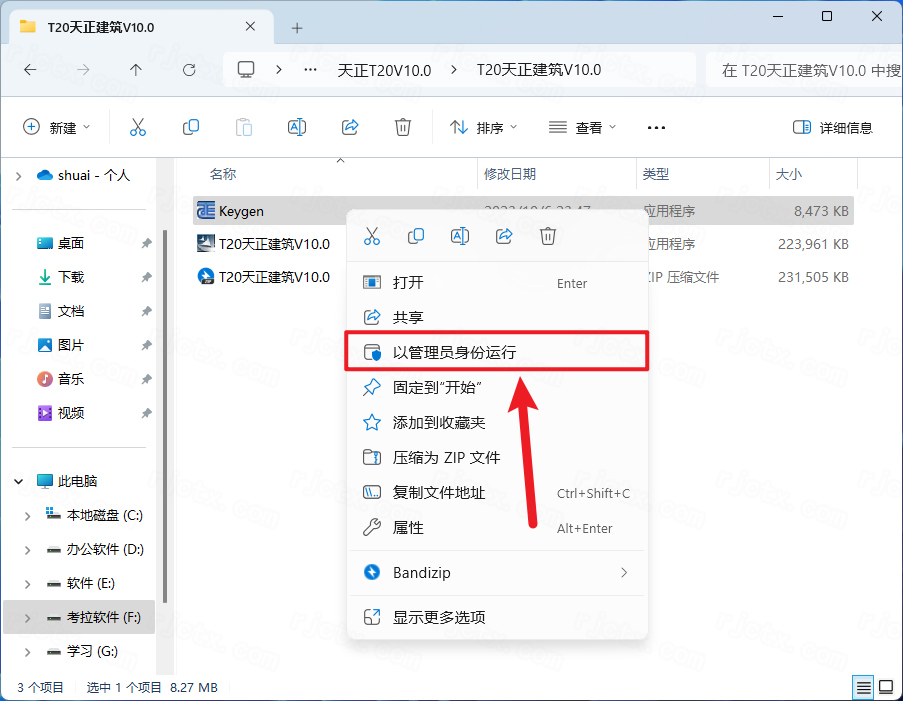
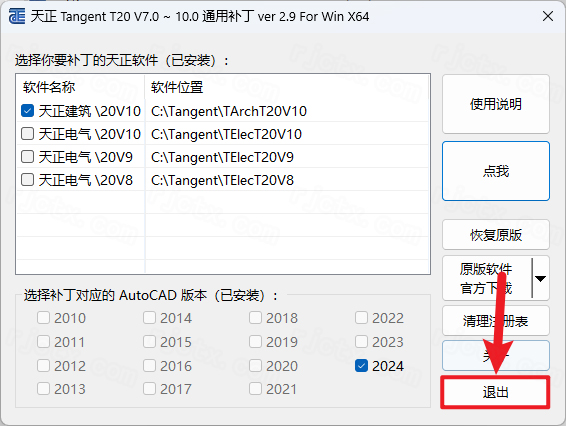
8.打开安装包解压后的文件夹,鼠标右击【Keygen】,点击【以管理员身份运行】
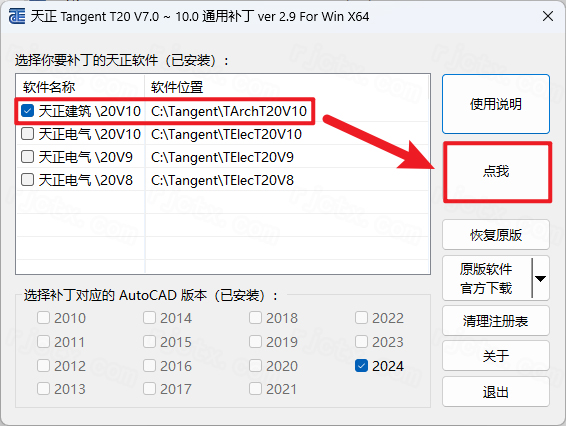
9.勾选需要激活的选项,点击【点我】
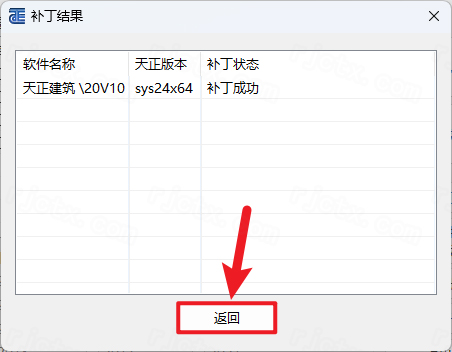
10.点击【返回】
11.点击【退出】
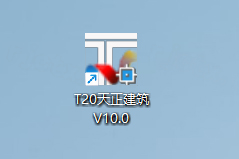
12.双击桌面的【T20天正建筑 V10.0】图标启动软件
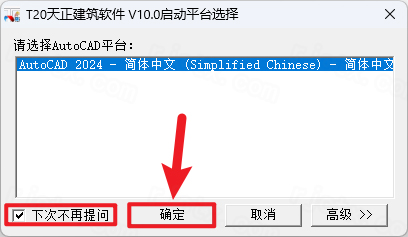
13.点击【确定】
“套坐标”通常指将图纸对齐到指定的地理坐标系或工程坐标系中。主要有两种常用方法:
方法一:使用“坐标标注”功能(适用于获取/标注坐标)
如果你只是想查看或标注某点的坐标,可以使用天正自带的工具:
找到命令:在左侧天正菜单栏中,选择【符号标注】->【坐标标注】。
设置参数:在弹出的对话框中,确认坐标系类型(通常选择“世界坐标系”或“测量坐标系”)。
标注点位:点击你需要标注坐标的点,拖动鼠标引出标注线,点击左键即可完成坐标标注。
方法二:使用AutoCAD原生对齐命令(适用于图纸定位)
如果你需要将整张图纸移动到真实的坐标位置(例如从设计院拿到的总图坐标):
输入命令:在命令行输入AL(Align)并回车。
选择对象:框选你需要移动的所有图形,回车确认。
指定源点与目标点:
第一个点:先点击图纸上的一个已知点(源点),再点击该点在真实坐标系中的目标位置(目标点)。
第二个点:再点击图纸上的另一个已知点(源点),以及其对应的目标位置(目标点)。
缩放对象:系统会询问“是否基于对齐点缩放对象?”,通常选择“否”,除非你需要改变图纸比例。
完成:图纸会自动移动并旋转到正确的坐标位置。
方法1:建筑简易管线(建筑专业用)
左侧菜单:其他→二维绘图→多段线(PL)。
绘制管线路径→用PE(多段线编辑)统一宽度。
格式→图层→新建“给排水”图层,分配颜色/线型。
方法2:专业管线(需天正给排水/暖通)
切换到天正给排水/暖通→左侧管线→绘制管线(HZGX)。
设置:管线类型、管径、标高、材质。
点取起点、终点→自动生成带属性的专业管线。
用管径标注、单管标高完善信息。
方法3:立管绘制
命令:LGBZ(立管布置)→选类型、管径→点插入位置。
1.核心建筑建模
轴网柱子:快速创建直线/圆弧轴网、批量插柱、柱齐墙边。
墙体门窗:智能墙体(分材质/厚度)、门窗库、自动剪裁、门窗表。
房间与屋顶:搜索房间、面积统计、任意屋顶(坡顶/攒尖)、老虎窗
楼梯电梯:双跑/三跑/弧形楼梯、电梯、自动扶梯、参数化生成。
2.注释与出图
尺寸标注:轴号、门窗、墙厚、快速标注、自动更新。
符号标注:坐标、标高、指北针、剖切、索引、做法标注。
文字表格:专业文字、多行文字、门窗表、材料表、导出Excel
3.高级与BIM
二三维联动:平面建模自动生三维,支持渲染、漫游、碰撞检查。
规范检查:防火分区、疏散宽度、净高、防火间距。
图纸比对:修订云线、批量修改、版本对比。
协同互通:与Revit双向同步、导出IFC、支持多人协作。
4.效率工具
图层管理:专业图层标准、一键开关/冻结/锁定。
图库构件:国标门窗、洁具、家具、栏杆、设备库。
批量编辑:对象查询、批量改层、批量改字、统一比例。
5.系统兼容
支持Win10/11、AutoCAD2013–2024(64位)
与天正结构、给排水、电气、暖通数据互通。