
您当前位置:首页 工具辅助 妙妙触控无限解锁版下载

类型:工具辅助 版本:v2.6 最新版
大小:5.9M 时间:2026-04-08

妙妙触控高级解锁版是由郑州妙鸦科技开发的轻量蓝牙远程控制工具,仅5.89M,无需Root,通过蓝牙将手机变身无线鼠标、键盘、PPT遥控笔与多媒体控制器,一键操控电脑、平板等设备。支持手势操作、快捷键自定义、音量与音乐控制、内存清理、智能截图等功能,连接稳定、操作简单,适配办公、演示、日常操控等多场景,是移动设备跨端控制的高效助手。
蓝牙直连免Root:
仅靠蓝牙即可配对,无需网络、不用Root,安全稳定,新手快速上手。
多模式全能操控:
集成鼠标触控、PPT演示、小键盘、快捷键、多媒体控制,一软多用。
手势与快捷操作:
支持单/双指滑动、双击、拖动,自定义快捷键,操作高效便捷。
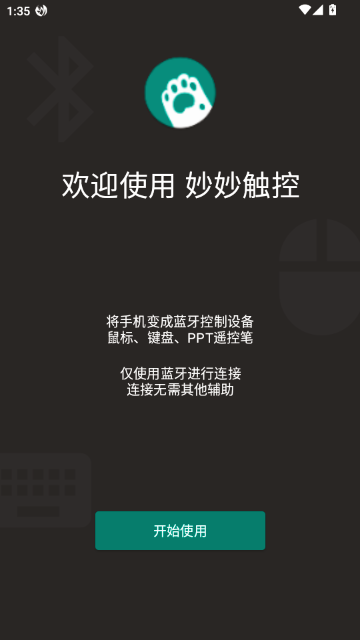
1、启动妙妙触控App,点击“开始使用”按钮,将手机变身为蓝牙控制设备。
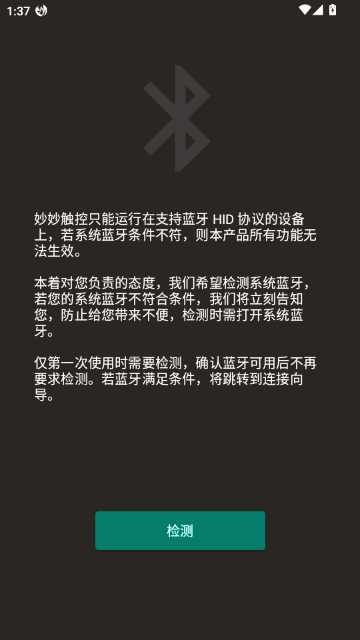
2、在弹窗中点击“检测”,检查系统蓝牙是否支持蓝牙HID协议,确保功能可用。
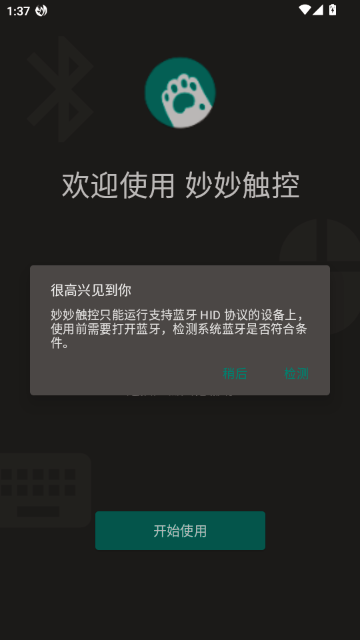
3、阅读检测说明后,点击“检测”按钮,系统将验证蓝牙条件并跳转至连接向导。
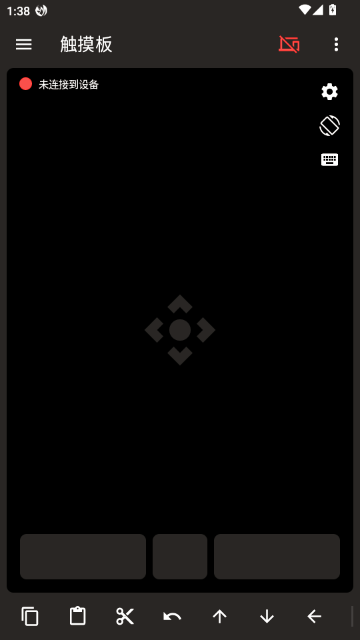
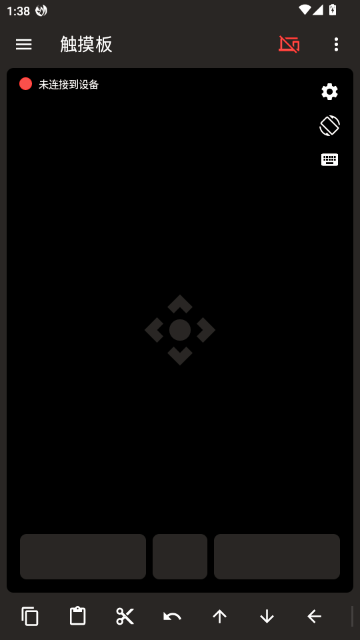
4、进入触摸板界面,当前未连接设备,可通过右侧设置按钮进行功能配置。
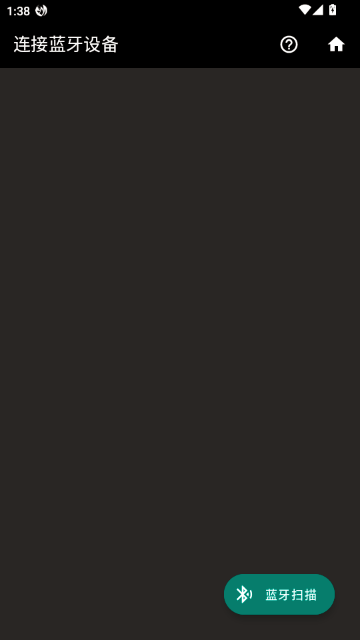
5、点击“蓝牙扫描”按钮,搜索并连接支持蓝牙HID协议的外部设备。
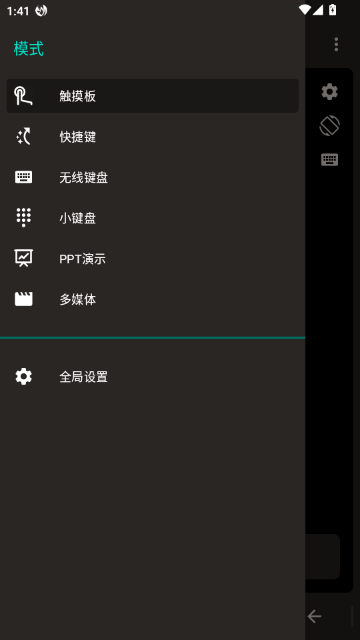
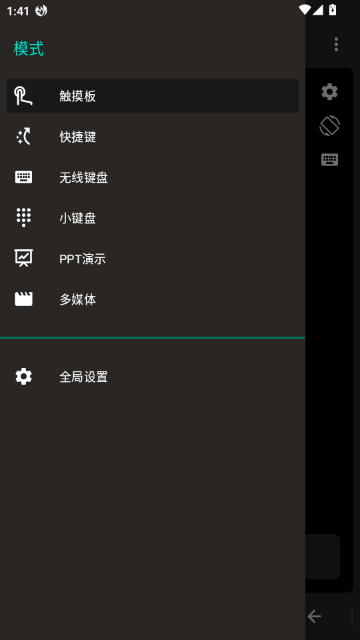
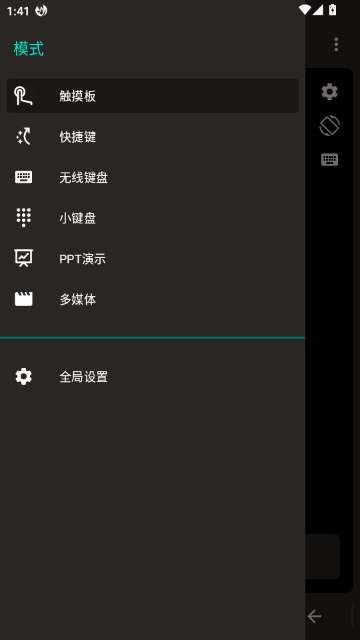
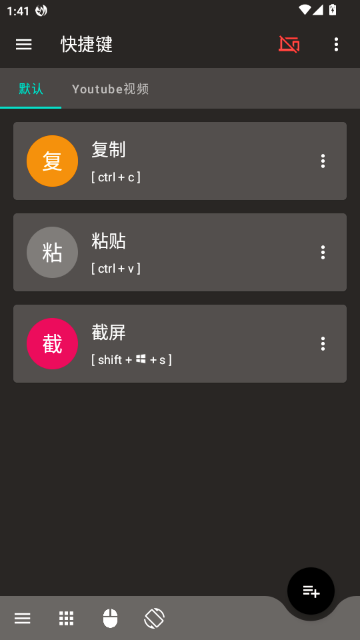
6、在侧边栏菜单中,选择“快捷键”模式,自定义常用操作如复制、粘贴等。
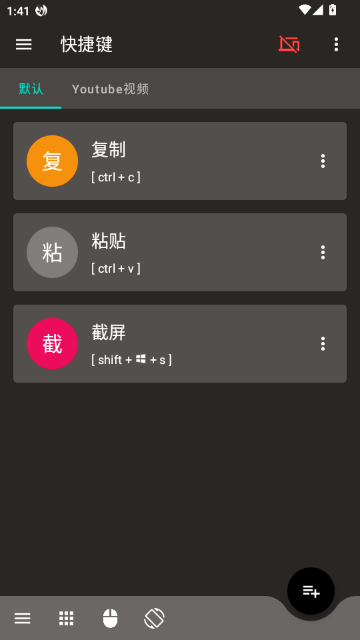
7、在“快捷键”界面,点击“截屏”按钮,使用组合键[shift+⊞+s]快速截取屏幕。
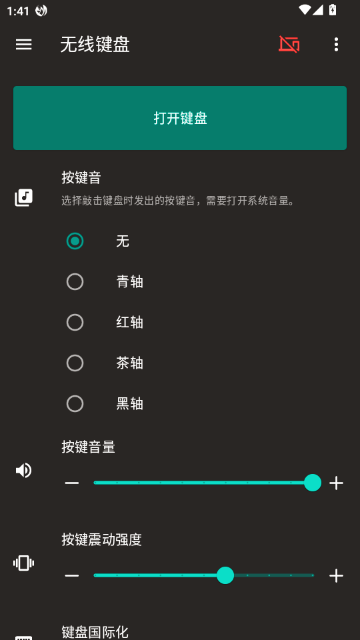
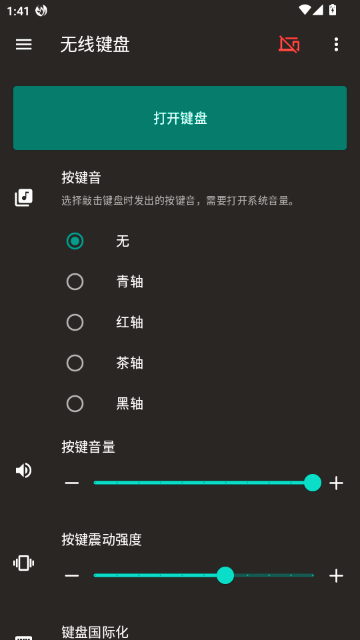
8、点击“打开键盘”激活虚拟键盘,选择喜欢的按键音类型并调整音量。
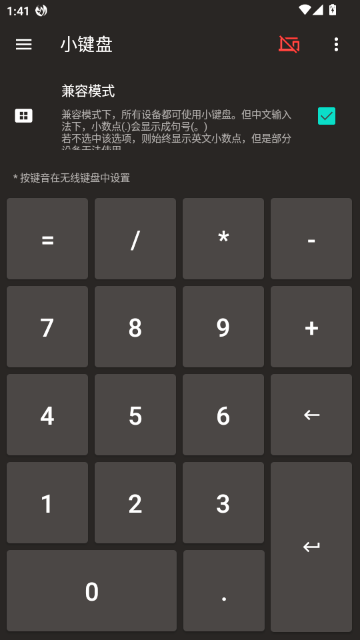
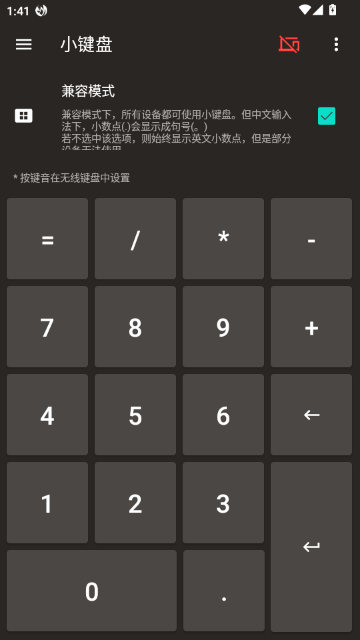
9、进入小键盘模式,勾选兼容模式,使用数字键快速输入数据或公式。
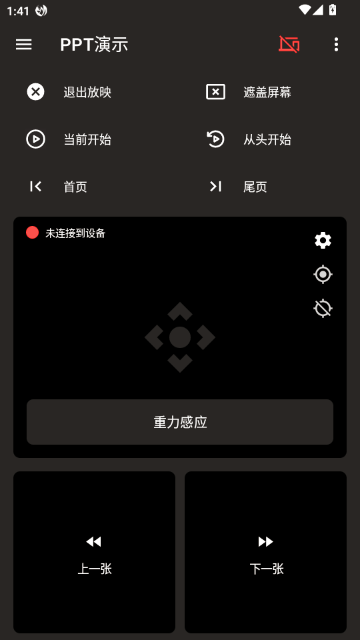
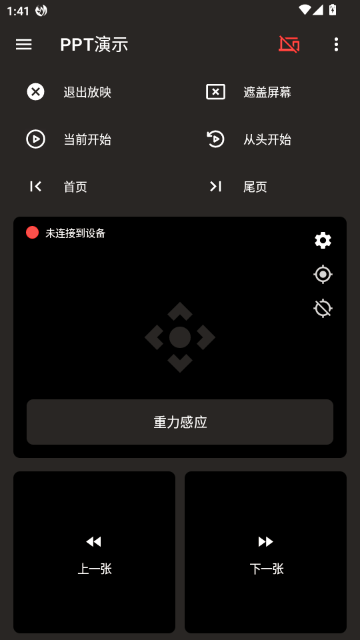
10、切换至PPT演示模式,使用“上一张”、“下一张”按钮控制幻灯片翻页。
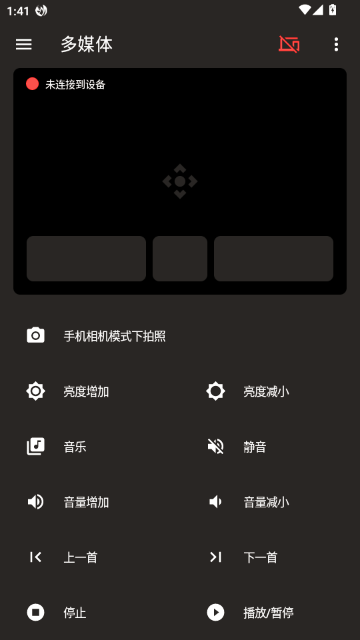
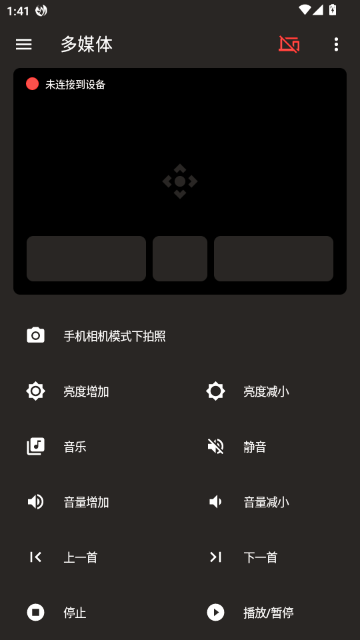
11、进入多媒体控制界面,点击“播放/暂停”或“音量增加”远程操控媒体。
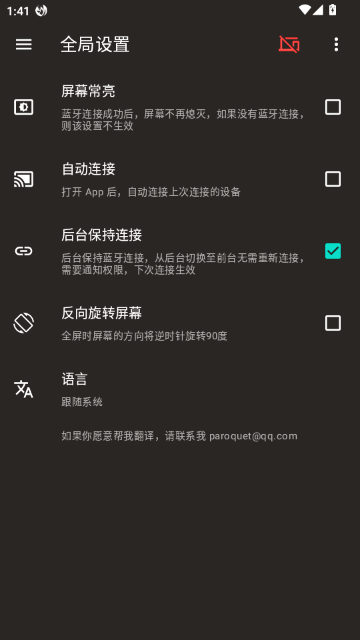
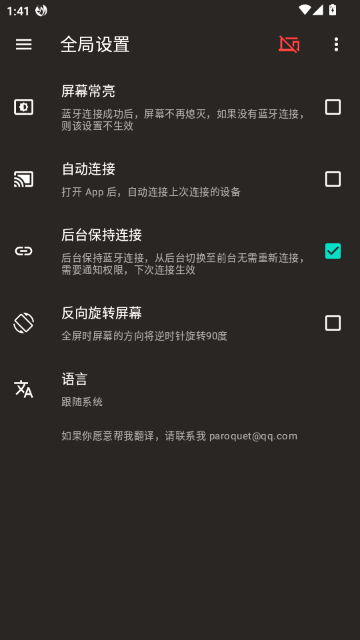
12、在全局设置中,勾选“后台保持连接”,确保应用后台运行时蓝牙不断连。
1.为什么列表上不显示远程设备?
首先请确认远程设备支持蓝牙,然后再确认远程设备蓝牙可见。(Windows系统可以设置对周围蓝牙设备不可见,请检查该选项)
2.为什么显示了PIN码,但总是配对不成功?
请尝试删除两端的蓝牙连接,再重新配对。如果还是不行,可以尝试使用系统蓝牙向远程设备配对,配对后再从向远程设备向手机发起连接。
3.设备已经配对成功,为什么连接持续了一段时间,但是依然连不上?
请在电脑上删除当前设备,然后用电脑重新发起连接,必要的话多试几次。请务必从电脑发起蓝牙连接。
4.设备已经连接成功,为什么滑动总是飘?
滑动飘是由于蓝牙信号收到了干扰,而影响蓝牙信号的因素最大的可能是由于使用了2.4GHz频段的WI-FI,请尝试连接5GHz或其他频段的W-FI。
5.设备已经连接成功,为什么点击和滑动都没有反应?
有可能是连接的缓存问题,请尝试在远程设备上删除当前设备,然后从妙妙触控向远程设备发起配对连接。
远程设备控制:
手机变触控板,实现光标移动、左右键、滚动、拖拽等完整鼠标操作。
PPT演示助手:
全屏、翻页、从头播放、退出放映,会议教学演示更从容。
系统增强工具:
音量快捷调节、音乐切歌/暂停、内存加速、智能截图与编辑。
一键配对记忆:
首次配对后自动保存,下次一键重连,使用更省心。
高兼容适配:
支持Android 5.2以上系统,适配笔记本、台式机(需蓝牙)等设备。
极致轻量高效:
体积小、功耗低,后台稳定运行,不影响手机性能。
场景覆盖全面:
办公、教学、居家娱乐全能适配,替代多款外设。
操作零门槛:
向导式连接,界面直观,老人与新手均可轻松使用。
功能实用无冗余:
聚焦高频刚需,无广告、无捆绑,纯净好用。
妙妙触控是一款简洁、稳定、实用的蓝牙控制工具,完美解决临时缺少鼠标、键盘、演示笔的痛点。功能齐全、操作简单、连接可靠,轻量化设计不占资源,适配绝大多数安卓设备与蓝牙电脑。无论是日常办公、课堂演示还是居家操控,都能提供稳定便捷的跨端控制体验,是手机必备的实用小工具。
键盘添加音举设置
修复部分机型键盘振动问题。
键盘字母改为大写。
增加鼠标中键。
减小横屏下重力感应区域大小。
适配《画世界pro》快捷键。闪退异常修复。
小键盘添加兼容模式,用于解决安卓设备下
小键盘不生效的问题。























支持( 0 ) 盖楼(回复)
支持( 0 ) 盖楼(回复)