您当前位置:首页 转换翻译 Acme CAD Converter2020下载

类型:转换翻译 版本:免费版
大小:10.2M 时间:2026-04-16
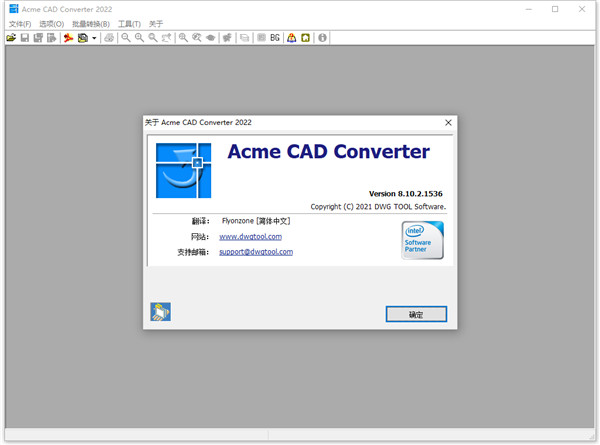
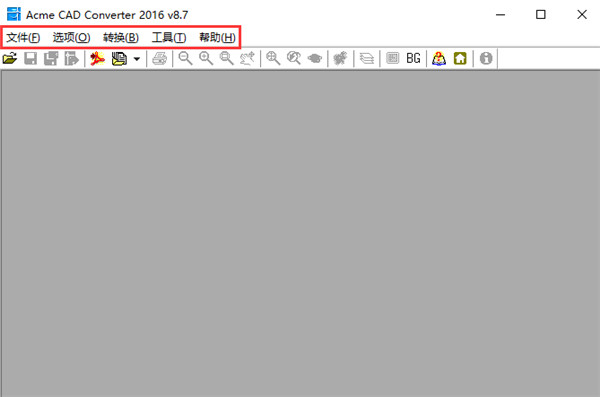
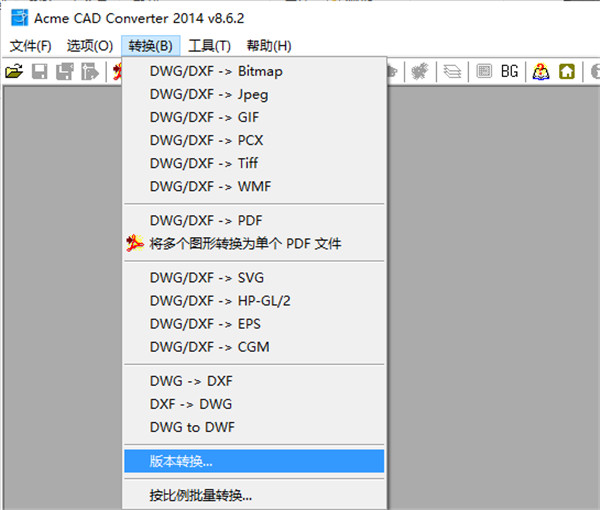

Acme CAD Converter 2020最新版本是一款专为解决工程图纸版本兼容与格式转换难题打造的专业工具,对于需要频繁跨版本协作、快速查看图纸或进行格式归档的设计师而言,它是提升工作流顺畅度的得力助手。
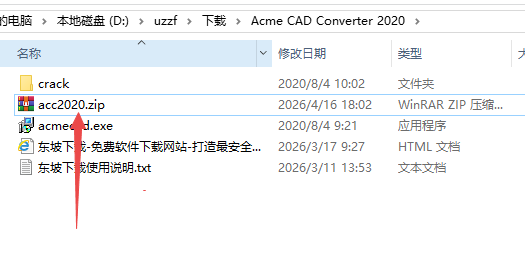
1.下载完成后,鼠标右击【Acme CAD Converter 2020】压缩包,选择【解压至此处】
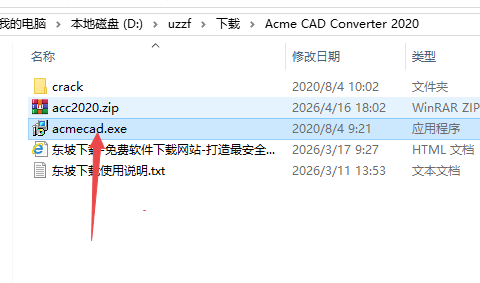
2.鼠标右击【acmecad】安装程序,点击【以管理员身份运行】
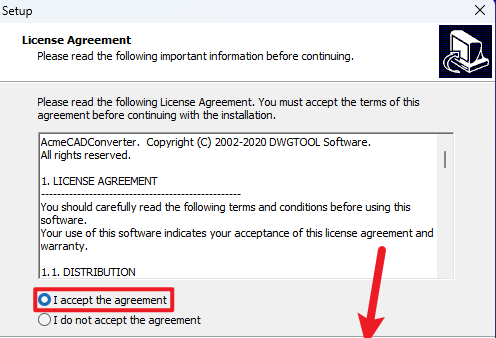
3.选择【I accept the agreement】选项,点击【Next】
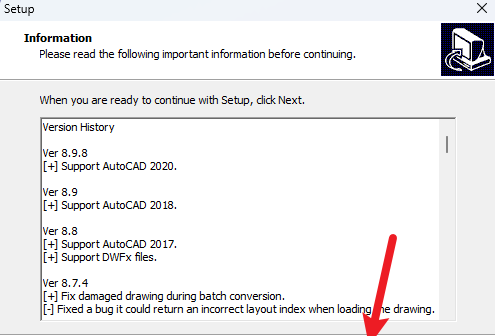
4.点击【Next】
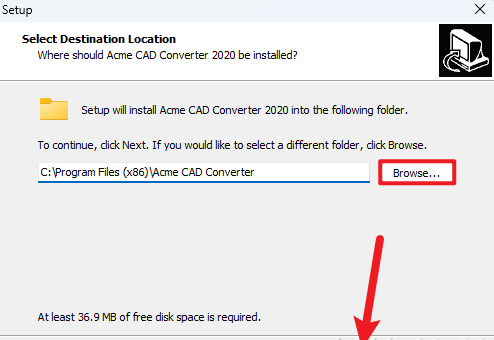
5.点击【Browse..】可以修改软件安装位置,点击【Next】
6.点击【Next】
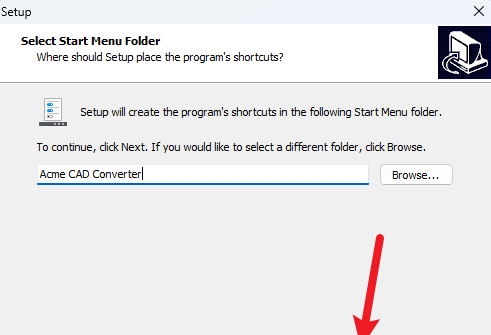
7.点击【Next】
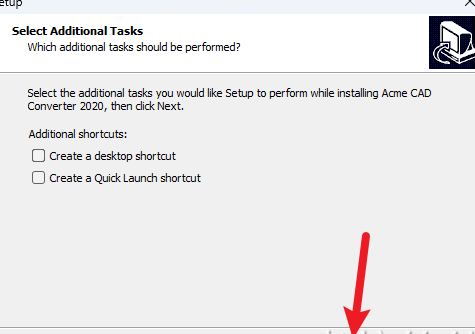
8.点击【Install】
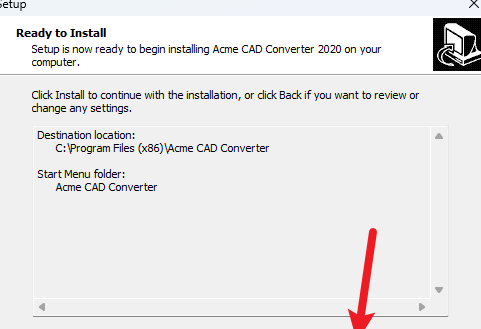
9.软件安装中…
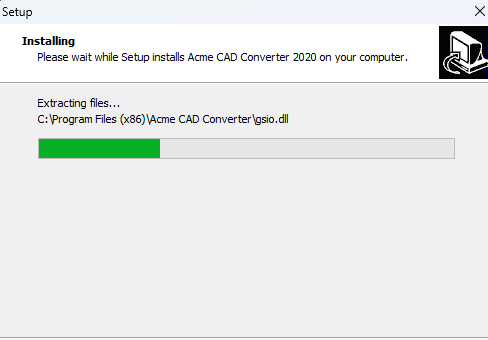
10.取消勾选【Launch Acme CAD Converter】,点击【Finish】
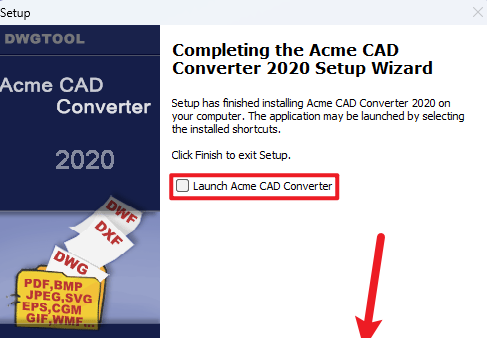
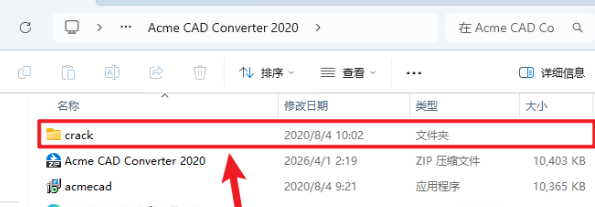
11.返回安装包解压后的文件夹,双击打开【crack】文件夹
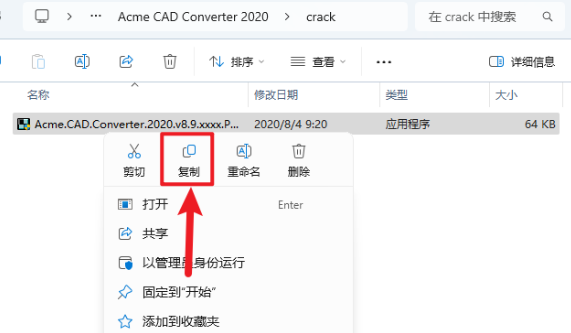
12.鼠标右击【Acme.CAD.Converter.2020.v8.9.xxxx.Patch】补丁,点击【复制】
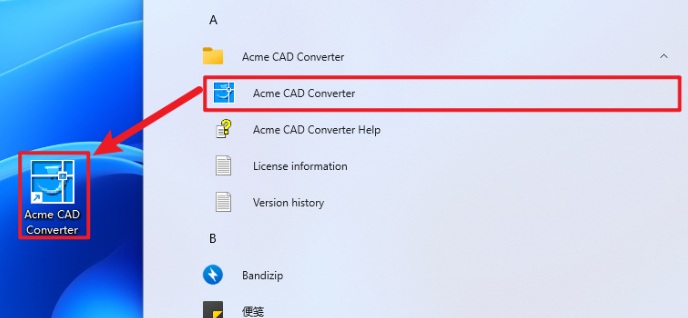
13.打开开始菜单,在所有应用中找到【Acme CAD Converter】程序,鼠标按住软件图标不动,将软件快捷方式拖动到桌面
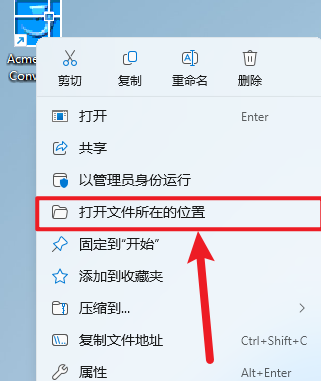
14.鼠标右击桌面的【Acme CAD Converter 2020】图标,点击【打开文件所在的位置】
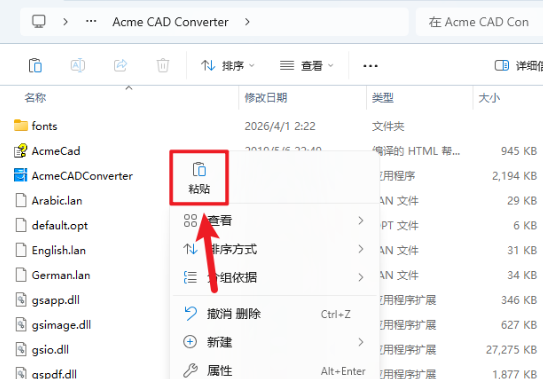
15.鼠标在空白处右击,点击【粘贴】
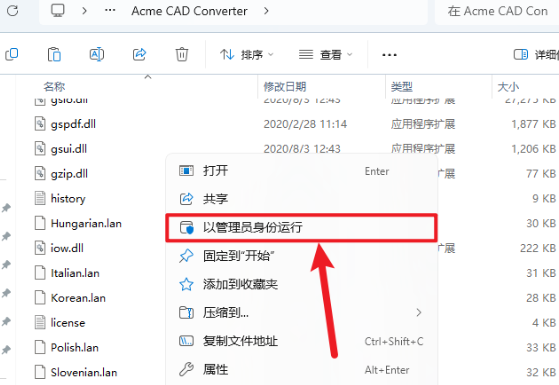
16.鼠标右击【Acme.CAD.Converter.2020.v8.9.xxxx.Patch】程序,点击【以管理员身份运行】
17.点击【应用】
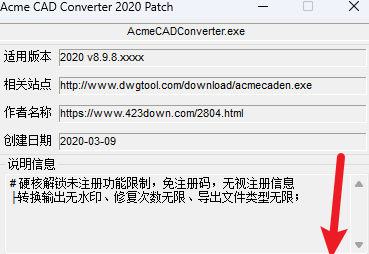
18.点击右上角的【X】关闭界面
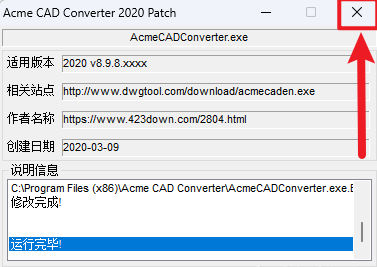
19.双击桌面的【Acme CAD Converter 2020】图标启动软件
20.安装完成
极致的版本兼容性
全版本通吃:完美支持AutoCADR2.5至2020的所有版本,无论是二十年前的老图纸还是最新的2020版设计,都能秒级打开,无需担心版本不匹配。
双向转换:支持将高版本图纸(如2018/2019/2020)批量降级为低版本(如2004/2007),确保文件能在旧版CAD软件中顺畅编辑;同时也支持版本升级。
强大的格式输出能力
多格式导出:除了CAD原生格式互转,还能将DWG/DXF图纸一键转换为PDF、SVG、WMF等矢量格式,或BMP、JPEG、PNG等光栅图片,方便非CAD用户查看。
高质量PDF:导出的PDF文件可保留图层信息、矢量线条和光栅效果,支持加密和书签设置,非常适合打印或交付客户预览。
高效的批量处理与修复
批量操作:支持文件夹级别的批量转换,一次处理成百上千个文件,自动保持目录结构,极大节省重复劳动时间。
文件修复:内置强大的修复引擎,当遇到因传输错误、病毒破坏或异常关闭导致的损坏DWG/DXF文件时,能尝试恢复图纸数据,挽救心血之作。
贴心的辅助工具
字体替换:打开图纸时若缺少特定字体导致乱码,软件提供智能字体替换功能,确保文字显示正确。
轻量级查看:可作为独立的CAD看图软件使用,支持测量距离、面积,以及打印输出,无需购买昂贵的CAD许可证即可查看图纸。
这里的“水印”通常指AutoCAD教育版(StudentVersion)在打印或导出时自动生成的“PlotStamp”(打印戳记)。AcmeCADConverter提供了一个巧妙的“曲线救国”方法来去除它:
核心原理
通过“版本转换”功能,将文件重新保存一次。在转换过程中,软件会重构文件内部数据结构,往往能自动剥离教育版的打印戳记标记。
操作步骤
打开AcmeCADConverter2020。
点击顶部菜单栏的“转换”→“版本转换”。
在弹出的窗口中,点击“添加文件”,选择带有教育版水印的DWG文件。
在下方的“目标文件格式”中,选择一个与你原文件相同或稍低的版本(例如,如果原文件是2018版,目标可以选择AutoCAD2007或2010版)。
点击“开始转换”。
转换完成后,用CAD软件打开新生成的文件,你会发现打印预览中的“教育版产品”水印已经消失。
注意:如果上述方法无效,也可以尝试将图纸内容全选复制,粘贴到一个新建的空白图纸中,再保存,通常也能去除。
第一步:进入转换模式
启动软件后,点击顶部菜单栏的“转换”按钮,在下拉菜单中选择“版本转换”。这将打开专门用于处理版本兼容性的工具窗口。
第二步:添加图纸文件
在“版本转换”窗口中,你有两种添加文件的方式:
点击“添加文件”按钮,从电脑中选择单个或多个DWG/DXF文件。
直接将文件夹中的图纸文件拖拽到软件列表中。
第三步:设置目标版本
这是最关键的一步。在窗口底部的“目标文件格式”下拉菜单中,选择你需要的CAD版本。
常用推荐:为了最大程度的兼容性,通常建议选择“AutoCAD2004/LT2004Drawing(*.dwg)”或“AutoCAD2007/LT2007Drawing(*.dwg)”。这两个版本几乎能被所有CAD软件识别。
第四步:选择输出路径
在“目标文件夹”处,你可以选择转换后文件的保存位置。
如果留空,文件将默认保存在与原文件相同的路径下。
覆盖规则:如果输出路径与原路径相同,注意查看是否有覆盖提示,以免误删原文件。
第五步:开始转换
确认设置无误后,点击右下角的“开始转换”或“批量转换”按钮。软件会迅速处理文件,进度条走完后,你就可以在目标文件夹中找到转换好的低版本图纸了。
关闭杀毒软件进行安装和激活,附带激活补丁,请按照激活教程的每一步进行安装,否则可能安装失败。
本地下载卡顿的用户,推荐可以使用页面的网盘下载链接跳转网盘高速下载。