
您当前位置:首页 专业制图 坯子插件3.2.6下载安装

类型:专业制图 版本:最新版本
大小:21.3M 时间:2026-04-30
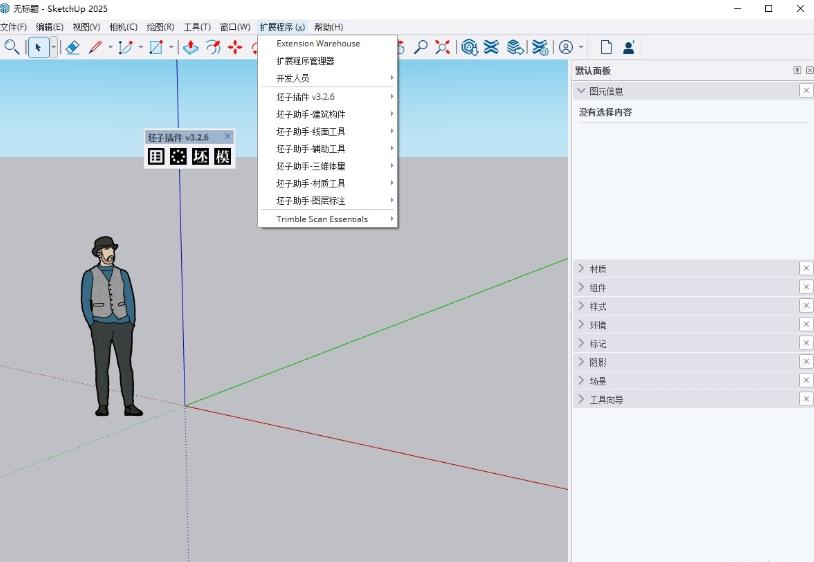
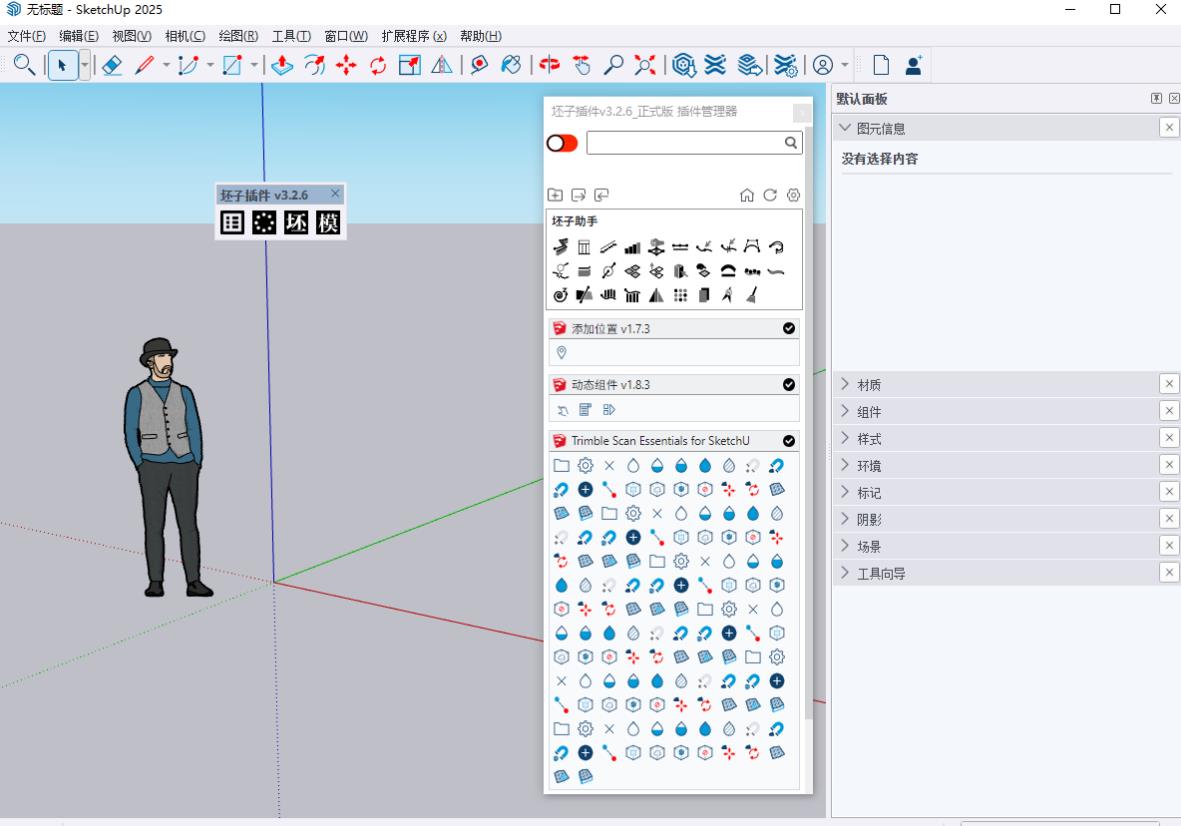
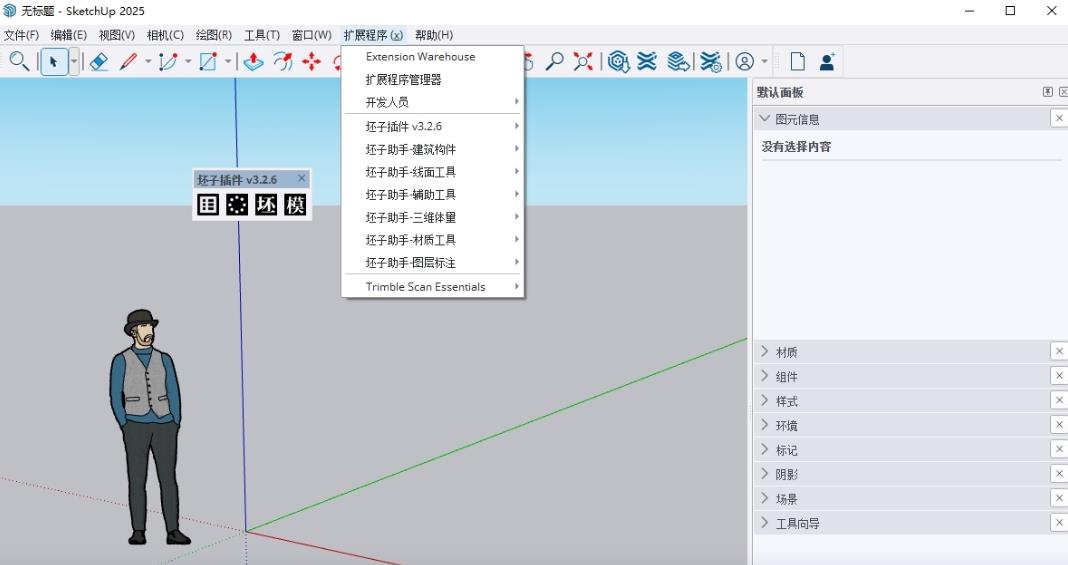
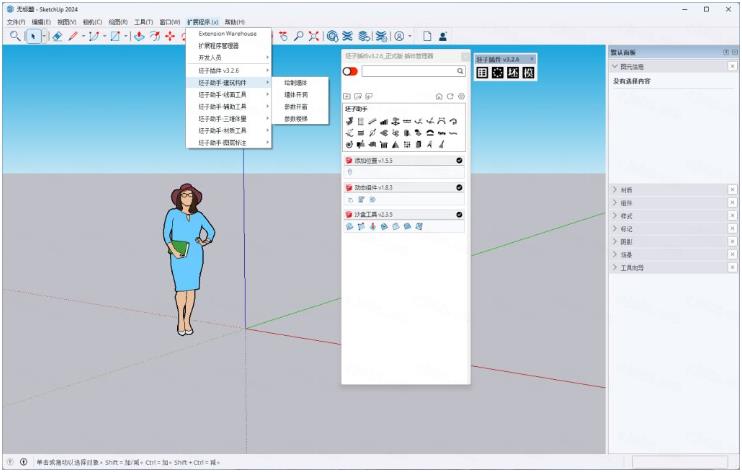

坯子插件库v3.2.6(适配SketchUp 2022-2024)是一款一站式插件管理工具,聚焦建筑、室内、景观设计场景,提供从插件获取到运维的全流程支持,软件内置的插件资源库持续丰富,新增了专门应对复杂曲面建模和参数化构件生成的实用工具!
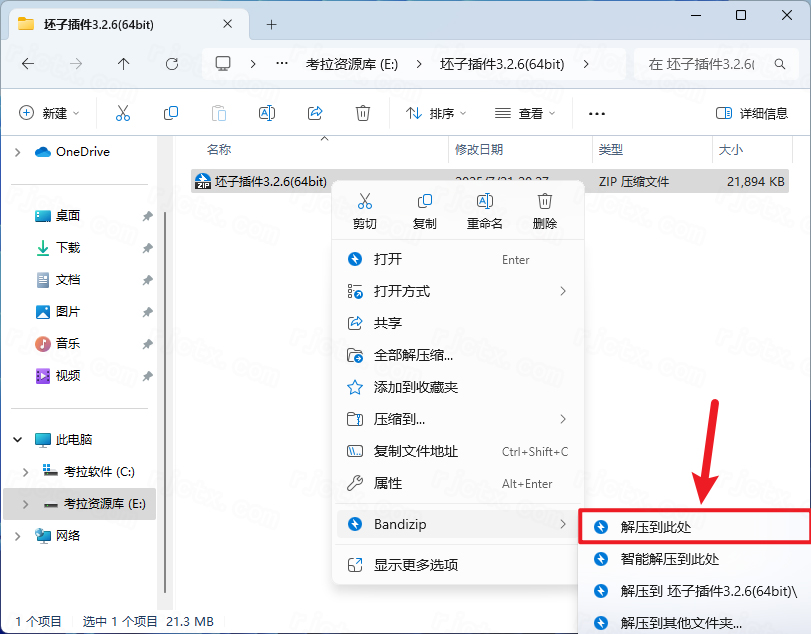
1.下载完成后,鼠标右击【坯子插件 v3.2.6 for SketchUp 2022-2024】压缩包,选择【解压至此处】
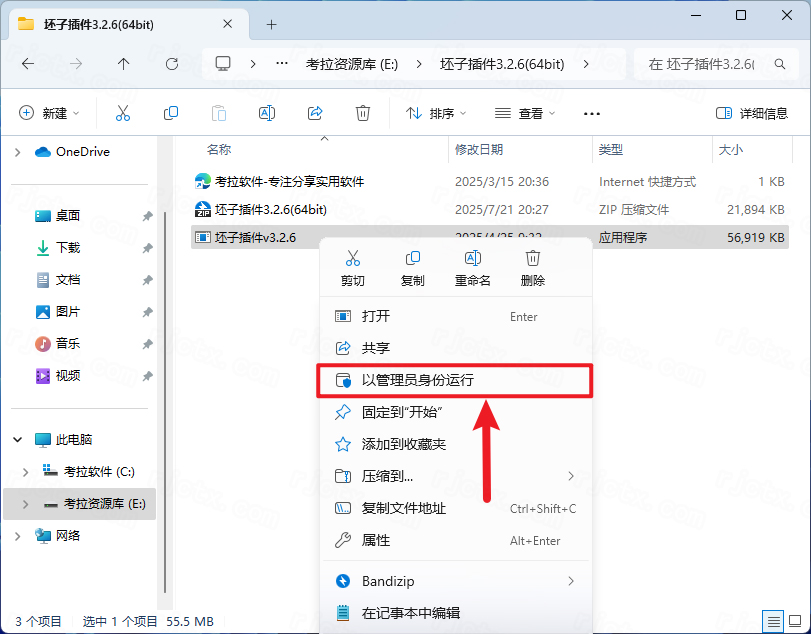
2.打开解压后的文件夹,鼠标右击【坯子插件v3.2.5】选择【以管理员身份运行】
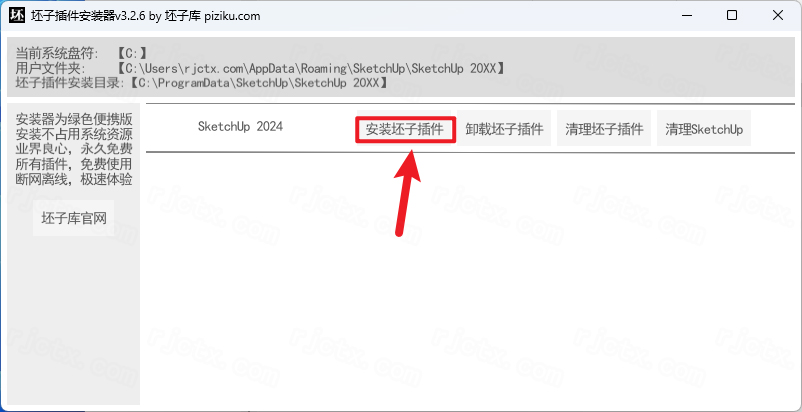
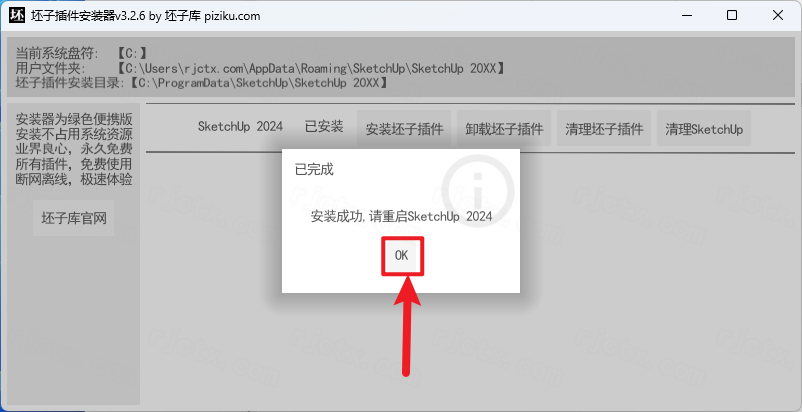
3.点击【安装坯子插件】
4.点击【OK】
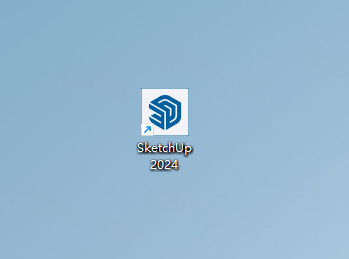
5.打开sketchup软件
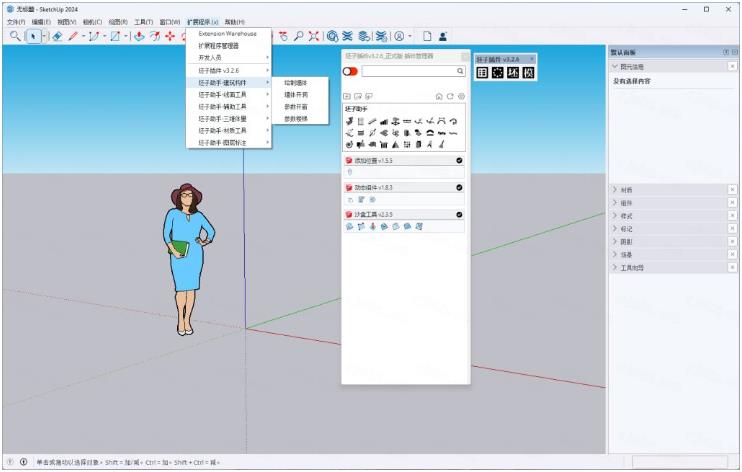
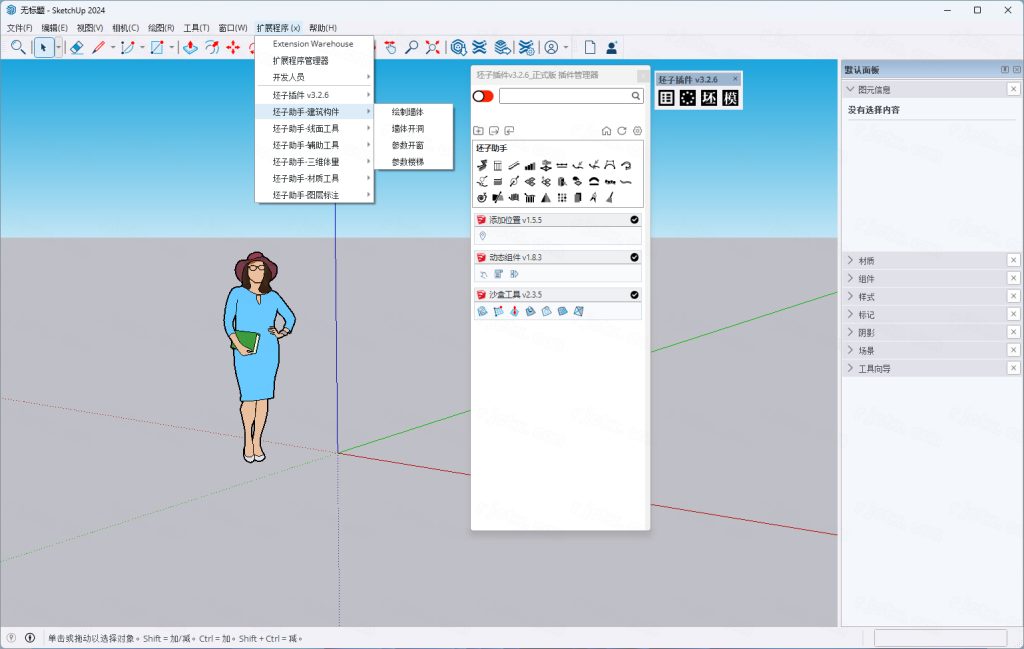
6.安装成功,在SketchUp中打开界面如下
1.检查安装路径与用户权限
安装路径问题:这是最常见的原因之一。请确保SketchUp本身安装在一个不含中文字符的路径下(如C:\ProgramFiles\SketchUp\SketchUp2024)。如果路径中有“草图大师”等中文文件夹,可能会导致插件无法正常加载。
以管理员身份运行:如果权限不足,插件可能无法被正确加载。你可以尝试右键点击SketchUp图标,选择“以管理员身份运行”,然后查看插件是否能正常显示。
2.检查SketchUp内的设置
开启“扩展程序”工具栏:在SketchUp的菜单栏上右键单击,在弹出的上下文中检查“扩展程序”或“坯子库管理器”选项是否被勾选。如果未勾选,工具栏会被隐藏。
检查“扩展程序”菜单:点击SketchUp顶部菜单栏的“扩展程序”,在下拉菜单中寻找“坯子库管理器”及其子菜单项。
3.排查软件冲突与完整性
检查版本兼容性:坯子插件库v3.2.6是专为SketchUp2022至2024版本设计的,请确认你的SketchUp版本是否在支持范围内。同时,过旧的插件可能不兼容新版SketchUp的RubyAPI。
排查冲突插件:如果你同时安装了其他插件管理工具(如SUAPP),它们之间可能会产生冲突。可以尝试暂时禁用其他插件,单独运行坯子库进行测试。
清理与重装:如果上述方法均无效,可以尝试卸载坯子库后,重启电脑,再以一个全新的、路径全英文的状态重新安装坯子库。
方式一:通过内置插件库一键安装(最常用、最推荐)
这是坯子库最核心的功能,可以帮你自动完成插件的下载、安装甚至更新。
打开插件库:在SketchUp中,点击菜单栏的“扩展程序”→“坯子库管理器”→“坯子插件库”。
浏览与搜索:在弹出的坯子插件库窗口中,你可以按分类浏览或直接搜索你需要的插件名称(如“曲面流动”、“联合推拉”等)。
一键安装:找到所需插件后,点击插件图标右下角的“安装”按钮。系统会自动下载并为你安装好插件,整个过程会在界面中提示。
方式二:通过坯子库文件(.rbz)本地安装
如果你从其他渠道获得了.rbz格式的插件安装包,也可以手动导入。
打开管理器:在SketchUp中,点击“窗口”→“扩展程序管理器”(或“插件管理器”)。
安装扩展程序:在扩展程序管理器中,点击左下角的“安装扩展程序”按钮。
选择文件:在弹出的文件浏览窗口中,找到你下载的.rbz插件文件,选中并点击“打开”即可完成安装。
使用此方法安装的插件,通常也会被坯子库管理器识别和管理。
方法一:直接调用(快速使用)
打开坯子库面板,在插件列表找到目标插件。
点击插件名称或启动按钮,工具直接加载到SU,菜单栏/工具栏出现对应功能。
方法二:添加到工具栏(快捷访问)
在坯子库插件列表,右键目标插件→【添加到工具栏】。
勾选后插件图标显示在SU工具栏,点击即可使用。
方法三:设置自启(常用插件自动加载)
在坯子库插件列表,找到插件旁自启开关,开启后SU启动自动加载该插件。
建议仅对高频插件开启自启,避免SU启动卡顿。
关闭杀毒软件进行安装和激活,附带激活补丁,请按照激活教程的每一步进行安装,否则可能安装失败。
本地下载卡顿的用户,推荐可以使用页面的网盘下载链接跳转网盘高速下载。