您当前位置:首页 视频制作 威力导演2025绿色版下载

类型:视频制作 版本:最新版本
大小:1.13G 时间:2026-05-01
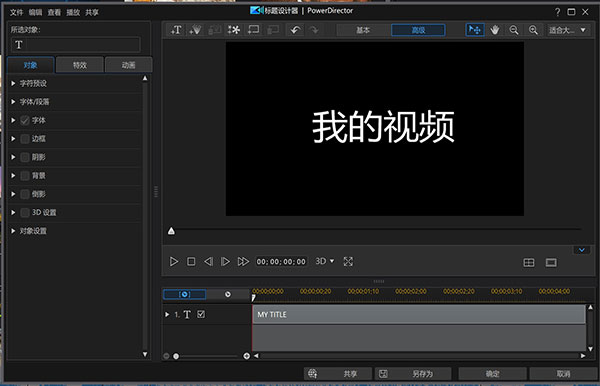
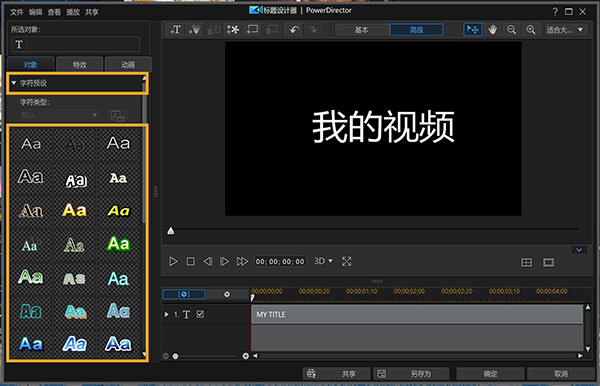
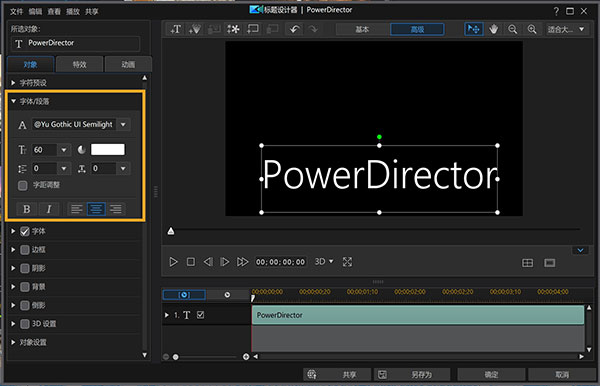
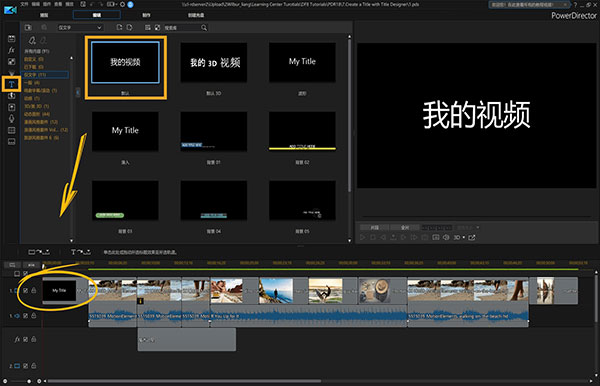

威力导演2025绿色便捷版是一款即开即用的高效视频剪辑利器,它免去了繁琐的安装流程,解压后即可直接开启创作之旅,通过本地GPU加速的AI算法,实现了从素材筛选到成品输出的全流程效率提升,完成制作后可直接适配平台参数导出!
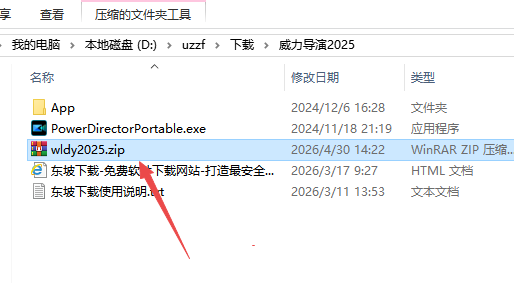
1.下载完成后,鼠标右击【威力导演2025绿色版】压缩包,选择【解压至此处】
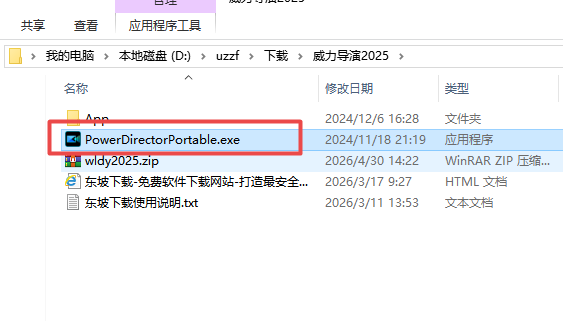
2.鼠标右击【PowerDirectorPortable】程序,选择发送到桌面快捷方式
3.双击桌面的软件快捷方式启动软件
4.安装完成
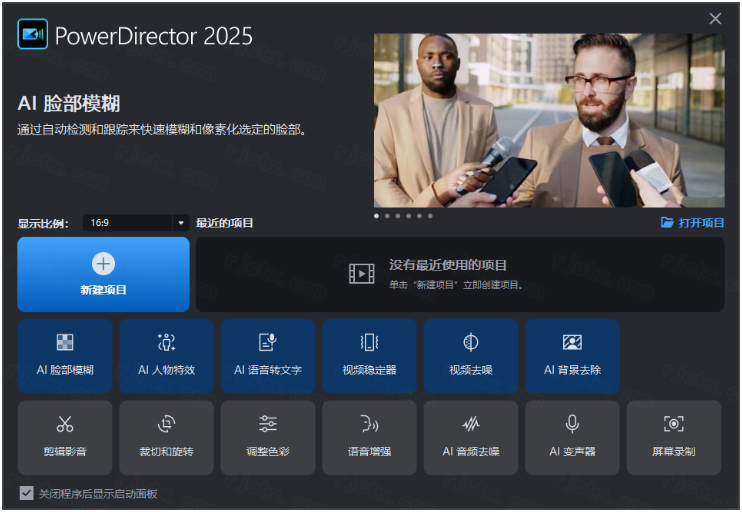
强大的AI智能工具箱:内置了多项实用的AI黑科技。例如AI自动去背,无需绿幕即可精准移除视频背景;AI动态追踪能自动锁定画面中的人物或物体,轻松添加马赛克或特效;还有AI视频画质修复,可以智能优化老旧或模糊的视频素材。
丰富的视觉特效与调色:提供了海量的转场、粒子特效和动态标题模板。你可以利用专业的颜色校正工具和抠像功能,为视频赋予电影级的视觉质感,轻松打造出极具冲击力的画面效果。
360°全景视频编辑:全面支持360°全景视频的剪辑与制作,你可以自由调整观看视角,添加专属的全景特效,创作出沉浸式的VR视频内容。
直观高效的操作体验:采用经典的非线性编辑界面,时间轴操作逻辑清晰,即使是新手也能快速上手。同时支持多轨道剪辑,满足复杂项目的制作需求。
便捷的分享与导出:支持将成品视频直接导出为MP4、MOV等主流格式,并内置了YouTube等社交平台的直传功能,让作品分享变得前所未有的简单。
“导入存档文件失败”通常与项目文件路径、版本兼容性或文件完整性相关。以下为系统化排查方案:
1.文件路径与权限检查(最常见原因)
路径含中文或特殊字符:威力导演对纯英文路径支持最佳。请检查存档文件所在的文件夹路径是否包含中文、空格或特殊符号(如&、#),如有则移动至纯英文路径(如D:/Projects/MyProject/)后重新导入
文件被占用或权限不足:确认存档文件未被其他程序(如杀毒软件、云同步工具)锁定。右键存档文件→属性→检查是否勾选“只读”,如有则取消
2.版本兼容性问题
跨版本导入限制:高版本软件通常可打开低版本存档,但低版本无法打开高版本保存的存档。请确认存档文件的创建版本与你当前使用的版本一致或更低
绿色版特有兼容风险:不同类型或来源的绿色版可能存在差异,如果存档来自完整安装版,建议在同一环境下测试能否正常打开
3.存档文件完整性
文件损坏:尝试用其他压缩软件(如WinRAR、7-Zip)打开存档文件所在的.pds或备份文件夹,若能打开则文件完整,若报错则文件可能损坏
关联文件缺失:威力导演项目通常包含一个.pds主文件及一个Image资源文件夹。请确认两者齐全且位于同一目录下
4.软件环境重置
清理缓存:运行软件→设置/偏好设置→找到“清理缓存”或“重置所有对话框警告”选项,执行清理后重启软件
重置软件设置:若上述无效,尝试删除威力导演的用户配置文件(通常位于C:\Users\你的用户名\AppData\Roaming\CyberLink\PowerDirector\),重启软件后会生成新的配置
5.替代导入方案
尝试“打开项目”而非“导入”:使用菜单栏“文件”→“打开项目”(Ctrl+O),直接选择.pds文件
新建项目后拖入:先新建空白项目,再从资源管理器中直接将存档文件拖入威力导演界面
威力导演2025没有一键生成“卡拉OK逐字变色”字幕的专用功能,但可通过“自定义运动”+“文字轨道叠加”的组合方式实现类似效果。以下是标准制作流程:
方法一:标准文字工具+多轨道叠加法
第1步:准备背景音乐
将歌曲音频文件导入媒体库,拖拽至时间轴音频轨道
第2步:添加基础歌词字幕
点击左侧工具栏的“T”文字工具
将默认文字效果拖拽至第一层文字轨道
双击预览窗口中的文字,输入第一句歌词,调整字体(建议使用粗体圆润字体)、字号、颜色(建议使用白色或浅色)
第3步:实现“逐字变色”效果
此为卡拉OK字幕的核心技巧:
添加第二层字幕:再次拖拽一个文字效果至第二层文字轨道(时间轴文字轨道可叠加多层)
设置相同文字与位置:在第二层输入完全相同的一句歌词,字体、位置与第一层保持一致,但文字颜色设置为高亮色(如黄色或红色)
添加“擦除”动画:
选中第二层字幕(高亮色)
在属性/效果面板中找到“进入/退出动画”或“自定义运动”
选择“擦除”类动画,方向选择“从左向右”
拖拽时间轴上的动画控制条,根据歌曲节奏和演唱速度,调整擦除动画的时长——动画进度与歌手唱到哪个字同步
精细对齐:放大时间轴视图,拖动第二层字幕的动画起始和结束手柄,使高亮色的擦除效果逐字覆盖歌词
逐句重复:对每一句歌词重复以上步骤(建议一句歌词单独用一个两层的文字组合,而非一整段)
第4步:添加导唱小圆球(可选效果)
在工具/效果中找到“圆形”图形或使用画笔画工具
将小圆球放置在歌词起始位置
使用“自定义路径”动画,让小球随着歌词高亮进度沿文字方向移动
方法二:利用字幕模板快速制作
威力导演内置了部分动态文字模板:
在文字模板库中搜索关键词“逐字”、“Lyrics”或“卡拉OK”
找到带有动态效果的模板,拖拽至时间轴
双击修改歌词文字内容,模板的预设动画会自动适配新文字(需注意:预设动画可能与歌曲节奏不匹配,仍需手动微调时长)
方法三:使用AI自动上字幕+手动调整(推荐流程)
第1步:AI生成基础字幕
右键点击时间轴上的音频→选择“语音转文字”或“自动生成字幕”
AI会根据识别结果自动生成时间轴字幕,极大节省手动打轴时间
第2步:转换为卡拉OK样式
将AI生成的文字字幕复制到两个轨道(一层底色层、一层高亮动画层)
按方法一的方式为高亮层添加从左到右的擦除效果
根据歌曲实际演唱节奏,调整每个字/每个音节的动画时间轴
方法四:第三方工具协同
使用Aegisub等专业字幕软件制作KTV格式的.ass字幕文件(该格式原生支持卡拉OK逐字特效)
将制作好的.ass文件通过威力导演的字幕导入功能(媒体库→导入→字幕文件)加载到项目中
提示:卡拉OK字幕是一个精细的手工活,若追求完美逐字同步,耐心调整时间轴是必经之路。建议先完成整首歌曲的AI自动字幕生成,再逐句添加高亮动画效果,效率最高。
该版本是绿色版,直接下载打开exe程序即可使用。
本地下载卡顿的用户,推荐可以使用页面的网盘下载链接跳转网盘高速下载。

威力导演2024尊享旗舰版电脑版
视频制作 1.66G
威力导演2024尊享旗舰版是一款集专业性与易用性于一体的全能型视频剪辑软件,配合

威力导演2026旗舰版电脑版(PowerDirector)最新版本
视频制作 626M
威力导演2026旗舰版电脑版(PowerDirector)是一款专业的视频剪辑软

威力导演2026尊享版15.5.0 手机版
影音图像 229.7M
威力导演是一款功能强大的视频编辑软件,这里提供威力导演手机破解版下载,在手机中即

威力导演手机免费版15.5.0 中文版
影音图像 229.7M
威力导演完美破解版是一款功能强大的视频编辑工具,能对视频进行分割、修剪,还加入了

威力导演15破解补丁免费版
应用其他 2.9M
威力导演15破解补丁怎么用使用说明1、破解补丁需要结合威力导演15官方版使用2、

威力导演13中文破解版(PowerDirector 13)
视频制作 1009KB
威力导演是讯连科技旗下比较重磅的一款产品,每一代的出现都牵动着无数粉丝的心。这里