您当前位置:首页 打印机驱动 btp 2002cp驱动

类型:打印机驱动 版本:for 32位/64位
大小:3.8M 时间:2014-09-09

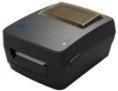
“BTP-2002CP POS(收据)打印机”被评为中国自动识别产业“优秀产品” “嵌入式扫描打印一体机”荣获“中国自动识别行业技术创新一等奖”
和N台电脑连接需要交换机就可以了,根据打印机的默认IP地址(打印机的底部标签上应该有的),用一台电脑通过网口直接和这台打印机连接,通过浏览器输入打印机的默认IP地址进入打印机的设置界面把默认的IP改到你的网段IP。这样就可以通过网络上的电脑来搜索和访问打印机了。
.1 使用串口打印机时打印乱码,如何解决?
导致打印乱码的原因主要是没有正确配置串口参数。首先打印自检样张确定当前打印机串口参数,参照附录中的“打印自检样张”;
根据自检样张中标明的串口参数,在安装过程中或使用时配置串口参数,可保证串口打印机正常使用。
A.2 为什么不能同时连接2台或2台以上内部名称相同的USB接口打印机到主机?
由于对USB接口打印机的识别是通过打印机内部名称实现的,所以当连接2台或2台以上内部名称相同的打印机到主机时,只有其中一台可以正常工作,一般情况下是最后接入主机的那台打印机能工作。所以当发现不能将结果输出到指定打印机时,请确认是否因系统中连接了其它内部名称相同的打印机所致。要获取各打印机内部名称可参照附录中的“获取USB接口打印机内部名称”。
A.3 如何使用第三方打印服务器打印?
使用第三方打印服务器时,请按照以下步骤进行操作:
安装打印服务器的驱动程序。安装步骤请参照打印服务器开发商提供的用户手册。一般情况下,打印服务器驱动程序安装后,在打印机端口列表中增加IP地址作为打印端口名称或定义相关名称作为打印端口名称,为了描述清楚,我们统一称之为:打印服务器端口;
根据使用打印机的接口类型(如:并口打印机),使用本程序安装相应接口(并口驱动程序,安装过程中选择端口时选择LPT1作为打印端口)的打印机驱动程序;
在打印机驱动程序中更改打印端口,将打印端口指定为打印服务器端口。
A.4 如何设置并口通信超时时长?
在使用并口打印机驱动程序进行作业打印时,有时会碰到因超时问题导致作业无法正常打印的现象。此时,用户只需适当延长并口通信超时时长即可解决。不同系统下设置方法不同,设置步骤如下:
Windows 2000
单击“开始”,指向“设置”,然后单击“打印机”;
右键单击正在使用的打印机,然后单击“端口”,在端口列表中选中要设置的端口,然后单击“配置端口”;
在“传输重试”编辑框中输入新的时间(单位为秒),然后单击“确定”。
Windows XP、Windows Server 2003、Windows Vista、Windows Server 2008
单击“开始”,单击“打印机和传真”;
右键单击正在使用的打印机,然后单击“端口”,在端口列表中选中要设置的端口,然后单击“配置端口”;
在“传输重试”编辑框中输入新的时间(单位为秒),然后单击“确定”。
Windows 7、Windows 8
Windows 7单击“开始”,单击“设备和打印机”(Windows 8:鼠标移到到屏幕右下角,单击“设置”,单击“控制面板”,单击“查看设备和打印机”);
右键单击正在使用的打印机,然后单击“端口”,在端口列表中选中要设置的端口,然后单击“配置端口”;
在“传输重试”编辑框中输入新的时间(单位为秒),然后单击“确定”。