类型:图标相关 版本:1.0 绿色免费版
大小:530KB 时间:2014-12-10
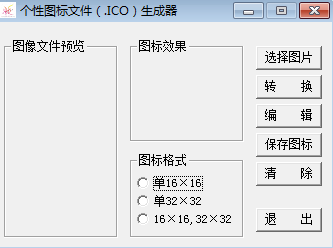
ico图标是是一种有着固定格式的,那么要进行制作的话,就要用到专用的软件。这样制作图标就不会那么繁琐了。有一款软件叫做ico图标转换器(个性图标文件ico生成器)这款软件是一款专门的ico图标转换的软件。接下来,介绍一下。
ico图标转换器(个性图标文件ico生成器)使用方法
第一步:ICO站标-效果图第一步、制作一张你自己觉得合适的图片(当然也可以去网上下载),这张图片就是将来你的网站ICO站标的雏形,图片的初始大小、格式没有要求。

第二步、根据上面的图片制作ICO格式的站标图片,网络上有很多在线生成ICO站标的网站,我们通过百度直接搜索“ICO站标制作”,就可以找到了。将上面选定的图片导入“原始图像”,“目标尺寸”选择16*16,点击生成,简单搞定!
第三步、将第二步中制作好的ICO文件命名为“favicon.ico”,一般情况下上述ICO制作网站生成的文件会自动帮助默认命名。
第四步、将“favicon.ico”文件上传至站点FTP根目录(不推荐其他目录),然后在首页文件的标签内加上一段ICO站标代码,代码案例如下:
实际操作中请将www.###.com换成你的域名即可,
大家也可以参看一下厦门SEM首页的源代码!如下图中的涂黑区域↓↓↓(点击图片放大)
ICO站标代码如果是博客程序的话,还需要更改其余的几个模板文件,代码放置区域同上。
关于博客程序的模板文件问题可以参考这篇文章:[zblog模板文件详细说明] ,
第五步、有静态化设置的站点需要将首页、内页等重新生成一下,博客程序的就文件重建一下,OK!
Ps:目前的浏览器很多都可以自动识别根目录下的“favicon.ico”文件(这也是为什么前面推荐根目录的原因),也许不用加代码就可以实现ICO站标效果,只不过这样不符合W3C推荐的规范而已,事实上很多大站都为此专门写一行代码,所以也建议站长们从基础做起。