
您当前位置:首页 游戏工具 VMware vCenter Converter下载
类型:游戏工具 版本:v9.0.0 中文版
大小:344.8M 时间:2025-12-16
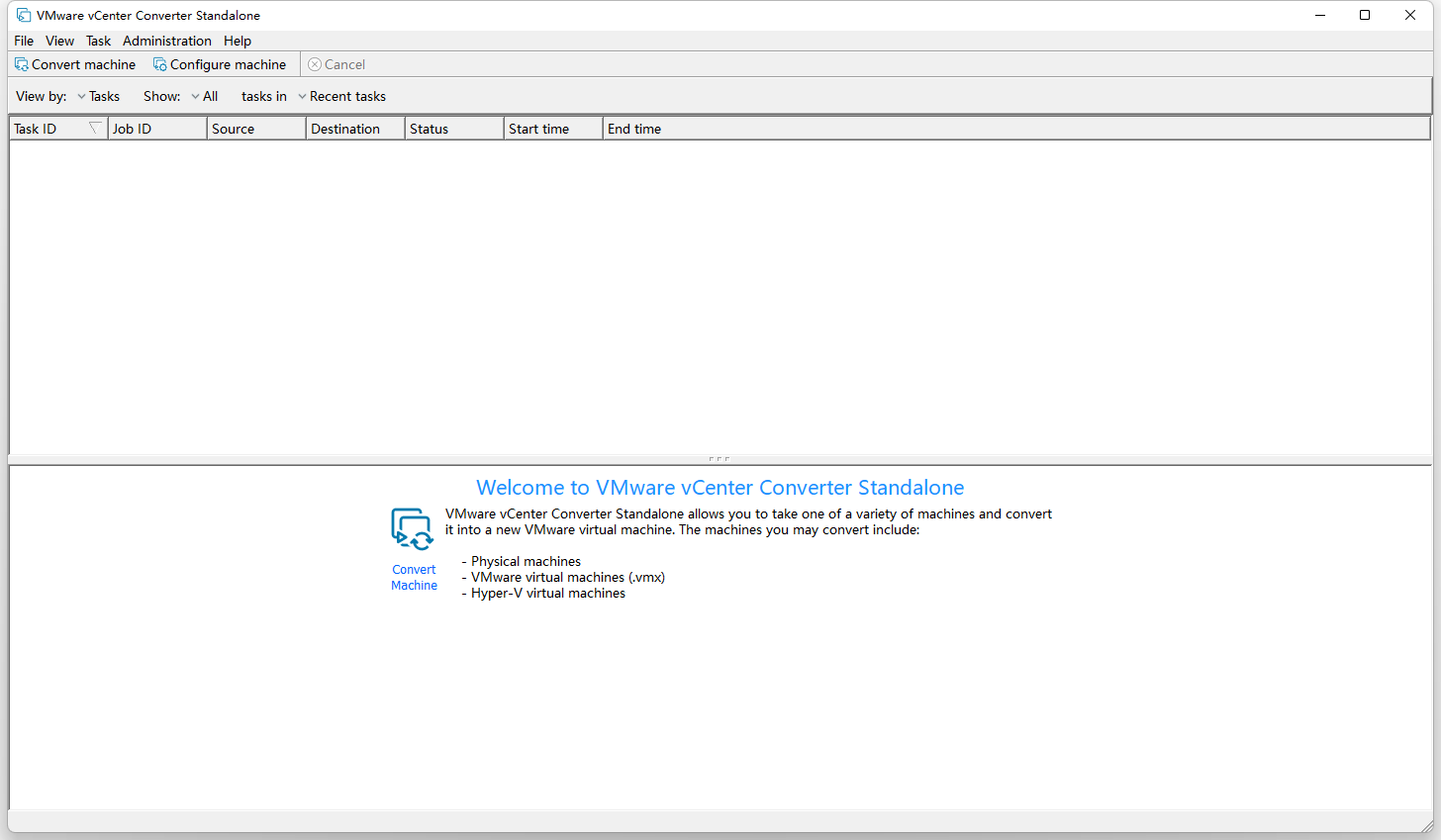
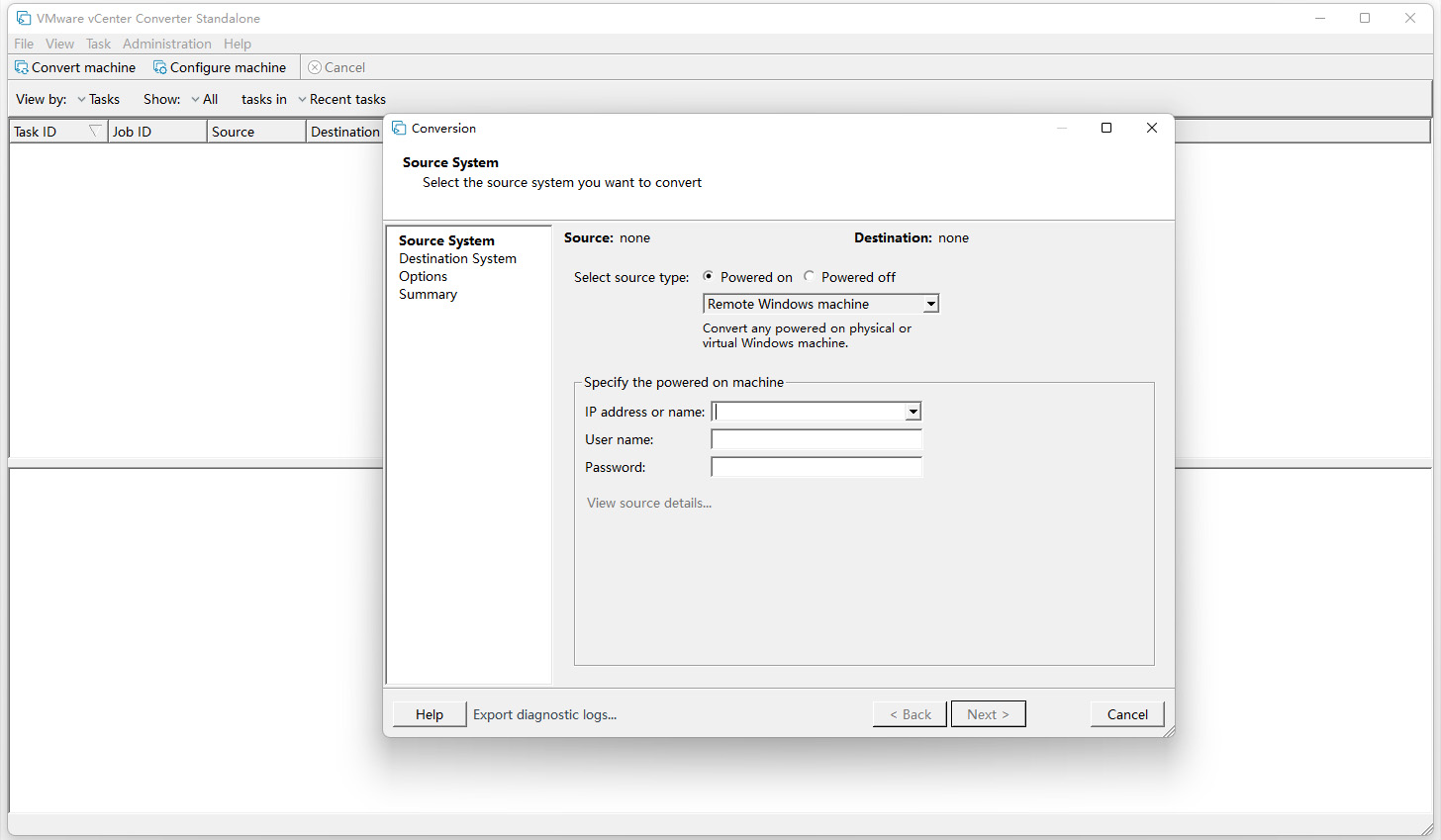
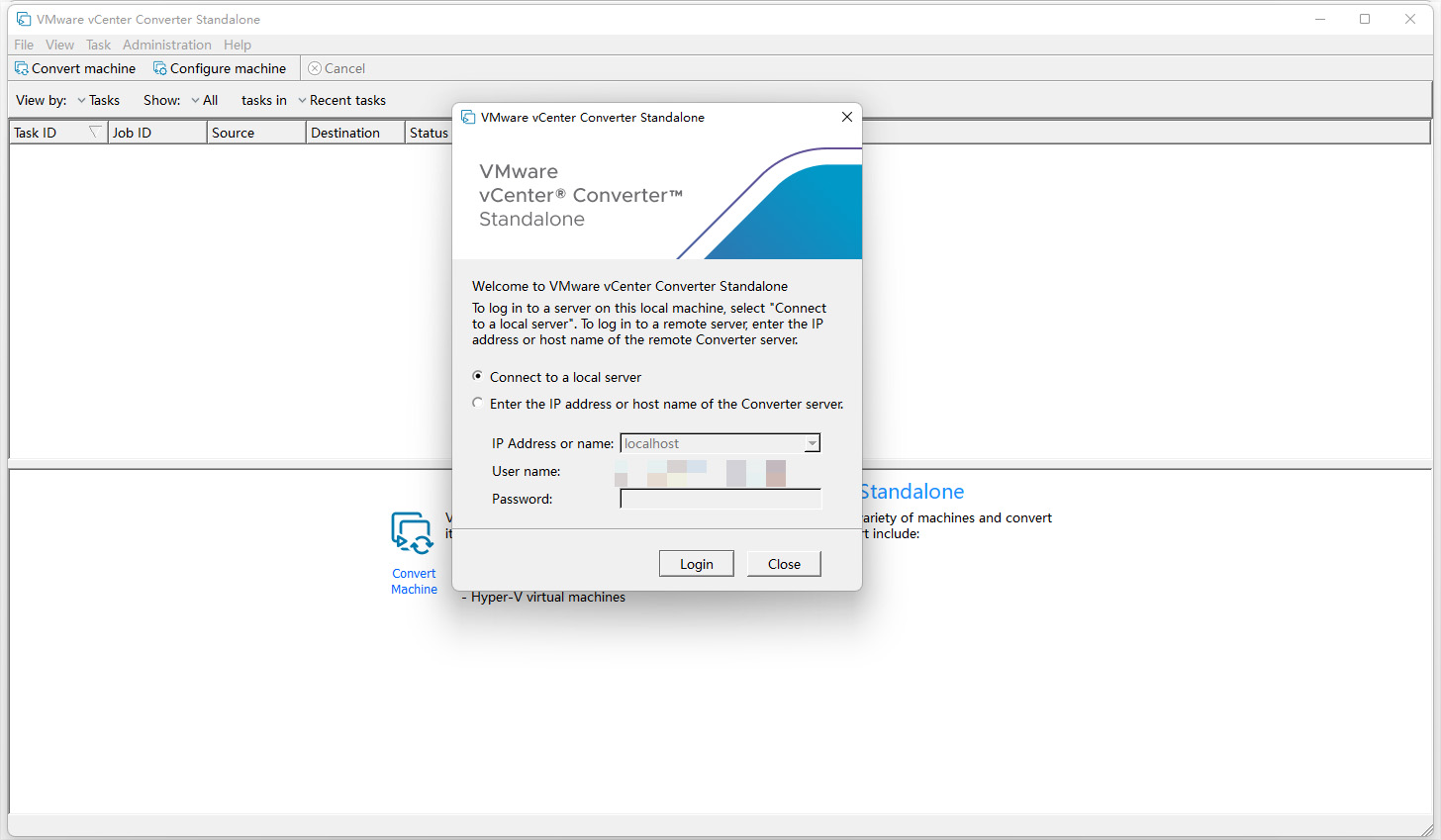

VMware vCenter Converter 9.0.0 是企业虚拟化迁移的核心工具,专注解决物理机(P2V)、虚拟机(V2V)及跨平台环境转换需求,适配 VMware Cloud Foundation 9.0、虚拟硬件 22 版等新环境。相比旧版,其新增 Linux 机器克隆后同步、Python SDK 支持,还优化 XFS 文件系统 CRC/ftype 标志保留,提升操作灵活性与数据安全性。本镜像包集成全套部署组件,无需额外下载依赖,开箱即可启动配置,大幅减少 IT 运维前期准备时间。无论是企业虚拟化架构升级,还是服务器硬件迭代,都能提供低停机风险的稳定迁移支持,是高效落地虚拟化部署的优质资源。
工具已经更新到9.0.0,官方很早就已经恢复更新了。
vCenter Converter Standalone 9.0 | 2025 年 8 月 19 日 | 版本号:24908347
请关注本发行说明的补充和更新内容。
发行说明包含内容
本发行说明涵盖以下主题:
VMware vCenter Converter Standalone 9.0 提供以下新增功能:
新增对 VMware Cloud Foundation 9.0 的支持
新增对 22 版虚拟硬件的支持
新增对完整 SSL 证书的支持
新增对 Linux 机器初始克隆后同步的支持
新增对在 vCenter Converter SDK 中使用 Python 编程语言的支持
新增对在 XFS 文件系统中保留 CRC 和 ftype 标志的支持
更新了图形用户界面(GUI)中的图标
提升了 vCenter Converter 的整体安全性
VMware vCenter Converter Standalone 提供易于使用的解决方案,可自动将物理机(运行 Windows 和 Linux 系统)和其他虚拟机格式转换为 VMware 虚拟机。通过直观的向导式界面和集中式管理控制台,Converter Standalone 能快速、可靠地转换多台本地及远程物理机,且不会造成业务中断或停机。
其核心能力包括:
将运行 Windows 或 Linux 操作系统的物理机快速转换为 VMware 虚拟机,且无中断、无停机
支持集中管理多台物理服务器或虚拟机的同时远程转换
通过在数据迁移前对源机器上的客户机操作系统创建静默快照,确保转换可靠性
通过热克隆实现无中断转换,源服务器无需停机或重启
登录博通支持门户(Broadcom Support Portal),下载 VMware Converter Standalone 最新版本。
您可下载、安装并运行 VMware vCenter Converter Standalone,目前仅支持英文版本。
权限受限的用户无法在 Windows 上安装 Converter Standalone,必须以管理员身份登录才能进行安装。
如需了解 Converter Standalone 与 VMware 桌面产品及 VMware vCenter 虚拟机的最新互操作性信息,请查看《VMware 产品互操作性矩阵》。此外,Converter Standalone 9.0 支持的源物理机需运行 “支持的客户机操作系统” 章节中所列的操作系统。
1. 可安装 VMware Converter Standalone 9.0 的平台
Windows Server 2012(64 位)
Windows Server 2012 R2(64 位)
Windows 10(32 位和 64 位)
Windows Server 2016(64 位)
Windows Server 2019(64 位)
Windows 11(64 位)
Windows Server 2022(64 位)
2. 可转换其离线虚拟机的 Hyper-V 服务器
Windows Server 2012(64 位)
Windows Server 2012 R2(64 位)
Windows 10(64 位)
Windows Server 2016(64 位)
Windows Server 2019(64 位)
Windows 11(64 位)
Windows Server 2022(64 位)
3. 可转换其离线虚拟机的 VMware 产品及版本
VMware vSphere 8.0
VMware vSphere 8.0(Update 1)
VMware vSphere 8.0(Update 2)
VMware vSphere 9.0
VMware Workstation 17 和 17.5
VMware Fusion 13 和 13.5
Converter Standalone 9.0 支持以下客户机操作系统:
Windows Server 2012(64 位)
Windows Server 2012 R2(64 位)
Windows 10(32 位和 64 位)
Windows Server 2016(64 位)
Windows Server 2019(64 位)
Windows 11(64 位)
Windows Server 2022(64 位)
CentOS 7.x(64 位)
Red Hat Enterprise Linux 7.x(64 位)
Red Hat Enterprise Linux 8.x(64 位)
Red Hat Enterprise Linux 9.x(64 位)
Ubuntu 14.04 LTS(32 位和 64 位)
Ubuntu 16.04 LTS(32 位和 64 位)
Ubuntu 18.04 LTS(64 位)
Ubuntu 20.04 LTS(64 位)
Ubuntu 22.04 LTS(64 位)
注意:在克隆运行中的 Linux 机器时,Converter Standalone 会在目标虚拟机上保留源机器的以下文件系统:ext2、ext3、ext4、vfat 和 xfs。所有其他源文件系统都会在目标虚拟机上转换为 ext3 或 ext4 文件系统。
有关 Converter Standalone 支持的操作系统及其他系统要求的更多信息,请参阅《VMware vCenter Converter Standalone 系统要求》。
不再支持使用 RSA SHA1 算法进行身份验证,建议改用更新的算法或基于密码的身份验证。
vCenter Converter Standalone 仅支持扇区大小为 512B(512e 和 512n)的源和目标磁盘驱动器,不支持 4K 原生(4Kn)磁盘驱动器。
VMware vCenter Converter Standalone 9.0 及更高版本不支持转换 ReiserFS 文件系统。
本产品参与 VMware 客户体验改进计划(CEIP)。有关 CEIP 收集的数据类型及 VMware 用途的详情,请访问信任与保障中心:https://www.broadcom.com/company/legal/privacy/data-usage-programs/ceip。
如需加入或退出本产品的 CEIP,可启动 Converter Standalone,从工具栏的 “管理”(Administration)菜单中选择 “客户体验改进计划”(Customer Experience Improvement Program),勾选或取消勾选对应复选框即可。
注:您可在安装 vCenter Converter Standalone 时选择是否加入 CEIP。
在转换向导中,若选择带驱动器号的网络映射驱动器作为目标虚拟机位置,转换过程会失败。
当在转换过程中选择带驱动器号的网络映射驱动器作为虚拟机目标位置时,转换向导会接受该选择,但后续转换会失败并提示 “文件未找到” 错误。此问题已在本版本中修复。在 vCenter Converter 9.0 及更高版本中,若目标位置为托管位置,选择网络共享时必须使用 UNC 路径(而非网络映射驱动器)。
已知问题按以下类别分组:
1. 当所选安装文件夹名称包含非 ASCII 字符时,Converter Standalone 安装会失败
若安装文件夹名称包含非 ASCII 字符,且操作系统区域设置与字符的区域设置不同,安装会失败;若文件夹名称中混合了两种不同区域设置的字符,由于始终存在与操作系统区域设置不同的字符,安装也会失败。
解决方法:确保文件夹名称中的所有非 ASCII 字符与操作系统的区域设置一致。
2. 若 Converter Standalone 安装目录名称包含非 ASCII 字符,可能出现转换和配置问题
若安装目录名称包含非 ASCII 字符,可能出现以下问题:
Windows 虚拟机的转换和配置可能失败,提示 “无法重新配置目标虚拟机”(Unable to reconfigure destination virtual machine);在 vmware-converter-worker.log 日志中,该错误会生成类似 “恢复注册表项 C:\ã—ã™ãŸã・ã‹ãn°...\data\SKUNKWORKS_FILLER 时出错:未知错误 3 (0x3) (3)” 的信息。
转换 Linux 物理机时,“转换机器”(Convert Machine)向导可能提示 “无法获取硬件信息”(Unable to obtain hardware information)。
解决方法:无。
3. 在 64 位 Windows Vista 或更高版本系统上重新安装 Converter Standalone 前,必须重启机器
若从 64 位 Windows Vista、Windows Server 2008 或 Windows 7 机器上卸载 Converter Standalone 后未重启,后续安装可能失败并提示 “错误 29144:无法安装 Vstor2 MntApi 1.0 驱动程序(共享)服务(Error 29144. Could not install service Vstor2 MntApi 1.0 Driver (shared))”,请重启后重试安装。
解决方法:重启 Windows Vista、Windows Server 2008 或 Windows 7 机器,然后重新尝试安装 Converter Standalone。
4. 权限受限的用户无法在 Windows 上安装 Converter Standalone
若以非管理员用户身份登录 Windows,在 InstallShield 提取 Converter Standalone 安装文件时会提示 “无法保存文件:C:\WINDOWS\Installer\ 系统找不到指定路径”(Unable to save file: C:\WINDOWS\Installer\ The system cannot find the path specified),原因是受限用户账户没有所需的写入权限。
解决方法:选择 % TEMP% 目录提取安装文件:
1.在错误提示中点击 “确定”,会弹出 “另存为” 对话框。
2.浏览到当前用户的 Temp 文件夹(例如 C:\Documents and Settings"用户名"\Local Settings\Temp),点击 “确定”。
注:仍需以管理员身份登录才能安装 Converter Standalone。
1. 转换带有已挂载 CD-ROM 设备的源虚拟机时,转换过程无法启动
转换带有已挂载 CD-ROM 设备的源虚拟机时,vCenter Converter 会尝试将该设备作为内部磁盘克隆到目标,导致转换失败并提示 “vCenter Converter 不支持转换带有 4KN 扇区大小的源机器”(vCenter Converter does not support conversion of source machines with 4KN sector size)。
解决方法:转换前卸载 CD-ROM 设备。
2. 将已关机机器镜像基于磁盘克隆到 Virtual Volumes 数据存储目标时,可能失败
将已关机机器镜像基于磁盘克隆到 Virtual Volumes 数据存储目标时,若源磁盘大小不是 MB 的整数倍,转换可能在 1% 进度时失败并提示 “操作遇到网络错误”(Operation experienced network error)。
解决方法:若有可用选项,使用基于卷的克隆。
3. 在 VSAN 数据存储上创建特定大小的厚置备目标磁盘类型虚拟机时,即使空间充足也可能失败
在 VSAN 数据存储上尝试基于磁盘转换并使用特定大小的厚置备目标磁盘类型时,即使数据存储空间看似充足,虚拟机创建也可能失败并提示 “converter.fault.InsufficientManagedDiskSpace”(磁盘空间不足错误)。
解决方法:将目标磁盘类型改为精简置备(thin)。
4. 若将源物理机或虚拟机转换到托管目标时使用带有大量空闲空间的厚置备磁盘,转换任务可能失败
若将物理机或虚拟机基于磁盘克隆到托管目标时使用带有大量空闲空间的厚置备磁盘,转换任务可能失败并提示 “无法克隆虚拟机 virtual_machine_name 上的源磁盘 source_disk”(Unable to clone disk source_disk on the virtual machine virtual_machine_name),日志文件中会出现以下信息:
[03200 warning 'Default'] [,0] [NFC ERROR] NfcNetTcpRead: bRead: -1[03200 warning 'Default'] [,0] [NFC ERROR] NfcNet_Recv: requested 264, recevied only 0 bytes[03200 warning 'Default'] [,0] [NFC ERROR] NfcFile_Stream: Failed to get message from source[03200 warning 'Default'] [,0] [NFC ERROR] NFC_NETWORK_ERROR
原因是目标 ESXi 服务器需在处理每个 NFC 写入请求后返回确认;若源发送需写入的大量零数据块,ESXi 可能需要较长时间返回确认,导致 Converter 认为操作超时并关闭连接(即使 ESXi 仍在向目标磁盘写入数据)。
解决方法:将目标磁盘类型改为精简置备(thin)。
5. 若在运行 P2V 转换任务时,为同一 Windows 源机器创建新转换任务并使用不同端口部署 Converter Standalone 代理,正在运行的任务会失败
若在 P2V 转换任务运行期间,为同一台运行中的 Windows 源机器创建另一项转换任务并指定连接端口,Converter Standalone 会使用该端口部署代理;若此端口与正在运行的转换任务所用端口不同,两项任务都会失败:
第一项任务的 “任务摘要”(Job summary)标签会提示 “失败:发生一般系统错误:无法建立连接,因为目标机器主动拒绝”(FAILED: A general system error occurred: No connection could be made because the target machine actively refused it)。
第二项任务的 “任务摘要” 标签会提示 “失败:无法为源卷创建 VSS 快照,错误代码:2147754774 (0x80042316)”(FAILED: Unable to create a VSS snapshot of the source volume (s). Error code: 2147754774 (0x80042316))。
解决方法:无。
6. 无法复制正在运行的转换或配置任务
若源为虚拟机或备份镜像,且在运行中的配置 / 转换任务上打开 “复制为新任务”(Copy As New)向导并点击 “下一步”,向导会提示 “无法获取所选机器的硬件信息”(Unable to obtain hardware information for the selected machine)。
解决方法:等待任务完成后,在其弹出菜单中选择 “复制为新任务”(Copy as New)。
7. 将大于 2 GB 的源镜像链接克隆到不支持大文件的网络共享时,会失败
将大于 2 GB 的源镜像链接克隆到不支持大文件的网络共享(如 Linux SMB 共享)时会失败,因为 Converter Standalone 不会将源文件拆分为较小块;若源文件大小超过目标支持的文件大小,转换任务会失败。
解决方法:无。
8. 将带有大于 2 GB VMDK 文件的独立 VMware 源从不支持大文件的网络共享转换时,会失败
若选择的独立虚拟机源带有大于 2 GB 的 VMDK 文件,且该文件位于不支持大文件的远程网络位置(如 Linux SMB 共享),在 “转换向导” 中点击 “下一步” 或 “查看源详情” 时会提示 “无法获取所选机器的硬件信息”(Unable to obtain hardware information for the selected machine)。
解决方法:将网络共享文件夹映射到运行 Converter Standalone 的机器,然后从中选择源。
9. 若 VMware Workstation 或其他 VMware 托管源虚拟机位于只读网络共享,Converter Standalone 无法检测其电源状态
若源机器为 Workstation 或其他 VMware 托管源,且位于只读权限的网络共享,Converter Standalone 无法检测源是否处于开机或挂起状态;若转换期间对运行中的源虚拟机进行更改,可能导致目标机器数据不一致。
解决方法:执行以下一项或多项操作:
转换前确认源虚拟机已关机。
为源虚拟机所在的网络共享提供写入权限。
10. 转换带有未识别文件系统的源卷时,可能导致目标虚拟机无法启动
在任一 Converter Standalone 向导中设置基于卷的克隆任务时,“源卷”(Source Volumes)标签的某些行可能缺少卷名,表明 Converter Standalone 未识别这些卷上的文件系统;由此创建的目标虚拟机可能无法启动,但 Converter Standalone 仍会通过块级复制将源卷数据复制到目标。
解决方法:转换后配置目标虚拟机。
VMware vCenter Converter Standalone 提供了一个易于使用的解决方案,可自动执行从物理机(运行 Windows 和 Linux)和其他虚拟机格式创建 VMware 虚拟机的过程。通过直观的向导驱动界面和集中式管理控制台,Converter Standalone 可以快速可靠地转换多台本地和远程物理机,而不会造成任何中断或停机。
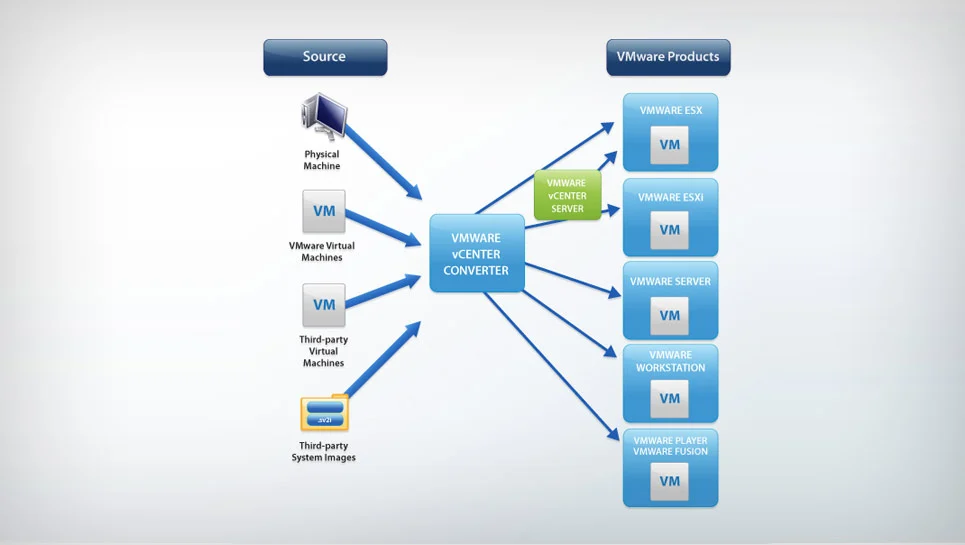
将运行 Windows 或 Linux 操作系统的物理机快速转换为 VMware 虚拟机,而不会造成任何中断或停机。
支持同时集中管理多个物理服务器或虚拟机的远程转换。
在数据迁移之前,通过源计算机上来宾操作系统的静默快照确保转换可靠性。
通过热克隆实现无中断转换,无需源服务器停机或重启。

性能和可靠性
快速将本地和远程物理机转换为虚拟机,无需任何停机时间。同步转换支持大规模虚拟化实施。

互操作性
为源物理机、VMware 和 Microsoft 虚拟机格式以及某些第三方磁盘映像格式提供广泛支持。

管理
集中式管理控制台允许您对本地和远程(例如总部和分支机构)等多个同步转换进行排队和监控。












支持( 0 ) 盖楼(回复)
支持( 0 ) 盖楼(回复)
支持( 0 ) 盖楼(回复)
支持( 0 ) 盖楼(回复)