
您当前位置:首页 其他软件 todesk远程桌面手机版下载

类型:其他软件 版本:v4.8.6.0 最新版
大小:199.8M 时间:2026-03-05
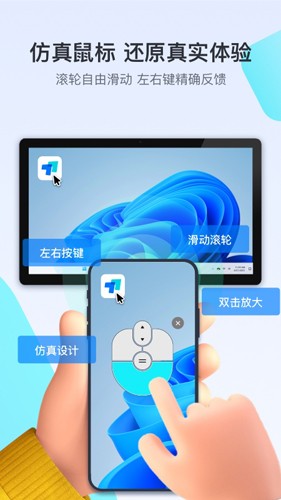
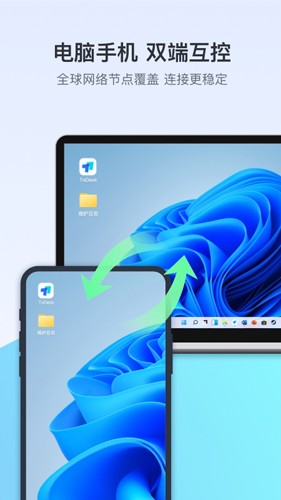


《ToDesk远程桌面》是一款以远程控制为核心功能的跨平台办公软件,支持手机、平板、电脑三端互相连接,提供文件传输、远程开机、手机投屏等实用功能。它采用自研引擎确保连接稳定,支持4K高清画面和免费高速文件传输,帮助用户随时随地高效处理工作。
多端远程控制:支持Windows、macOS、Linux、iOS、Android及国产操作系统跨平台互联,无论是PC控制PC,还是手机/平板控制电脑,都能轻松实现。
文件传输服务:内置文件管理器,支持双向传输文件或直接拖拽操作,免费用户也能享受高达12m/s的传输速度,满足日常办公需求。
远程开机与摄像头:配合硬件支持,可实现远程唤醒电脑;同时支持远程调用摄像头,用于监控或移动办公场景。
手机投屏功能:可将手机屏幕实时投射到电脑或其他设备,方便演示或协作。
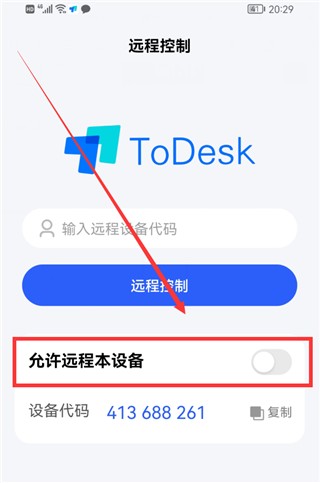
1、在自己的手机和另一部手机上安装ToDesk,打开被控制的手机上的ToDesk软件,点击“允许远程本设备”右侧的开关。
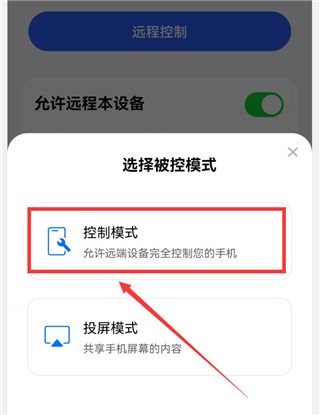
2、点击控制模式。
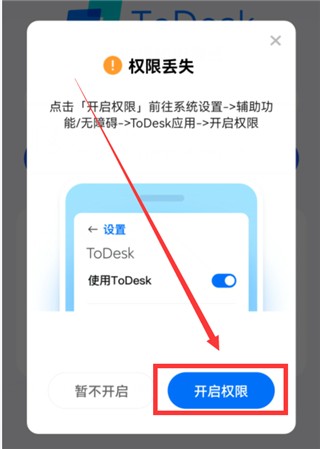
3、点击“开启权限”按钮。
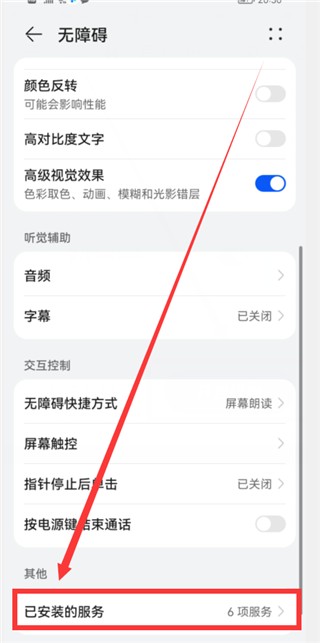
4、就会进入无障碍界面。点击最下方的“已安装的服务”。
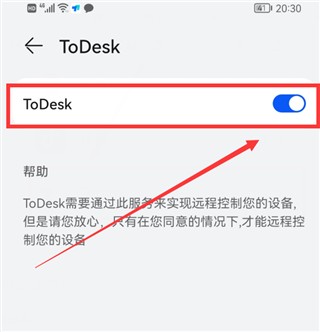
5、点击ToDesk右侧的开关,变成蓝色即为开启。
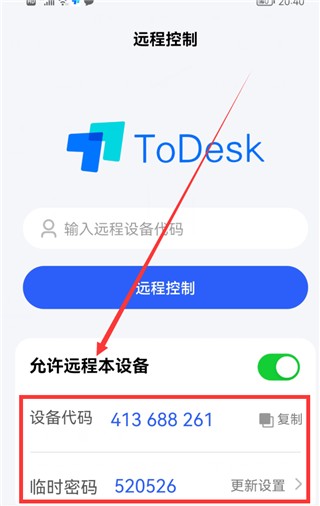
6、返回todesk首页,这时会显示“设备代码和临时密码”,这个在我们远程控制时会用到。
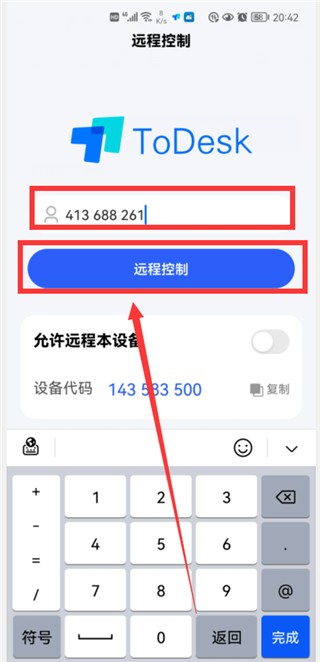
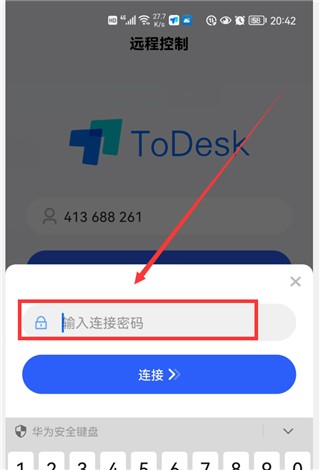
7、在自己的手机上打开todesk,然后在输入框中输入“远程设备代码”,然后点击“远程控制”按钮,输入“连接密码”(就是上图的设备代码和临时密码)。
8、输入好密码后,点击“连接”。
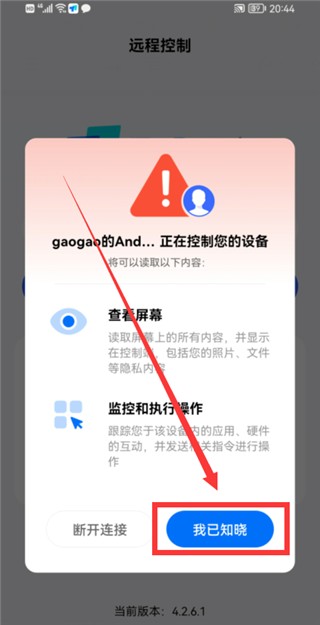
9、另一部手机上会弹出“XXX正在控制你的设备”的界面,点击“我已知晓”,远程控制就连接成功了。
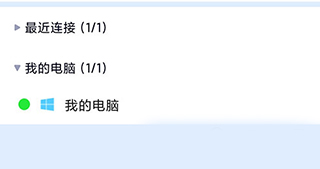
1、通过底部菜单栏进入设备列表,在其中找到自己连接过的电脑;
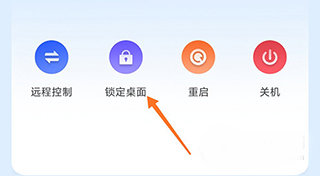
2、点击进入设备详情页面,点击锁定桌面,然后电脑就会进入锁屏状态了。
1、首先打开todesk远程控制手机版,进入软件之后在主页面输入想要远程控制电脑的设备代码,需要电脑端也开启该软件;
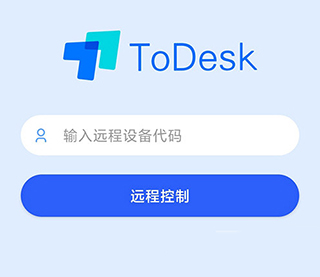
2、输入代码点击远程控制,然后输入连接密码,点击连接;
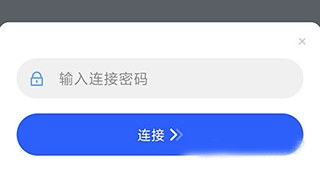
3、连接成功之后就会进行电脑页面进行控制了。
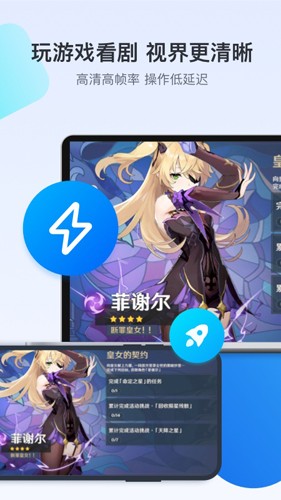
游戏串流娱乐:支持高帧率远程控制,可用于串流玩PC游戏,延迟控制在可接受范围。
运维管理神器:设备列表无限添加+多设备同步控制,尤其适合IT运维人员批量管理服务器。
远程协助便捷:无需复杂配置,输入设备代码和密码即可发起远程协助,适合帮亲友解决电脑问题。
修复了一些已知问题



















支持( 0 ) 盖楼(回复)
支持( 0 ) 盖楼(回复)
支持( 0 ) 盖楼(回复)