您当前位置:首页 视频制作 AE2023直装版破解下载

类型:视频制作 版本:v23.0.0.59 windows64位版
大小:2.76G 时间:2026-04-22
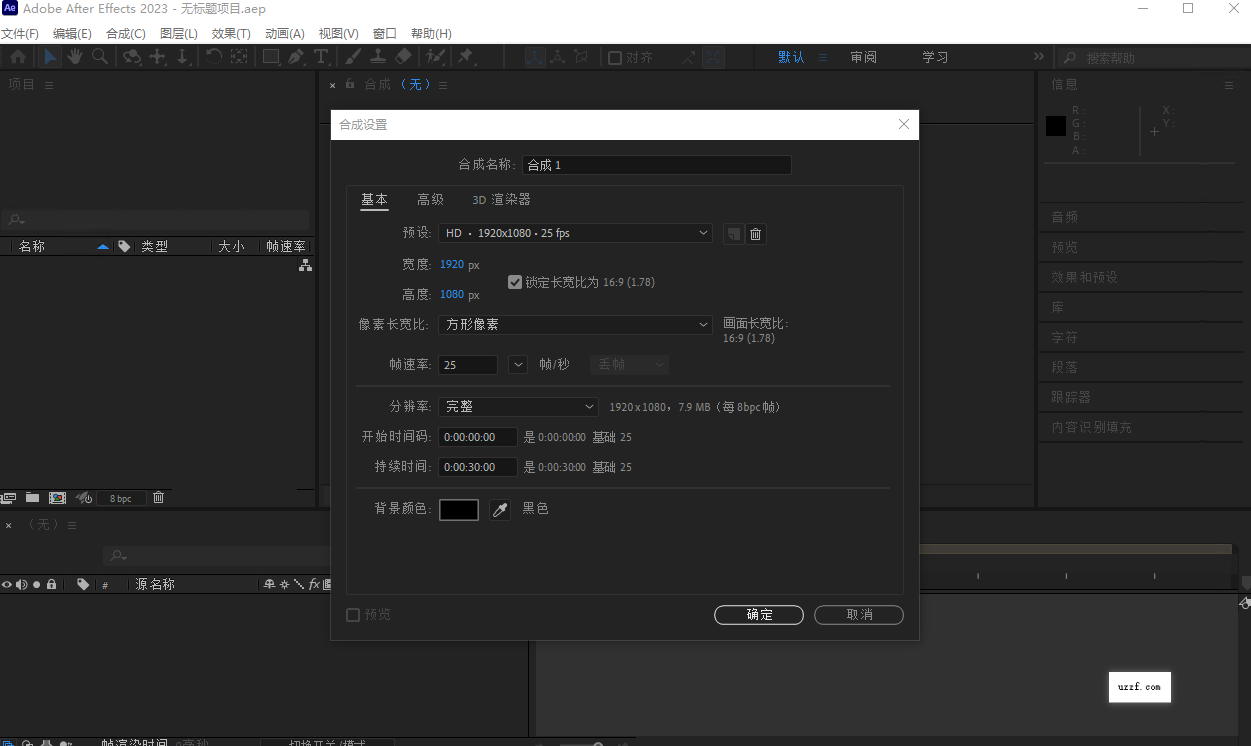
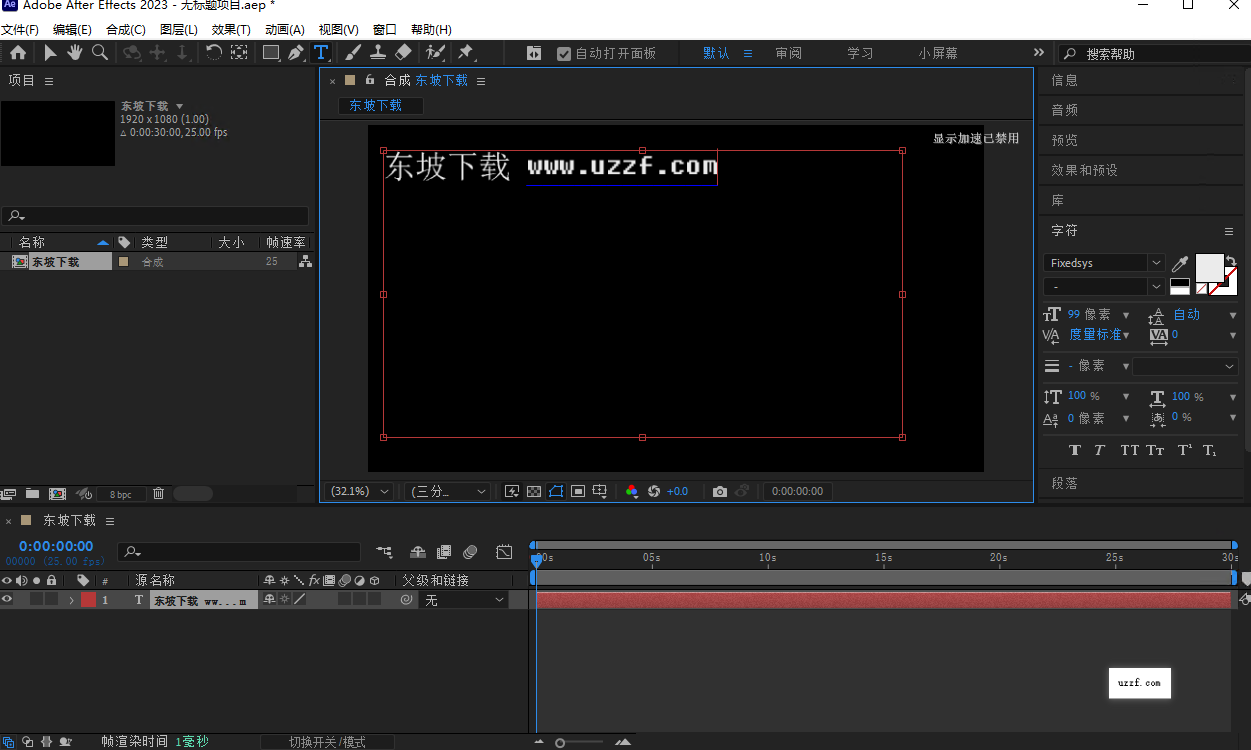
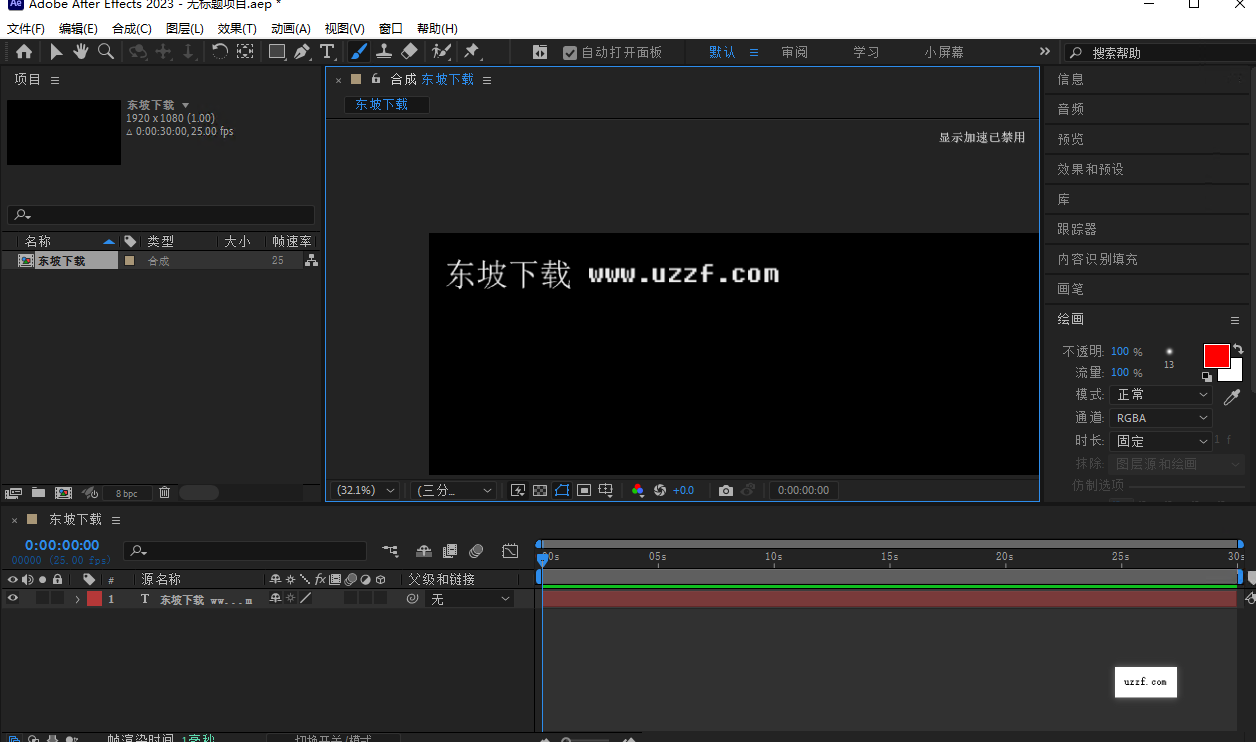
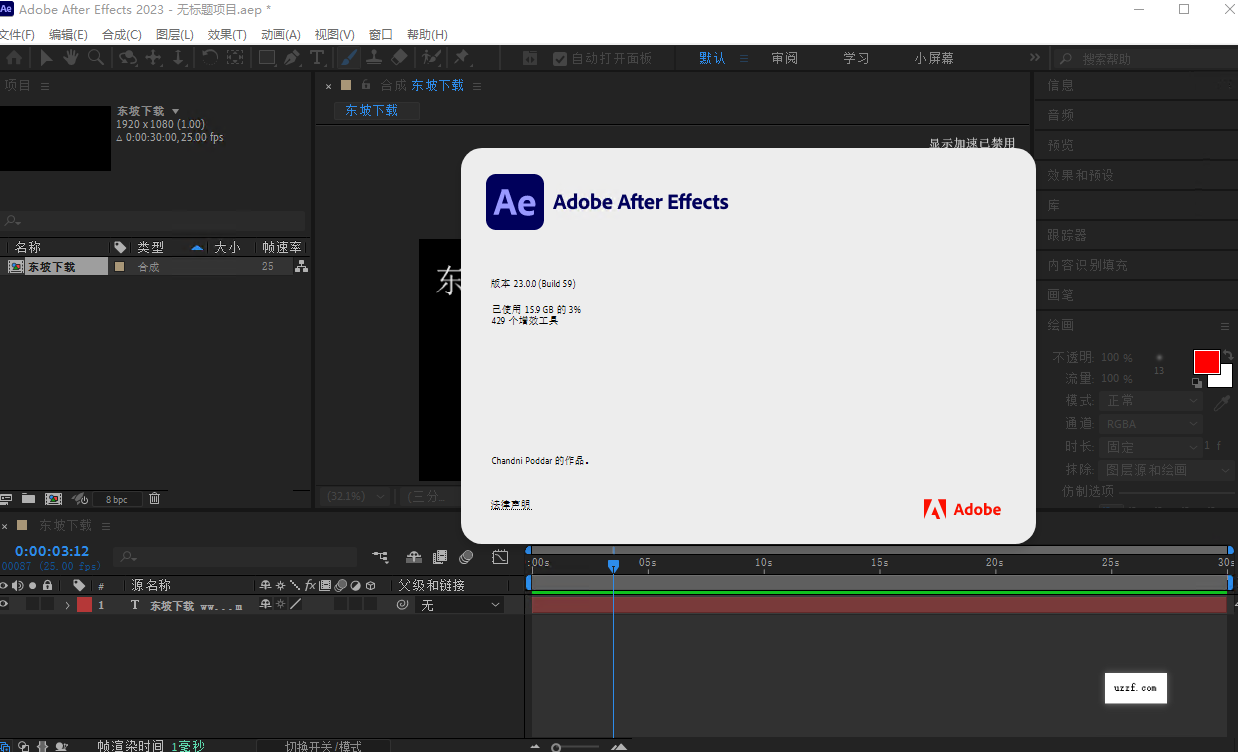

adobe after effects 2023中文免激活版是非常不错的一个视频制作软件,不仅是影视特效的幕后功臣,更是连接创意与现实的桥梁。作为与PremierePro黄金搭档的后期利器,它早已超越了基础的字幕添加与音效合成,进化为掌控3D深度空间、精准色彩管理及沉浸式VR效果的全能工作站。
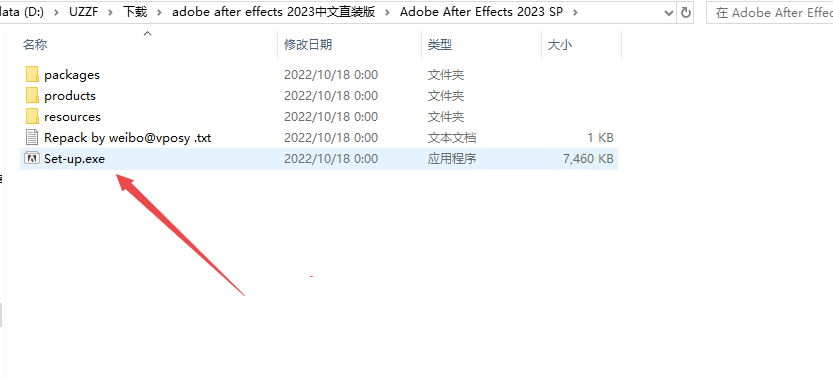
1、本站下载压缩包打开文件夹里面的安装程序
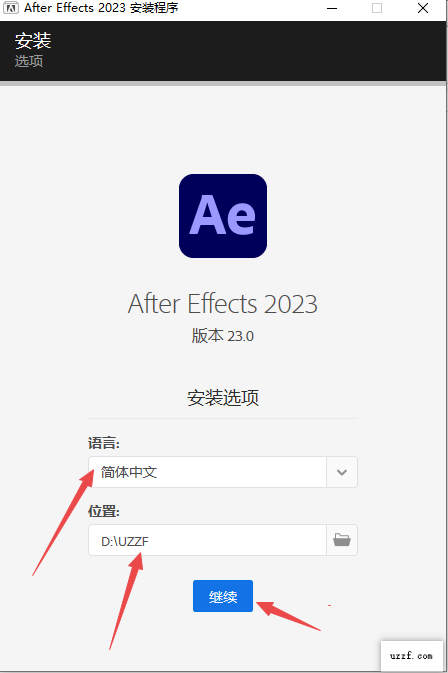
2、选择安装语言,然后选择软件安装位置
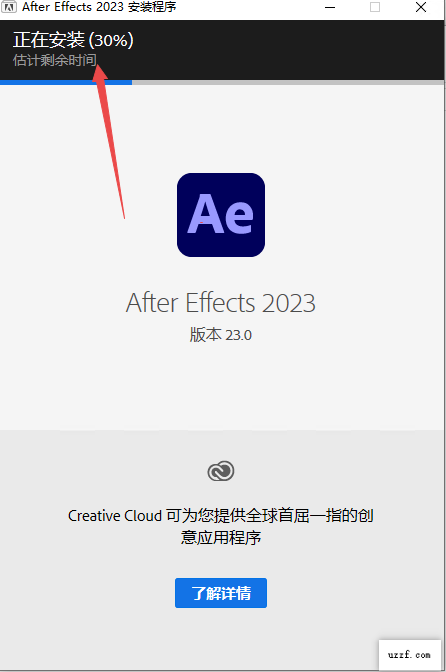
3、然后等待程序进行安装
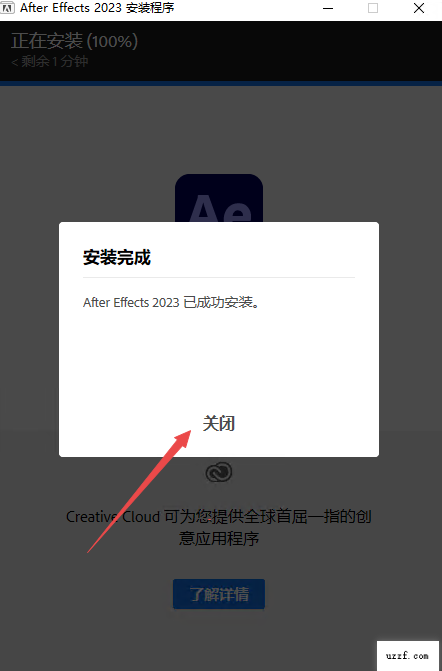
4、安装完成即可关闭
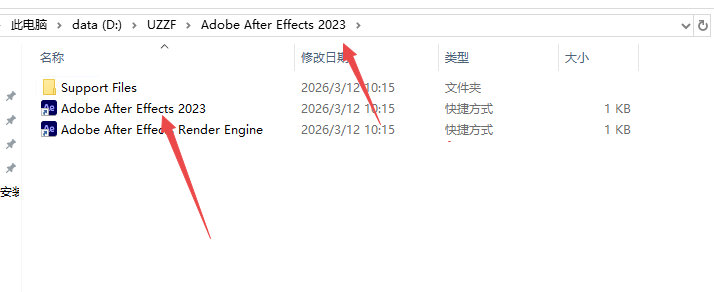
5、这个版本已经激活直接打开软件所在位置程序exe即可使用
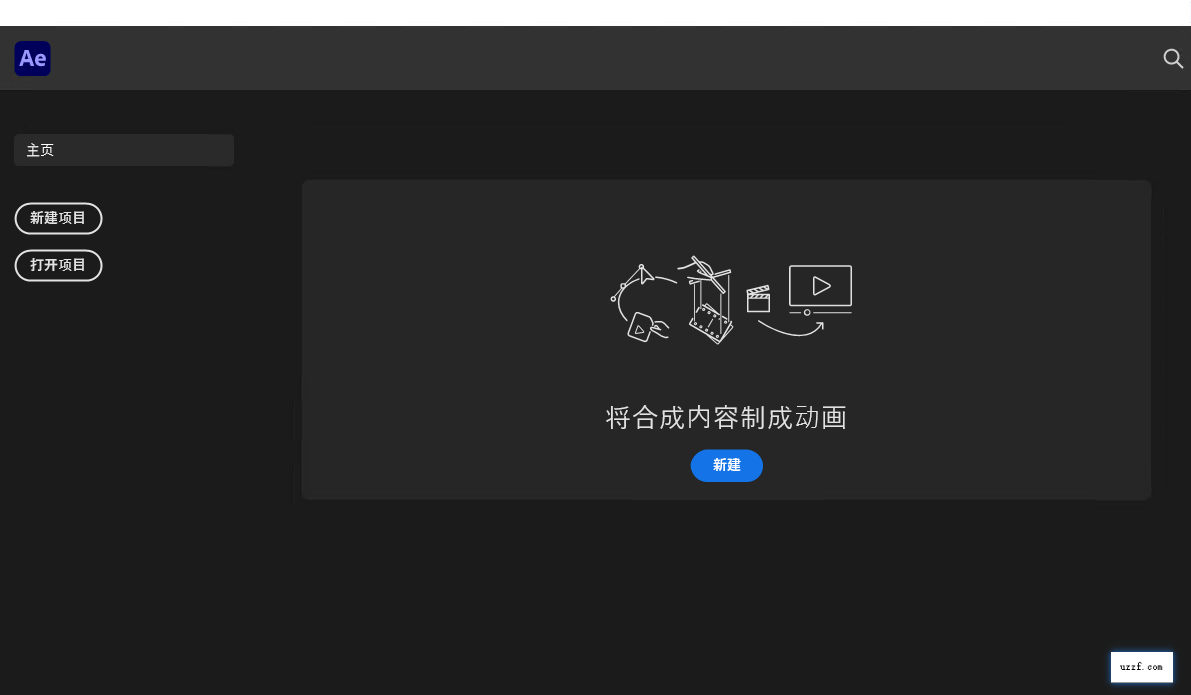
6、导入视频即可使用
AE 2023将传统的下拉菜单选项,改变为链接+功能切换键的全新设计:
螺旋曲线图标:这是遮罩指定功能,用于将当前图层与遮罩图层建立链接
第一个方块图标:用于切换Alpha遮罩(形状遮罩)或亮度遮罩(明度遮罩)
第二个方块图标:这就是你要找的反转遮罩功能!
第一步:准备图层
确保你至少有两个图层——上方作为遮罩的图层,下方是要应用遮罩的显示图层。
第二步:建立遮罩链接
在下方图层的轨道遮罩列中,点击螺旋曲线图标,直接拖拽到上方作为遮罩的图层上。松开鼠标后,遮罩即自动套用。
第三步:切换为Alpha遮罩
链接建立后,默认是Alpha遮罩模式(如果遮罩图层有透明通道)。第一个方块图标显示的是Alpha遮罩状态。
第四步:启用反转
点击第二个方块图标,即可立即反转遮罩的显示范围。这就是你寻找的Alpha反转遮罩功能!
不点亮:正常Alpha遮罩(白色显示,黑色隐藏)
点亮后:反转Alpha遮罩(黑色显示,白色隐藏)
第一步:创建合成并导入素材
打开AE,点击新建合成,设置合适的参数(如1920x1080,25帧/秒)
左键双击导入素材区空白部分,导入背景视频(如大海、城市等雨天场景)
第二步:添加乌云素材
将乌云视频拖到图层区,调整大小覆盖整个画面
如果乌云背景是黑色,需要去除黑色背景:
选中乌云图层
将图层混合模式由正常改为相加或变亮
如果乌云时长不够,选中图层按 Ctrl+D 复制,将复制的片段往后拖动延长显示时间
第三步:添加下雨特效
新建一个纯色图层(图层 > 新建 > 纯色),命名为下雨
给该图层添加效果:效果 > 模拟 > CC Rainfall(或类似的粒子效果)
调整参数:
雨滴数量、大小、速度等
调整雨滴角度,让它更自然
第四步:制作闪电效果(核心步骤)
方法一:使用内置的高级闪电效果
新建固态层,命名为高级闪电
选中该图层,添加效果:效果 > 生成 > 高级闪电
设置关键帧动画:
在闪电出现的起始位置,设置衰减值大小和源点位置
移动时间标尺到合适位置,将闪电类型改为打击
随着画面中手或云层的动作,依次移动源点做关键帧到动作结束
方法二:使用闪电素材叠加
如果没有高级闪电效果,也可以使用外部闪电素材:
导入闪电视频素材(可以是绿幕背景的闪电)
拖到图层区,放在所有图层的上方
使用混合模式(如相加或屏幕)去除黑色背景
调整闪电的位置、大小和持续时间
第五步:添加音效
为了让效果更逼真,需要添加声音特效:
导入雷声、雨声等音效文件
拖到时间轴
根据闪电出现的位置,调整雷声的时间点
第六步:预览与导出
按空格键预览整体效果
根据需要微调各图层的参数和时间点
满意后添加到渲染队列导出
重要提示:资源已亲测,真实可用。由于包体较大,推荐使用网盘下载,速度更快且可永久保存及分享。
本地下载易中断,网盘转存下载80M/s,且最关键的是汇聚了全部年份所需版本免费自取。
百度网盘下载地址:>>>https://pan.baidu.com/s/13s_v2LUgJPsxMBnz4Z584g?pwd=uzzf<<<
夸克网盘下载地址:>>>https://pan.quark.cn/s/bea4da567340<<<
Q:为什么用网盘分享好?A:网盘用户多,转存方便,会员便宜,可以永久保存到自己盘内,诸多版本任选。