
您当前位置:首页 媒体其他 me2026安装包破解版下载

类型:媒体其他 版本:v26.0.2 最新版本
大小:2.52G 时间:2026-03-16
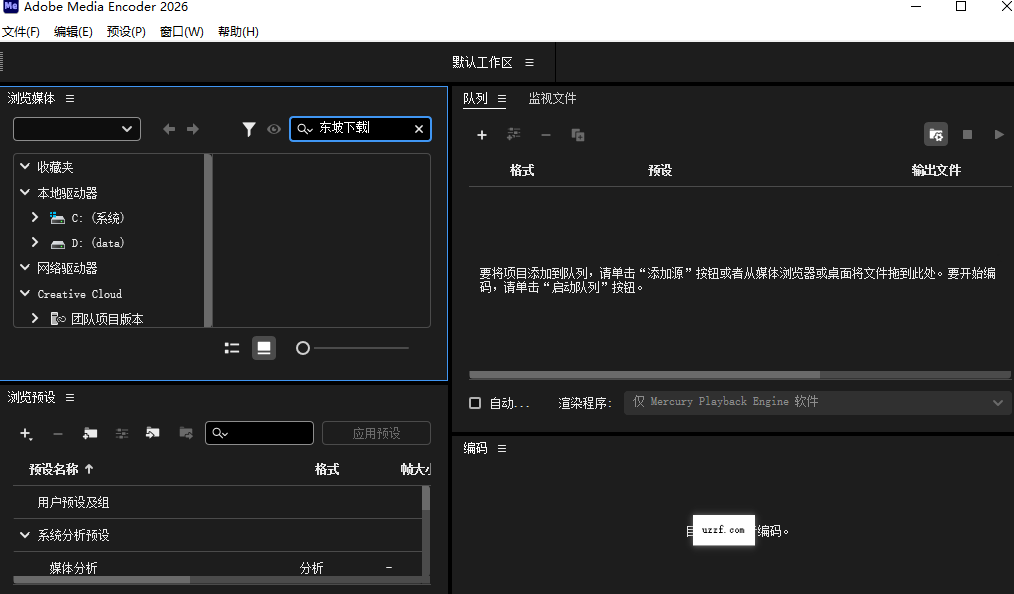

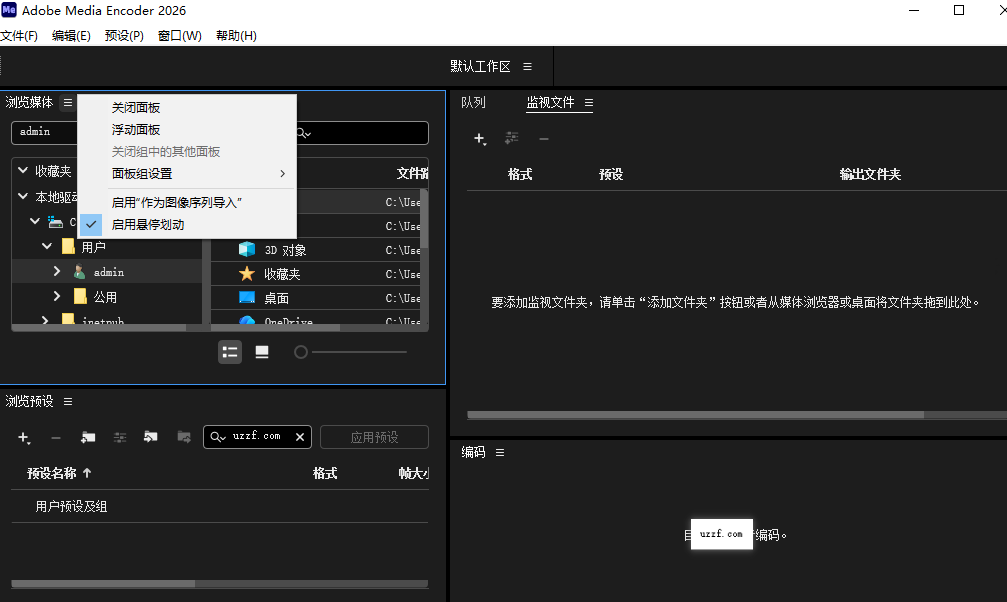
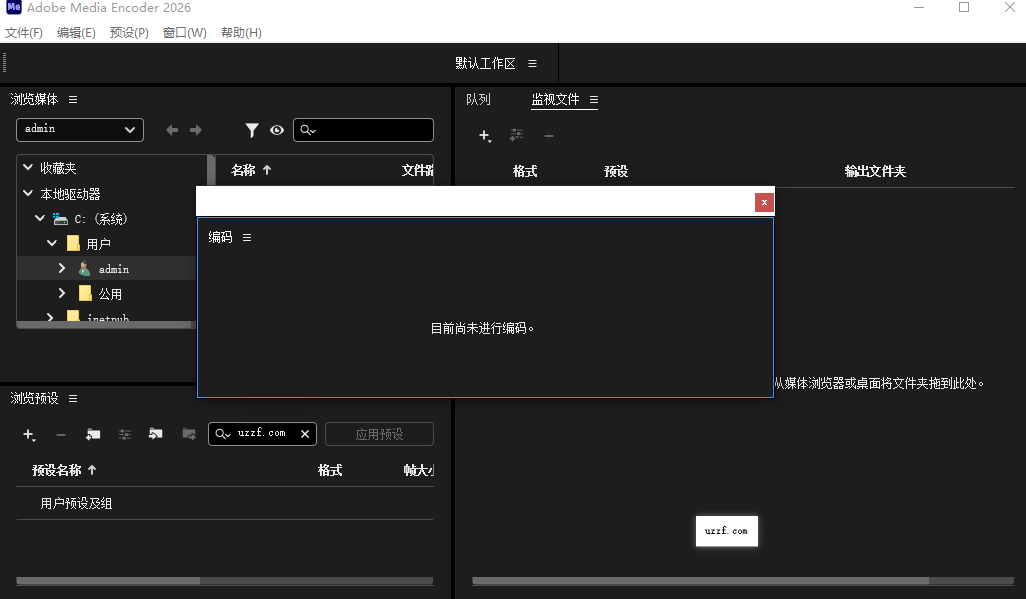
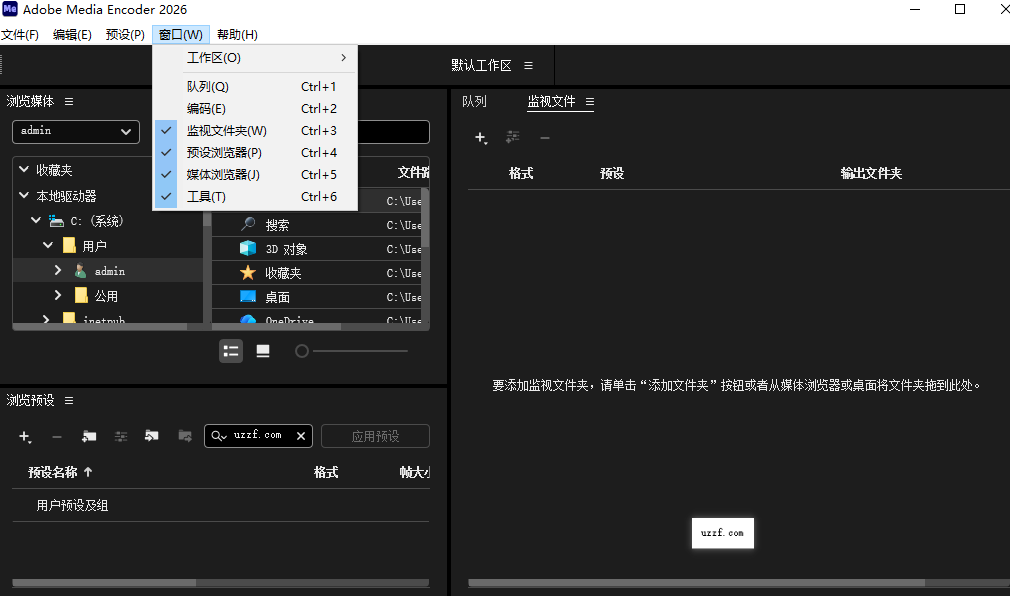

adobe media encoder 2026中文直装版深度整合生成式AI,不仅能智能优化编码参数以平衡画质与体积,更能自动识别场景切换进行分段渲染,速度较前代提升显著,将繁琐的转码任务化为一键操作,重新定义专业视频输出的极速标准。
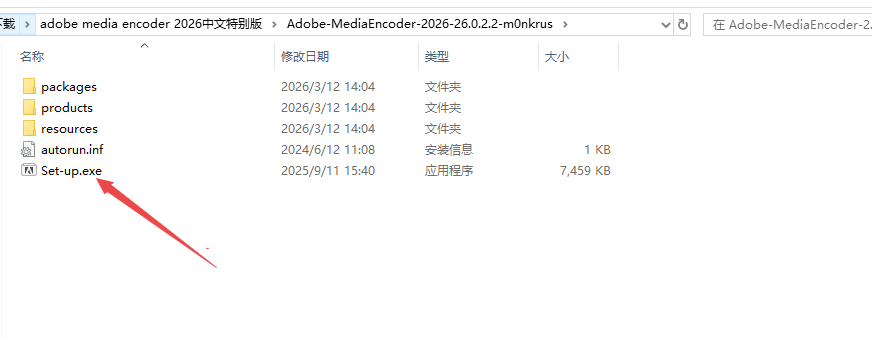
1、找到安装程序setup进行安装
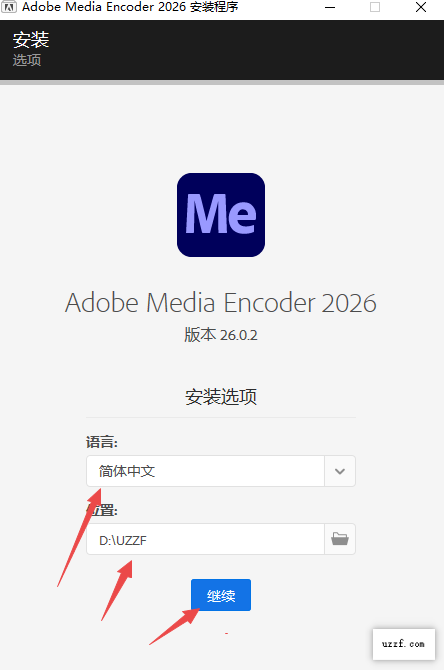
2、默认是中文模式,可以修改,然后选择你的软件安装位置
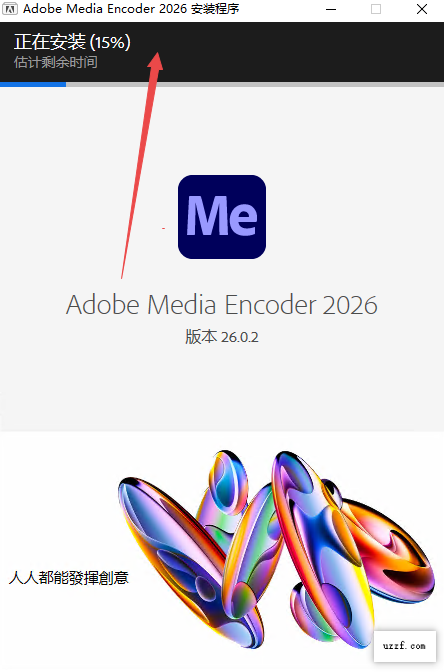
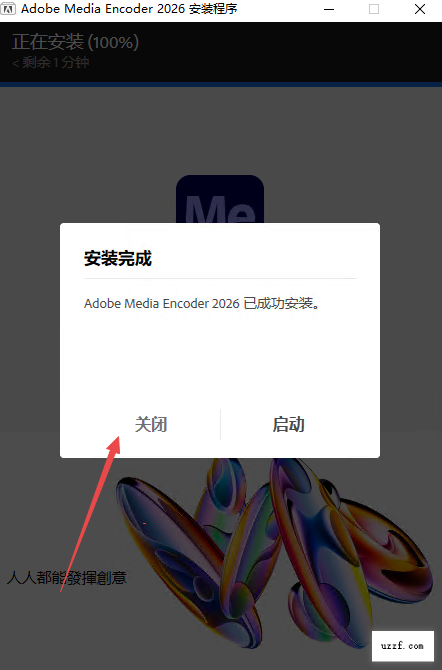
3、然后等待安装完成
4、然后点击关闭
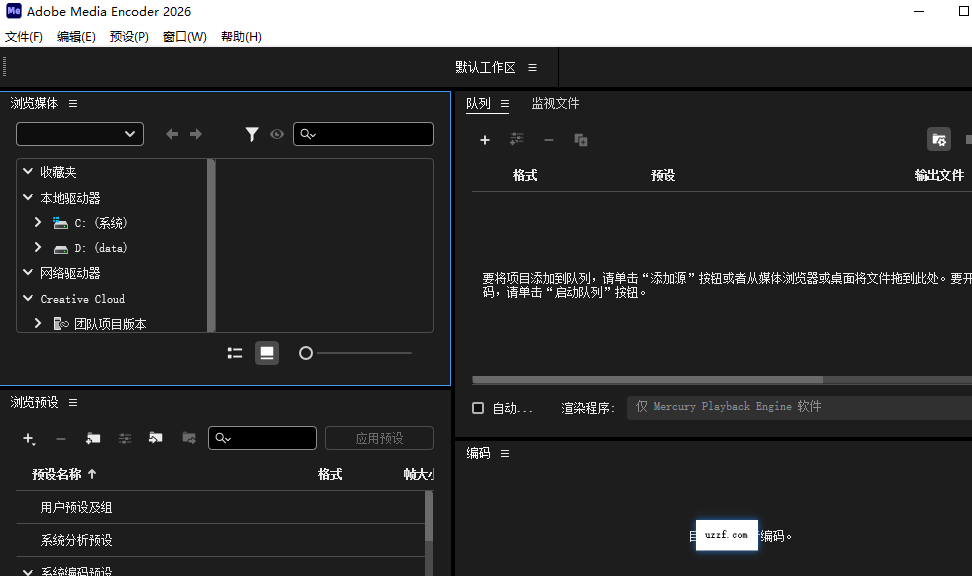
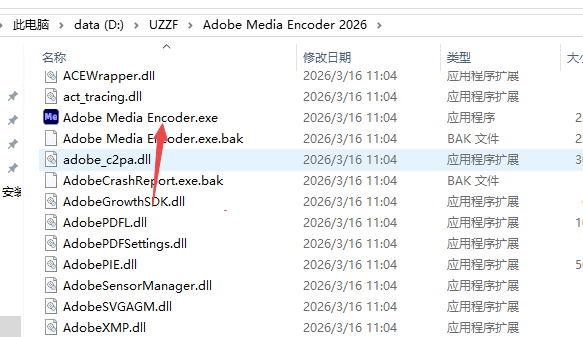
5、该版本为直装版可以免费直接使用,找到软件位置,可以右键发送桌面快捷方式方便后期使用
步骤一:启动软件,将需要处理的视频文件直接拖入“队列”面板,或者在 Premiere Pro/AE 中选择“文件”>“导出”>“媒体”并选择“发送到 Media Encoder”。
步骤二:在队列中,点击该任务左侧蓝色的 “格式” 文字,选择目标封装格式(如 H.264, HEVC, QuickTime 等)。
步骤三:点击蓝色的 “预设” 文字,可选择系统内置的优化方案(如“匹配源 - 高比特率”或特定平台如 YouTube 4K),也可自定义分辨率、帧率和码率。
步骤四:点击输出文件路径(蓝色文件名),确认保存位置和文件名。
步骤五:确认所有设置无误后,点击界面右上角绿色的 “开始” (Start) 按钮,软件即开始渲染并导出视频。
将素材拖入队列,选中该任务,按 Ctrl+D (Win) / Cmd+D (Mac) 复制一份,此时队列中有两个相同任务。
任务 1(视频):点击“格式”选择视频容器(如 H.264),进入“预设”详细设置,在 “音频” (Audio) 选项卡中取消勾选 “导出音频” (Export Audio)。
任务 2(音频):点击“格式”选择纯音频格式(如 MP3, WAV, AAC),进入“预设”详细设置,在 “视频” (Video) 选项卡中取消勾选 “导出视频” (Export Video)。
点击“开始”,即可同时生成一个无声视频文件和一个纯音频文件。
软件无强制上限,文件大小主要受以下因素限制:
存储格式:FAT32 单文件最大4GB;NTFS/exFAT 支持TB 级文件。
编码与封装:MOV/MP4 等封装无硬限,但高码率、长时长、高分辨率会生成超大文件。
系统与硬件:导出超大文件需32GB + 内存、高速 NVMe SSD,避免内存不足或磁盘写入瓶颈导致崩溃。
请注意,软件需要高配置电脑才能打开,如果遇到软件安装不了或者打不开问题,需要按照要求提升电脑配置。
电脑版真实可用,已经亲测,考虑到包体较大,本地下载时间过长易中断,现推荐网盘渠道高速下载,三种网盘自由选择,转存安装更方便,收藏文件夹永不丢失。
百度网盘转存安装(提取码uzzf):https://pan.baidu.com/s/1zn8w4qzCYhMLe48tSgGMUA?pwd=uzzf
夸克网盘一键转存安装:https://pan.quark.cn/s/016f336d80ab
迅雷网盘一键转存安装:https://pan.xunlei.com/s/VOo9i7FOR-_2mpmACz7hk-CDA1#提取码:e2za



















支持( 0 ) 盖楼(回复)
支持( 0 ) 盖楼(回复)