您当前位置:首页 媒体其他 Media Encoder 2024下载免费

类型:媒体其他 版本:v24.6.5 直装版
大小:1.06G 时间:2026-03-16
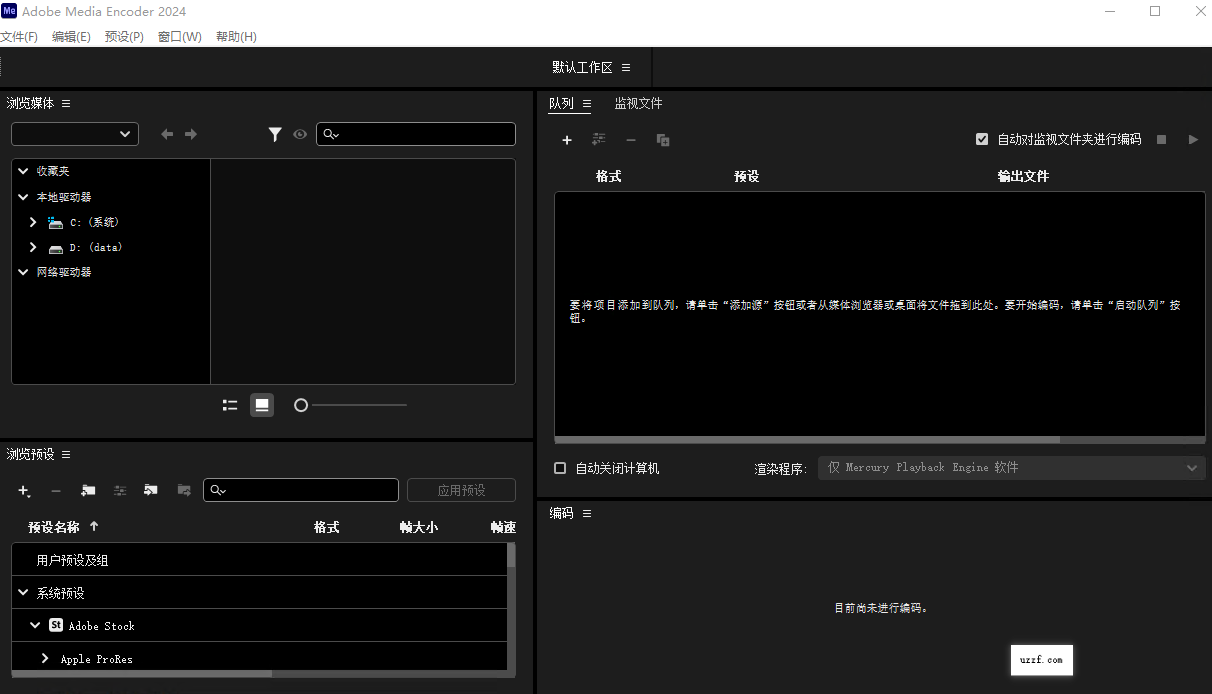
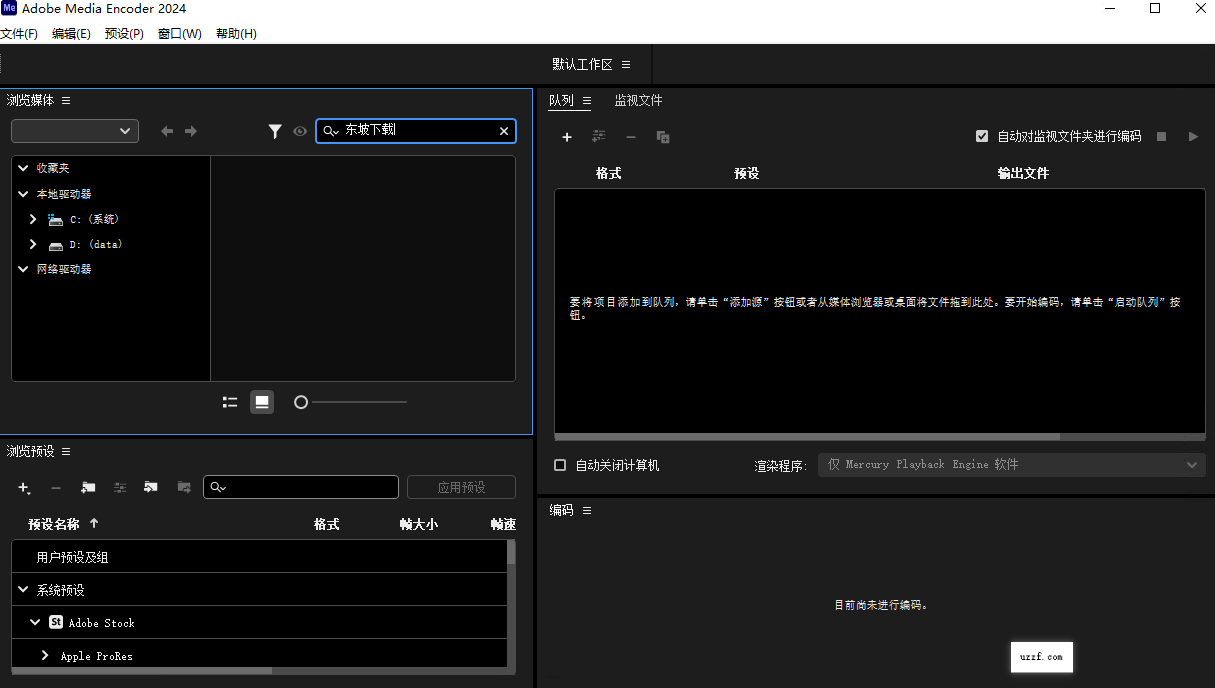
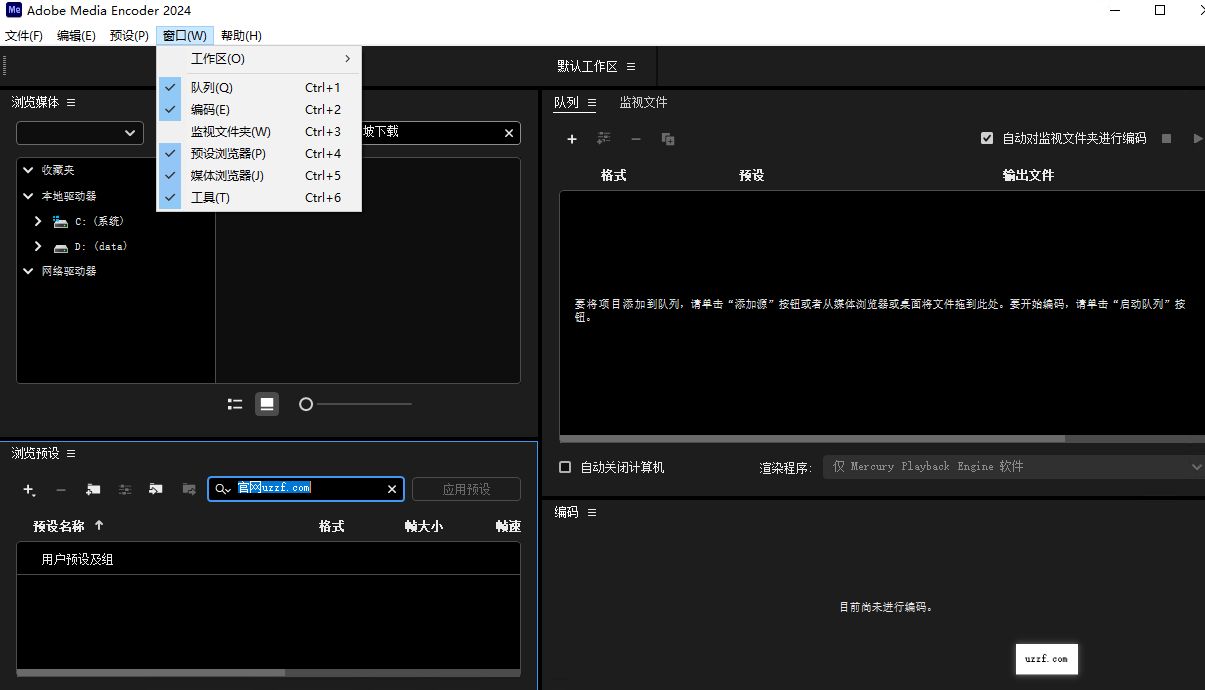
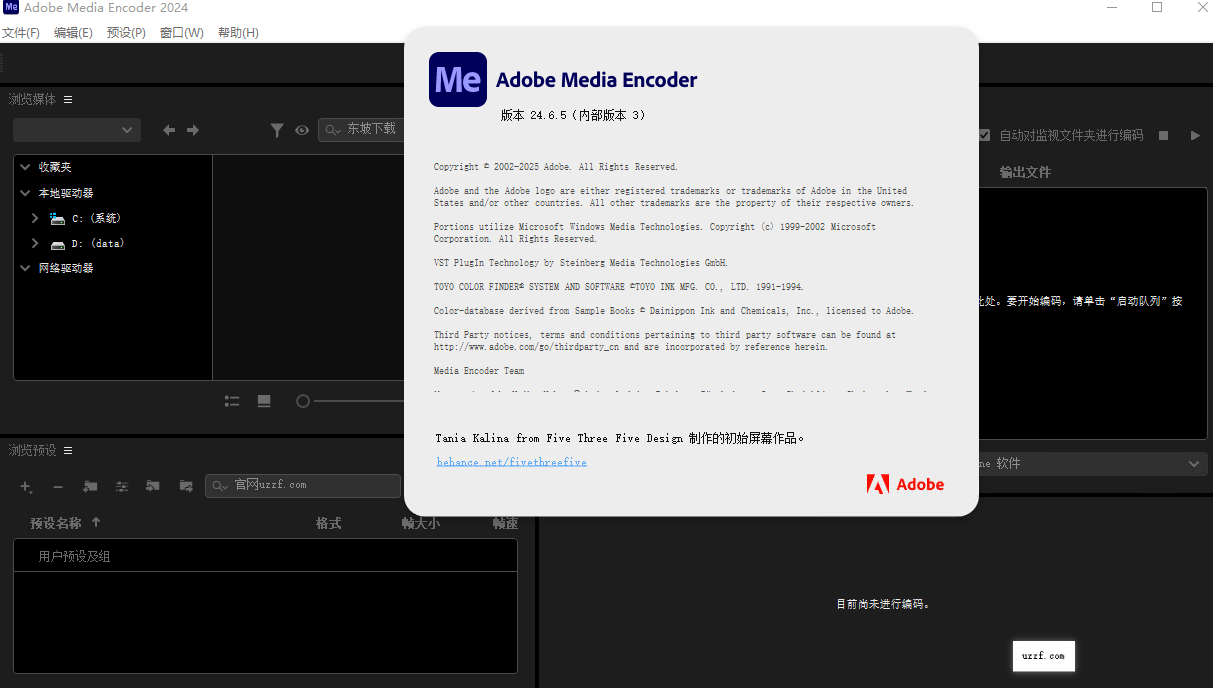

Adobe Media Encoder2024中文破解版是Adobe推出的专业音视频编码与渲染工具,作为创意套件的核心输出组件,内置多平台发布预设,满足短视频、影视、直播等多场景输出需求。队列管理、监视文件夹自动化、音量标准化等功能,让批量处理更高效。
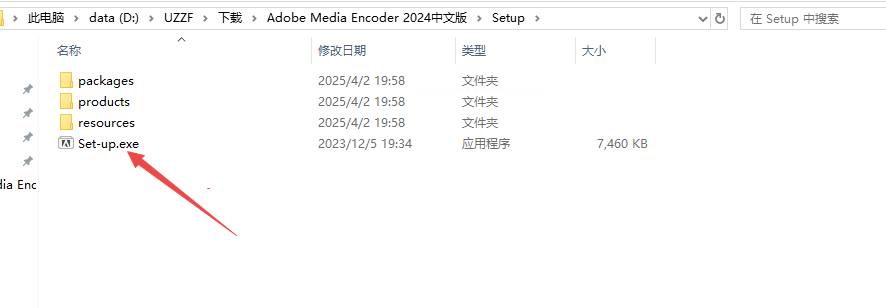
1、下载压缩包后打开setup程序
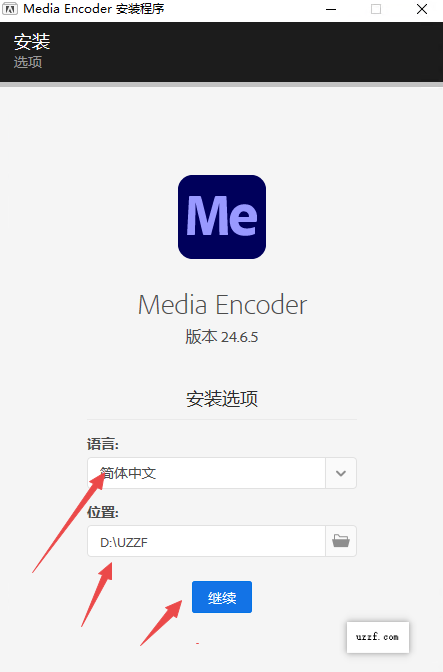
2、然后继续安装
3、然后等待安装完成
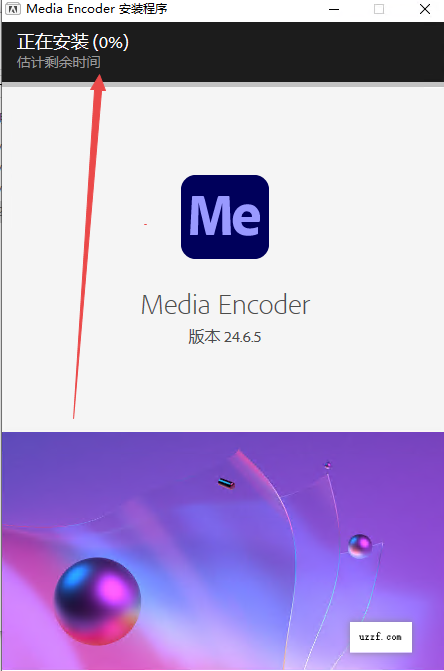
4、安装完成点击关闭
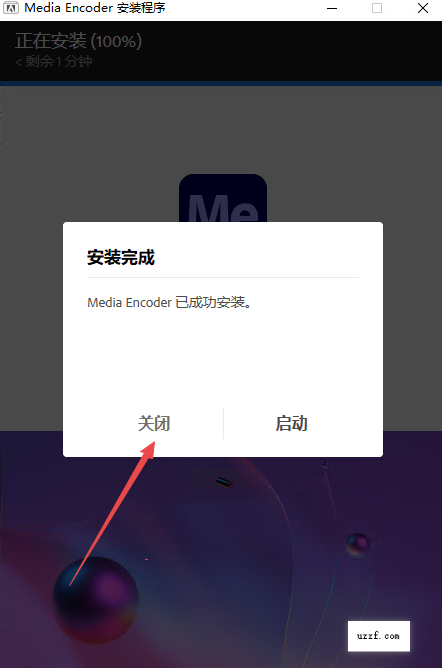
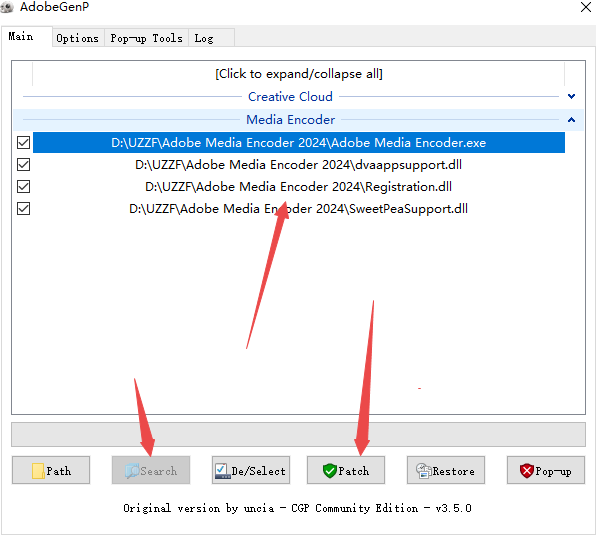
5、返回文件夹找到genp激活工具
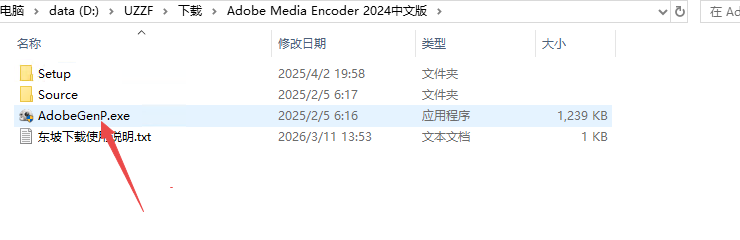
6、通过点击path找到你软件的文件位置
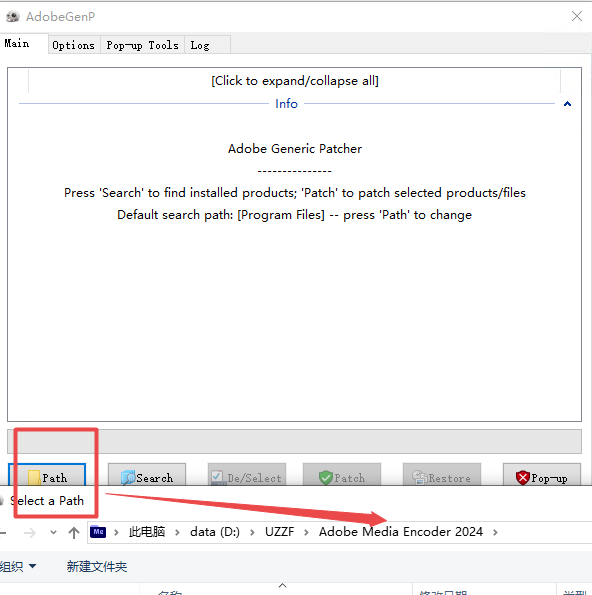
7、点击search搜索可以激活的版本,然后点击patch开启激活
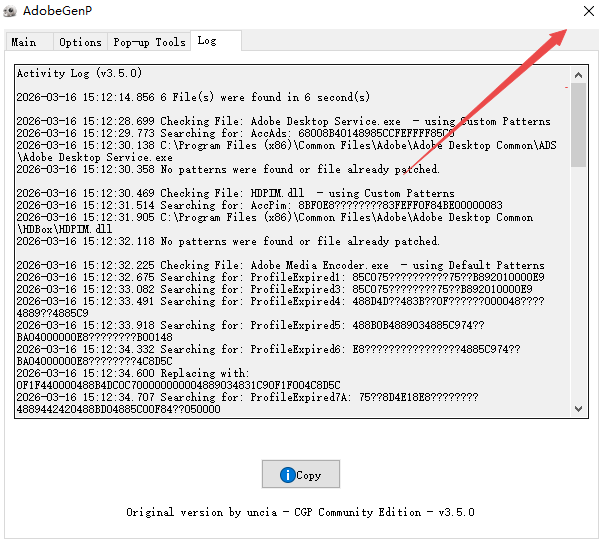
8、然后点击关闭激活工具直接打开软件即可使用
Media Encoder 2024 新功能
硬件加速升级:新增 Intel Arc 独显对 H.264/HEVC 硬编硬解;支持 MXF 格式下 AVC Long GOP、HEVC Intra/Long GOP(索尼 XAVC、佳能 XF-HEVC 等)硬件解码。
色彩与格式增强:自动识别 iPhone ProRes Log 视频并映射色彩空间;支持 ProRes 4444 XQ、ProRes MXF 导出;新增 Rec2100 PQ 色彩空间支持。
效率与管理:新增效果管理器,统一管理第三方插件;优化 RED R3D、ProRes RAW 等 RAW 素材 GPU 解码;支持批量色彩管理与 LUT 应用。
兼容性优化:改进 H.264/HEVC 播放性能;支持导入索尼 Venice V4、佳能 C500 Mark II 等专业素材。
将素材 / 序列添加到队列,右键选择导出设置。
格式选择 QuickTime(.mov)。
视频选项卡:
编解码器选 Apple ProRes(422/4444)、H.264 或 GoPro CineForm。
调整分辨率、帧率、比特率(ProRes 建议选 422 HQ)。
音频选项卡:设置采样率、比特率、声道。
点击输出名称设置保存路径与文件名,确定后启动队列。
1. 检查显卡驱动版本(最常见原因)
输出失败或出现损坏帧通常与显卡驱动有关。根据Adobe官方文档,在安装GeForce GTX 1630/1650/1650 Ti GPU的Windows系统上,使用驱动程序版本551.61时硬件编码可能会出现损坏帧。解决方法:更新到NVIDIA Studio驱动程序551.86或更高版本。
2. 检查文件路径和名称
如果输出路径包含中文字符、日文字符、韩文字符或扩展ASCII字符(如重音符号),可能会导致H.264/HEVC文件导出失败。解决方法:选择仅使用单字节ASCII英文字符的导出目标文件夹,或暂时禁用硬件加速编码。
3. 检查硬件编码设置
某些情况下硬件编码可能导致导出失败。解决方法:在导出设置中尝试将编码方式从“硬件编码”切换为“软件编码”。在视频设置中找到“性能”选项,选择“软件编码”重新尝试导出。
4. 检查文件权限和磁盘空间
输出失败有时是因为没有写入权限或磁盘空间不足。解决方法:确认目标文件夹有写入权限;检查磁盘剩余空间是否足够;避免将输出路径设置在OneDrive等云同步文件夹中。
5. 检查源文件是否损坏或脱机
如果源文件损坏或链接丢失,会导致输出失败。解决方法:在队列中选中任务,检查源文件状态;尝试在源应用程序(如Premiere Pro)中重新打开项目;确认所有素材都处于在线状态。
6. 更新软件或回退版本
如果以上方法均无效,可能是软件版本存在已知问题。解决方法:点击【帮助】>【检查更新】更新到最新版本;或如果问题出现在新版,可尝试回退到之前稳定的版本;查阅Adobe官方“已知问题”文档了解当前版本是否存在特定问题。