类型:专业制图 版本:v12.0.0 直装版
大小:2.49G 时间:2026-03-18
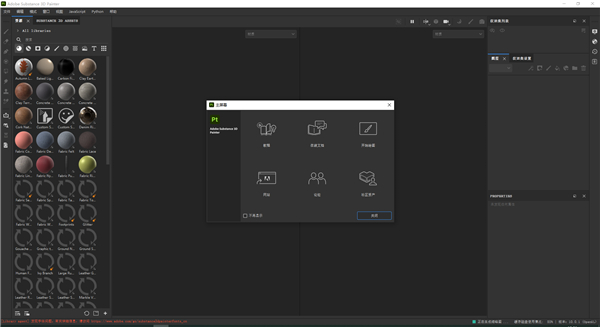
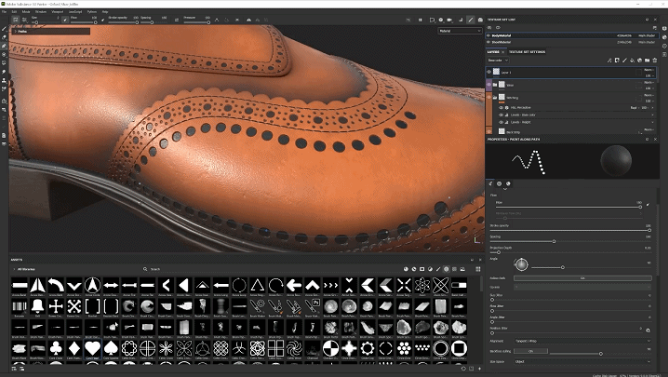

Adobe Substance 3D Painter2026最新中文版是Adobe旗舰级3D纹理绘制工具。它提供直观PBR流程,支持多通道实时绘制与智能材质生成。内置海量资源库,允许艺术家直接在模型上创作颜色、金属度等细节,高效打造游戏影视级的写实质感。
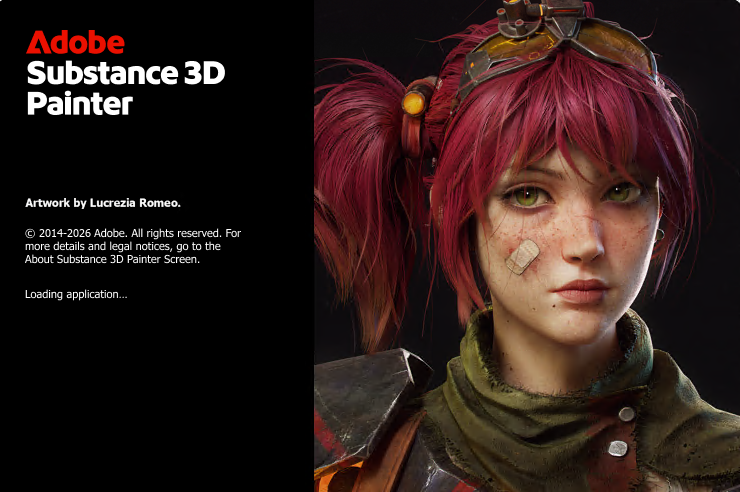
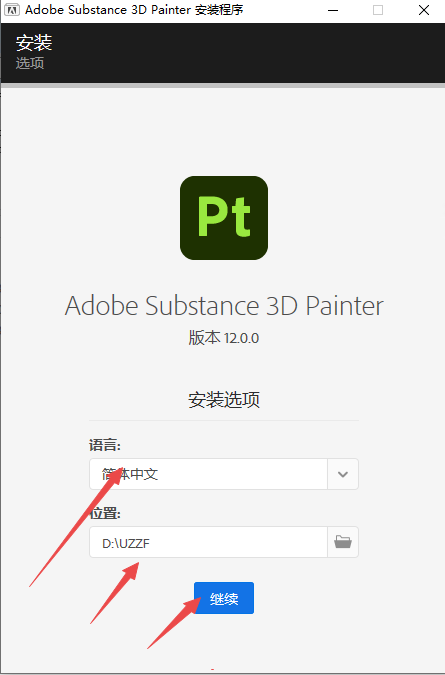
1、在本站下载压缩包后打开setup安装程序
2、然后选择你的安装语言和位置
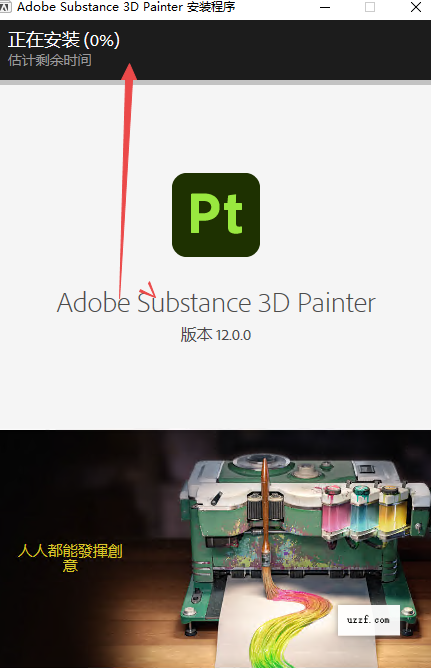
3、然后等待程序安装完成,大约3分钟
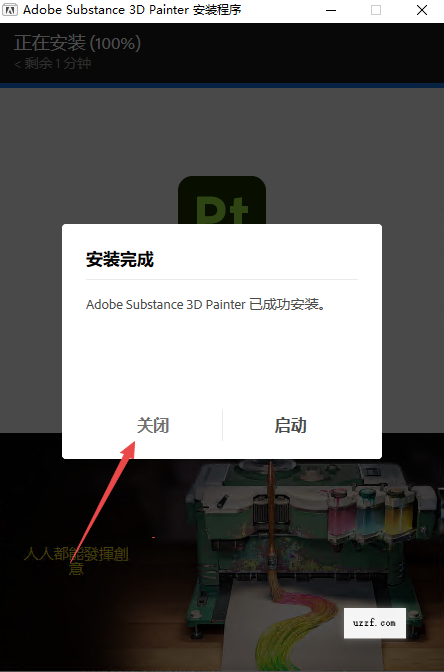
4、安装完成后点击关闭先不要启动
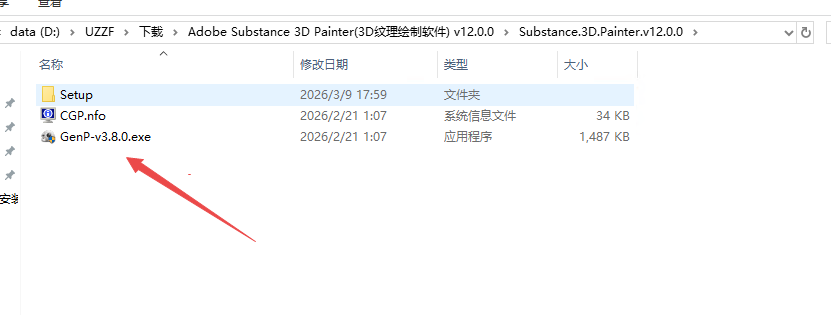
5、然后找到对应的激活工具genp
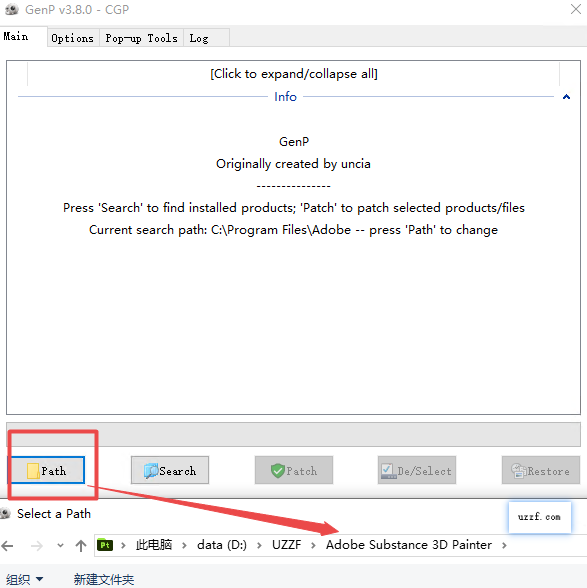
6、然后点击path找到软件所在文件夹位置
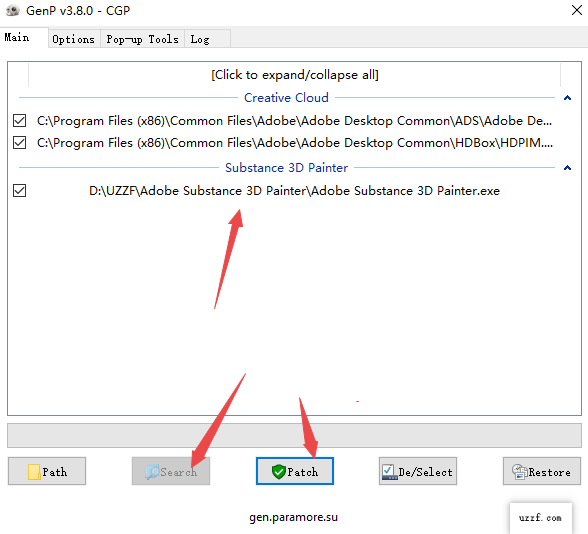
7、点击search即可搜索需要激活的版本,然后点击patch直接激活即可
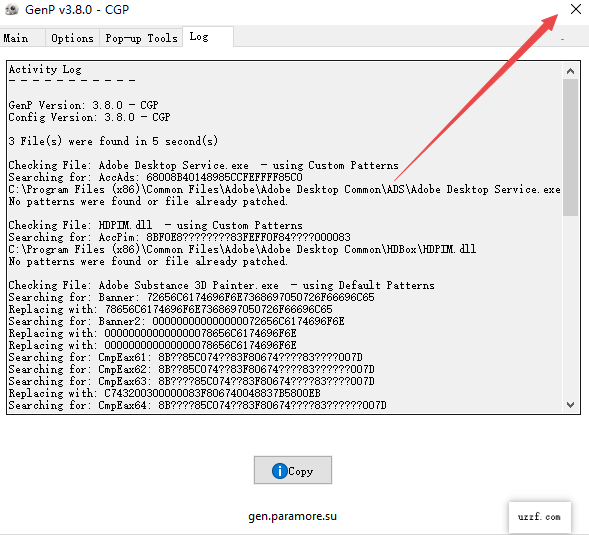
8、然后点击关闭
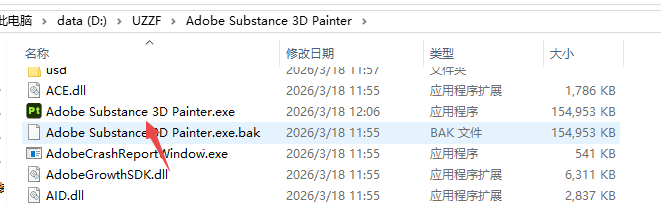
9、然后找到文件夹里面的软件程序打开即可,可以右键发送到桌面方便下次使用
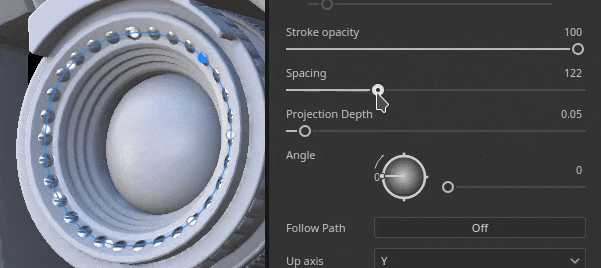
WarptoGeometry(几何体变形投影):这是本年度最实用的功能更新。它改变了传统的平面投影方式,当你将贴花投射到复杂曲面或带孔洞的网格上时,投影网格会自动动态贴合模型的曲率和结构,让图案即使在转折处也能保持清晰不变形,大幅减少了手动修图的时间。
FlattenInsideLayerStack(图层堆栈内合并):现在你可以将图层或组快速合并为一个干净的填充图层,同时原始图层会被安全禁用。你可以选择删除它们或将合并结果另存为智能材质,既保持了项目整洁,又保留了后续编辑的可能性。
增强的后期效果堆栈:新版引入了多达10种后期处理效果,包括自定义光圈的景深、炫光、镜头光晕、色差、暗角、锐化和胶片颗粒。这意味着你无需导出,直接在视口中就能预览接近最终引擎效果的画面。
简化的项目设置:重新设计了新建项目窗口和项目配置界面,关键选项更容易找到。新增的ReloadMesh(重新加载网格)功能让你在几何体更新时无需从头重建项目,大大提升了迭代效率。
若遇到.spp项目文件或模型文件无法打开,通常由版本兼容性、显卡驱动或文件路径引起,请按以下步骤排查:
A.检查版本兼容性(最常见)
现象:提示“文件是由更高版本的Painter创建的”或直接崩溃。
解决:Substance文件不向下兼容。如果文件是在2026新版中保存的,旧版软件(如2024/2025版)无法打开。
方案:必须安装与创建文件相同或更新的Painter版本。
补救:若只有旧版,需请发送方在导出时选择“导出为FBX/OBJ+纹理贴图”,而非发送源工程文件。
B.显卡驱动与API冲突
现象:点击打开后黑屏、闪退或报错“Viewportinitializationfailed”。
解决:
更新驱动:前往NVIDIA/AMD官网下载最新的StudioDriver(工作室版驱动),而非GameReady驱动。
切换API:在启动画面或首选项中,将图形后端从Vulkan切换为DirectX11或OpenGL尝试启动。
禁用独显直连:笔记本用户需在Windows图形设置中,强制指定Painter使用“高性能GPU”。
C.文件路径与字符问题
现象:加载进度条卡住或提示资源丢失。
解决:
确保文件路径中不包含中文字符或特殊符号(如#,%)。将文件和关联的纹理资源移动到纯英文路径下(如D:/Projects/Model/)再试。
检查是否缺少外部链接的纹理文件(如引用的Alphas或智能材质),若有缺失需重新链接。
D.清理缓存
删除临时缓存文件夹:
Windows:%localappdata%\Adobe\Substance3DPainter\cache
macOS:~/Library/Caches/Adobe/Substance3DPainter
删除后重启软件。
使用Position生成器(最常用):
新建一个填充图层。
在属性面板的"颜色"通道中,选择下拉菜单中的【添加生成器】,然后选择【Position】。
Position生成器默认会基于模型的世界坐标位置生成渐变。你可以通过调整渐变编辑器中的色标,来自定义从模型底部到顶部的颜色过渡。如果想做从上到下的明暗渐变,这是最快的方法。
使用Light生成器:
同样新建填充图层并添加【Light】生成器。
这个生成器模拟光照方向来产生渐变,适合快速模拟简单的光照效果。
结合曲率与颜色渐变(风格化技巧):
如果你想制作更艺术化的渐变(例如让模型的凹槽处呈现更暖的颜色),可以新建填充图层,添加黑色蒙版。
为蒙版添加填充效果,在灰度通道中加载Curvature(曲率)或AO(环境光遮蔽)贴图。
然后为这个蒙版添加色阶(Levels)调整,将范围卡得更概括、更干净。
最后,将图层的颜色设置为你想要的暗部色或亮部色。这种通过烘焙信息驱动颜色变化的方式,在风格化PBR流程中非常常用。
直接绘制渐变:
使用画笔工具,在笔刷设置中选择一个软边圆笔刷,将混合模式设置为"正常"或"叠加",直接在模型上手工绘制颜色过渡。
该版本附带激活工具,配合激活即可免费使用。