
您当前位置:首页 专业制图 AutoCAD2026精简版下载
类型:专业制图 版本:v2026.0.1 珊瑚海版
大小:627.7M 时间:2026-03-18
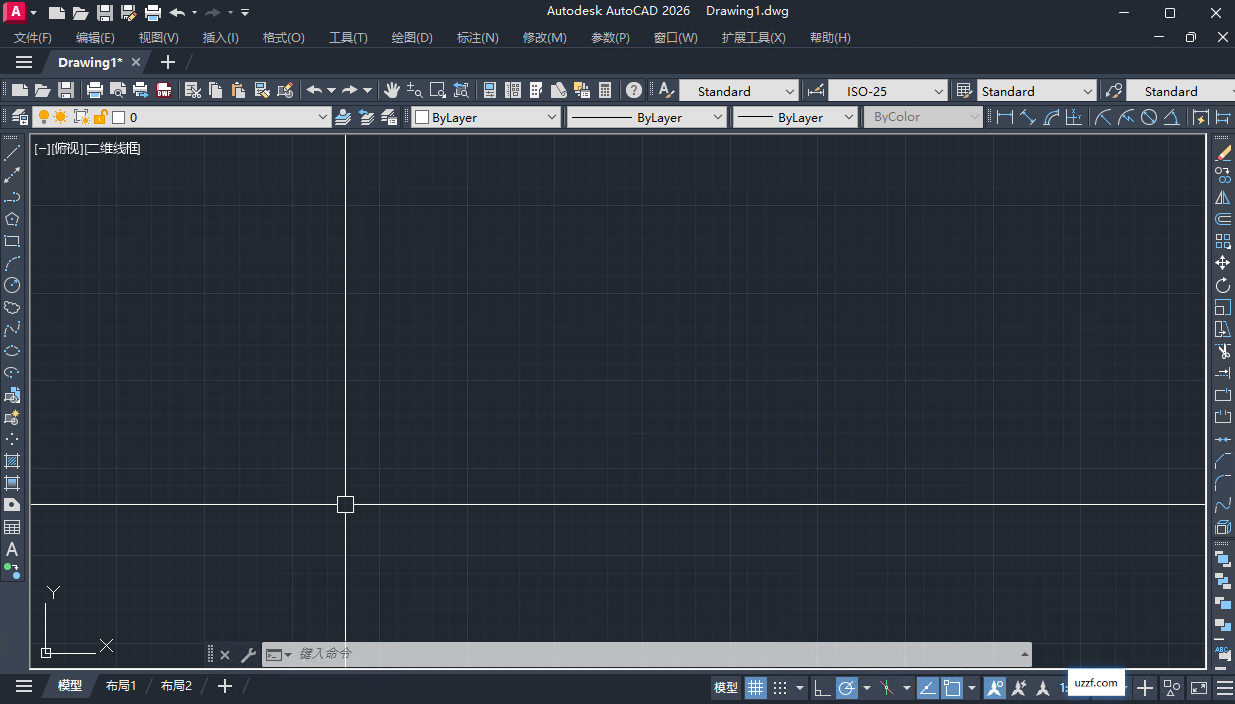
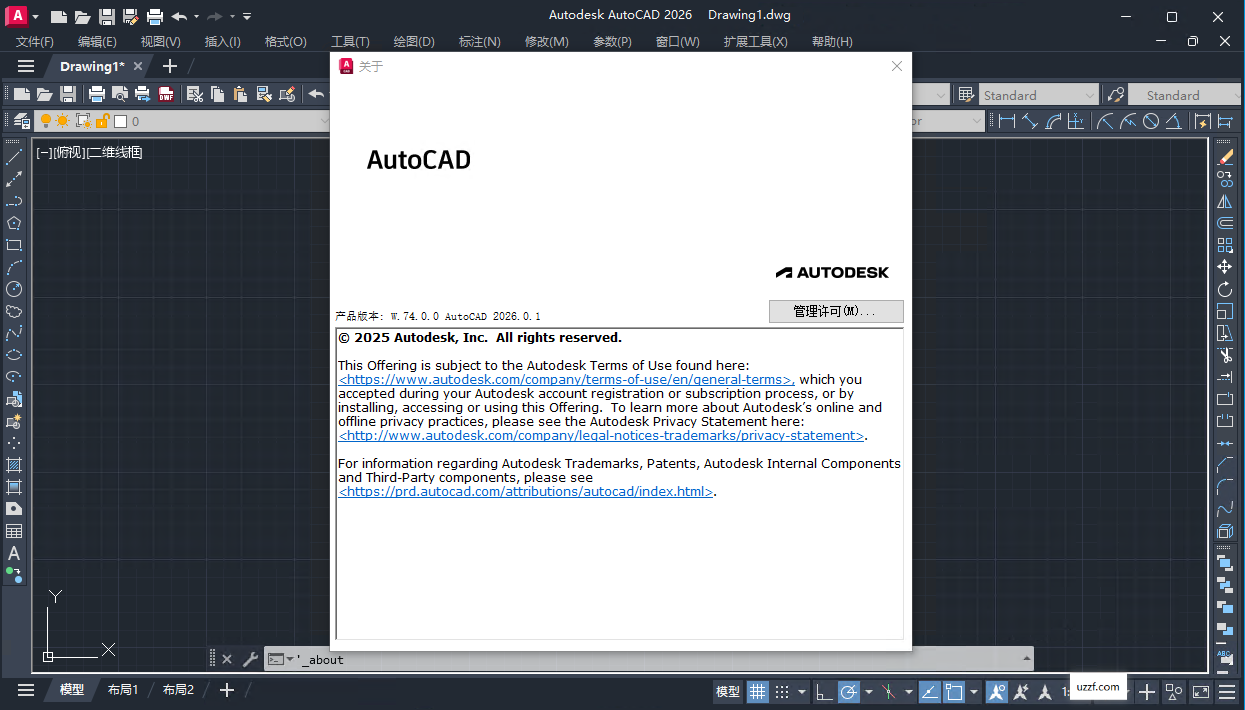
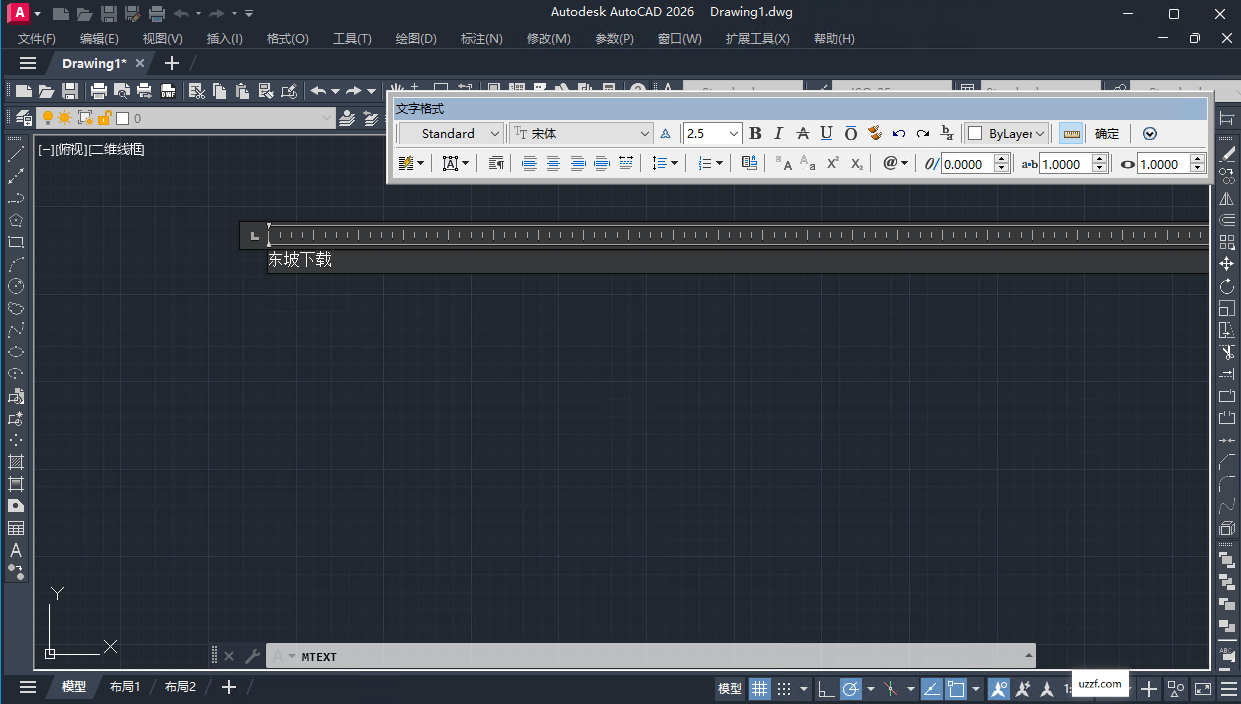
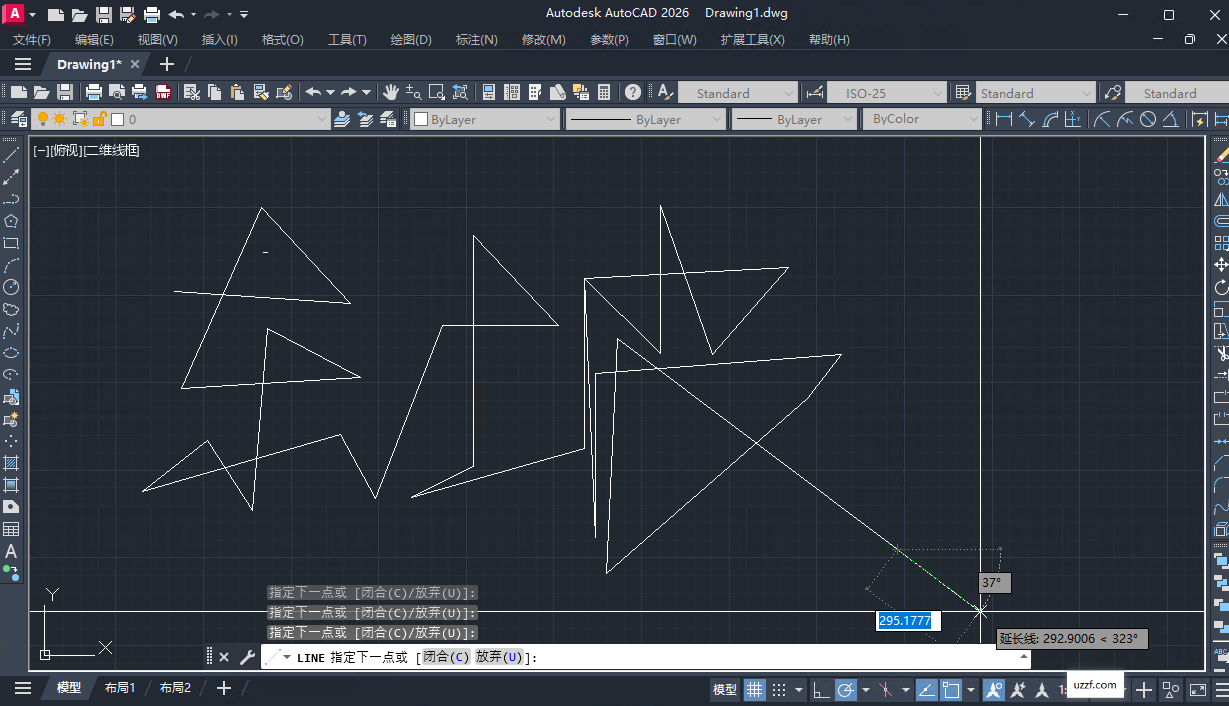
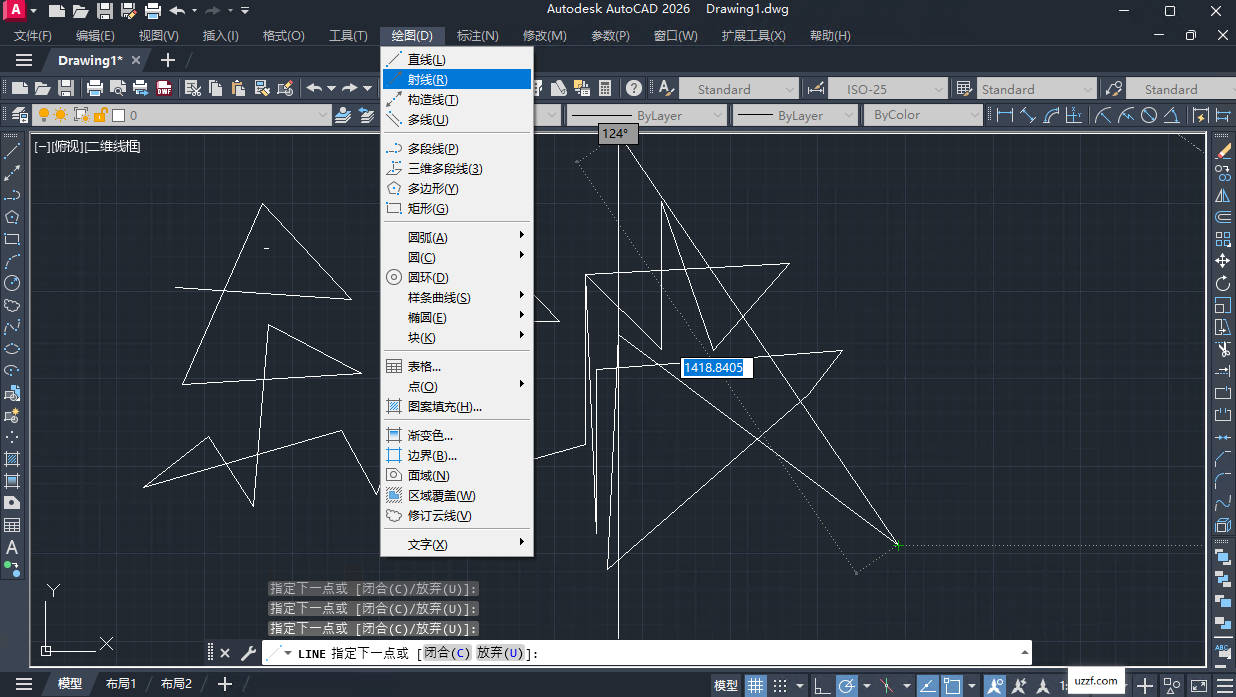

Autodesk AutoCAD2026中文精简版是基于官方原版深度优化的轻量CAD绘图工具,专为低配置电脑与轻量化制图需求打造。它剔除冗余组件与后台服务,保留2D绘图、标注、编辑等核心功能,安装体积小巧、启动与运行更流畅。
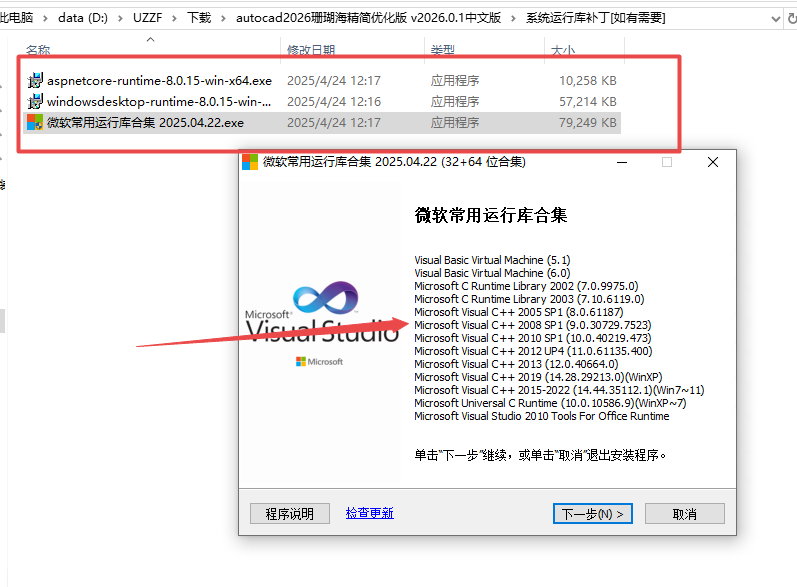
1、下载压缩包打开,然后不要着急安装软件,先打开系统补丁库,把你缺失的系统补丁全部安装完毕,要不然可能会打不开软件
2、然后返回文件夹找到安装程序exe打开
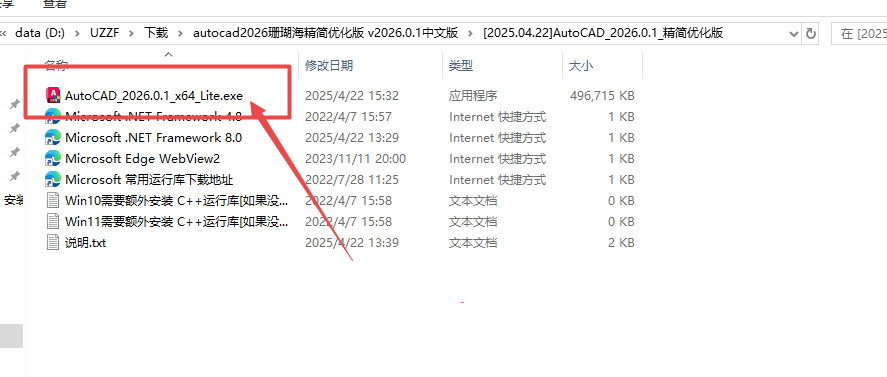
3、然后开始安装,选择下一步,如下图
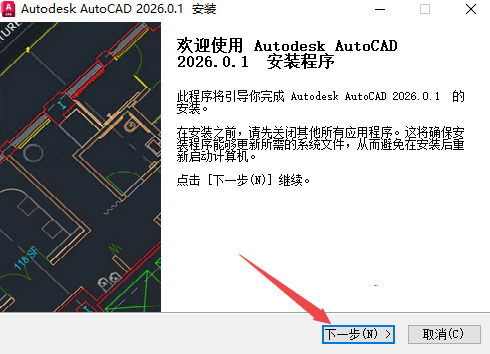
4、然后继续点击接受,下一步
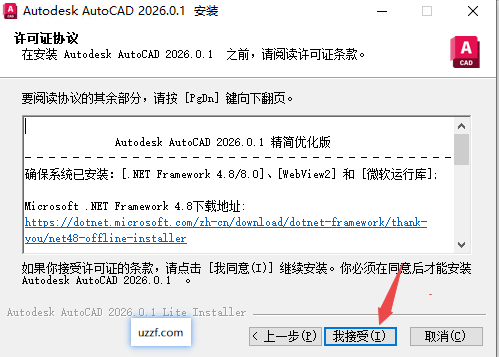
5、选择你需要的插件,继续下一步
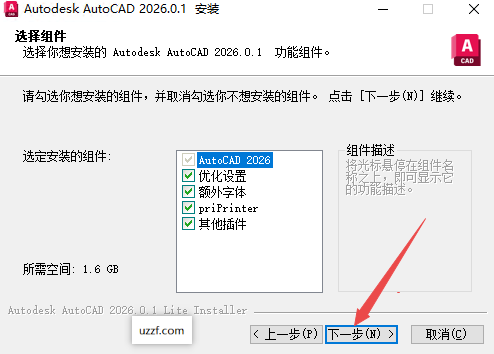
6、找到你需要安装的位置,继续下一步
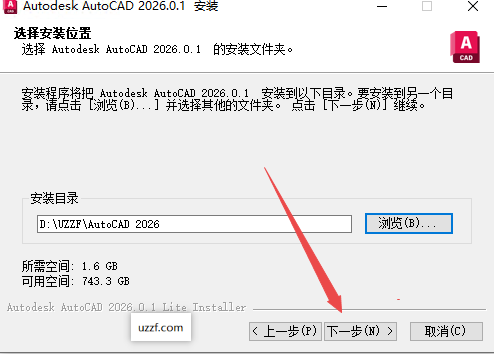
7、然后选择安装
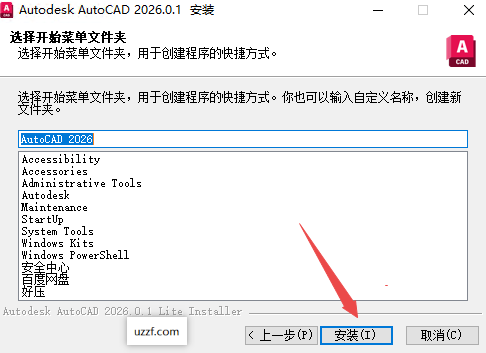
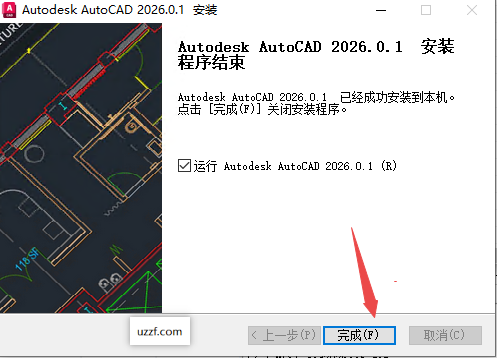
8、安装完成直接运行软件即可
功能完整度:正式版含2D/3D全功能、建筑/机械/电气等专业工具集、3D建模、参数化设计、云端协作、二次开发接口;精简版仅保留2D绘图、标注、图层、基础编辑,删除3D模块、专业工具集、通讯中心、云服务、扩展接口。
安装与体积:正式版安装包大、组件全、路径复杂;精简版体积小、安装快、默认经典界面、屏蔽冗余服务。
资源占用:正式版对硬件要求高;精简版低配置也流畅、启动/打开文件更快。
兼容性与稳定性:正式版官方支持、稳定兼容;精简版为第三方优化,可能缺失组件、兼容性/稳定性无官方保障。
适用场景:正式版适合专业设计、3D建模、团队协作;精简版适合基础2D绘图、学习、低配置电脑。
方法一:使用专用高程点工具(推荐)
如果你安装的是包含专业化工具组合的版本(如AutoCADArchitecture2026),可以使用内置的高程点功能:
依次点击菜单栏的【注释】选项卡>【尺寸标注】面板>【高程点】。
在命令行出现的选项中,你可以选择是否带引线、是否添加路肩(折弯),以及是否设为相对标高。
将光标移动到需要标注的图元边缘或地形实体上的点,软件会自动显示当前高程值。
点击鼠标放置高程点标签,按Esc键两次完成操作。
(放置后可选中标签,通过拖拽控制柄调整位置)。
方法二:通过特性设置多段线高程(适用于等高线)
如果你需要为现有的等高线(多段线)赋予Z轴高程值:
使用MAPIMPORT命令,将包含高程对象数据的等高线引入图形。
导入时,在字段上右键单击,选择"使用输入图层名作为表名",保存该图形。
打开目标图形,通过地图管理器附着该图形,运行新查询。
在查询中设置转换特性:标高->表达式->从表中选择所需属性,执行查询即可将对象数据中的高程值赋给多段线。
方法三:自定义高程标签(适用于需要特定样式的用户)
如果模板中没有你需要的预定义标签,可以创建自定义属性块:
确定自定义标签的属性集定义位置,必要时新建属性集。
创建图形符号,从属性集中添加属性到图形。
将这些属性创建为块,再将块创建为多视图块。
最后将自定义高程标签添加到设计中心,方便随时调用。
情况一:修改已有的文字对象
选中文字:单击选中需要修改的单行文字或多行文字。
特性面板(Properties):
按Ctrl+1打开特性面板。
找到“高度”(Height)或“文字高度”选项。
直接输入新的数值(例如从2.5改为5.0),回车即可生效。
快捷编辑:
双击多行文字进入编辑器,选中文字内容,在顶部出现的“文字编辑器”ribbon栏中直接修改高度值。
情况二:修改全局默认字体大小(新建文字时生效)
输入命令STYLE(或ST)打开文字样式管理器。
选择当前使用的样式(如Standard或HZTXT)。
在右侧“大小”(Size)区域:
若勾选了“注释性”(Annotative),则高度由注释比例控制。
若未勾选,直接在“高度”(Height)框中输入默认值(设为0则每次新建文字时会提示输入高度)。
点击“应用”(Apply)并关闭。
情况三:修改标注中的字体大小
输入命令DIMSTYLE(或D)打开标注样式管理器。
选择当前样式,点击“修改”(Modify)。
切换到“文字”(Text)选项卡。
修改“文字高度”(Textheight)的数值。
点击确定,所有使用该样式的标注字体大小将统一更新。
该版本为精简版,不用激活,直接安装完成即可免费使用。

































支持( 1 ) 盖楼(回复)
支持( 0 ) 盖楼(回复)