您当前位置:首页 专业制图 AutoCAD2025破解版下载

类型:专业制图 版本:v2025.1.2 最新版
大小:2.68G 时间:2026-03-18
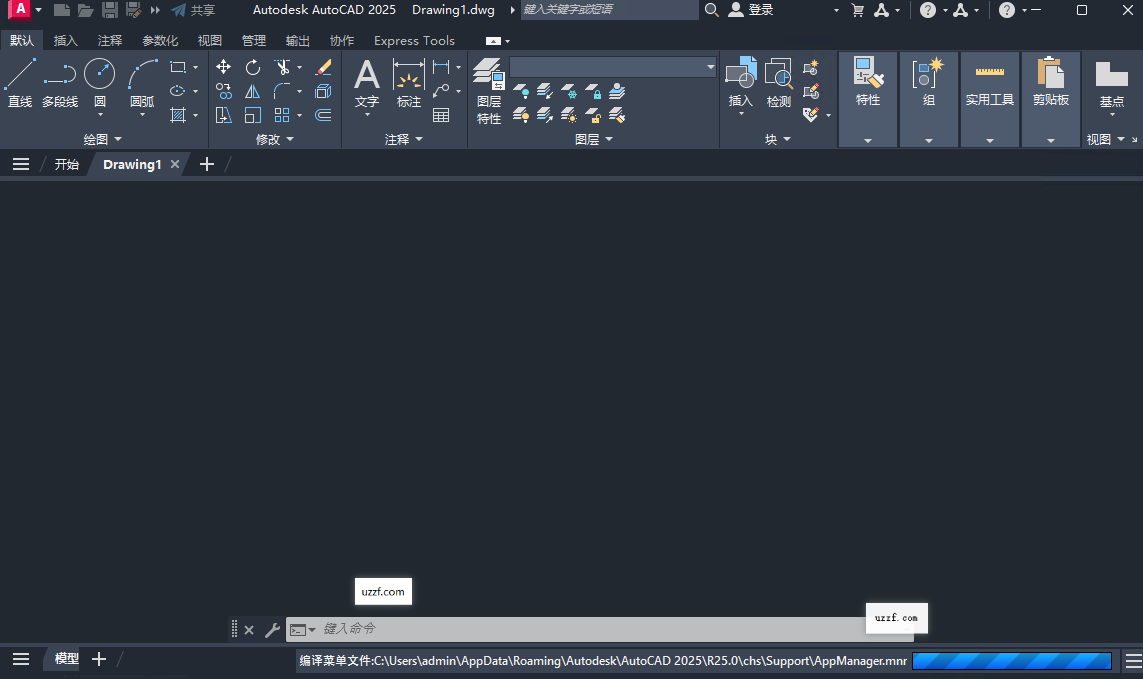
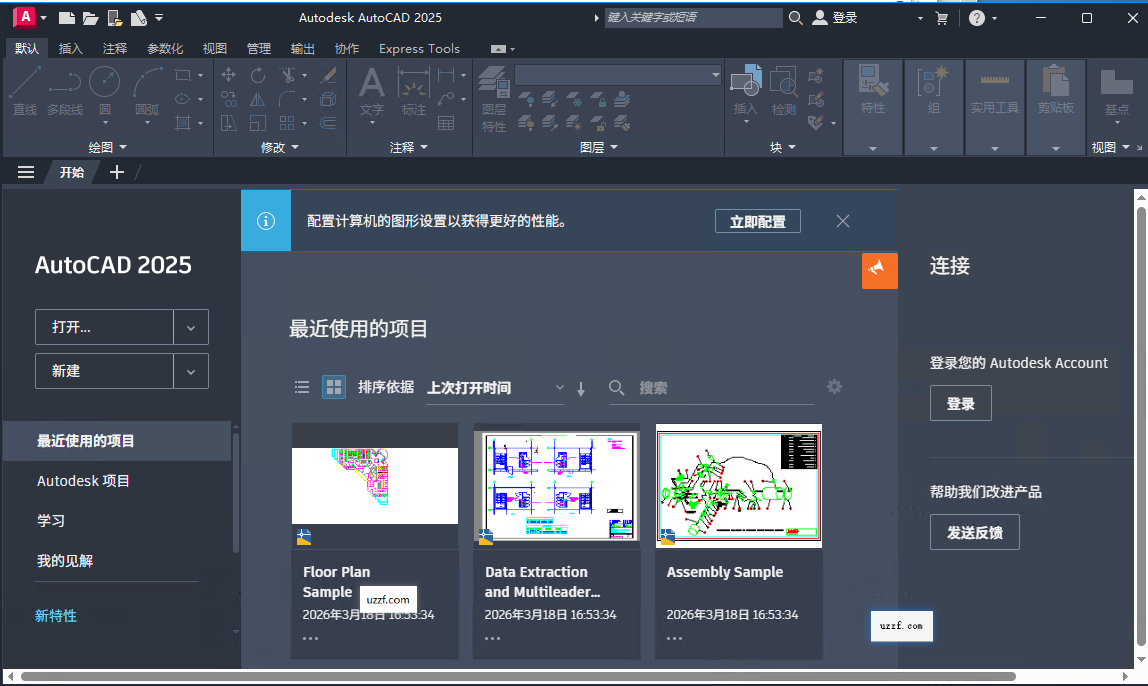
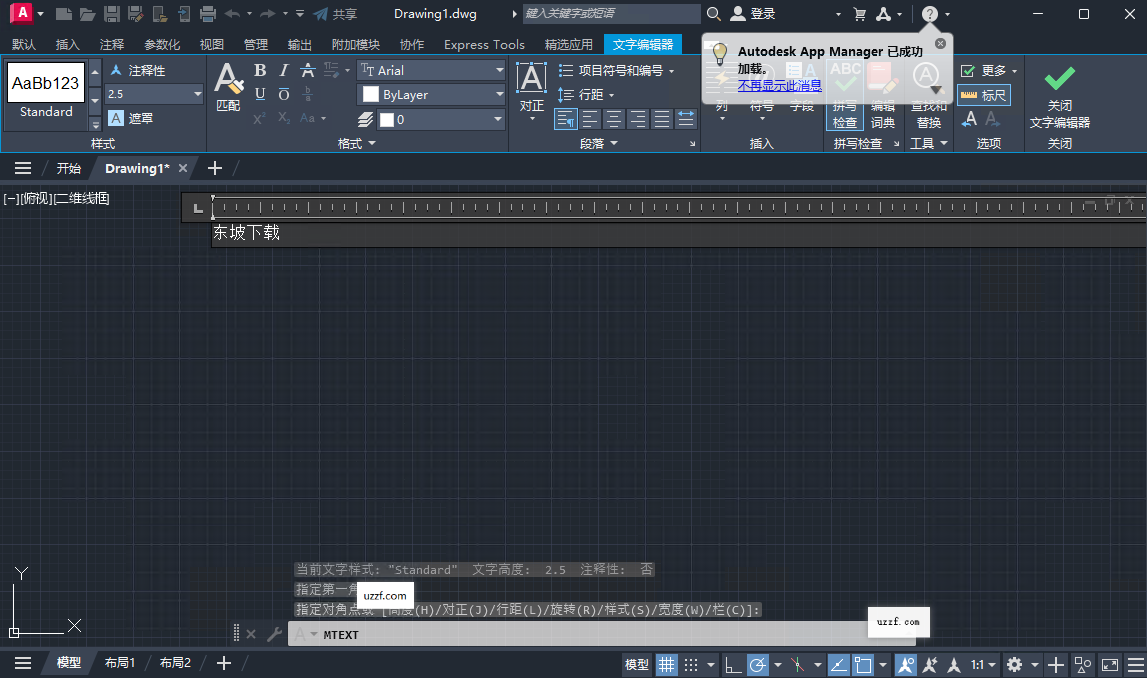
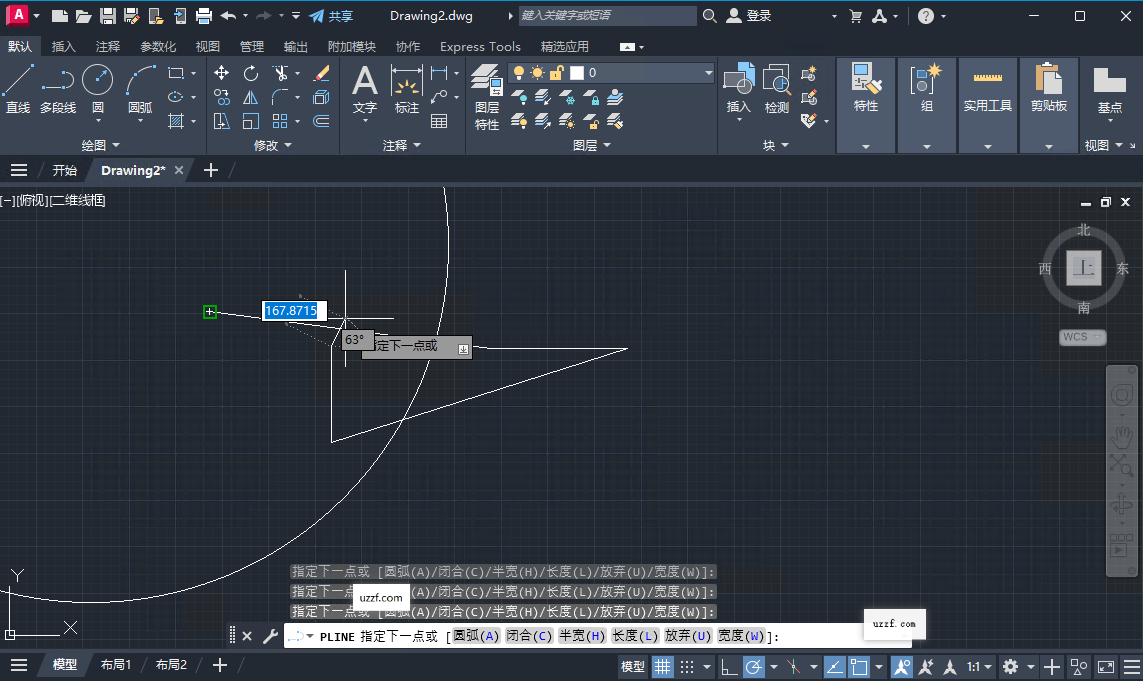

Autodesk AutoCAD 2025中文可激活版是一款专业的制图软件,很多用户都在用,深度集成AI辅助引擎,实现图纸自动纠错与智能布局优化,2025版均以极速性能和人性化交互,重新定义精准设计标准,助力工程师从容应对复杂挑战。
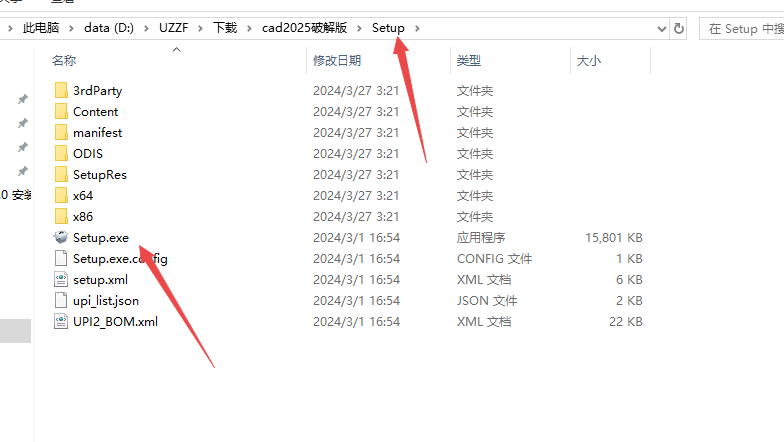
1、下载压缩包后打开setup文件夹里面安装程序,右键管理员打开
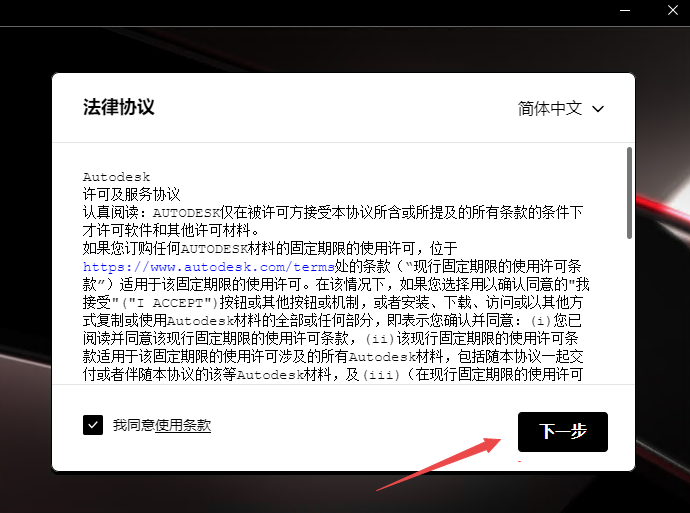
2、点击同意然后下一步
3、选择你的安装位置然后安装
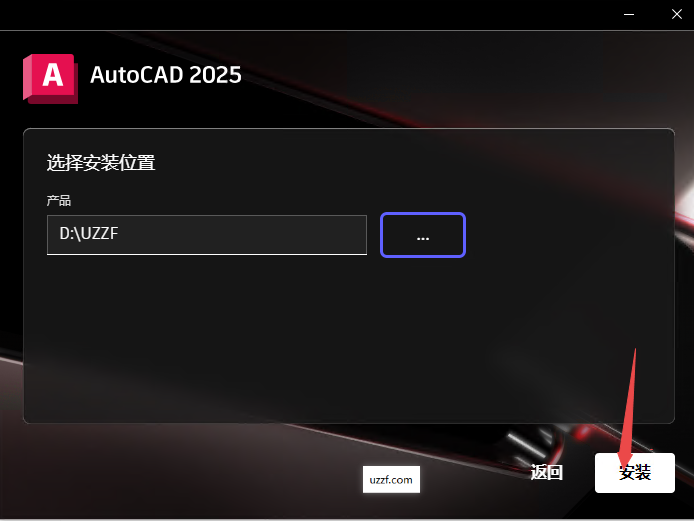
4、然后等待安装完成,大概3分钟
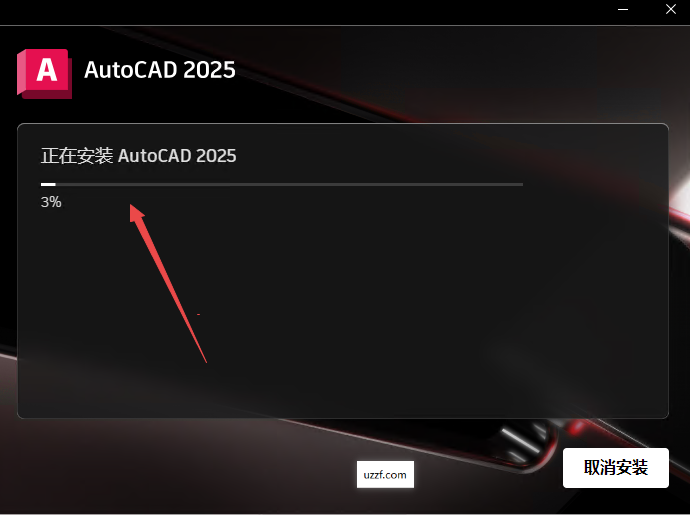
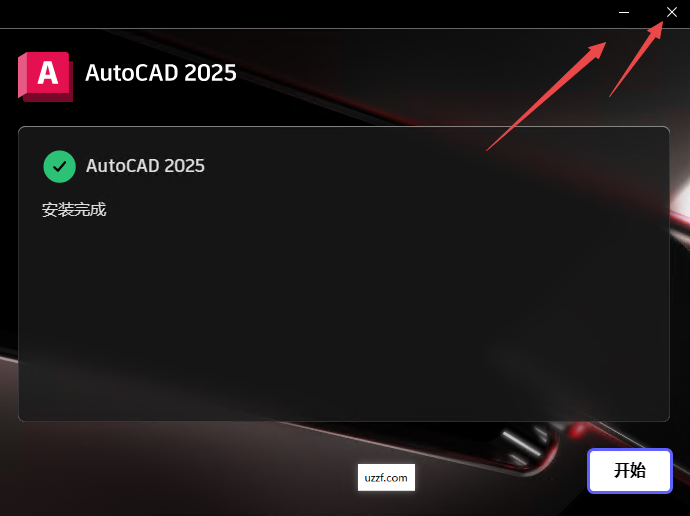
5、安装完成后不要点击开始,一定要关闭安装程序
6、请注意,回到安装文件夹,找到acad.exe程序,然后复制该程序
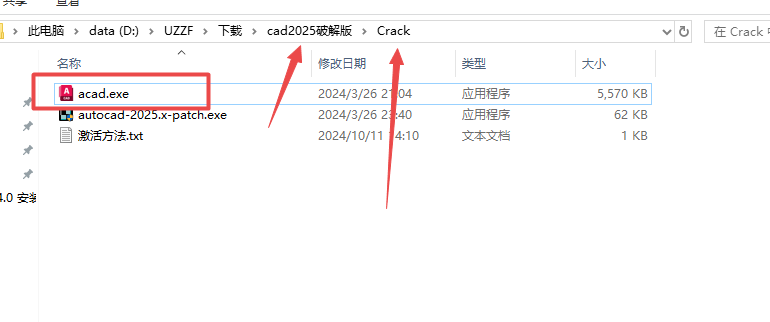
7、这时候找到cad2025所在文件夹位置,然后粘贴刚才复制的程序,然后选择进行替换
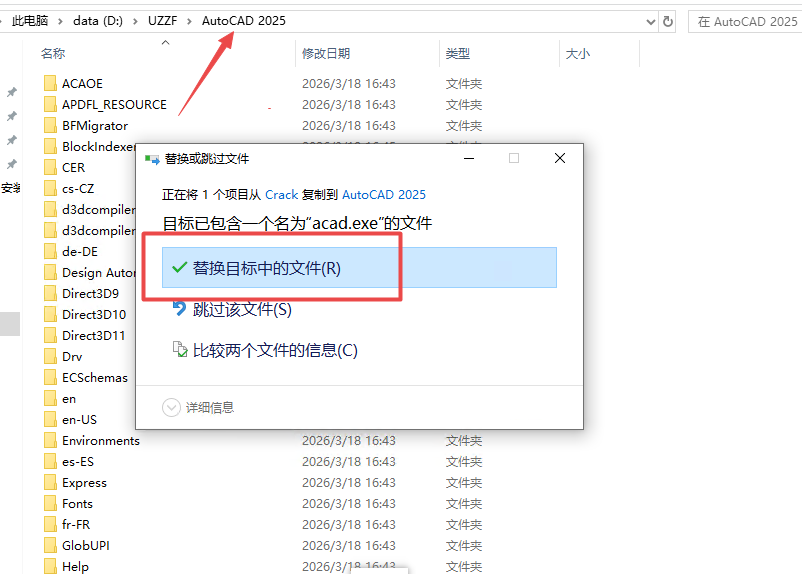
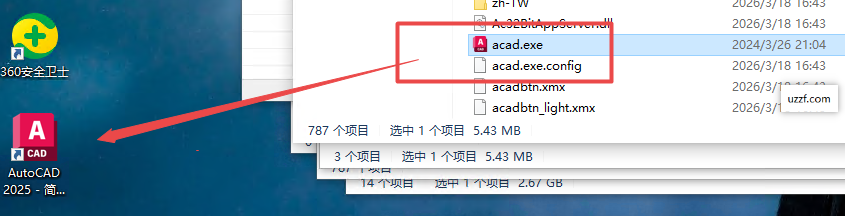
8、替换完成后就代表激活成功了,就可以直接打开桌面的cad2025程序了
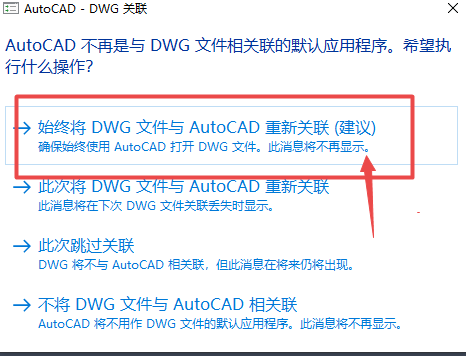
9、然后打开桌面cad软件,然后等待软件打开,弹出AutodCAD- DWG关联窗口,选择第一个选项点击!
绘图类
L:直线
C:圆
PL:多段线
REC:矩形
A:圆弧
修改编辑类
M:移动
CO:复制
RO:旋转
TR:修剪
EX:延伸
O:偏移
F:倒圆角
X:分解
标注类
DLI:线性标注
DAL:对齐标注
DDI:直径标注
DAN:角度标注
视图与控制
Z:缩放(Z+E全图,Z+P上一视图)
F3:对象捕捉开关
F7:栅格开关
Ctrl+1:特性面板
Ctrl+S:保存
Ctrl+P:打印
AutoCAD2025引入了多项AI驱动型功能,旨在优化用户体验并提高工作效率:
智能块:块替换和块转换:AI能识别图形中的重复几何图形,并智能建议将其转换为块定义。新的BDETECT(块检测)功能比上一代检测能力更强,可自动识别相似对象并一键转换为标准构件,极大提升标准化效率。
对象检测:利用机器学习自动检测图形中的对象(如门、窗、桌椅等),并将检测到的对象批量转换为块。
标记导入和标记辅助:使用AI直接从PDF文件检测和导入标记,自动将标记放置到图形中的正确位置,并根据导入的标记提供文本和标注放置建议。
AI引导式自助服务:新增的Autodesk助手提供量身定制的解决方案和聊天支持,可实时解答操作疑问。
宏指导工具:使用AI分析用户操作,智能建议相关宏,帮助自动执行重复性任务,提高工作流效率。
方法一:使用“批量发布”(BatchPlot)-最推荐
启动命令:
在命令行输入PUBLISH(或BATCHPLOT)并回车,打开“发布”对话框。
添加图纸:
点击“添加图纸”(AddSheets)按钮,选择需要转换的一个或多个DWG文件。
列表中会显示每个文件的所有布局(Layout)和模型空间(Model)。您可以取消勾选不需要转换的布局。
设置输出为PDF:
在“发布到”(Publishto)下拉菜单中,选择“PDF”。
在“PDF选项”(PDFOptions)中,可选择预设(如“高质量打印”或“最小文件大小”),也可自定义分辨率和图层包含情况。
配置打印机:
确保列表中的“打印机/绘图仪”列显示为“AutoCADPDF(GeneralDocumentation).pc3”或其他PDF驱动。如果不是,点击对应单元格的下拉箭头进行更改。
技巧:选中第一个文件,右键选择“将所有布局的打印机更改为...”,可一键应用到所有图纸。
执行发布:
点击底部的“发布”(Publish)按钮。
系统会后台处理,完成后会在指定文件夹生成所有对应的PDF文件(可设置为单个多页PDF或多个单页PDF)。
方法二:使用“输出”选项卡(OutputTab)
切换到顶部功能区“输出”(Output)选项卡。
点击“批量发布”(BatchPlot)图标,后续步骤同上。
方法三:导出为多页PDF(仅限当前打开的多个布局)
如果只需将当前图纸的多个布局合并为一个PDF:
按Ctrl+P打开打印对话框。
打印机选择AutoCADPDF。
点击右上角“应用到布局”(ApplytoLayout)旁边的“多图”(Multiplelayouts)按钮(或通过页面设置管理器)。
勾选所有需要导出的布局,确认为“合并到一个文件”,点击确定打印。
注意:批量转换时,请确保所有图纸的页面设置(纸张大小、打印区域)已预先调整好,以保证输出效果一致。
附带激活补丁,按照教程即可免费激活使用。