
您当前位置:首页 专业制图 CAD2024精简版免费下载

类型:专业制图 版本:v2024.1.3 直装版
大小:474.6M 时间:2026-03-18
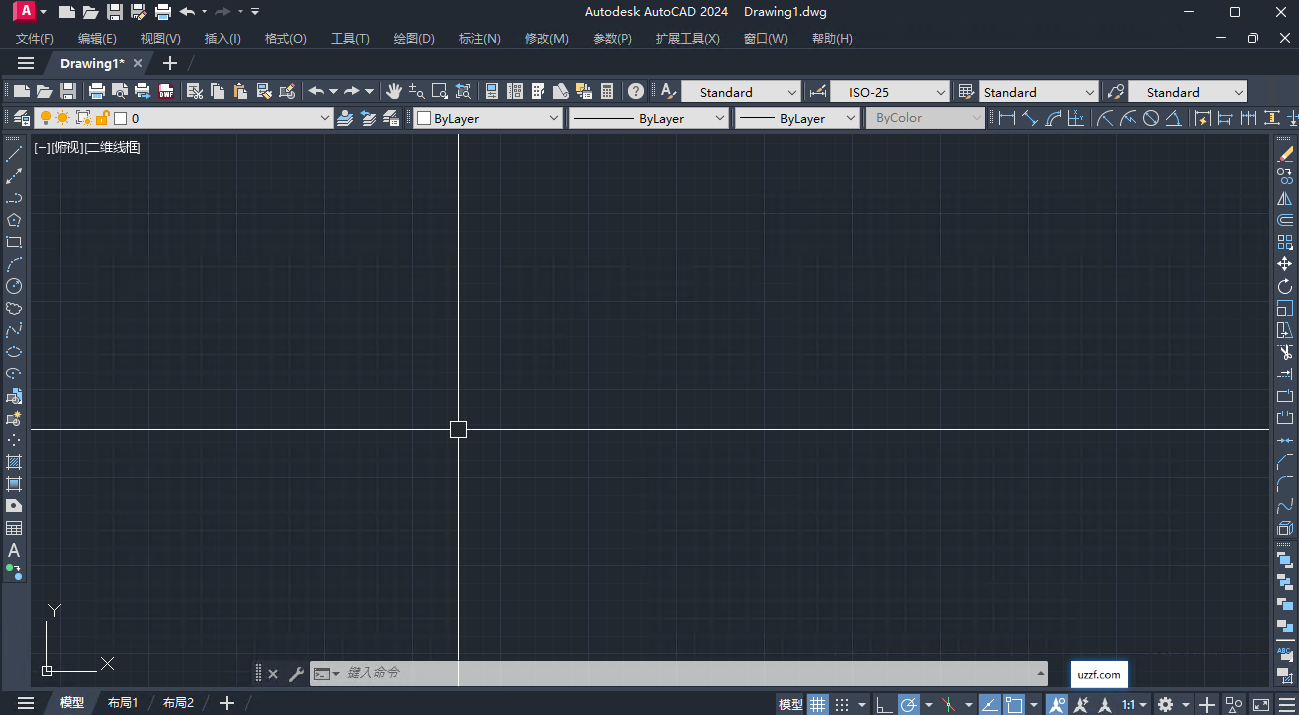
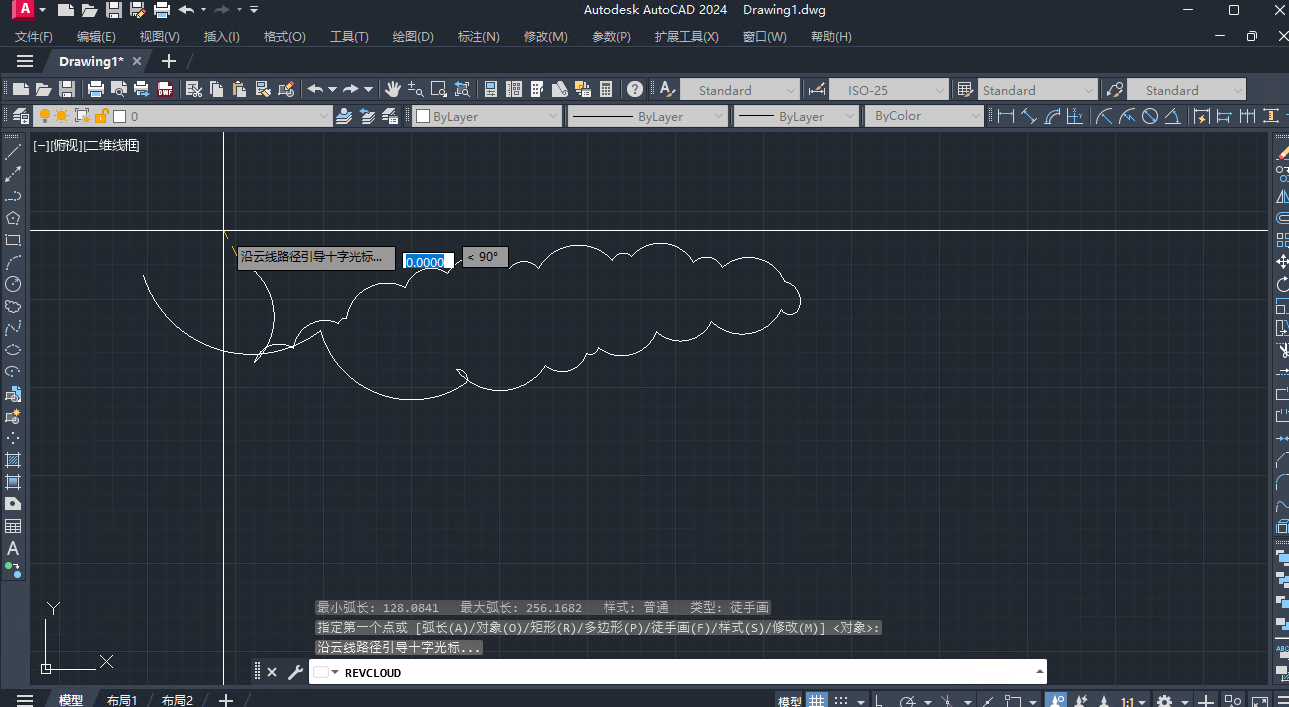
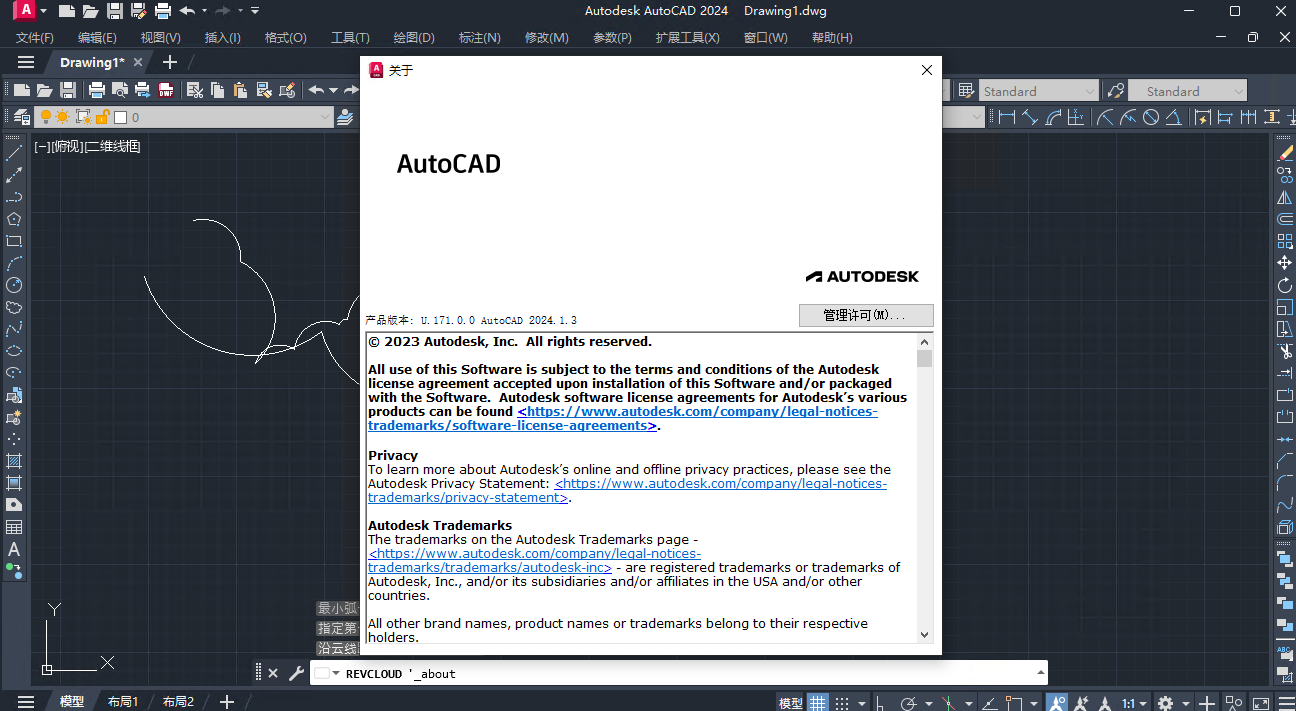
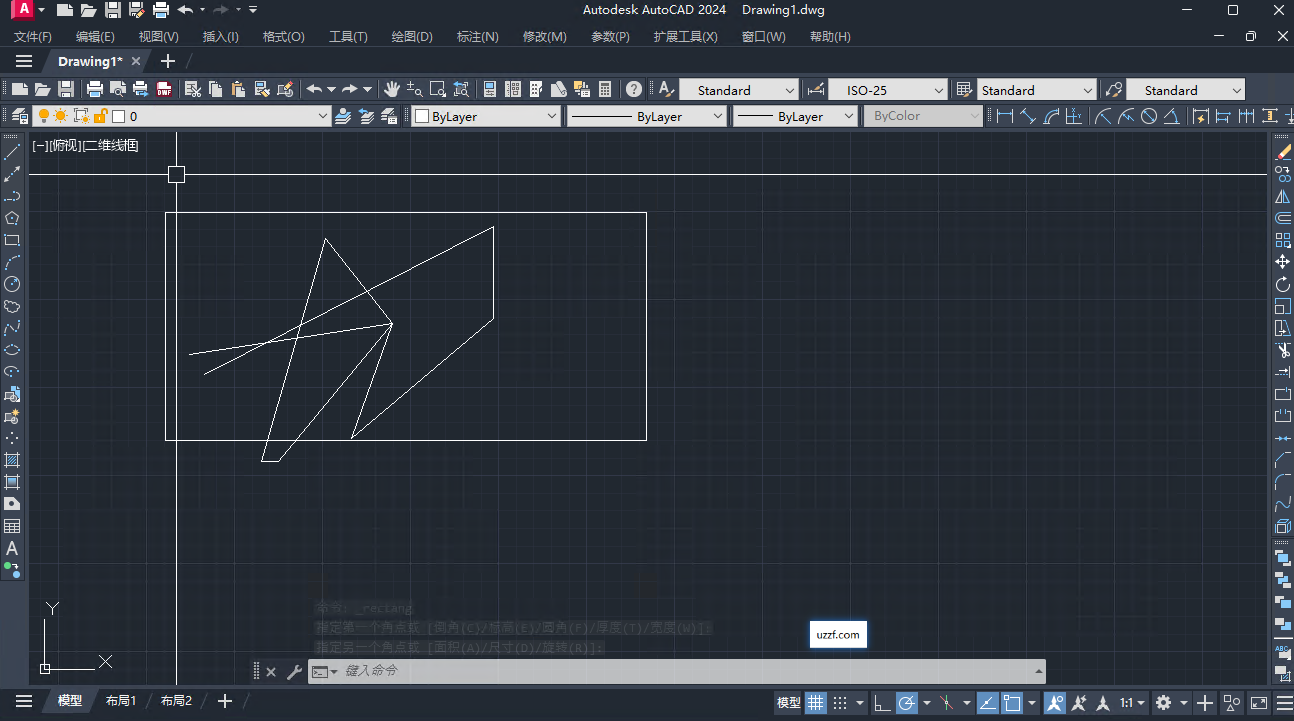

Autodesk AutoCAD2024精简版中文版是一款专业的制图软件,去除了强制联网验证,支持纯离线稳定运行,杜绝崩溃卡顿。它是低配硬件用户的效率神器,让每一次绘图都专注纯粹,以轻盈姿态释放专业设计潜能。

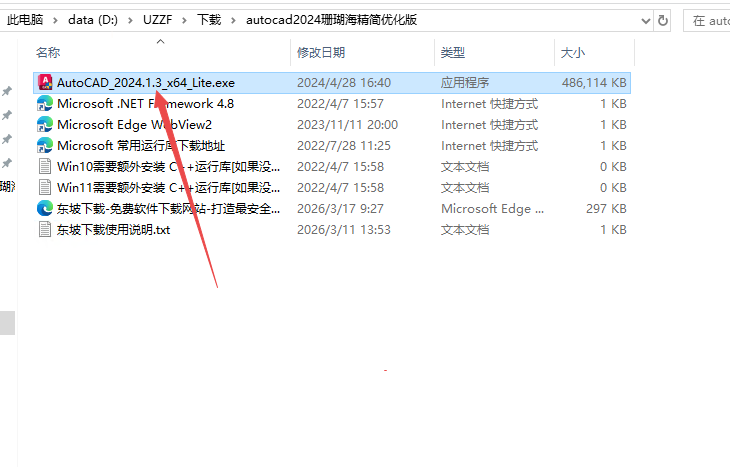
1、下载压缩包打开选择文件夹里面的安装程序打开,如下图
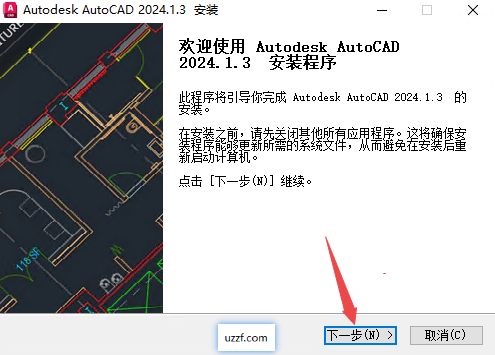
2、然后点击下一步
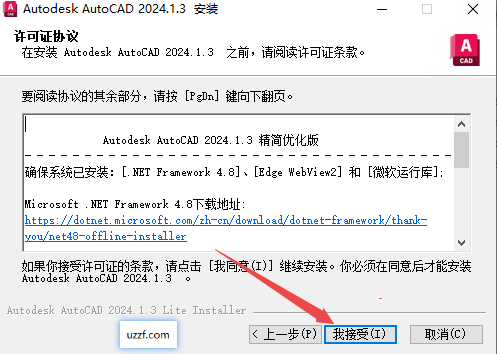
3、然后点击接受
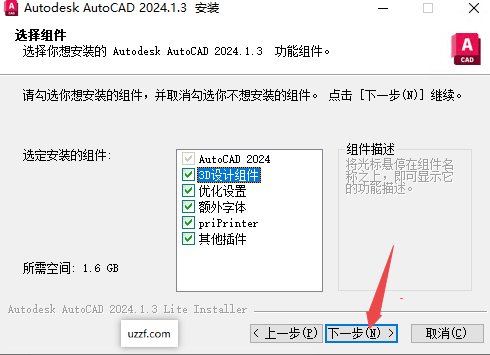
4、然后选择安装的组件继续下一步
5、选择你的安装文件夹位置继续下一步
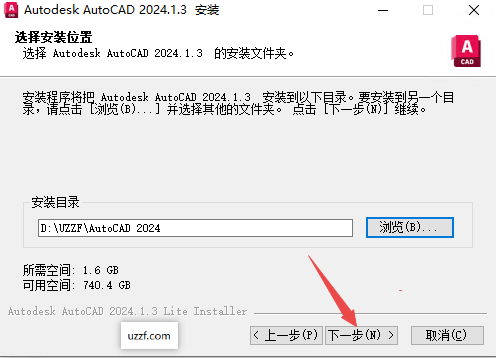
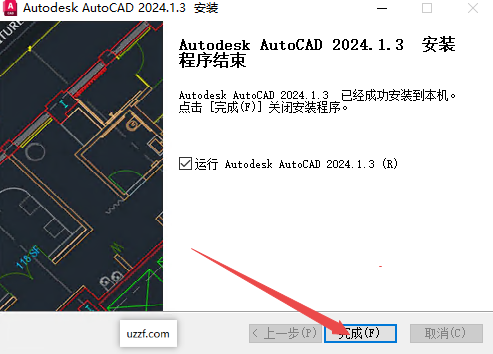
6、安装完成直接打开即可
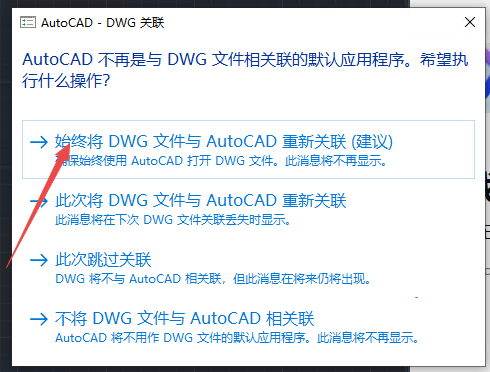
7、然后打开软件选择一个弹窗即可
多数精简版可运行天正,但有前提。需确认两点:1)精简版未移除API/ObjectARX核心模块(否则无法加载插件);2)天正版本需匹配CAD2024(如T20V10/V11)。
可行:部分定制版(如修复版)内置运行库,可正常加载天正建筑/电气模块。
风险:非完整精简版可能缺组件,导致命令失效、崩溃;建议优先选标注“支持天正”的精简版。
替代:若频繁用天正,建议装官方完整版,稳定性更有保障。
绘图类(Draw)
L:直线(Line)
PL:多段线(Polyline)-画墙体、轮廓必用
C:圆(Circle)
REC:矩形(Rectangle)
H:填充(Hatch)
B:创建块(Block)
I:插入块(Insert)
REG:面域(Region)-计算面积前常用
修改类(Modify)
M:移动(Move)
CO/CP:复制(Copy)
O:偏移(Offset)-画平行线神器
TR:修剪(Trim)
EX:延伸(Extend)
F:圆角(Fillet)-可设半径为0快速直角连接
CHA:倒角(Chamfer)
MI:镜像(Mirror)
RO:旋转(Rotate)
SC:缩放(Scale)
S:拉伸(Stretch)
X:分解/炸开(Explode)
标注与文字(Annotation)
D:标注样式管理器(Dimstyle)
DLI:线性标注
DAL:对齐标注
DCO:连续标注
T/MT:多行文字(Mtext)
ED:编辑文字/标注内容
视图与控制(View&Control)
Z+空格+E:范围缩放(看全图)
Z+空格+A:全部缩放
P:平移(Pan)
MA:特性匹配(格式刷)
LI:列表查询(查看对象详细信息)
OP:选项设置(Options)
Ctrl+1:打开/关闭特性面板
F3:开关对象捕捉
F8:开关正交模式
方法一:直接测量封闭图形(最快)
适用于已经是多段线(PL)、圆、面域(Region)或填充(Hatch)的封闭对象。
在命令行输入AA(Area)并回车。
输入O(Object,对象)并回车。
点击要测量的封闭图形边框。
命令行会直接显示:面积=xxxxx,周长=xxxxx。
方法二:围合测量非封闭图形(通用)
适用于由多条独立线段组成的封闭区域,或者需要临时框选的区域。
输入AA并回车。
依次点击区域的各个角点(像画多段线一样围成一圈)。
最后点击起点闭合(或直接回车,系统会自动闭合)。
命令行即时显示总面积和周长。
方法三:通过“特性”面板查看(直观)
选中已经封闭的图形(如多段线、圆、面域)。
提示:如果是散乱的线段,先输入PE命令将其合并为多段线,或输入REG创建为面域。
按Ctrl+1打开特性面板。
在面板下方的“几何图形”(Geometry)栏目中,直接读取“面积”(Area)数值。
优点:单位自动显示,且可以复制数值。
注意单位换算:
AutoCAD默认单位通常是毫米(mm)。
如果测得面积是1000000(mm?),换算成平方米(m?)需除以1,000,000,即1m?。
可以在命令行输入UNITS查看当前绘图单位设置。
此版本无需激活,下载安装即可使用,附带各种系统文件补丁,缺少补丁可能会安装失败。




























支持( 0 ) 盖楼(回复)
支持( 0 ) 盖楼(回复)