
您当前位置:首页 专业制图 AutoCAD2022精简版下载安装

类型:专业制图 版本:v2022.1.3 直装版
大小:483.6M 时间:2026-03-19
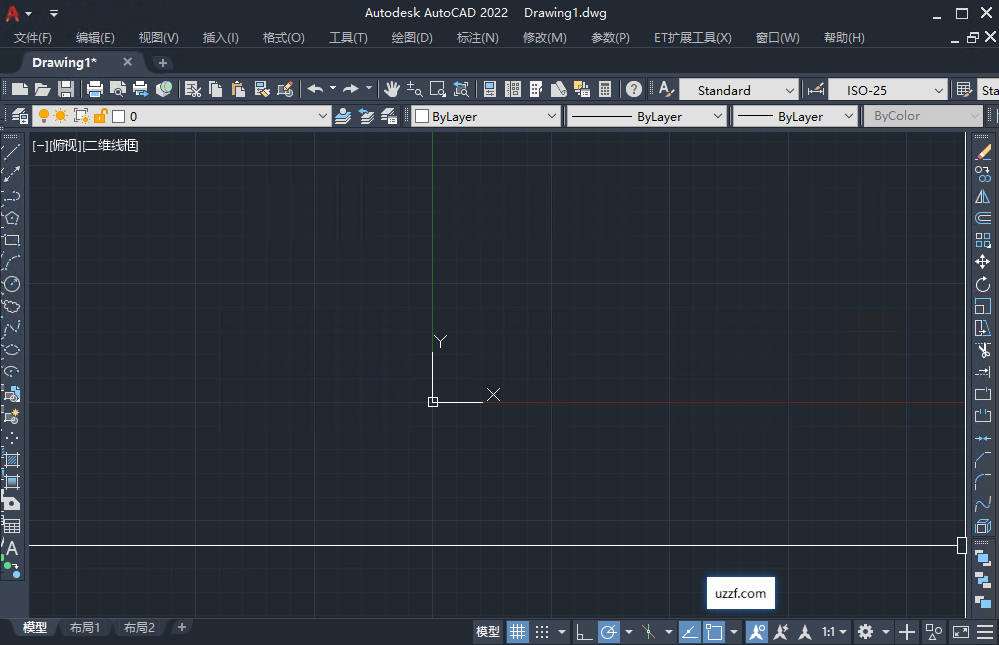
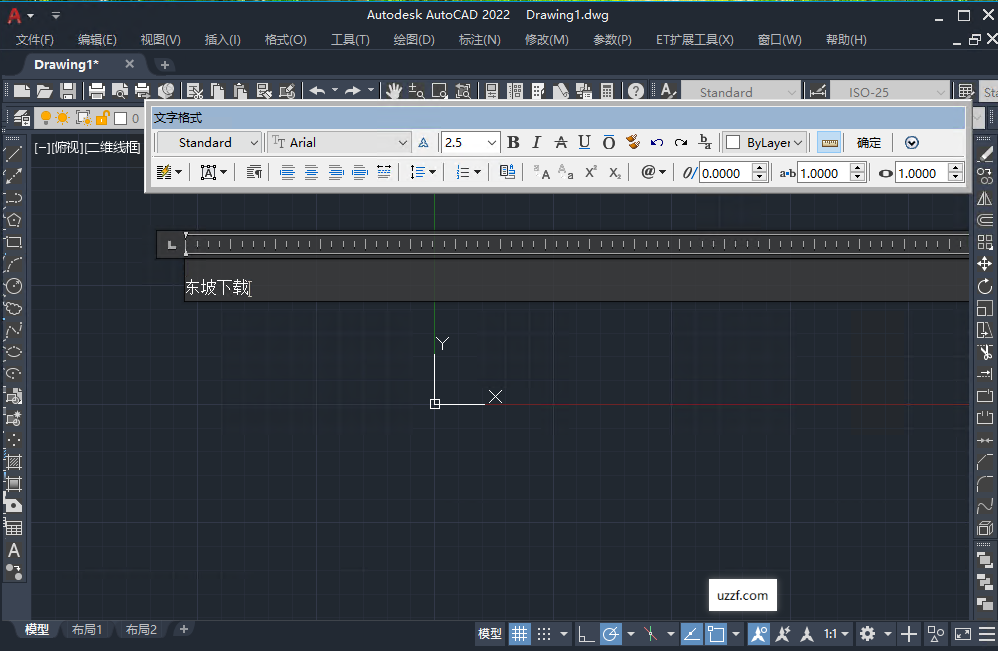
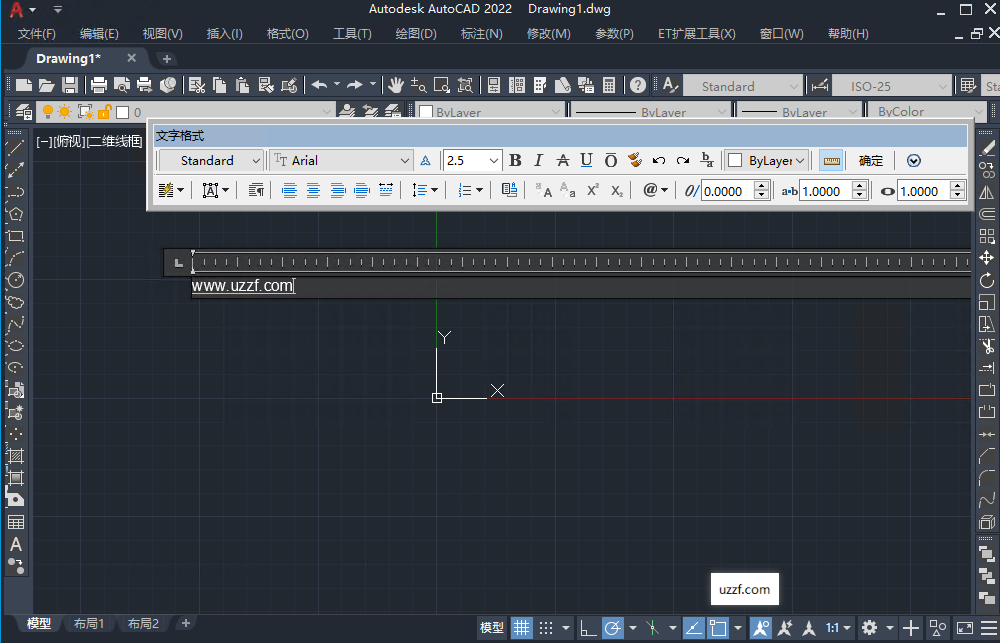
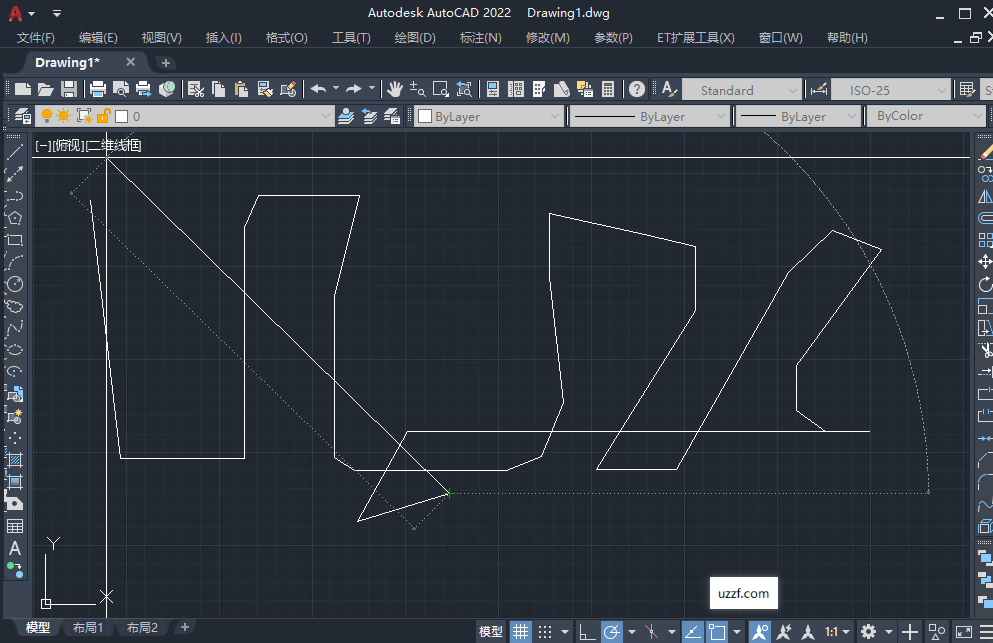

Autodesk AutoCAD 2022珊瑚海精简版是深度优化的轻量级二维制图工具,基于官方原版剔除冗余组件、后台服务与闲置资源,完整保留2D绘图、标注、图层管理等核心功能,全面满足建筑、机械等行业基础绘图与学习练习需求,是低配设备用户的高效制图选择。
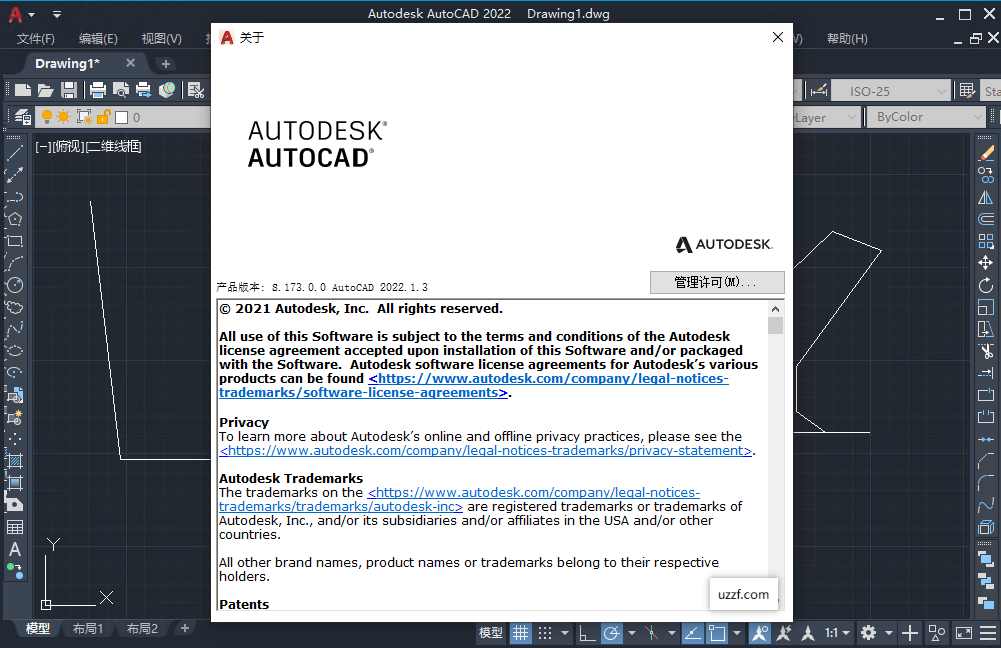
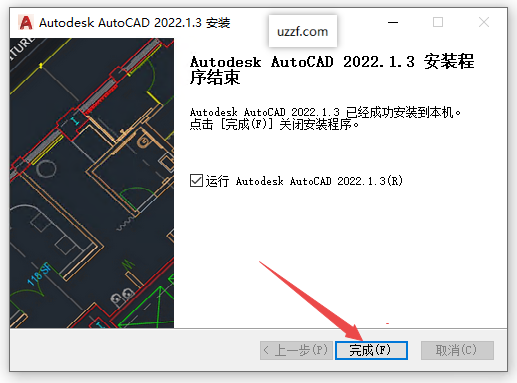
1、下载压缩包打开直接打开安装程序exe
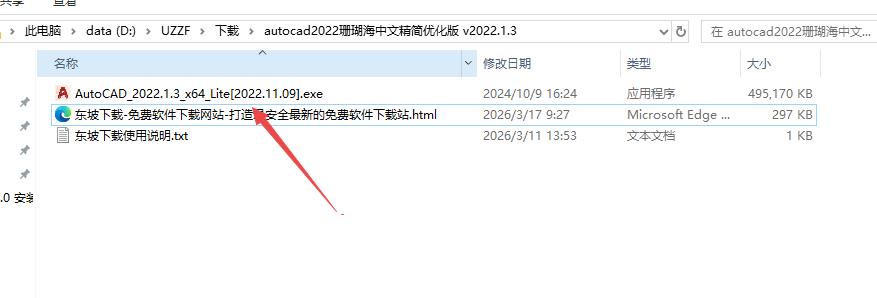
2、然后选择安装程序的位置
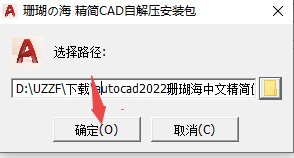
3、然后运行安装程序
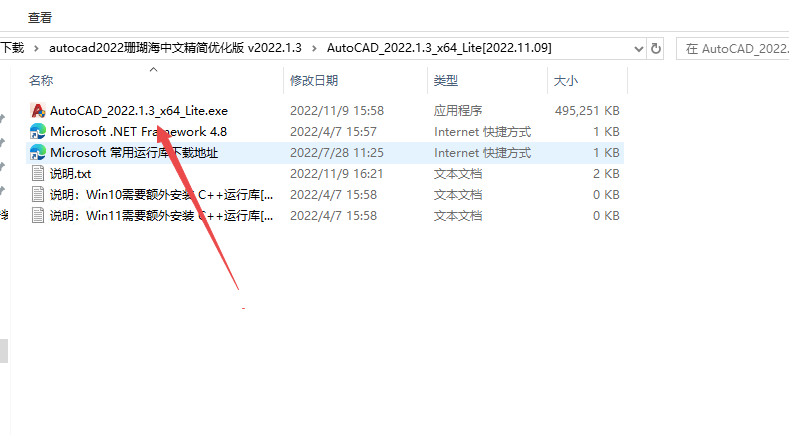
4、选择下一步
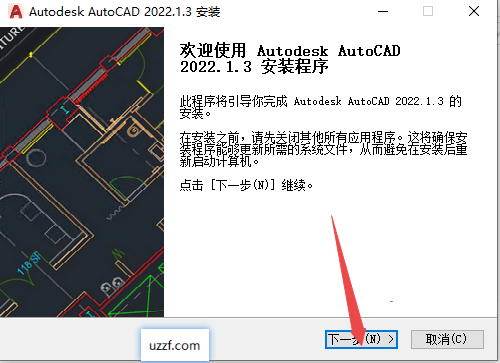
5、然后点击我接受
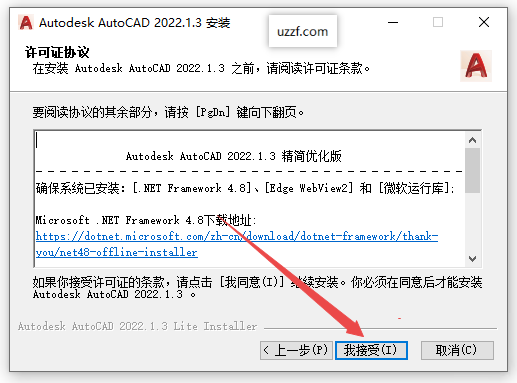
6、然后选择你的安装组件继续下一步
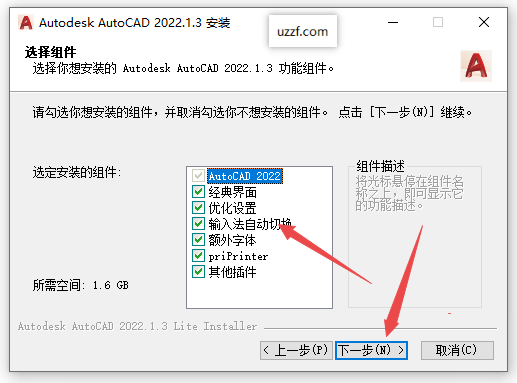
7、继续选择软件安装位置,然后继续下一步
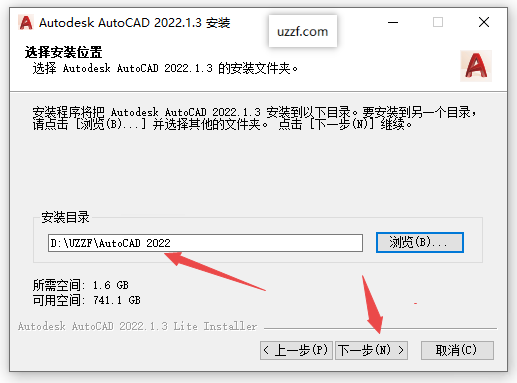
8、安装完成直接运行即可
核心结论:原生不支持,需转换格式。
AutoCAD(包括精简版)的核心内核是处理矢量数据(DWG/DXF),而STP(STEP)是三维实体交换格式。即使是完整版AutoCAD也无法直接“打开”或“导入”STP文件,除非安装了特定的插件(如AutoCADMechanical版自带功能)。
解决方案:
方法一(推荐):使用中间软件转换
打开免费软件FreeCAD、SolidWorks或Fusion360。
导入STP文件。
选择“导出”或“另存为”,格式选择DWG或DXF。
用AutoCAD2022打开转换后的文件即可。
方法二:安装插件(精简版可能受限)
如果精简版保留了插件加载功能,可尝试安装STEPImporter类插件,但大多数精简版为了稳定性会屏蔽此类重型插件,因此方法一最稳妥。
方法一:修剪多余交叉线(TR)
输入命令TR并回车。
连续按两次空格键(或回车键)。
直接用鼠标点击想要删除的线段部分,即可修剪掉多余交叉线。
方法二:删除独立多余线段(E)
直接用鼠标点击选中多余的线段。
输入命令E并回车,或直接按键盘上的Delete键删除。
方法三:清理未使用的垃圾对象(PURGE)
输入命令PU并回车,打开“清理”对话框。
点击“全部清理”按钮,可删除图形中未使用的图层、线型、块等冗余数据,为文件“瘦身”。
原因一:对象捕捉开关未开启
检查屏幕底部状态栏的【对象捕捉】按钮是否处于高亮蓝色状态(亮起表示开启)。
如果灰色,直接点击开启,或按快捷键F3切换开关状态。
原因二:捕捉设置中未勾选需要的点
在底部【对象捕捉】按钮上右键,选择【设置】。
在弹出的对话框中勾选你需要捕捉的点类型(如端点、中点、圆心等),点击确定。
原因三:启用了“捕捉”模式导致光标跳动
检查底部状态栏的【捕捉模式】按钮是否高亮(通常是网格图标)。
如果亮起,点击关闭(灰色状态),或按快捷键F9切换。
软件为直装版,安装即可免费使用



























支持( 0 ) 盖楼(回复)
支持( 0 ) 盖楼(回复)