

类型:专业制图 版本:windows64位版本
大小:4.26G 时间:2026-03-19
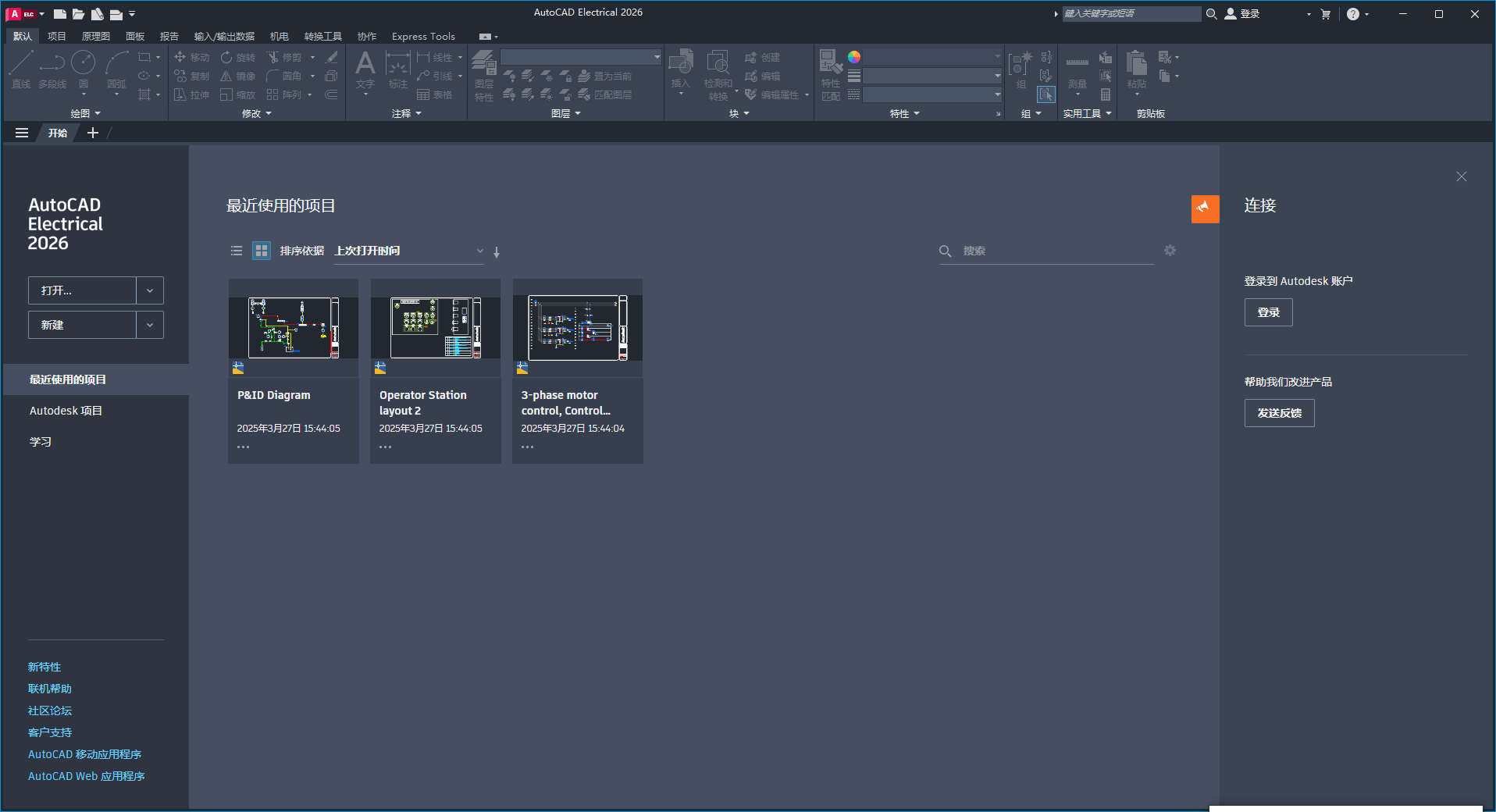

AutoCAD Electrical 2026中文激活版是专为电气控制领域打造的专业CAD工具集,支持协同标注与项目级数据联动,自动完成线号、端子标记与错误校验,大幅降低重复劳动。它为电气工程师提供高效、精准、合规的设计环境,全面提升复杂项目交付效率与质量。
1、下载本站压缩包后打开然后继续解压该压缩包到当前文件夹

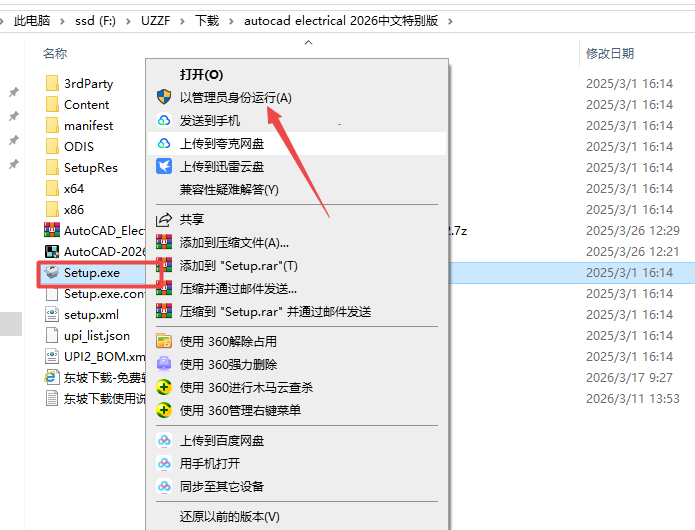
2、然后打开setup安装程序,右键管理员运行
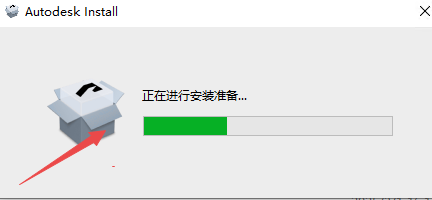
3、然后等待安装程序运行
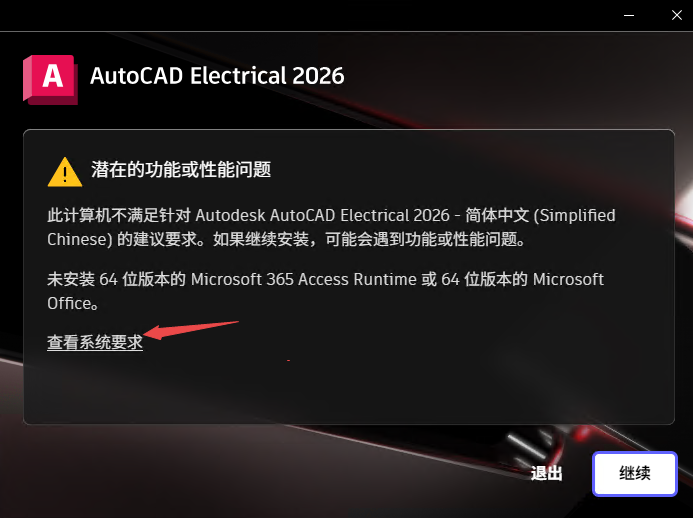
4、需要满足64位系统需求,否则可能安装不了,然后查看系统要求
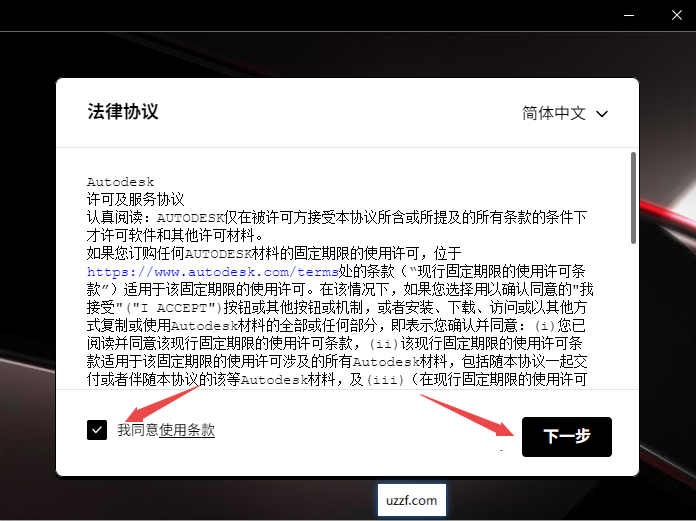
5、然后点击同意然后继续下一步
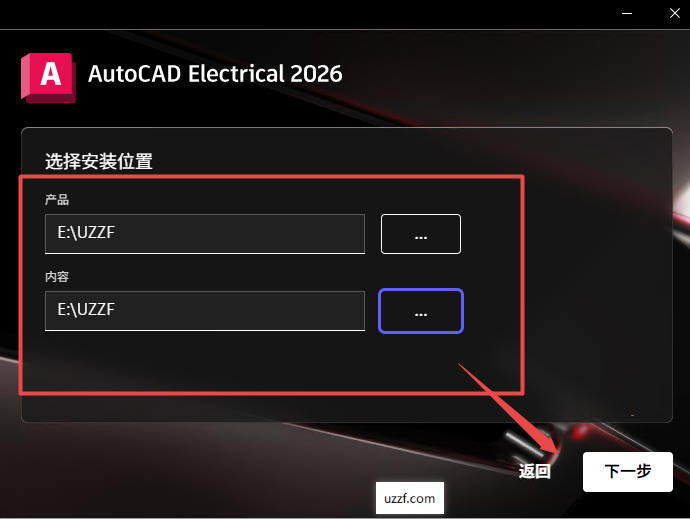
6、然后继续选择你的安装文件夹位置,然后下一步
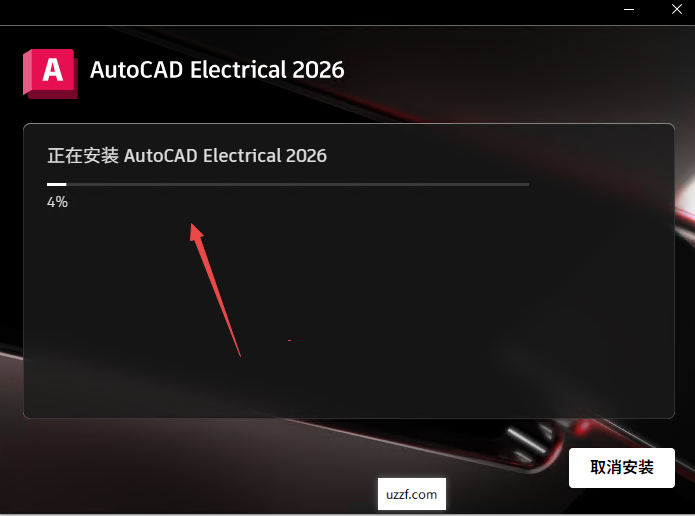
7、等待软件进行安装,大概5分钟
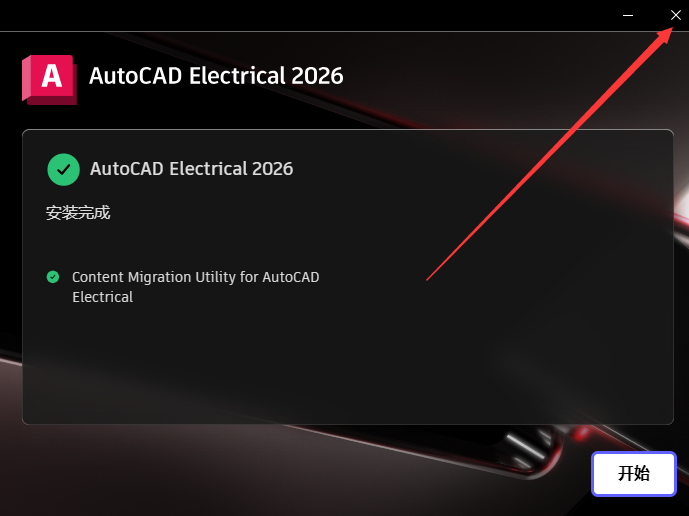
8、安装完成一定要点击关闭,不要点开始
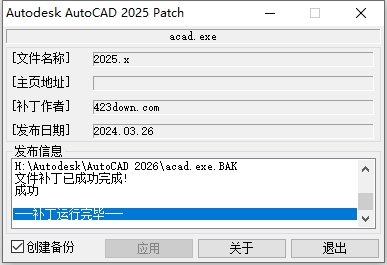
9、然后返回文件夹找到下列AutoCAD-2026.x-2025.x-Patch.exe程序,点击复制该程序
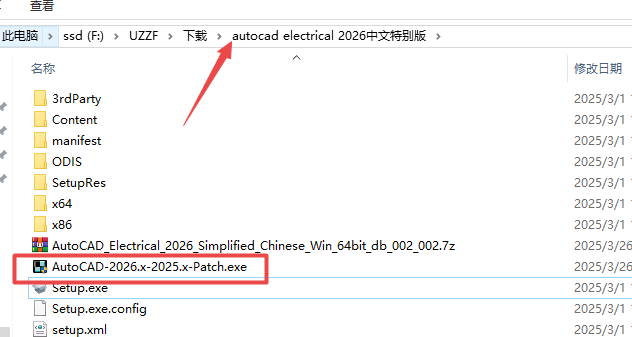
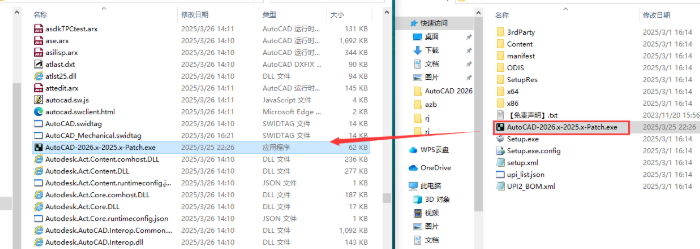
10、然后把注册机直接复制到软件的安装文件夹目录里面去
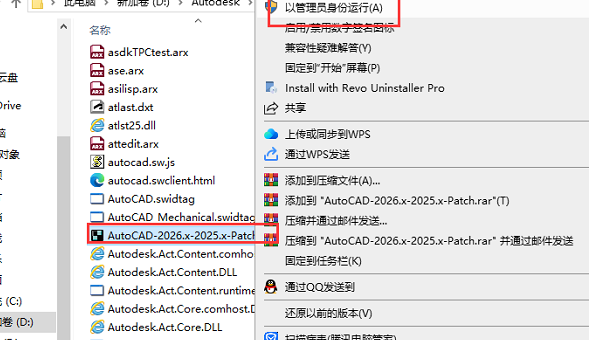
11、然后右键以管理员身份打开注册机
12、然后打开直接点击激活,选择应用
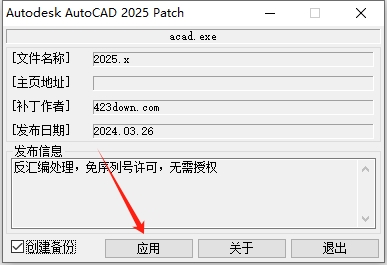
13、提示补丁运行完毕就是激活成功了
新建项目与图纸:打开软件→项目管理器→新建项目→新建原理图/面板图,设置单位(mm)、图层与电气模板。
插入标准元件:点击「PlaceComponent」,从65000+符号库选继电器、开关、电机等,直接拖入图纸;也用「CircuitBuilder」快速生成标准回路Autodesk。
自动/手动连线:用「Wire」命令自动连接元件引脚,开启正交(F8)、捕捉(F3);软件自动识别回路并提示过载风险。
自动标注与校验:执行「WireNumbers」自动生成线号;「ComponentTagging」给元件打标签;用「ErrorCheck」校验回路与连接错误Autodesk。
生成报表与导出:自动生成BOM、端子表、PLCI/O表;导出DWG、PDF用于协作与归档。
2026版本主要在数据库连接、符号库增强和稳定性方面进行了优化,让设计流程更顺畅:
连接的支持文件:一个重要的底层改进。项目中的所有图纸和协作者现在可以共享一套支持文件,这对于团队协作和文件管理来说,能有效避免版本混乱。
增强的电缆标记库:所有标准库中的电缆标记符号都新增了RATING2属性。现在,你可以在图纸中直接显示电缆的线径(线号)信息,这些信息既可以手动输入,也可以从目录数据库中自动获取。
制造商目录内容更新:新增了SchneiderElectric(施耐德电气)的目录内容,包括控制继电器、指示灯、按钮开关等元件的原理图符号和对应的面板外形图,查找和使用更方便。
性能和稳定性修复:
修复了在大型项目中快速操作时可能导致的崩溃问题,提升了项目管理器的稳定性。
改进了目录查找和目录浏览器的性能,插入元件时不再有延迟。
符号编译器现在可以直接从SQL数据库中检索族名称,并且修复了之前可能出现的随机崩溃问题。
多项报告(如BOM、符号列表)的准确性问题得到解决。
要连接或使用第三方/自定义的插件图库,通常有以下几种方式,特别是在2026版强调“连接支持文件”的背景下:
方法一:配置图标菜单(最常用)
如果您有一个包含自定义符号块(.dwg)的文件夹,需要将其添加到图标菜单中:
准备符号库:确保您的自定义符号符合ACADE标准(包含正确的属性定义,如TAG1,LOC等),并放在一个专用文件夹中。
编辑菜单文件:
找到图标菜单文件(通常是.mnu或.xml文件,位于支持文件搜索路径中)。
或者在软件中输入命令ACE_CUSTOMIZE或通过项目->设置->图标菜单进行配置。
添加一个新的类别,指向您的自定义符号文件夹路径。
刷新菜单:重新加载图标菜单,您的自定义图库就会出现在面板中。
方法二:利用“连接的支持文件”(2026新功能)
如果您的团队使用AutodeskDocs进行协作:
将统一的符号库文件夹上传到AutodeskDocs的项目文件夹中。
在AutoCADElectrical2026的项目设置中,将支持文件路径指向该云端文件夹。
由于2026版支持连接的支持文件,所有项目成员打开该项目时,会自动同步并使用这套云端图库,无需每个人单独配置本地路径。
方法三:加载外部插件(LISP/.NET/API)
如果“插件图库”是指第三方的增强工具(.dll或.lsp):
使用APPLOAD命令加载应用程序。
对于永久加载,可以将插件路径添加到支持文件搜索路径(Options->Files->SupportFileSearchPath)。
如果是通过AutodeskAppStore下载的插件,通常安装后会自动集成到功能区(Ribbon)的附加模块(Add-ins)选项卡中。
提示:在导入外部图库前,务必检查符号块的属性定义是否与当前项目标准(如IEC或GB)一致,以免生成报表时出现数据缺失。
附带激活教程,激活后可以免费使用




































支持( 0 ) 盖楼(回复)
支持( 0 ) 盖楼(回复)