

类型:专业制图 版本:v22.0.54.0 免费版
大小:4.31G 时间:2026-03-19
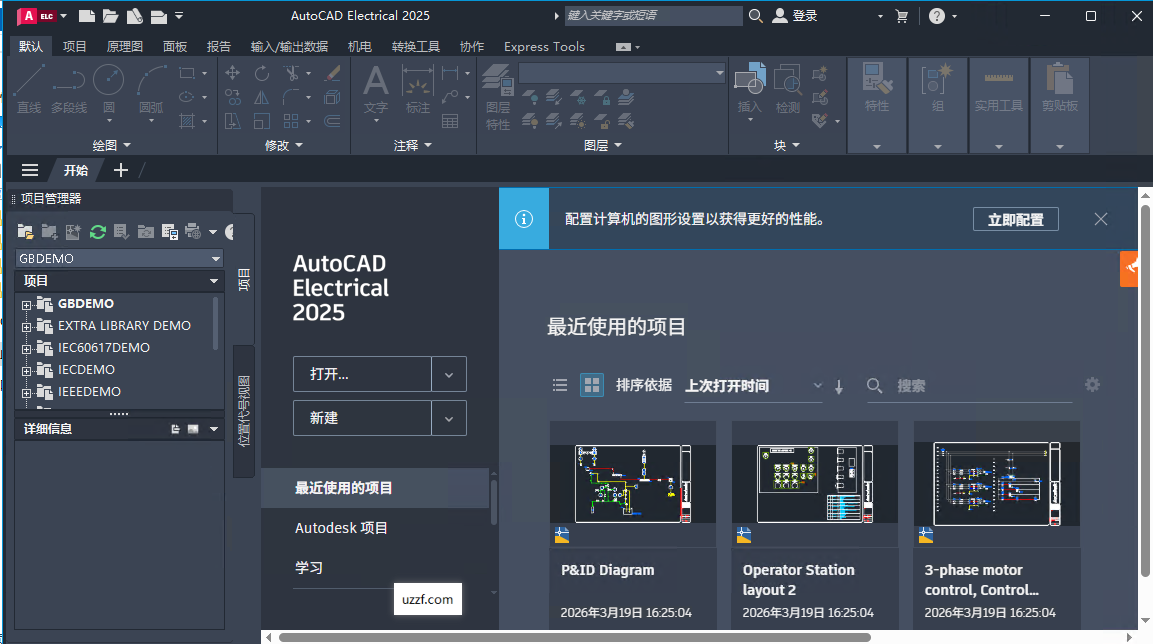
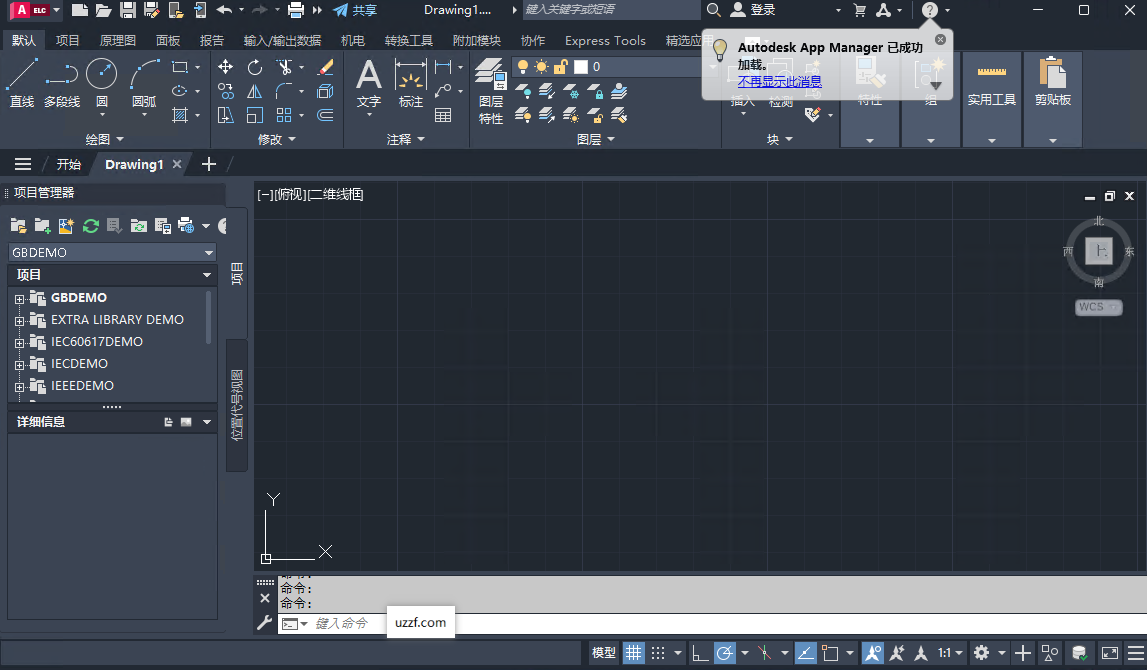
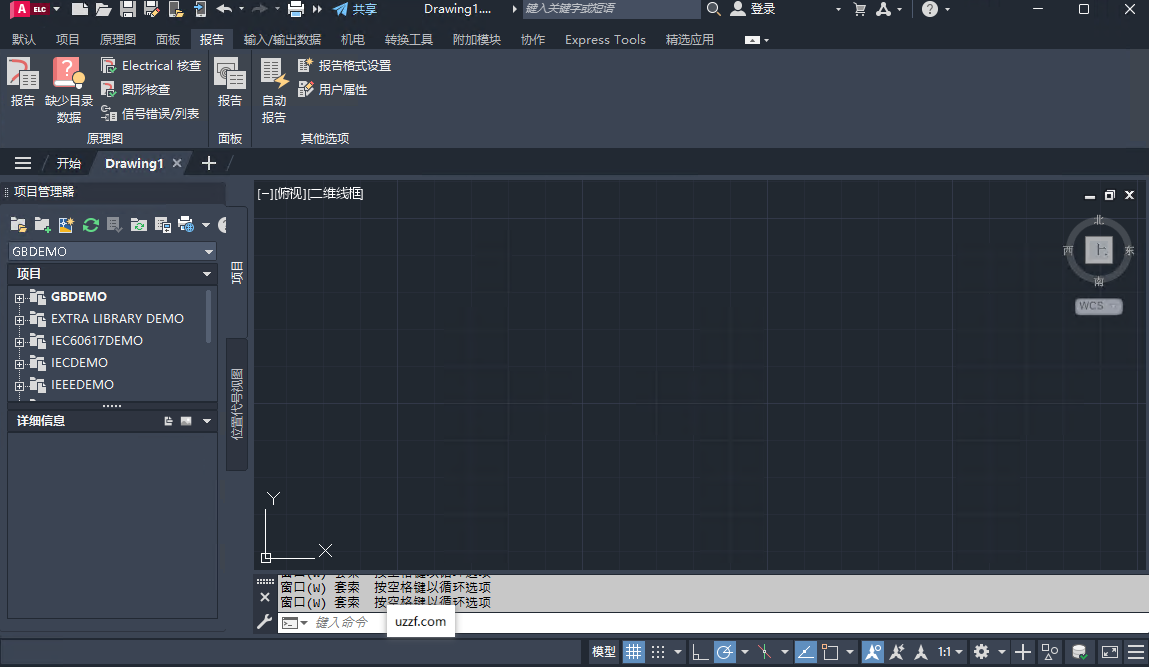
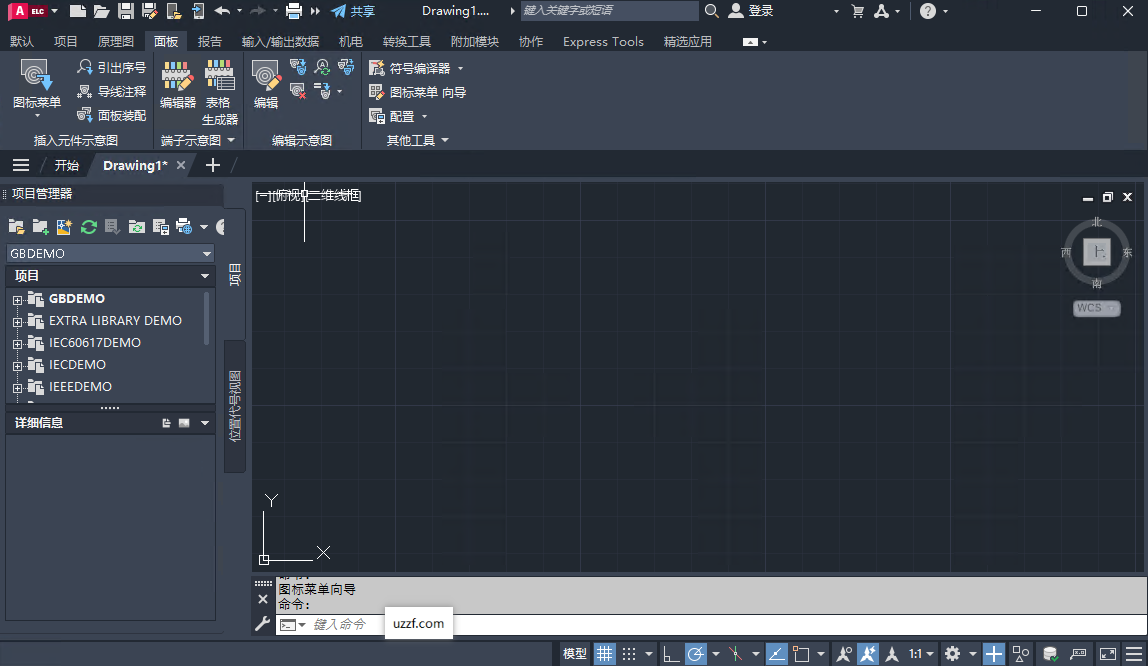

AutoCAD Electrical 2025电气版中文版是专为电气控制设计打造的专业工具,依托AutoCAD核心平台,强化项目管理器稳定性与线号属性同步能力,兼顾协同设计与数据一致性,是电气工程师实现高效、规范、精准制图的首选解决方案。

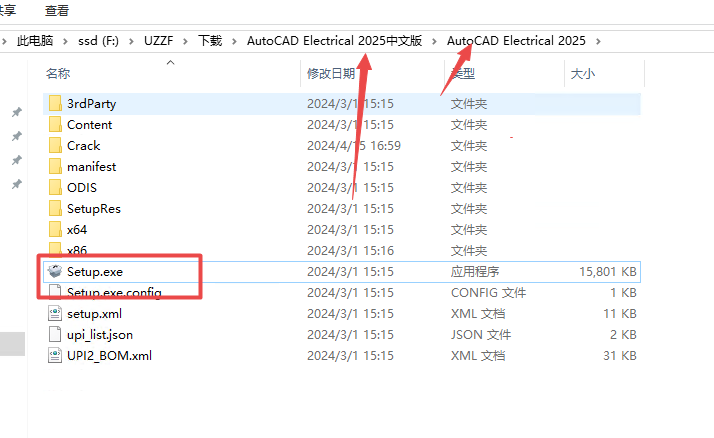
1、下载压缩包打开后点击启动安装程序setup
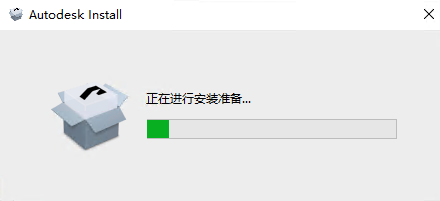
2、然后等待安装程序运行
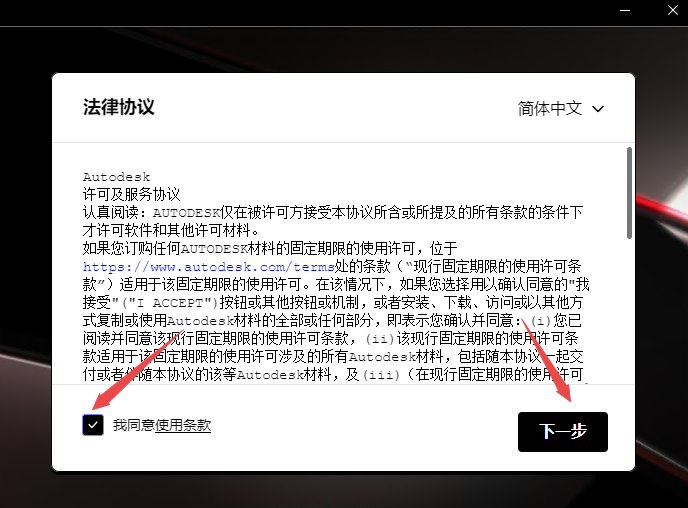
3、点击同意然后继续
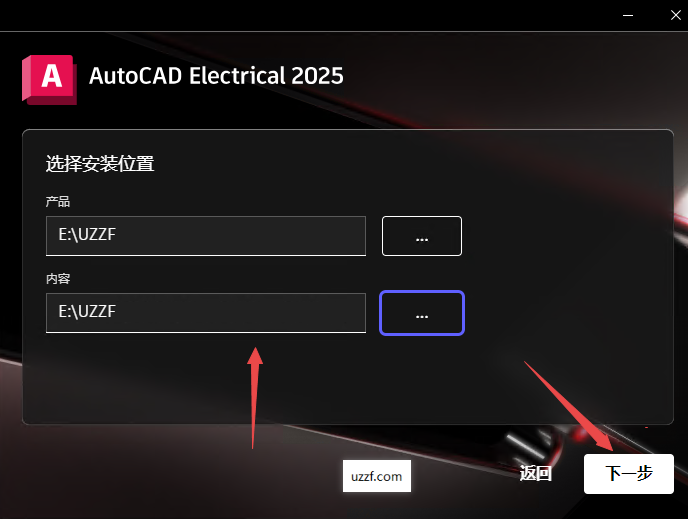
4、选择安装位置然后下一步
5、然后选择安装组件,然后继续选择安装
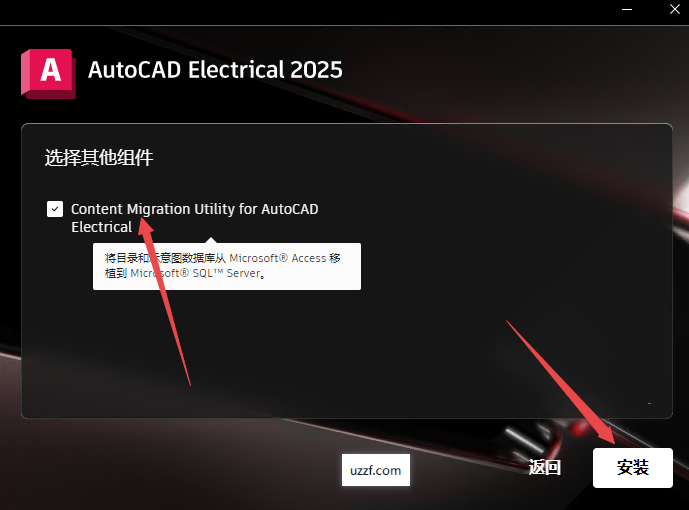
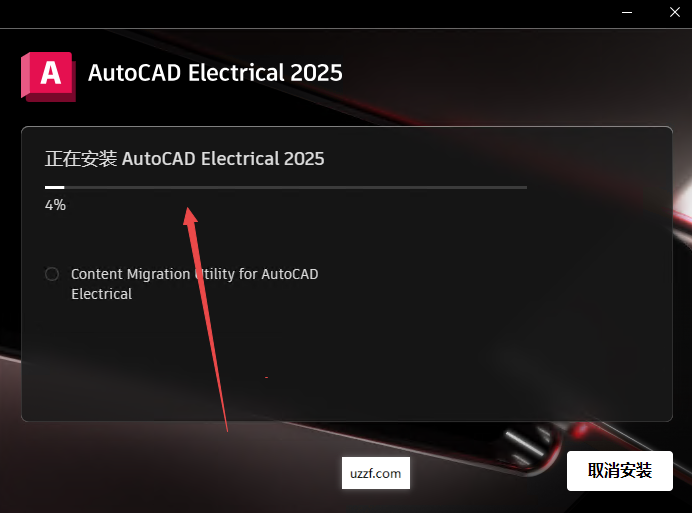
6、然后等待程序安装完成即可,大约5分钟
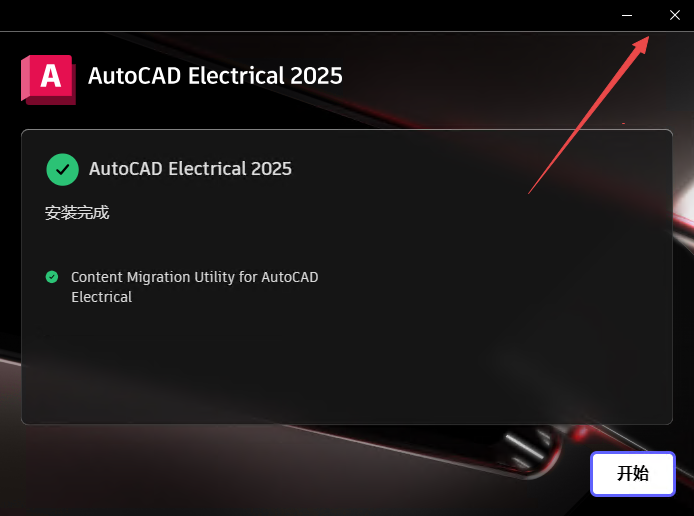
7、安装完成后一定要右上角点击关闭,不要点击开始启动
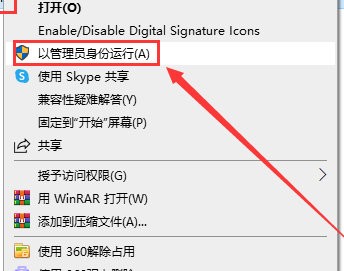
8、然后返回文件夹中找到carck文件夹里面的Keygen.exe程序,右键以管理员方式运行
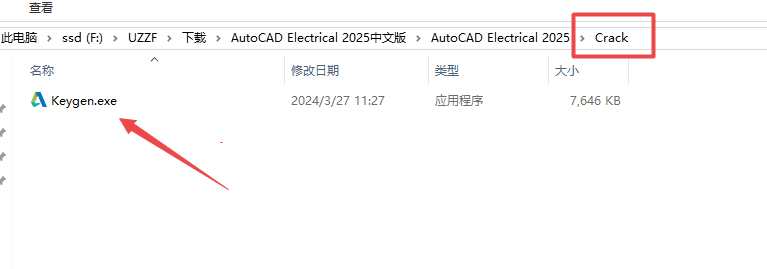
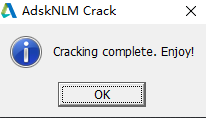
9、需要等待程序激活,然后弹窗这个界面就是激活成功了
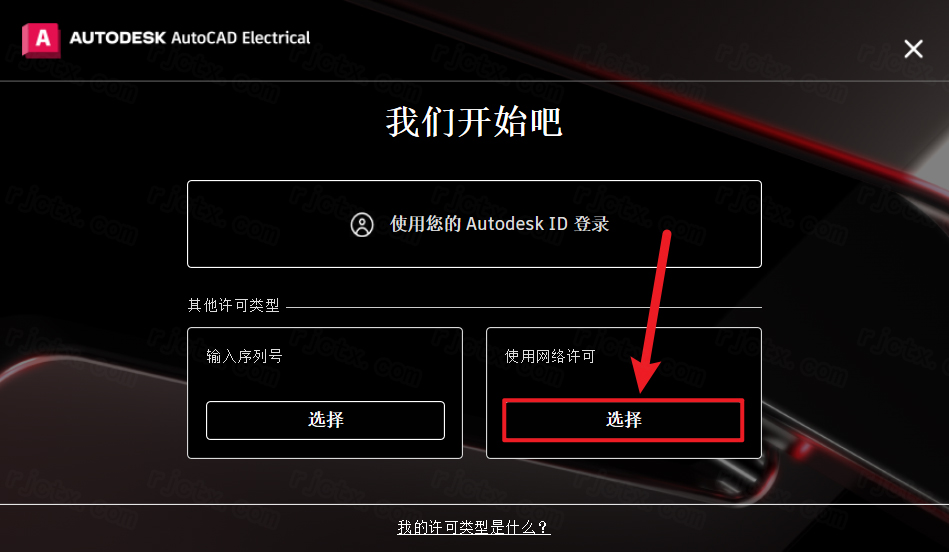
10、然后直接在桌面进入软件后选择使用网络许可,即可免费使用
对于“哪个版本好用”这个问题,通常的建议是:在确保系统兼容和项目稳定的前提下,选择能够满足你需求的最新版本。
2025版本的优势:作为相对较新的版本,AutoCADElectrical2025通常包含了性能优化、错误修复以及与最新操作系统(如Windows11)更好的兼容性。根据你之前的提问,2025版本在报告系统和线型同步方面也有改进。如果你的工作流依赖于这些新功能,或者你正在开启一个新项目,2025版本会是不错的选择。
通用原则:
稳定性优先:如果你正在参与一个需要与团队成员严格协同的大型项目,且团队内统一使用了某个特定版本(如2024),那么保持版本一致是避免兼容性问题的最佳选择。
新项目推荐新版:对于新启动的项目,如果没有特殊的版本限制,直接使用2025版本通常可以让你享受到最新的功能和性能提升。
避免过旧版本:过于陈旧的版本(如2021及以前)可能不再获得功能更新,且在新硬件或新操作系统上运行时可能存在隐患。
总的来说,如果没有特殊的协同限制,AutoCADElectrical2025是一个值得考虑的、功能完善的好选择。
在AutoCADElectrical中,“横档”(Rung)是阶梯图的一部分。你提到的“改变方向”,通常指的是调整横档的绘制方式或修改现有阶梯的结构。这主要通过以下几种方式实现:
在插入阶梯时指定横档绘制方式:
当你使用“插入阶梯”(AELADDER)命令时,在弹出的对话框中,有一个“绘制横档”选项。你可以在这里控制横档的自动生成方式:
“是”:在每个线参考位置自动绘制一条横档。
“跳过=1”:每隔一个线参考位置绘制一条横档(即隔一个跳一个)。
“无横档”:仅绘制两侧的母线(垂直导轨)和线参考号,横档留空,之后可用“添加横档”命令手动添加。
“无母线”:仅绘制线参考号,不绘制两侧的母线。
简单来说,如果你想改变新插入阶梯的横档密度,就在这个对话框里调整“跳过”数值。
修改现有阶梯的结构:
如果你想改变已绘好的阶梯,可以使用“修訂階梯”工具:
加宽或压缩:选择阶梯后,直接使用鼠标拖动其垂直轨道。
延长或缩短:通过修改线参考号的范围,然后配合AutoCAD的“拉伸”(STRETCH)命令来调整阶梯长度。
移动整个阶梯:使用AutoCAD的“移动”(MOVE)命令。移动后,建议再次打开“修訂階梯”对话框并点击“取消”,这样软件会强制刷新并更新其内部关于阶梯位置的信息。
手动添加横档:
如果你已经有一个不带横档的阶梯(例如插入时选择了“无横档”),可以使用“加入橫檔”(AELADDER)命令,然后在需要添加横档的两条母线之间点击,即可在该线参考位置创建一条横档。
连接自定义或第三方插件图库(符号库)的步骤与2026版类似,主要通过配置图标菜单和支持文件路径实现:
步骤一:准备符号库文件
确保您的插件图库包含符合ACADE标准的.dwg符号块文件,并且这些块内部已定义好必要的电气属性(如TAG1,FAMILY,LOC等)。将它们整理在一个独立的文件夹中(例如C:\MyElectricalLibs\CustomSymbols)。
步骤二:添加支持文件路径
在命令行输入OP(Options)打开选项对话框。
切换到文件(Files)选项卡。
展开支持文件搜索路径(SupportFileSearchPath)。
点击添加->浏览,选择您的自定义符号库文件夹路径。
将其移动到列表的顶部(或确保其在默认库之前),以便软件优先读取您的自定义符号。
步骤三:配置图标菜单(IconMenu)
这是让用户能在界面上看到并点击图库的关键步骤:
找到图标菜单配置文件(通常是.mnu或.xml文件,位于安装目录或用户数据目录下,如iconmenu.xml)。
备份该文件。
使用文本编辑器打开,或者在软件中使用图标菜单编辑器(如果可用)或ACE_CUSTOMIZE命令。
添加一个新的菜单类别(Category),指向您的自定义符号文件夹。
例如,在XML中添加类似<categoryname="我的插件库"path="C:\MyElectricalLibs\CustomSymbols"/>的条目(具体语法需参考现有文件格式)。
保存文件。
步骤四:重新加载菜单
在AutoCADElectrical中,输入命令ICONMENU或通过项目->设置->图标菜单重新加载刚才修改的菜单文件。
现在,打开图标菜单面板,您应该能看到名为“我的插件库”的新分类,点击即可插入自定义符号。
提示:如果是购买的第三方商业插件(如某些特定厂家的工具箱),通常它们自带安装程序,运行安装程序后会自动完成上述路径和菜单的配置,无需手动操作。




































支持( 0 ) 盖楼(回复)
支持( 0 ) 盖楼(回复)