
类型:专业制图 版本:v21.0.55.0 正式版
大小:4.01G 时间:2026-03-19
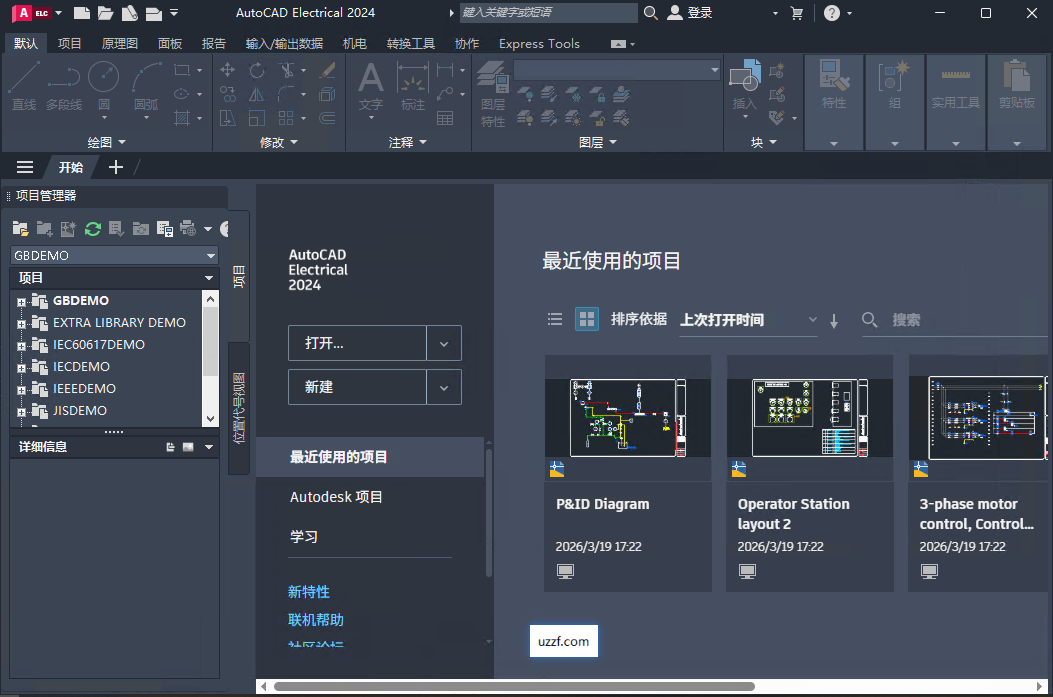
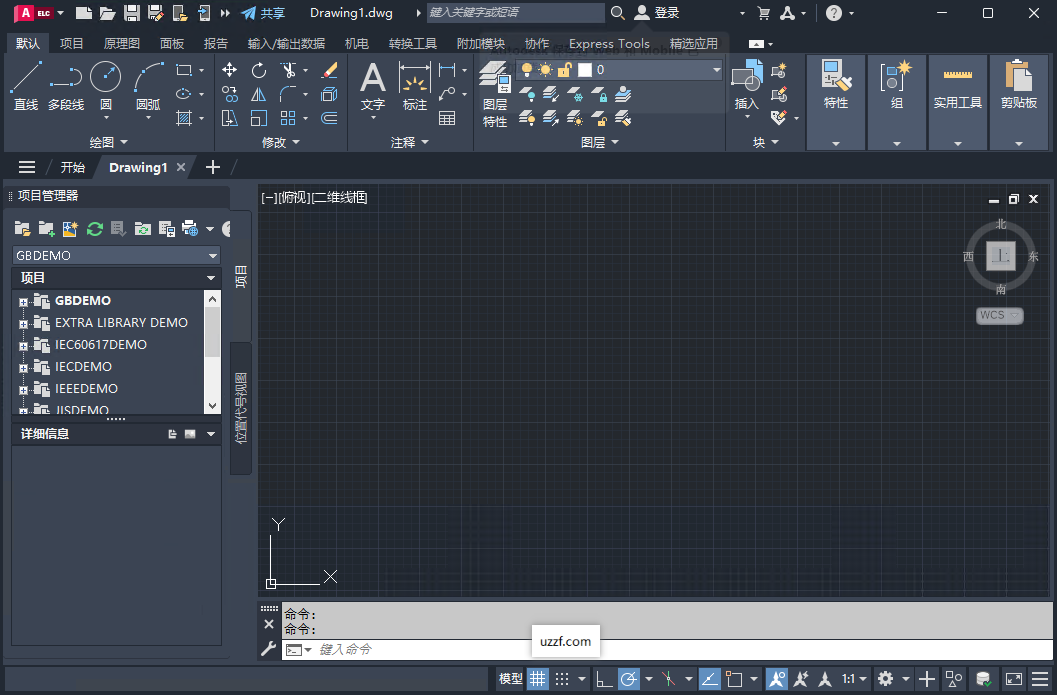

AutoCAD Electrical 2024中文激活版是专为电气控制系统设计工程师打造的智能化设计平台。它将常规CAD软件提升为真正的电气CAD解决方案,核心在于其强大的自动化引擎,将繁琐的手工标注变为全自动流程,显著提升设计效率与准确性。

1、下载压缩包解压后打开setup程序,右键管理员启动
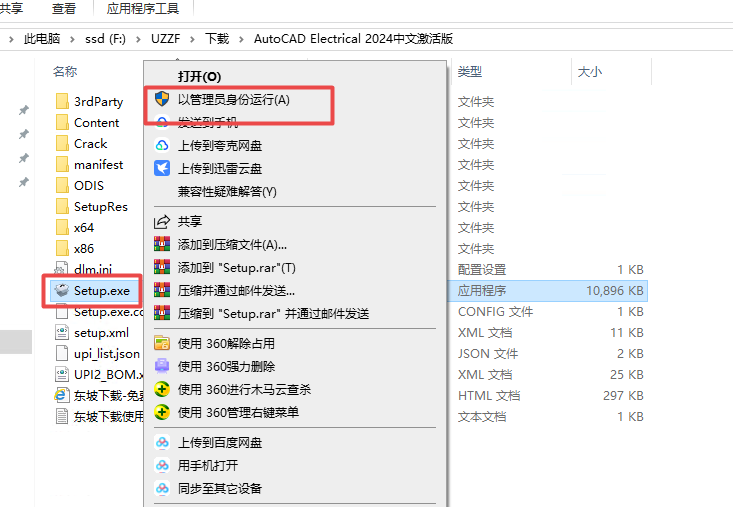
2、点击同意然后继续下一步

3、然后选择你的安装位置
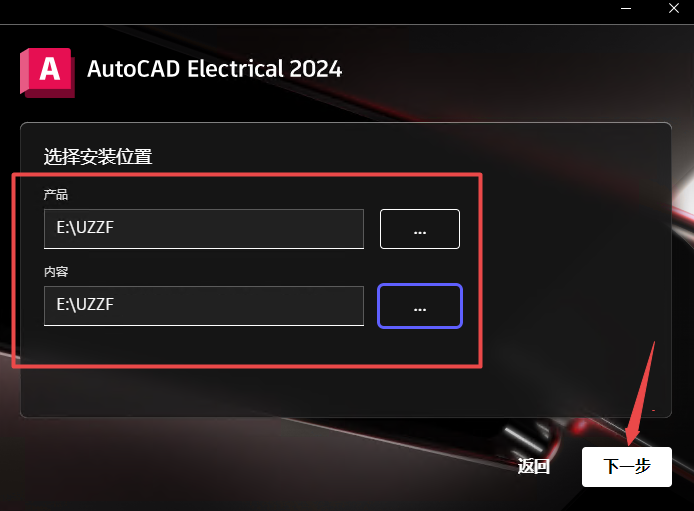
4、然后选择安装组件
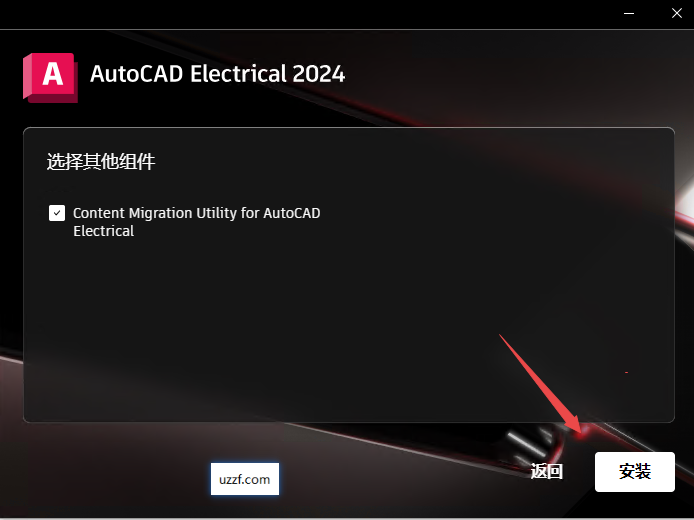
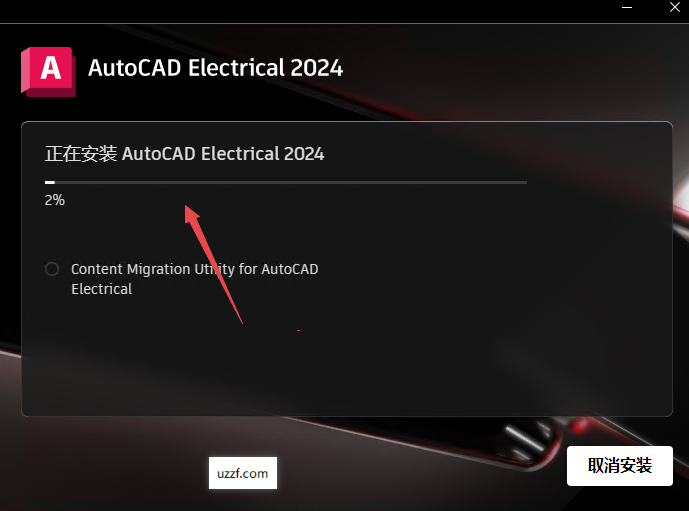
5、然后等待程序安装即可,时间会比较久
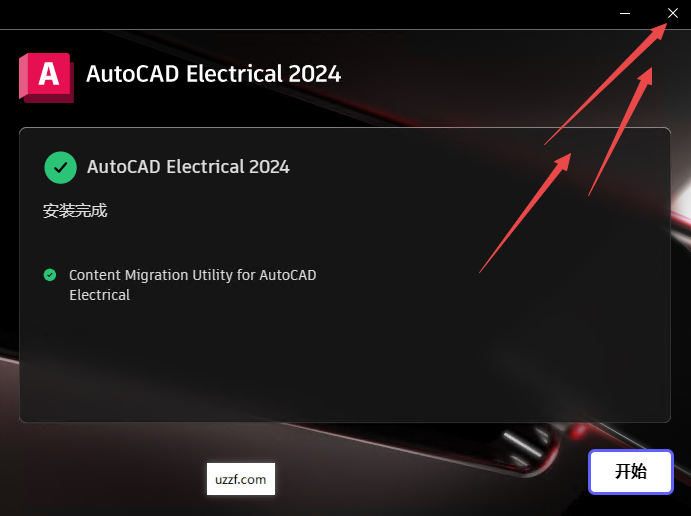
6、安装完成不要点击启动,要右上角点击关闭
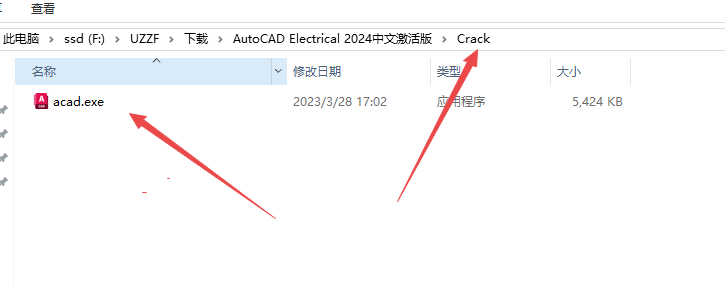
7、返回文件夹然后找到Crack文件夹里面的acad.exe程序,右键点击复制
8、然后找到软件安装所在文件夹位置,复制到该文件夹进行替换,如下图所示
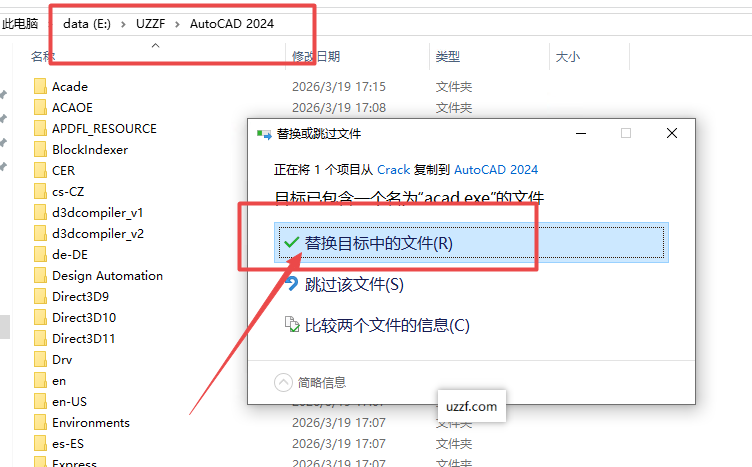
9、替换完成后就代表激活成功了,可以免费使用了,打开桌面应用程序即可

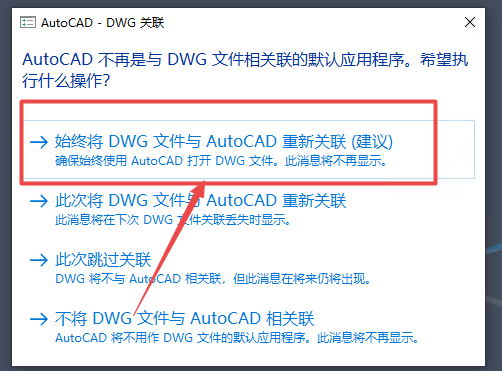
10、然后打开软件选择第一个选项即可
在 AutoCAD Electrical (ACE) 中,"IO外部列表”通常指用于导入/导出 PLC I/O 数据的文本文件或电子表格。制作和生成该文件的标准流程如下:
方法一:从图纸自动生成(推荐)
确保您的原理图中已正确放置了 PLC 模块 和 I/O 点(如输入/输出符号),并且每个点都关联了正确的 标签名 (Tag) 和 地址 (Address)。
点击 项目 (Project) 选项卡 -> 其他工具 (Other Tools) 面板 -> 导出/导入 (Export/Import) -> PLC I/O 格式文件。
选择 导出 (Export)。
软件会扫描当前项目的所有图纸,提取 PLC 地址、标签、注释等信息。
选择保存格式:通常支持 .txt (制表符分隔), .csv (逗号分隔), 或 .xlsx (Excel)。
生成的文件即为您的“外部列表”,可用于与第三方数据库、ERP系统或手工核对。
方法二:手动创建模板用于导入
如果您需要从头制作一个列表以便导入到 ACE 中:
先按上述步骤导出一个空项目或示例项目的文件作为模板。
用 Excel 打开该文件,严格按照列头格式(如 TAG, ADDRESS, MODULE, WIRE_FROM 等)填写数据。
保存为 .csv 或 .txt 格式。
在 ACE 中使用 导入 功能将该文件读入,软件会自动创建对应的符号和连线。
在 AutoCAD Electrical 中,“点的大小”可能指两种情况:捕捉框/拾取框大小 或 电气连接点(圆点)的大小。
情况 A:如果是“十字光标”或“拾取框”太小/太大
解决方法:
输入命令 OP (Options) 回车。
切换到 选择集 (Selection) 选项卡。
调整 拾取框大小 (Pickbox Size) 和 夹点大小 (Grip Size) 的滑块。
切换到 显示 (Display) 选项卡,调整 十字光标大小 (Crosshair Size)(通常设为 5-100,设大一点方便对齐)。
情况 B:如果是原理图中的“电气连接点”(导线交叉处的实心圆点)大小无法改变
原因:这些点通常是块(Block)或由系统变量控制的填充圆。
解决方法 1(系统变量):
输入命令 AE_DOTSIZE (如果可用) 或直接修改 FILLMODE 确保填充开启。
更多时候,点的大小由 点样式 控制。输入命令 DDPTYPE,选择一个明显的样式,并设置 点大小 (Point Size) 为绝对单位(例如 2.5mm),勾选“按绝对单位设置大小”。
解决方法 2(修改块定义):
如果点是特定的块(如 DOT 或 JUNCTION),输入 BEDIT (块编辑器)。
找到名为 DOT 或类似的块,进入编辑模式。
选中其中的圆形几何体,修改其半径 (Radius)。
保存块定义并关闭编辑器,图中所有该类型的点将自动更新。
解决方法 3(缩放问题):
有时点看起来很小是因为图纸比例过大。尝试输入 REGEN (重生成) 刷新显示。
AutoCAD Electrical 和 EPLAN 没有绝对的“谁更好用”,关键在于您的项目需求和团队习惯。
如果您追求上手快、灵活性高且成本可控,AutoCAD Electrical 是更好的选择。它基于熟悉的 AutoCAD 平台,操作逻辑符合传统绘图习惯,允许设计师自由绘制,非常适合中小型项目、非标设备改造或预算有限的团队。它的学习曲线平缓,能迅速将现有的 CAD 资源转化为电气设计能力。
如果您面对的是超大型复杂项目、极度强调标准化和数据一致性,EPLAN 则更具优势。它采用“数据库驱动”理念,绘图即录入数据,强制规范设计流程。虽然前期学习成本高、软件昂贵且操作相对僵化,但它能自动生成零误差的报表、端子图和布线图,极大减少后期错误,适合大型成套厂和对全生命周期数据管理有严格要求的企业。
简而言之:要灵活快捷选 AutoCAD Electrical,要严谨高效的大规模协作选 EPLAN。
附带激活教程,需要配合激活使用