
您当前位置:首页 专业制图 AutoCAD Plant 3D2026安装包下载
类型:专业制图 版本:v2026.0.1 正式版
大小:3.76G 时间:2026-03-20
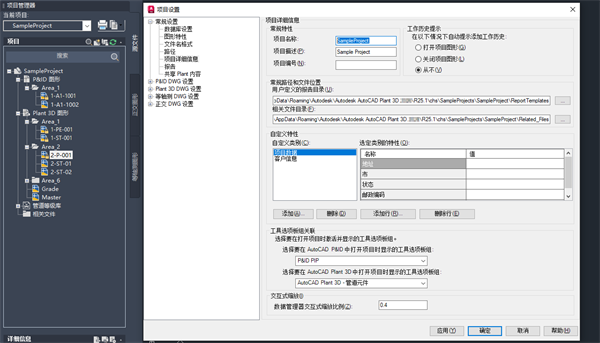
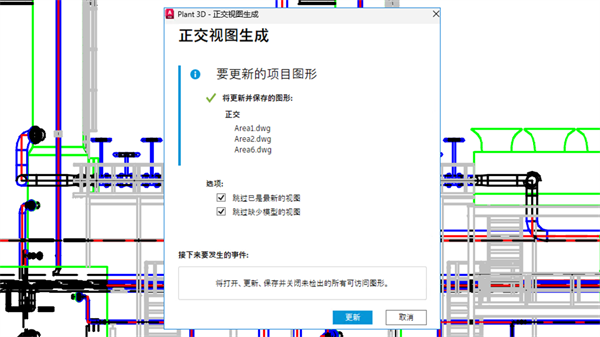
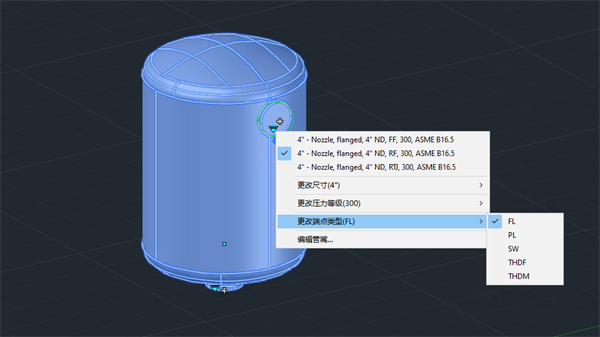
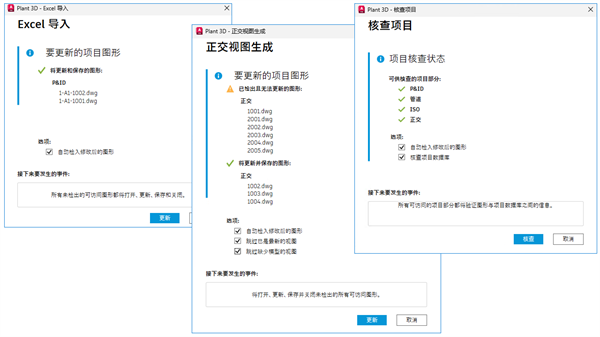
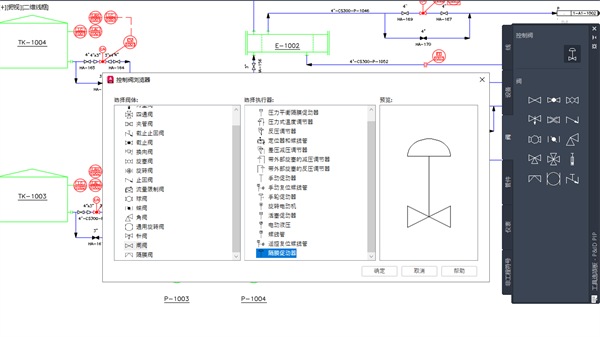

AutoCAD Plant 3D 2026中文破解版是依托AutoCAD平台构建,该软件打通工艺流程图与三维模型的数据链路,以参数化规范驱动管道、设备与钢结构的精准建模,内置行业标准元件库与智能布管引擎,大幅降低重复建模工作量。
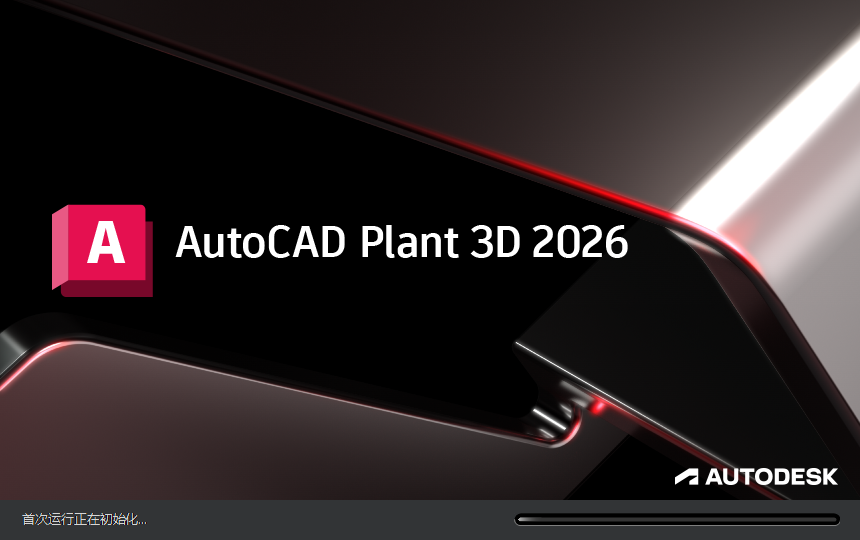
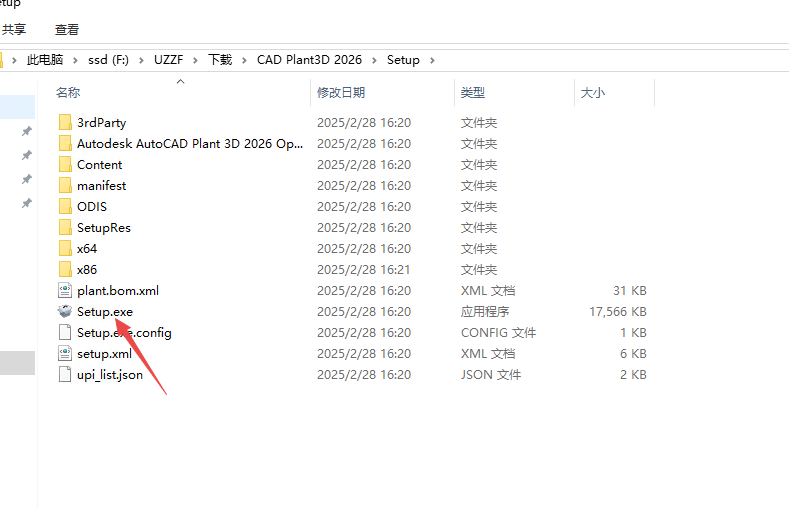
1、下载压缩包打开setup程序
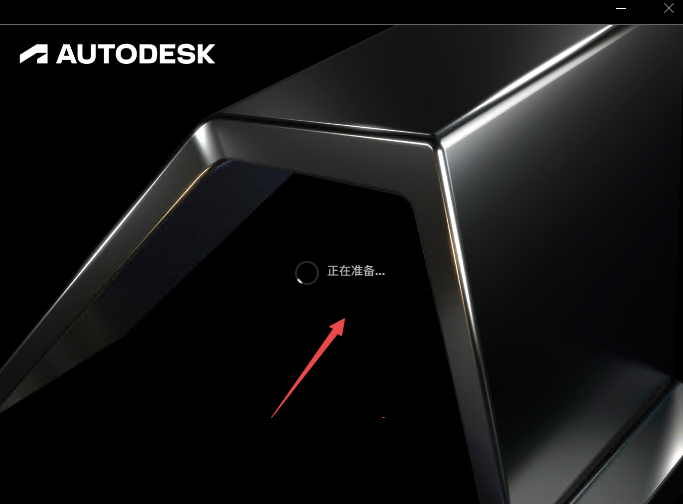
2、然后等待程序进行安装
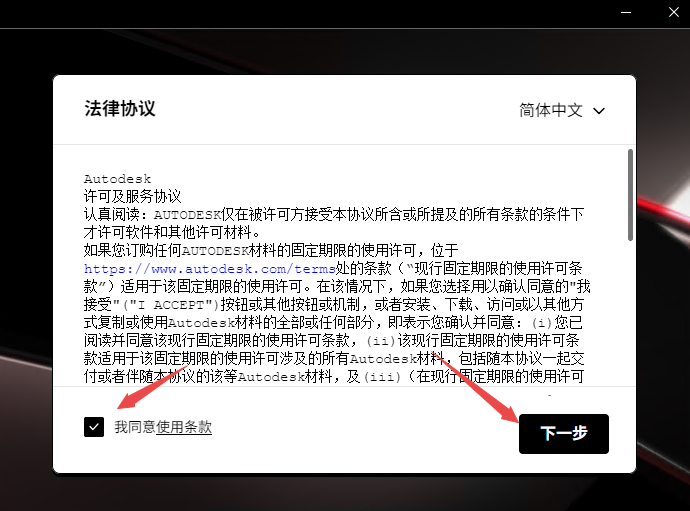
3、点击同意然后下一步
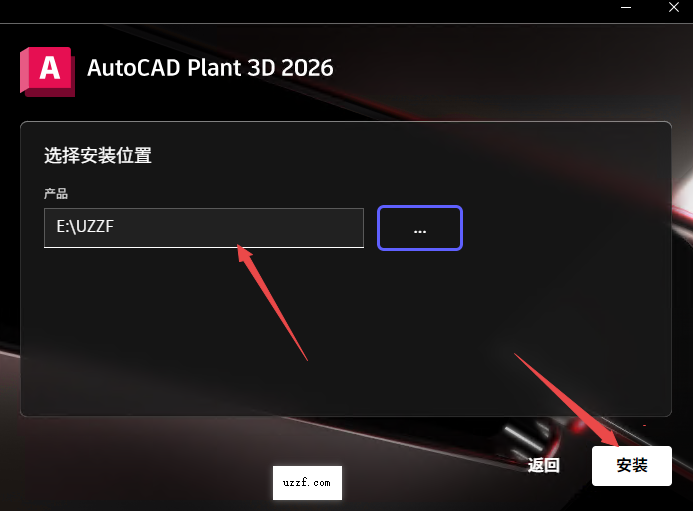
4、安装到指定的文件夹然后下一步
5、然后等待安装
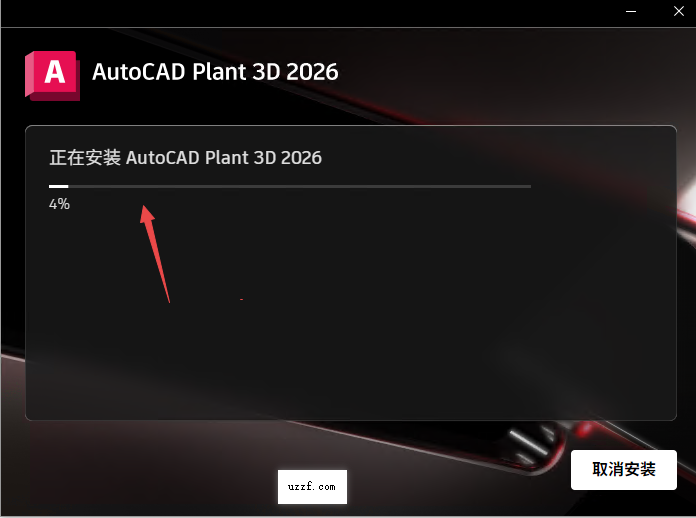
6、安装完成后不要点击开始,一定要右上角关闭程序
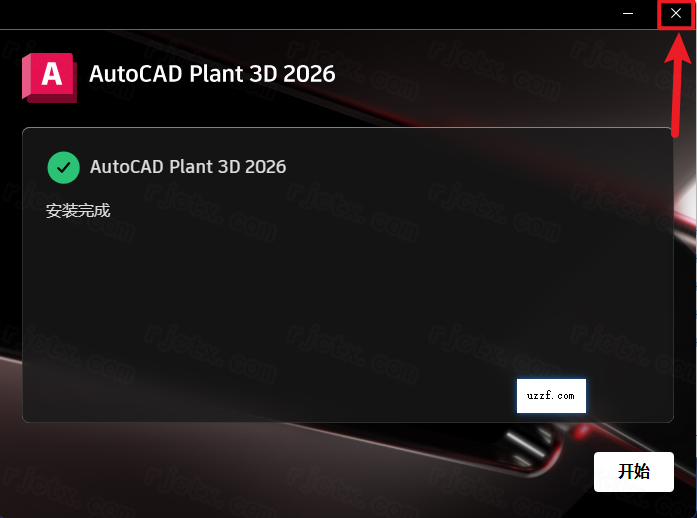
7、然后请注意,返回刚才文件夹,找到如下图所示crack文件夹里面的acad.exe程序,直接复制或者剪切,或者直接移动到AutoCAD Plant 3D 2026软件安装所在文件夹位置
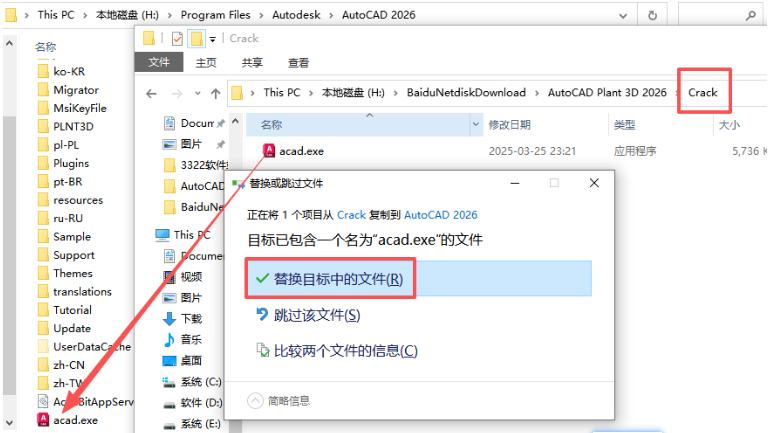
8、替换成功就代表激活成功了,然后直接可以免费打开软件了
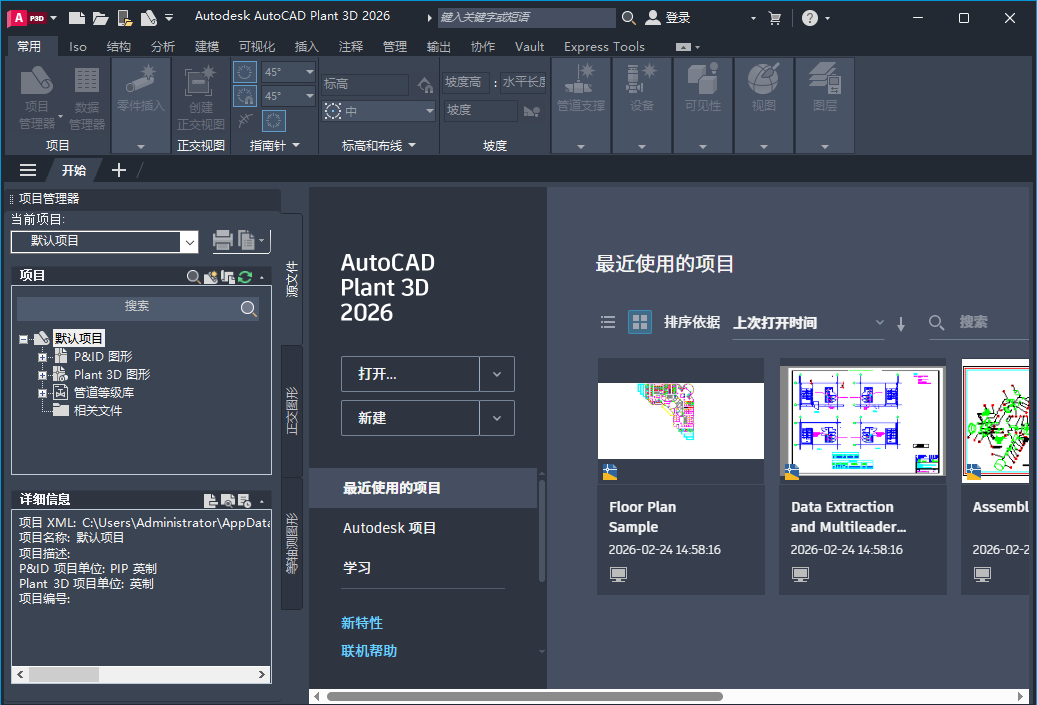
优点:
基于等级的智能设计(Spec-DrivenDesign):这是其核心优势。所有管道、阀门、法兰等构件都严格遵循预设的“管道等级规范(PipingSpec)”。设计师只能从合规库中选择零件,从源头上杜绝了选型错误,确保了工程标准的统一性。
P&ID与3D模型双向关联:工艺流程图(P&ID)中的设备、管线数据可直接驱动三维模型的生成;反之,三维模型的修改也能同步更新回P&ID。这种数据一致性极大地减少了人工核对的工作量。
自动出图能力强大:能够一键自动生成符合行业标准的管道等轴测图(Isometrics)和正交图(Orthographics),并自动标注焊缝号、材料表、坡度等信息,大幅缩短了文档编制时间。
碰撞检测与协调:内置实时的碰撞检查功能,能在设计阶段发现管道与结构、电气桥架或其他专业的冲突,避免施工返工。
成本效益高:作为AutoCAD的垂直工具集,它比大型高端工厂设计软件(如IntergraphSmart3D或AvevaE3D)更容易上手,且授权成本相对较低,非常适合中小型项目或作为大型项目的补充工具。
缺点:
非参数化建模内核:与Inventor或SolidWorks不同,Plant3D的三维建模并非全参数化驱动。如果前期基础布局发生重大变更,后续管道的自动调整能力有限,可能需要大量手动修复。
大型项目性能瓶颈:虽然2026版优化了性能,但在处理拥有数十万根管道和设备的超大型炼化厂项目时,其运行流畅度和数据管理能力仍不如基于SQL数据库的高端专业工厂软件。
学习曲线陡峭:虽然界面像AutoCAD,但要精通其背后的“项目设置”、“等级库定制(SpecEditor)”和“目录库管理”,需要深厚的专业知识和较长的学习周期。
协同协作局限:尽管2026版增强了云端图纸集功能,但在多专业(如土建、电气、仪表)深度实时协同方面,仍不如基于BIM全流程的Revit或Navisworks生态完善。
在Plant3D中,单位设置必须在项目创建初期或通过项目管理器进行,不能简单地像普通CAD那样只改UNITS命令。
方法一:创建新项目时设置(推荐)
启动软件,点击“开始”选项卡下的“新建项目(NewProject)”。
在弹出的向导中,选择项目模板时,务必选择带有“Metric”字样的模板(例如Plant3DMetric.ctb或ISOMetric)。
完成向导后,整个项目(包括管道等级、设备、结构)将默认使用毫米(mm)或米(m)为单位。
方法二:修改现有项目设置
如果项目已创建但单位不对(通常是因为选错了模板),最稳妥的方法是新建一个正确单位的项目,然后导入数据。若必须修改当前项目:
在左侧“项目浏览器(ProjectManager)”中,右键点击项目名称,选择“项目设置(ProjectSetup)”。
展开“工程单位(EngineeringUnits)”节点。
在这里可以分别设置长度(Length)、面积、体积等的单位。将长度单位改为Millimeters(毫米)。
关键步骤:单位修改后,必须检查“管道等级(PipingSpecs)”和“目录(Catalogs)”。
进入“管道等级”设置,确保加载的是公制等级文件(通常以M结尾,如A1-M)。
如果之前使用的是英制等级,直接切换单位会导致尺寸错乱(例如1英寸变成1毫米)。此时需要重新创建或加载公制等级的.spec文件。
注意:切勿仅在命令行输入UNITS命令修改插入比例,这不会改变Plant3D智能构件的实际尺寸逻辑,可能导致严重的建模错误。
在Plant3D语境下,“单线图”通常指用于指导现场施工的管道轴测图(IsometricDrawing,简称ISO图)。核心原则是:单线图不是手动“绘制”的,而是从3D模型中“自动生成”的。
标准工作流程如下:
完成3D模型:首先,你需要在3D环境中完成管道、设备、阀门等元件的建模,并确保管道都正确指定了管线号(LineNumber)和等级库(Spec)。
生成单线图:
在功能区找到“正交图形和轴测图”面板(或类似名称)。
点击“创建轴测图”(CreateIsometricDrawing)按钮。
在弹出的对话框中,选择你要生成图纸的管线或区域。
选择输出图纸的样式(样式定义了图纸的布局、标注方式等,可以在isoconfig.xml文件中配置)。
指定图纸的保存位置。
点击“确定”,软件将自动提取所选管线的3D信息,并生成完整的、带标注和材料清单的2D轴测图。
更新图纸:如果后期修改了3D模型,可以更新已生成的轴测图,使其与模型保持一致。
简而言之,你的任务是在3D空间里“搭建”管道系统,而软件负责自动绘制出用于施工的“单线图”。
附带激活工具,按照教程激活免费使用























支持( 0 ) 盖楼(回复)
支持( 0 ) 盖楼(回复)