
类型:专业制图 版本:直装版
大小:1.03G 时间:2026-03-20
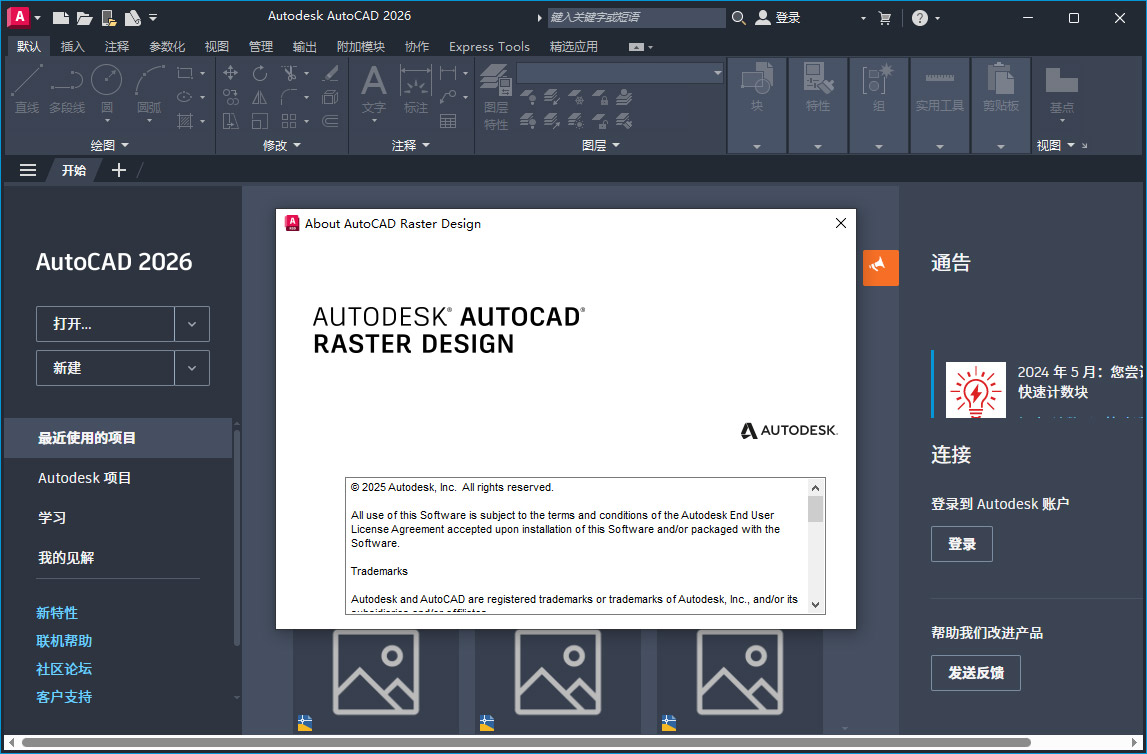
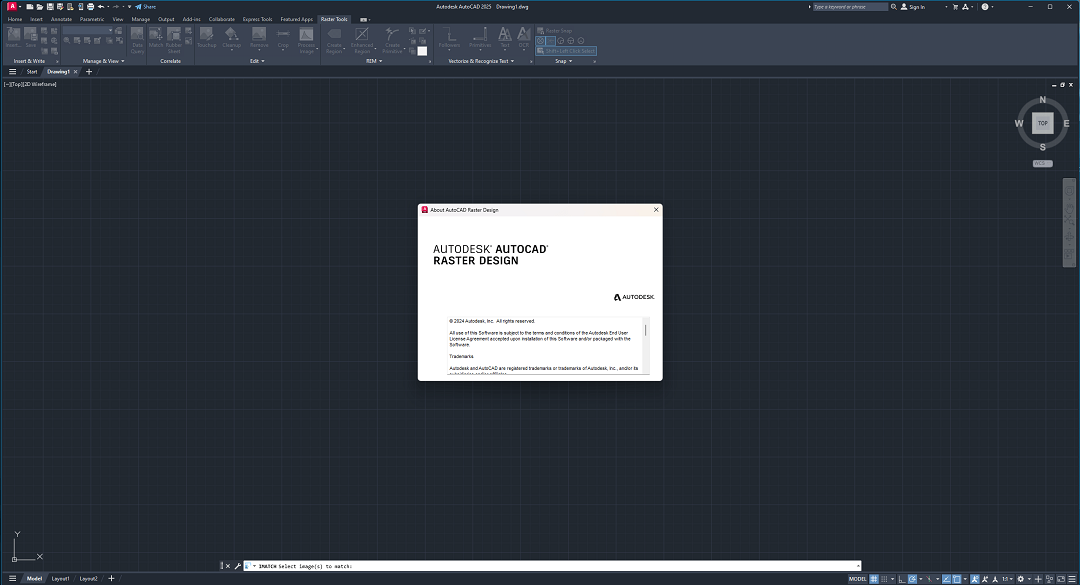
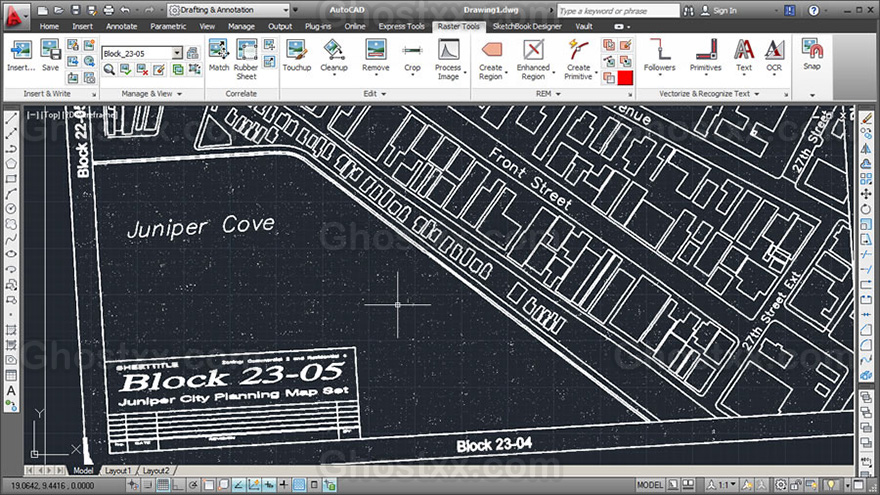
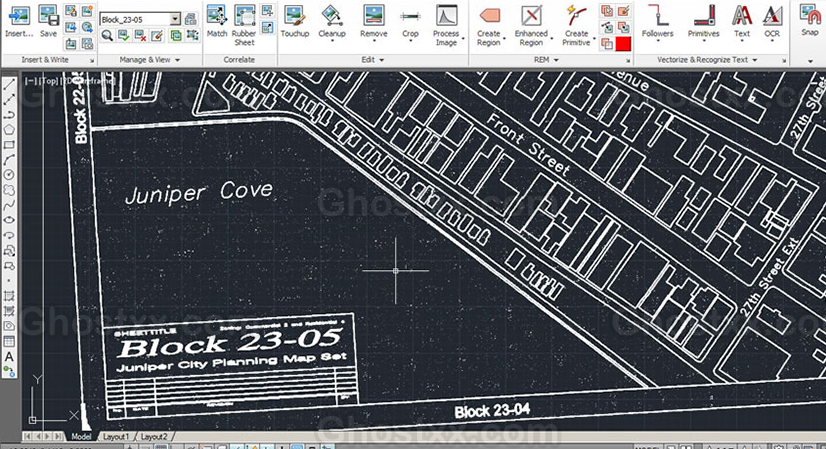

AutoCAD Raster Design 2026中文破解版是一款专业光栅图像处理工具,作为专用扩展模块,需搭配主程序方可完整运行。内置专业图像优化与清理工具,能对老旧纸质图纸进行数字化修复、规整与存档,实现栅格素材与矢量图形的无缝结合。
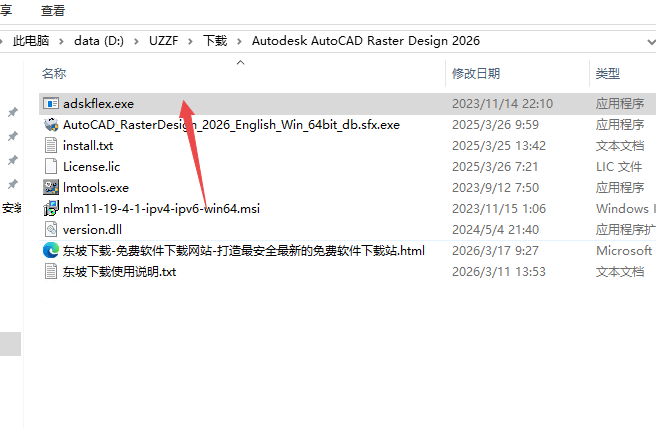
1、下载压缩包打开后选择图下程序打开
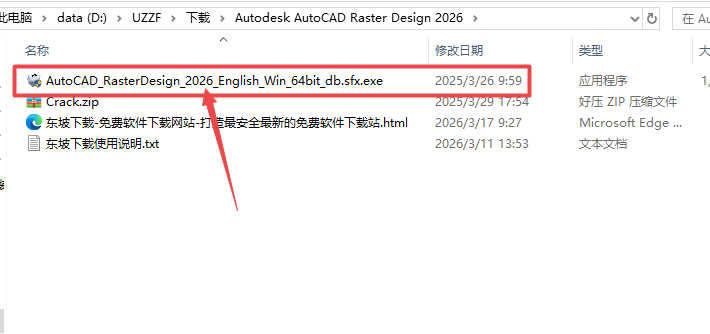
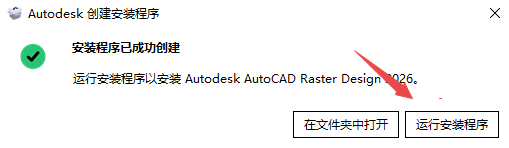
2、然后运行安装程序
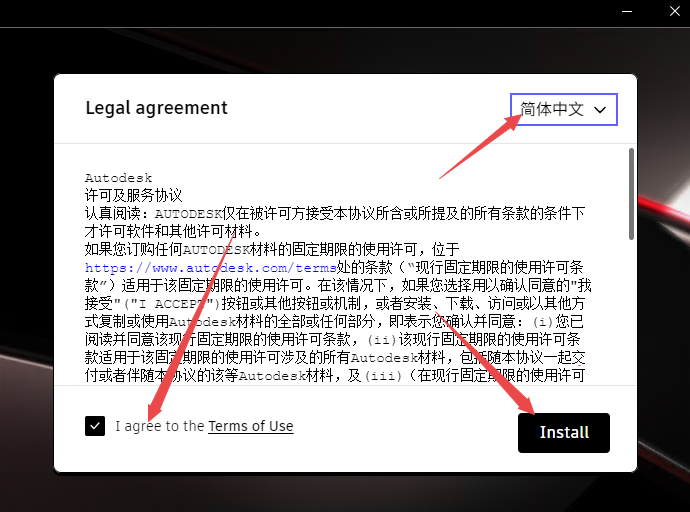
3、然后选择中文模式,点击同意然后继续安装
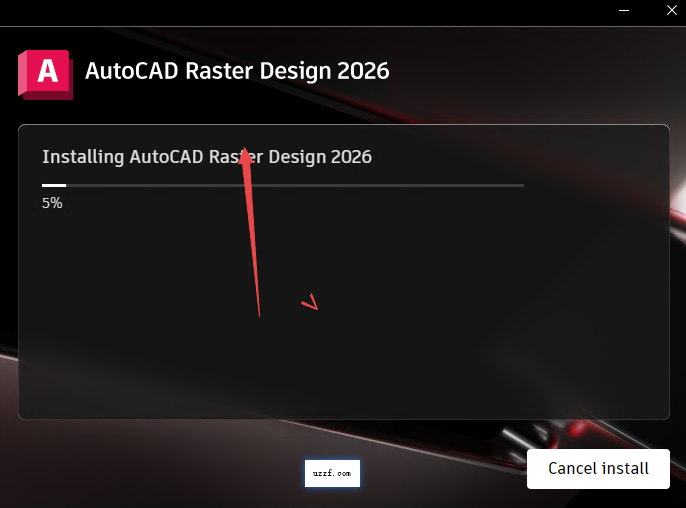
4、然后等待程序安装
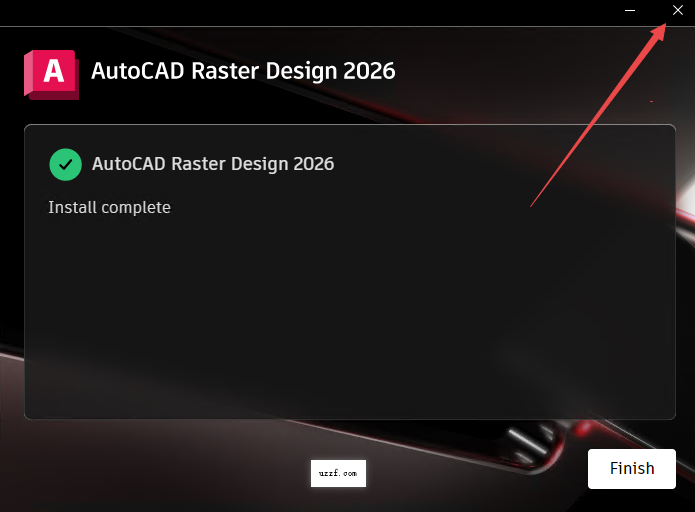
5、安装完成要关闭,不要点击启动
6、然后运行激活工具
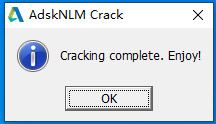
7、弹出弹窗代表激活成功
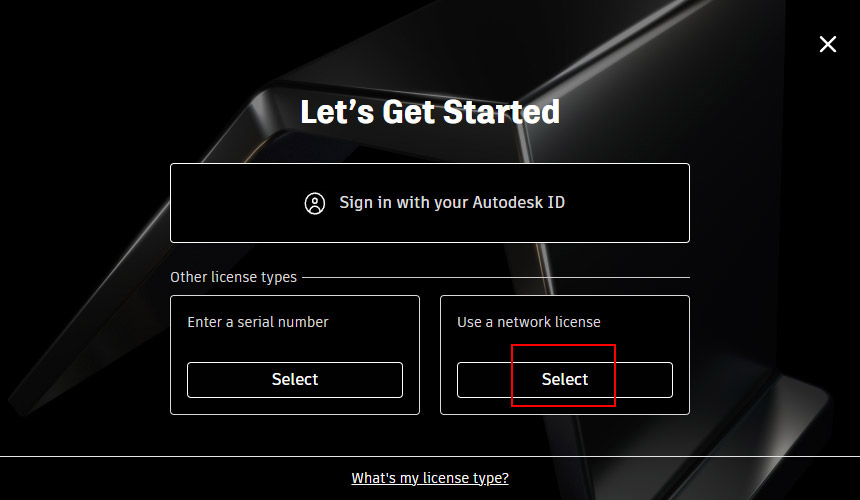
8、然后启动后点击下图方框启动
1.图像编辑与清理
专业级图像处理:提供去斑、偏移、镜像、旋转、裁剪等增强工具,可以直接在AutoCAD环境中调整扫描图像的亮度、对比度和色褪程度,改善图像质量。
光栅图元处理(REM):这是最核心的功能之一。通过REM,你可以使用标准的AutoCAD命令(如移动、复制、修剪、延伸)直接编辑光栅图像中的线条、圆弧和圆,就像对待矢量图形一样,无需先进行转换。
扫描图纸清理:提供专门工具去除扫描图纸上的折痕、污渍、斑点等瑕疵,帮助用户以数字形式高效清理和归档老旧纸质图纸。
2.光栅到矢量的转换
自动化矢量工具:内置强大的矢量化工具,可以快速将扫描图纸、地图等光栅图像转换为可编辑的直线、多段线、圆、圆弧等矢量图元。
精确的参数控制:在矢量化过程中,你可以设置最大间隙长度、圆角值、精度等参数,让软件在跟踪光栅线条时能够跳过标签或虚线间隙,生成符合标注尺寸的精确矢量对象。
文字识别:支持识别光栅图像中的文字内容,并转换为可编辑的AutoCAD文字对象。
3.图像管理与地理空间分析
图像管理器(ImageManager):通过工具空间(Toolspace)中的图像管理器,你可以集中查看和管理所有插入的图像。支持查看图像属性、控制显示顺序、编辑颜色映射表(如调整双色图像的前景色、单波段图像的亮度/对比度/褪色)、以及临时卸载图像以提高性能。
地理图像处理:支持处理和分析来自卫星、航空照片、数字高程模型(DEM)等来源的地理空间数据。可以在Civil3D和AutoCADMap3D中展示和分析地理图像。
图像变换功能:支持对图像进行相关校正和橡皮拉伸(Rubbersheet),以匹配特定的坐标系或消除几何失真。
方法一:使用“保存”或“另存为”命令
这是最基本的保存方式,用于将当前图像保存为新文件。
启动命令:在功能区单击“光栅工具”选项卡→“插入与写入”面板→“保存”或“保存为”。
选择图像:在绘图区域选择你要保存的图像边框,然后按Enter键确认。
设置参数:在弹出的对话框中,浏览并选择目标文件夹,修改文件名,选择保存格式(如TIFF、JPEG等)。如果是TIFF格式,系统可能会弹出“编码方式”对话框,让你选择压缩方式(如未压缩)和组织方式(如平铺)。
完成:点击“保存”或“完成”即可。
方法二:使用“导出”命令(保留关联信息)
如果你想将图像用于其他绘图或系统,并希望在后续插入时保留其位置、旋转角度和比例等关联信息,应该使用“导出”功能。
启动命令:在功能区单击“光栅工具”选项卡→“插入与写入”面板”→“导出”。
选择图像:选择要导出的图像边框。
设置保存位置:指定文件名、格式和路径。
关联信息保存:导出时,软件会将图像的关联数据保存在以下三个位置之一(根据你的选择):
资源文件:供AutoCADRasterDesign后续使用。
世界文件:生成一个配套的.wld或其他扩展名的文件,供其他GIS或图像软件使用。
图像文件本身:仅限部分支持元数据的图像格式(如GeoTIFF)。
提示:如果你只是想在另一个AutoCAD图纸中插入同一图像并保持同样的位置和比例,使用“导出”功能是最佳实践,因为它会保存这些关键的相关信息。
方法三:通过图像管理器右键菜单
打开“图像管理器”(单击“光栅工具”选项卡→“管理与查看”面板→“管理”)。
在“图像插入”视图中,右键点击要保存的图像插入对象。
从快捷菜单中选择“写入”→“保存”或“保存为”。
这里的“分析图像数据”在RasterDesign语境下,通常指查看和调整图像的色彩属性、像素信息以及执行基本的图像增强。核心工具是图像管理器和色彩映射编辑功能。
1.使用图像管理器查看图像属性
图像管理器提供了所有插入图像的集中视图,可以查看每张图像的详细信息。
打开图像管理器:单击“光栅工具”选项卡→“管理与查看”面板→“管理”。
两种视图:
图像插入视图:显示当前图纸中插入的所有图像对象。展开树状结构,可以看到每个图像及其下方的色彩映射对象(如BIN表示双色图像,CLR表示彩色图像)。在项目视图中,你可以看到每张图像的状态、图层、尺寸等属性。
图像数据视图:显示与图形文件关联的所有图像数据定义。你可以在此处查看图像的来源文件、卸载/重新加载图像以释放内存、或创建新的图像插入。
2.编辑色彩映射(调整图像显示)
这是最常用的“分析”操作,通过调整颜色和显示参数来提取或强调图像中的特定信息。
调整双色图像(如黑白线稿):
在图像管理器(图像插入视图)中,右键点击某个双色图像下的“色彩映射”对象。
选择“编辑色彩映射”。
在弹出的“选择颜色”对话框中,为前景线条选择一种新颜色(例如,将黑色线条改为蓝色),使其在背景上更清晰可见。
调整单波段灰度或彩色图像(如照片、卫星图):
在图像管理器中,右键点击图像下的“色彩映射”对象。
选择“编辑色彩映射”。
在弹出的“图像调整”对话框中,拖动滑块更改“亮度”、“对比度”和“褪色”的数值。
点击“确定”后,这些调整会实时应用到图像显示上,帮助你更好地观察图像细节。
3.使用图像预览功能
在图像管理器的“图像插入视图”中,点击工具栏上的“预览”按钮,可以切换出图像预览窗格。当你点击不同的图像插入对象时,预览窗格会显示该图像的缩略图,方便快速浏览和比对。
4.其他分析功能
处理DEM数据:RasterDesign支持处理数字高程模型(DEM)数据,可以进行地形分析和可视化。
处理多光谱图像:对于卫星影像等多光谱数据,软件也提供了专门的处理工具。
此软件必须先安装好autocad2026才能正常使用,附带激活教程。
















支持( 0 ) 盖楼(回复)
支持( 0 ) 盖楼(回复)