您当前位置:首页 专业制图 Civil 3D 2026破解版下载

类型:专业制图 版本:v2026.1 windows版
大小:5.92G 时间:2026-03-20
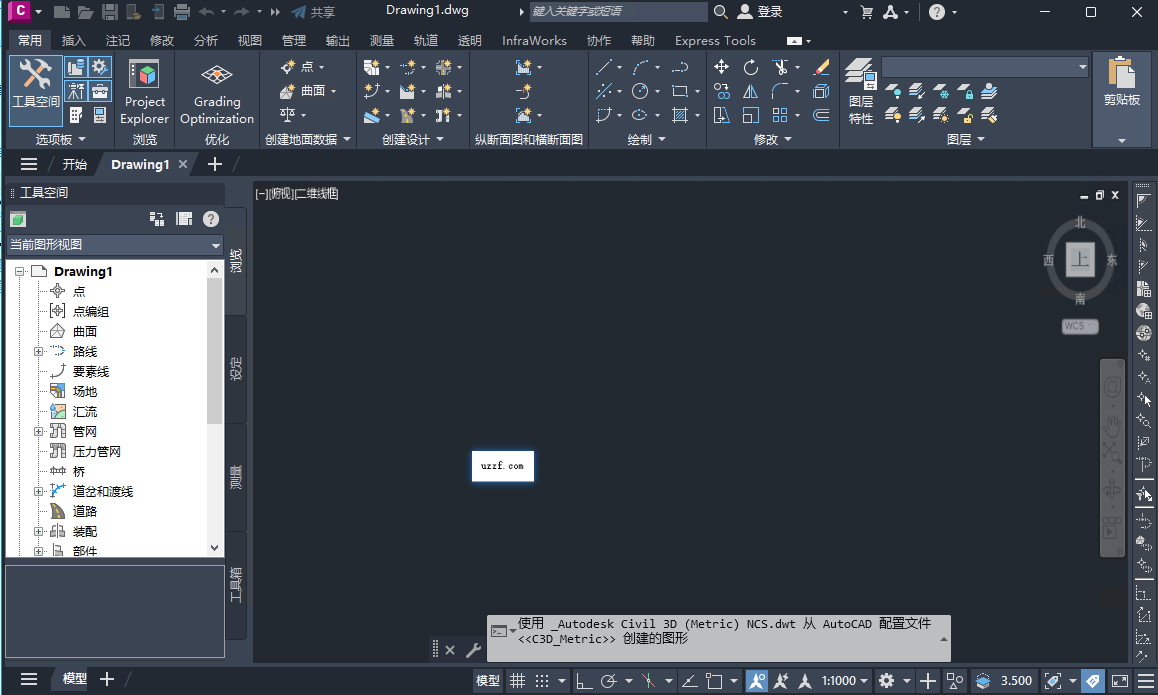
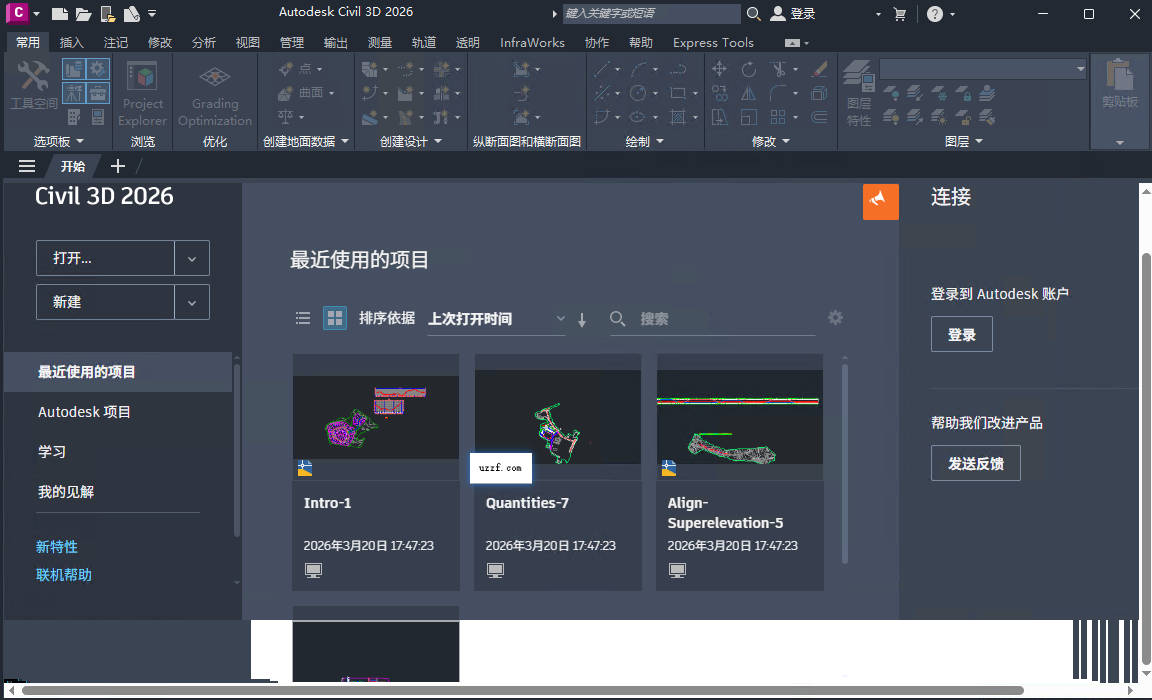
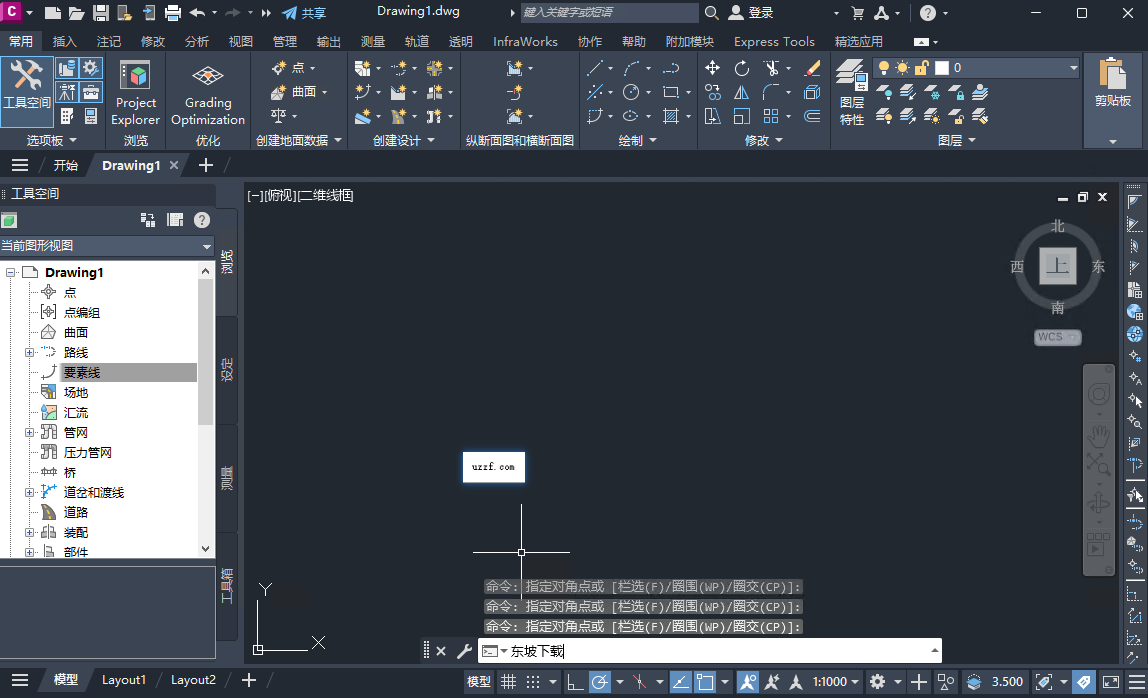
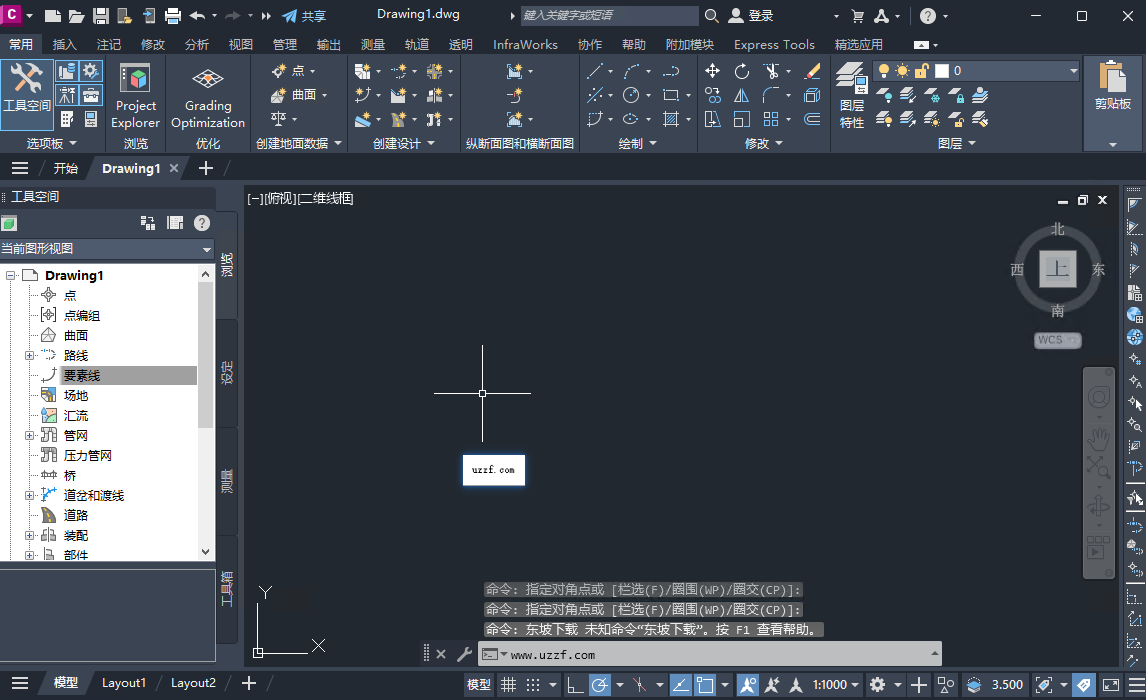

Autodesk AutoCAD Civil 3D 2026免费版是专为土木基础设施打造的全生命周期设计引擎。它突破了传统二维局限,在动态三维模型环境中重塑土地开发、水利及交通项目的规划与交付流程。通过自动化的建模与计算能力,显著提升项目推进效率。
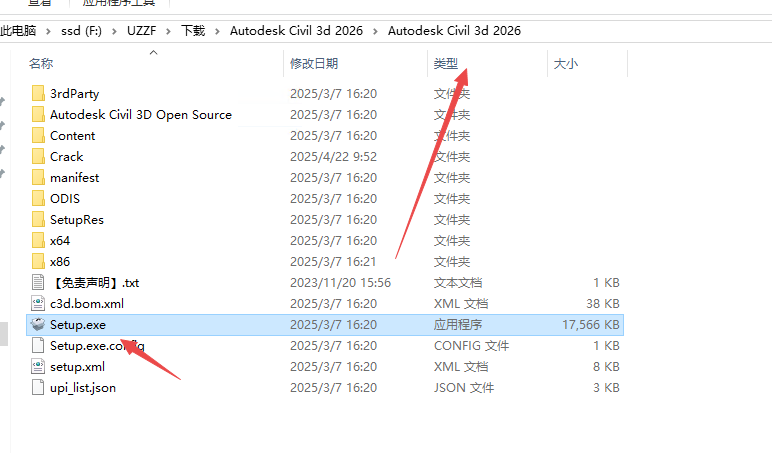
1、下载压缩包解压后打开安装程序setup
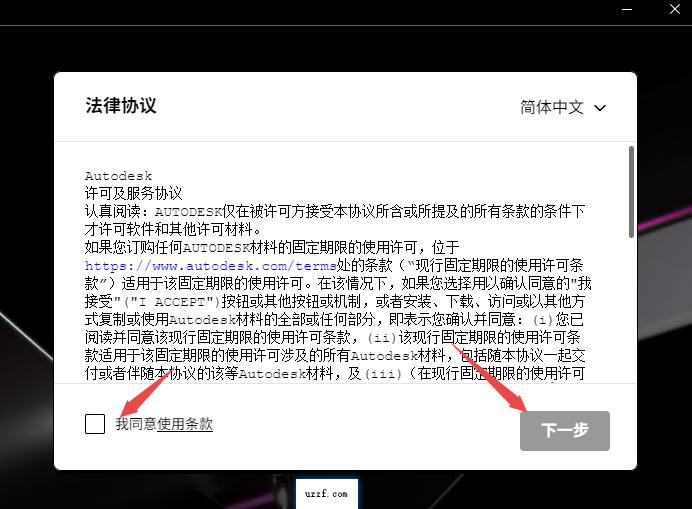
2、等待程序启动,然后选择我同意,继续下一步
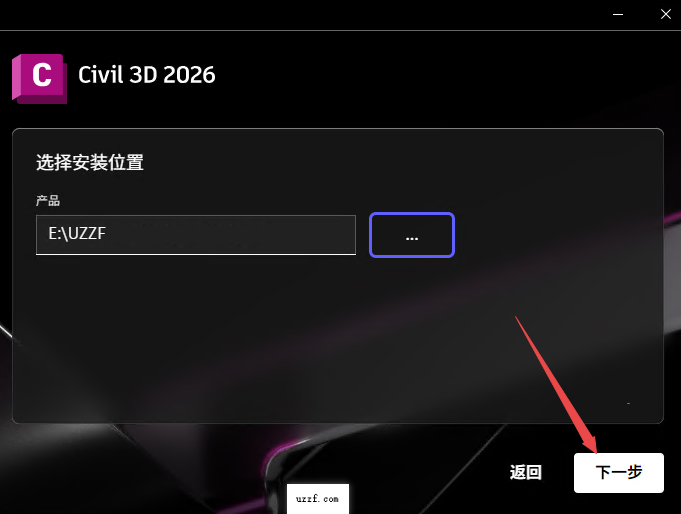
3、选择你的安装文件位置,继续下一步
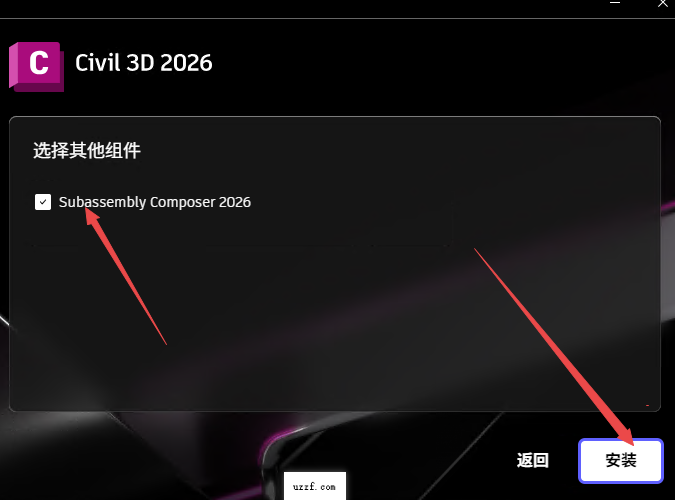
4、然后选择安装组件,选择继续
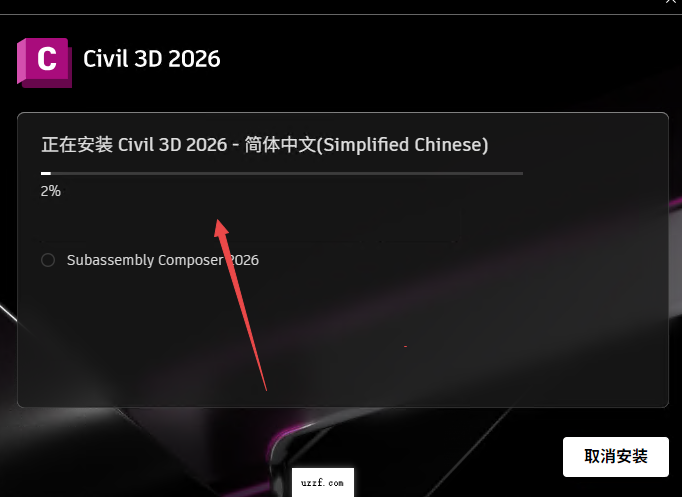
5、然后等待程序安装,大约10分钟左右
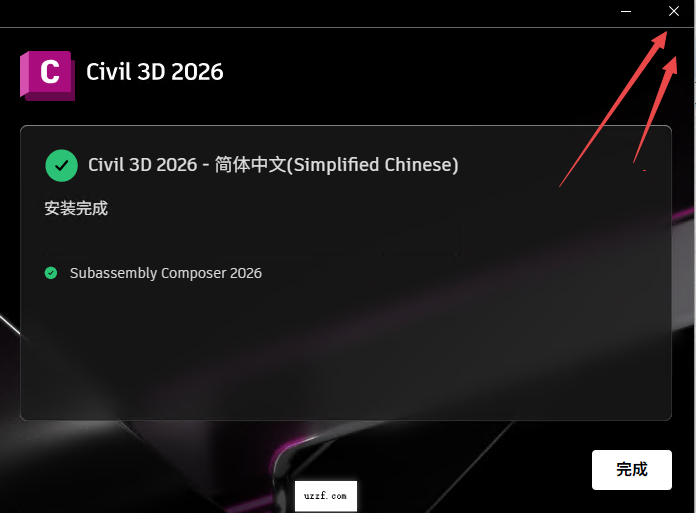
6、安装完成后一定要点击关闭
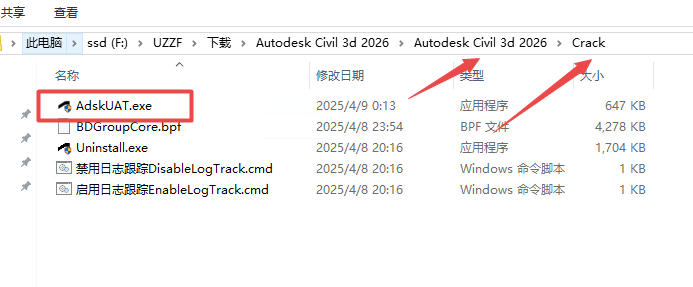
7、然后返回文件夹,打开crack文件夹里面的AdskUAT.exe激活工具
8、然后点击勾选对应的软件,然后选择安装
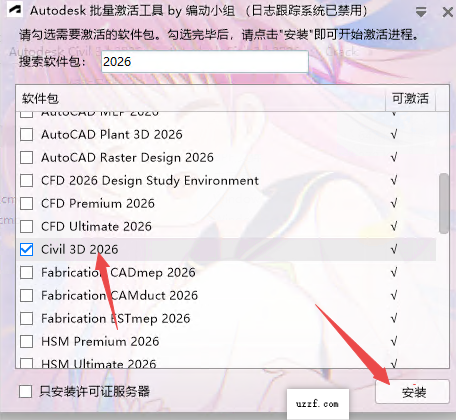
9、弹出激活成功后即可关闭激活工具

10、然后直接启动软件就可以免费使用了
AutoCAD Civil 3D 2026支持广泛的数据格式,以便与测量、GIS和其他设计软件进行无缝数据交换。主要支持的导入格式包括:
原生与通用CAD格式:
DWG/DXF:AutoCAD的标准图形格式,用于直接打开或插入其他CAD图纸。
DGN:支持导入MicroStation的设计文件。
FBX/3DS/SKP:通过转换或插件支持导入常见的三维模型格式(注:新版FBX可能需要通过Navisworks中转)。
土木与测量专用格式:
LandXML(.xml):行业标准格式,用于交换曲面、路线、管道和地块数据,是不同土木软件间协作的核心格式。
IMX(InfrastructureModelExchange):用于在不同基础设施设计软件间传递智能模型数据。
点云格式:支持.LAS,.LAZ,.RCP/.RCS(ReCap),用于导入激光扫描数据进行地形建模。
测量数据:支持.FBK(FieldBooks),.TXT,.CSV等格式的坐标点数据。
GIS地理信息格式:
SHP(ESRIShapefile):导入包含属性数据的矢量地理信息。
SDF(SpatialDataFile):Autodesk自有的空间数据格式。
GDB(Geodatabase):支持连接和导入ArcGIS地理数据库。
KML/KMZ:GoogleEarth格式,用于地理参考数据的导入。
其他数据格式:
CSV/TXT:用于导入表格数据、坐标列表或自定义点格式。
MicrosoftExcel(.xlsx):可通过数据链接或直接复制粘贴导入表格数据。
在Civil3D中,道路超高(Superelevation)不是直接在“横断面图”上绘制的,而是基于道路模型(Corridor)的参数自动计算并体现在横断面视图中的。设置步骤如下:
选中道路对象:
在绘图区域点击已创建的道路(Corridor)对象。
进入“超级高程”选项卡:
在顶部的功能区(Ribbon)中,会出现“道路(Corridor)”上下文选项卡。点击其中的“超级高程(Superelevation)”面板。
点击“编辑超级高程(EditSuperelevation)”按钮。
使用向导进行设置:
系统将弹出“编辑超级高程”向导,分为几个关键步骤:
选择基准:确定超高旋转轴(如内侧边缘、外侧边缘或道路中心线)。
车道选择:指定哪些车道需要应用超高。
超高参数:设置最大超高率(e.g.,4%或6%)、缓和段长度计算方法(如根据车速和规范自动计算)。
过渡类型:选择超高过渡方式(如线性、抛物线等)。
计算与应用:
完成向导后,Civil3D会根据路线的曲线半径和设计速度自动计算超高值,并将其应用到道路的装配(Assembly)上。
查看效果:
更新道路模型后,重新生成或更新横断面视图(SectionView),您会看到横断面上的路面已经根据设置的超高参数发生了倾斜。如果横断面未变化,请右键点击横断面组选择“重生成(Rebuild)”。
在布局(Layout)中发现视图方向“从右到左”(即北向朝下或东西颠倒),通常是由以下原因造成的,可按顺序排查解决:
原因一:视口内的UCS(用户坐标系)方向被改变
现象:在模型空间中绘图正常,但进入布局视口后,图形方向反转。
解决方法:
双击进入布局中的视口(激活视口)。
输入命令PLAN,回车,再输入W(World),回车。这将把当前视口的视图重置为世界坐标系(WCS)的正向视图。
或者输入UCS,回车,输入W,回车,然后再次执行PLAN->Current。
调整缩放比例后,双击布局空白处退出视口编辑。
原因二:视图旋转角度设置错误
现象:视口被人为旋转过。
解决方法:
选中布局中的视口边框。
按Ctrl+1打开“特性(Properties)”面板。
找到“旋转(Rotation)”属性,将其值改为0。
如果图形仍不对,检查“视图方向(ViewDirection)”是否被设为了非默认值,可尝试重置为“顶部(Top)”。
原因三:打印样式或页面设置中的“打印方向”
现象:屏幕显示正常,但打印预览或PDF导出后方向反了。
解决方法:
在布局标签上右键,选择“页面设置管理器(PageSetupManager)”。
点击“修改”,检查“打印方向”选项。
确保选择了正确的方向(通常是“纵向”或“横向”),并确认没有勾选“上下颠倒打印”或类似的镜像选项(虽然AutoCAD较少直接提供此勾选项,但在某些打印机驱动属性中可能存在“镜像”设置)。
原因四:参照底图或外部参照本身的方向问题
如果图中插入了GIS数据(如SHP)或带有特定坐标系的地图,其坐标系定义可能导致显示方向与常规认知不同(例如某些测量坐标系X/Y轴与CAD相反)。此时需要使用MAPCSASSIGN检查坐标系,或通过ALIGN命令进行校正。
附带激活补丁,按照教程激活,关闭杀毒软件安装。