您当前位置:首页 专业制图 Civil 3D 2025免费下载安装

类型:专业制图 版本:正式版
大小:7.83G 时间:2026-03-21
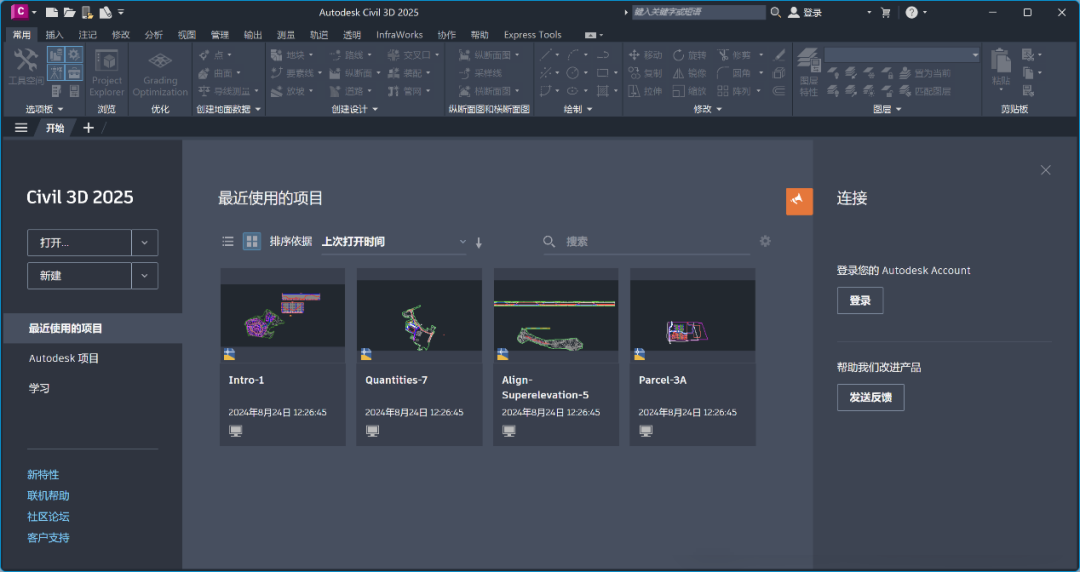
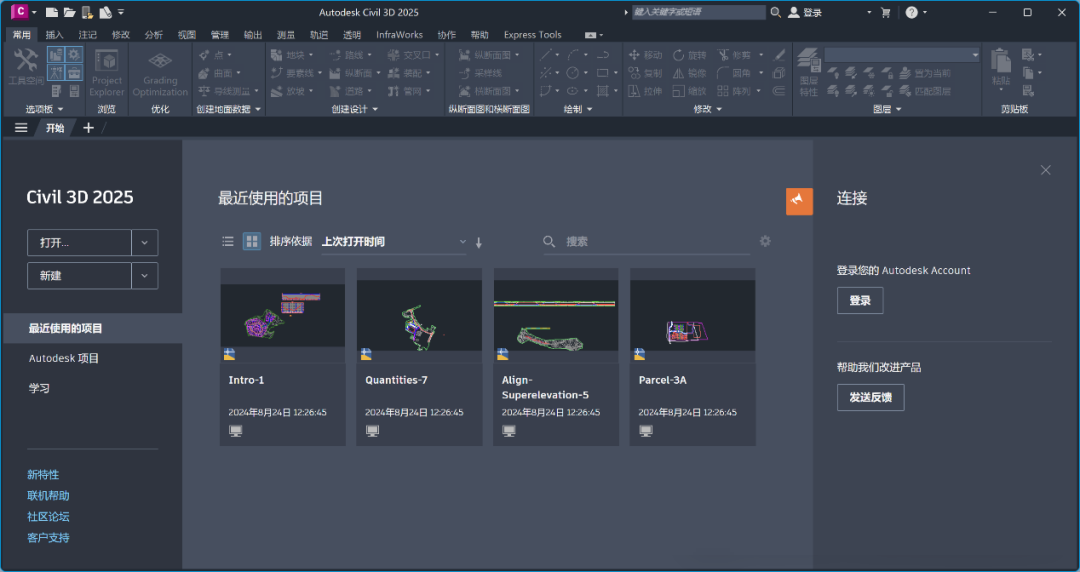

Autodesk AutoCAD Civil 3D 2025中文破解版是欧特克面向基础设施领域的专业BIM设计平台,依托AutoCAD核心引擎,为道路、场地、管网与岩土工程提供全流程解决方案。软件支持从GPS测量数据、LiDAR点云到GIS地理信息的全类型数据接入,实现精准的地形建模与土方分析。
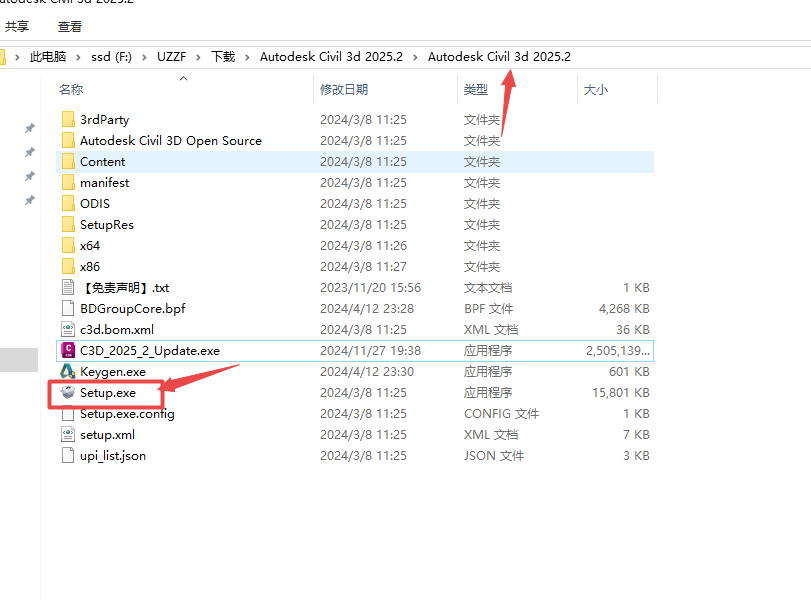
1、下载压缩包打开选择setup安装程序
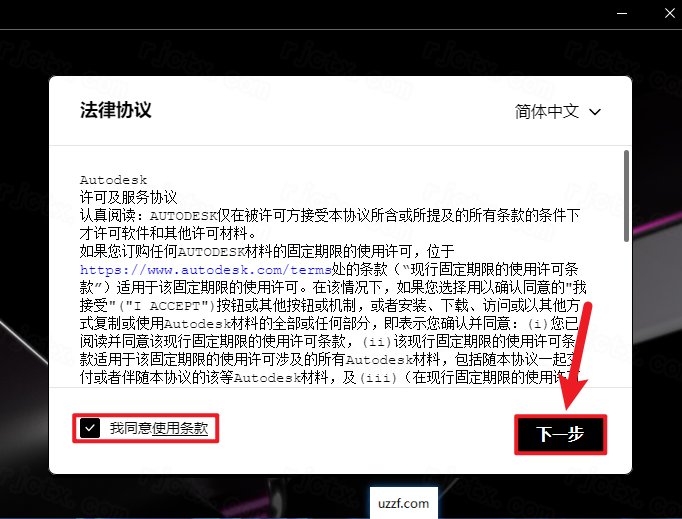
2、等待程序安装运行,然后点击同意
3、然后选择你的安装位置
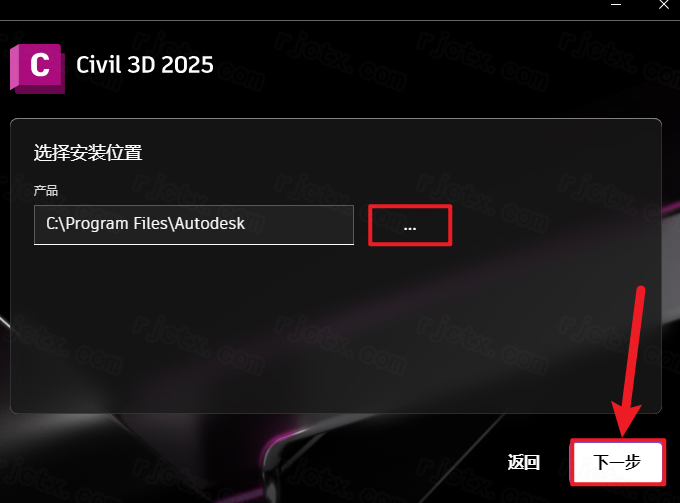
4、然后继续安装
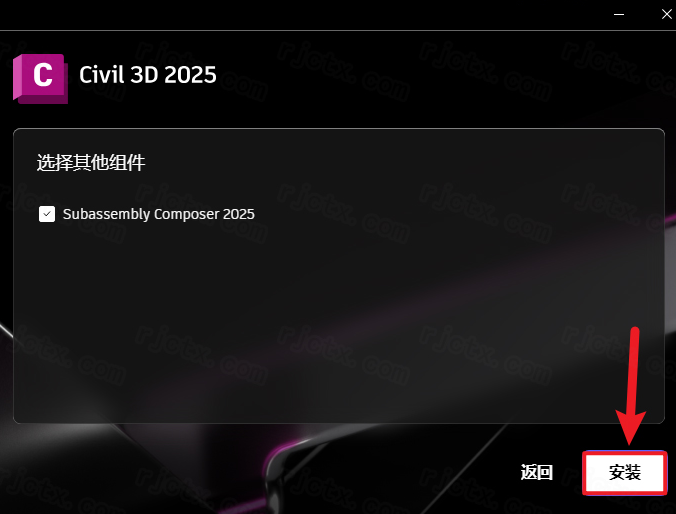
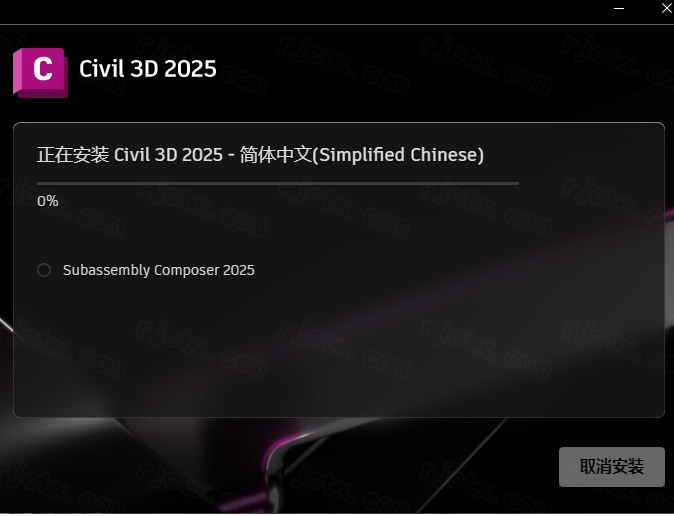
5、等待程序进行安装,大约5分钟
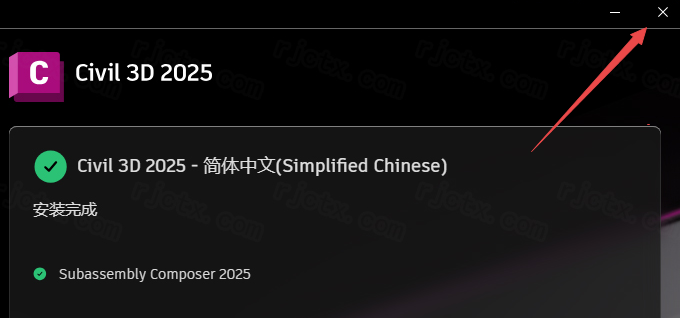
6、安装完成后要点击关闭
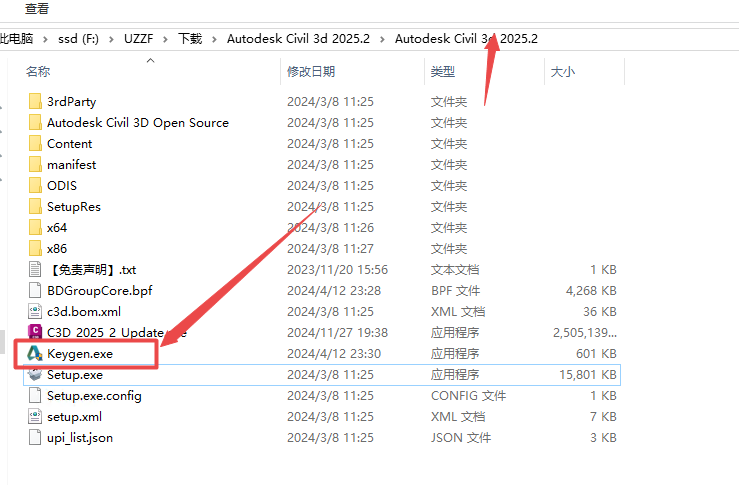
7、然后返回文件夹打开keygen.exe注册机
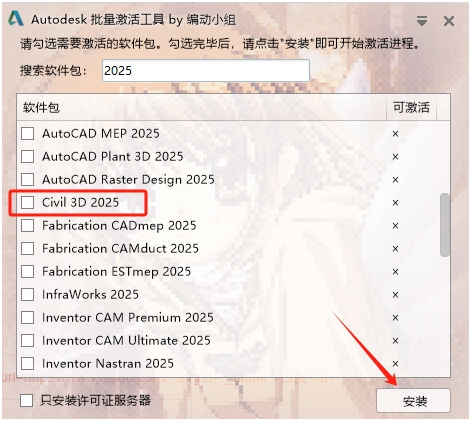
8、打开后找到对应版本勾选然后激活
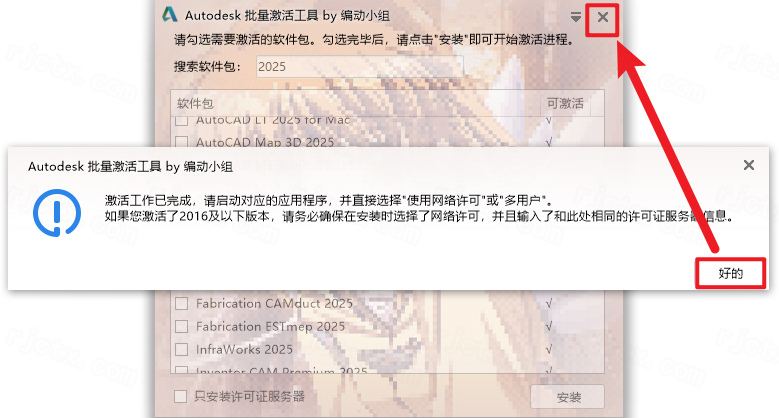
9、点击好的然后关闭激活工具即可,直接打开软件免费使用
在Civil3D中,“平面曲面”通常是指通过测量数据、三维面或特征线创建的三角网曲面。以下是标准创建步骤:
1.新建空曲面
在“浏览”选项卡中,右键点击“曲面”节点,选择“创建曲面”
在对话框中设置曲面名称、样式和渲染材质,点击“确定”
2.向曲面添加数据
展开“浏览”树中新创建的曲面节点,找到“定义”
右键点击“图形对象”,选择需要添加的数据类型(三维面、特征线、等高线等)
选择对象后,曲面会自动生成三角网
3.从三维面创建曲面的快速方法
如果需要从现有三维面创建曲面:
先运行LINEWORKSHRINKWRAP命令,选择所有三维面,生成外围边界多段线
按上述步骤创建空曲面
右键“定义”下的“图形对象”,选择所有三维面,勾选“Maintainedgesfromobjects”
最后右键“边界”添加之前生成的多段线作为边界
提示:创建后如果曲面不可见,可能是样式问题。右键曲面选择“编辑曲面样式”,调整三角形或等高线的显示设置。
检查地块网络完整性:
滑动直线必须位于有效的地块网络(ParcelNetwork)内。
确保您的地块是关联的,且滑动直线的两端必须准确捕捉到地块边界线上。如果端点悬空或未捕捉到边界,计算将失败。
操作:选中地块网络,右键选择“重建(Rebuild)”确保拓扑关系正确。
验证面积目标值:
滑动直线的移动是基于目标面积计算的。如果目标面积在当前几何条件下无法实现(例如:即使滑到边界尽头也达不到指定面积,或者所需面积小于零),系统会报错。
解决:检查地块特性中的“面积(Area)”设定值是否合理。尝试手动微调目标面积,看是否能解算。
滑动方向与限制:
确认滑动直线的方向是否正确。滑动线必须垂直于其移动的基准方向,且不能与其他固定边界冲突。
如果地块形状极其不规则或存在自相交,算法可能无法收敛。尝试简化地块边界或分段处理。
软件版本与更新:
Civil3D2025早期版本可能存在地块计算的Bug。请检查AutodeskAccount,确认是否安装了最新的Hotfix或Update1/2。Autodesk经常通过更新修复地块引擎的计算问题。
替代方案:
如果自动滑动失败,可以使用“自由形式地块(FreeFormParcel)”工具手动绘制边界,或使用“地块编辑器(ParcelEditor)”中的“调整大小(Resize)”功能,通过输入距离或面积来手动逼近目标。
操作系统
64位Windows11或Windows10(版本1809或更高)
??重要:不支持ARM处理器
处理器(CPU)
最低:2.5–2.9GHz(基础频率)
推荐:3+GHz(基础频率),4+GHz(睿频)
内存(RAM)
最低:8GB
推荐:32GB
大型数据集:16GB或更大
显卡(GPU)
最低:2GB显存,带宽29GB/s,支持DirectX11
推荐:8GB显存,带宽106GB/s以上,支持DirectX12
大型数据集/点云:12GB或更大显存的工作站级显卡
注意:“着色(快速)”视觉样式需要DirectX12功能级别12_0
显示器分辨率
传统显示器:1920x1080真彩色
4K高分辨率:最高3840x2160(需搭配推荐显卡)
硬盘空间
安装空间:约10-12GB可用空间
强烈建议使用SSD固态硬盘以提升加载和保存速度
.NETFramework
需要.NETFramework版本4.8和.NET8
指针设备
Microsoft鼠标兼容的指针设备
配置建议
Civil3D执行视图操纵、线平滑等图形操作时依赖显卡性能,强烈建议使用带专用显存的独立显卡
大型点云或三维建模项目,内存建议升级至32GB或更高
附带激活教程,关闭杀毒软件安装