您当前位置:首页 专业制图 AutoCAD Map 3D 2026激活版下载

类型:专业制图 版本:v2026.0.2最新版本
大小:3.22G 时间:2026-03-21
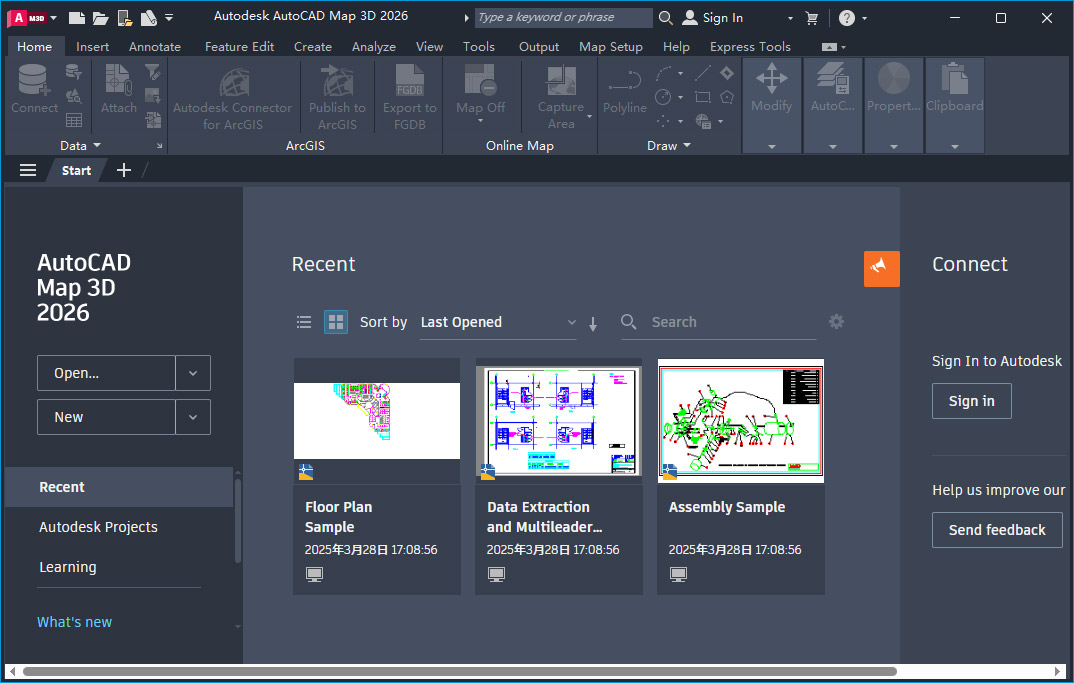
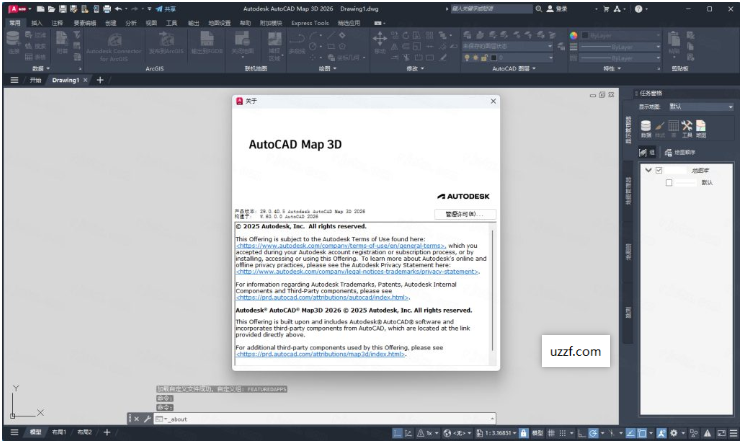


AutoCAD Map 3D 2026中文破解版是一款深度融合GIS地理信息与CAD工程设计的专业工具,打破空间数据与工程图纸的协作壁垒,基础设施全生命周期管理的智能中枢,将海量地理信息无缝转化为可操作的工程模型,赋予规划者洞察区域脉络的上帝视角。
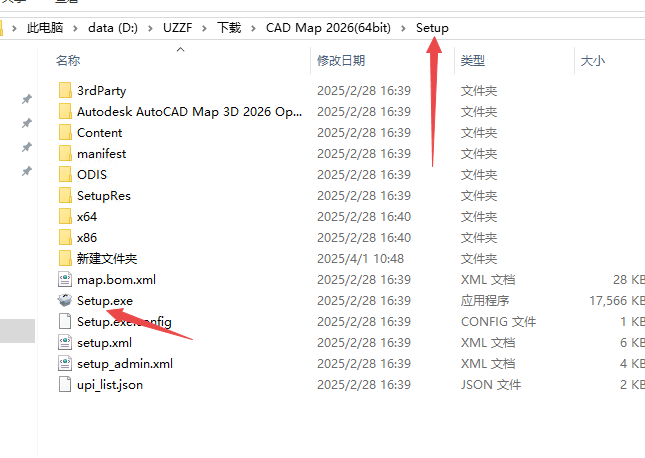
1、本站下载压缩包然后解压打开setup文件夹里面的安装程序
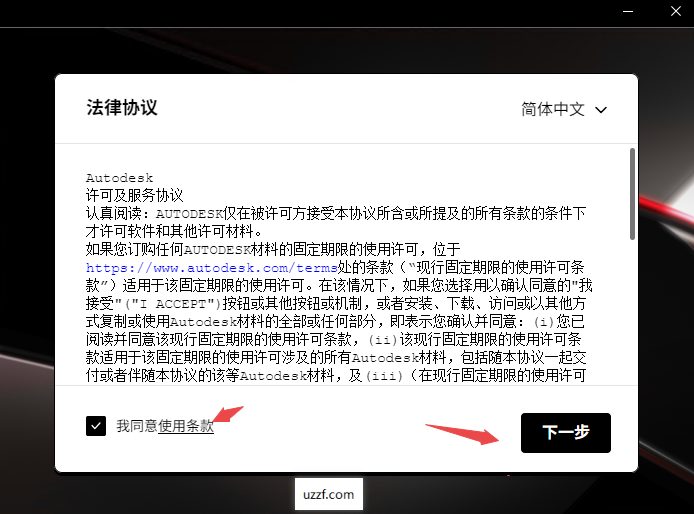
2、然后点击同意,继续下一步
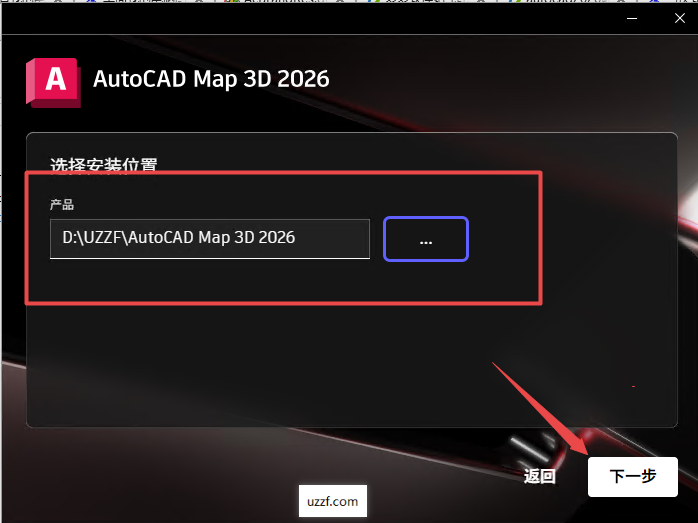
3、然后选择软件安装位置
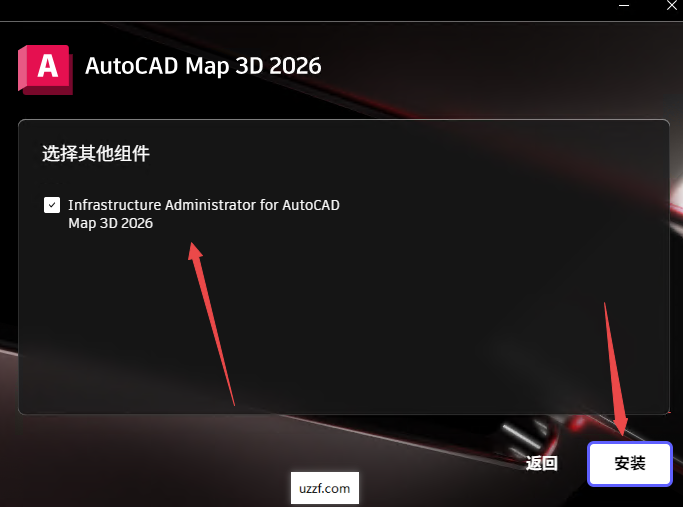
4、然后选择安装组件
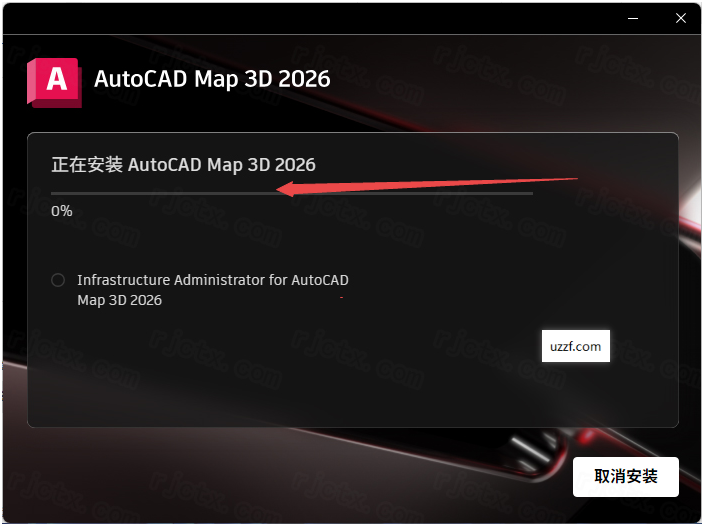
5、然后等待程序安装完成
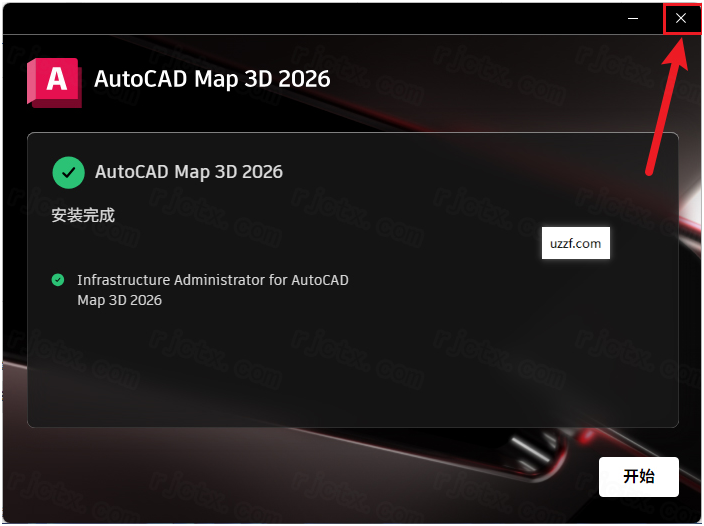
6、安装完成后不要点击启动,点击右上角关闭
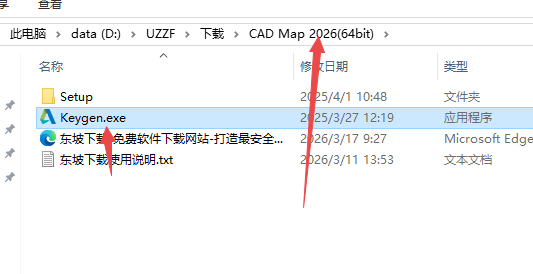
7、然后返回文件夹找到激活工具keygen.exe打开即可
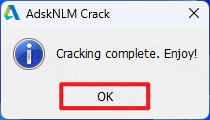
8、等待程序自动运行激活
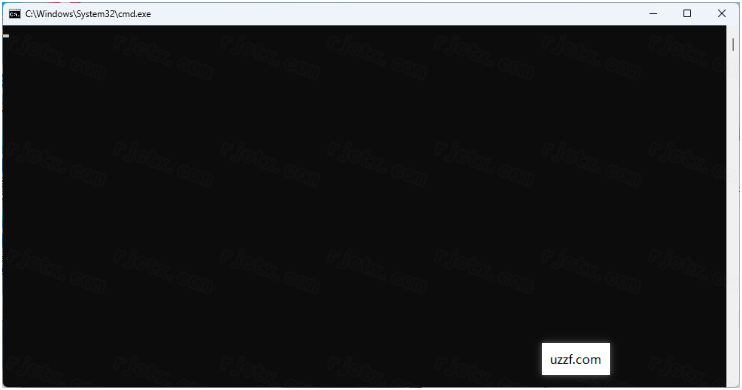
9、弹窗出现就是激活成功了
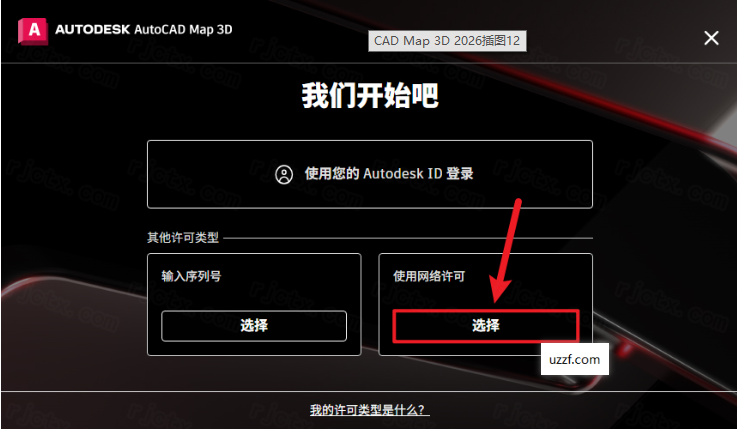
10、然后打开软件,进入后选择网络许可即可
多源数据直接访问与融合:无需转换格式,即可直接连接并编辑来自ESRIShapefile、PostgreSQL/PostGIS、OracleSpatial、SQLServer、WMS/WFS服务等多种来源的海量地理空间数据。支持将矢量数据、栅格影像(如卫星图、航拍图)和点云数据无缝叠加在CAD底图上。
强大的拓扑创建与维护:内置拓扑引擎,可自动构建面、线、节点拓扑关系,实时检测并修复悬挂节点、重叠多边形、缝隙等数据错误,确保地理数据的逻辑完整性,适用于地籍管理和网络分析。
智能样式与主题地图:通过“样式编辑器”根据属性数据(如用地性质、人口密度)自动渲染颜色、符号和标签,快速生成专业的专题地图。支持基于比例尺的显示规则,实现“缩放即变图”的动态可视化。
坐标系统一与投影变换:内置全球数千种坐标系定义(通过MAPCSASSIGN命令),支持动态投影转换。无论数据源采用何种坐标系,软件都能实时将其重投影到当前图纸的统一坐标框架下,消除位置偏差。
空间查询与分析:提供高级空间查询工具(如“查找相邻地块”、“包含在某区域内的设施”),支持缓冲区分析、叠加分析(相交、联合、擦除),辅助选址规划和影响评估。
数据发布与共享:一键将地图数据发布为WMS/WFS服务或导出为KML/KMZ格式,便于在GoogleEarth中查看或与非CAD用户共享;支持通过AutodeskConnectorforArcGIS直接与ArcGISOnline/Enterprise双向同步数据。
2026版本增强:
性能优化:大幅提升处理百万级要素数据集的加载和缩放速度。
增强的FDO驱动:改进了对PostgreSQL几何字段和法国政府WMS服务的兼容性。
命令修复:修复了MAPTRIM等关键命令在复杂拓扑下的稳定性问题。
操作系统
64位MicrosoftWindows11或Windows10(版本1809或更高)
重要:不支持ARM处理器
处理器(CPU)
最低要求:2.5–2.9GHz处理器,8个逻辑内核(基础版)
推荐配置:3+GHz处理器(基础版),4+GHz(睿频版)
内存(RAM)
最低要求:8GB
Map3D专用推荐:16GB(基本要求),建议32GB
大型数据集:32GB或更大
显卡(GPU)
最低要求:2GB显存,带宽29GB/s,支持DirectX11
推荐配置:8GB显存,带宽106GB/s以上,支持DirectX12
重要提示:启用“快速”视觉样式需要DirectX12功能级别12_0
建议:使用具有专用显存(VRAM)的显卡以获得最佳速度
显示器分辨率
传统显示器:1920x1080真彩色
高分辨率与4K:最高支持3840x2160(需搭配推荐显卡)
硬盘空间
Map3D专用:20GB可用空间
强烈建议使用SSD固态硬盘以提升加载和保存速度
.NETFramework
需要.NET8
数据库与FDO要求(如使用企业行业模型)
MicrosoftSQLServer:2019或2022标准版/企业版
Oracle:12.2.0.1.0、19.3或21.3EnterpriseEdition
ArcGIS集成:需安装ESRI许可的ArcGISPro
安装前的必要检查
1.检查系统兼容性
确认操作系统为64位Windows11或Windows10,不支持ARM处理器
检查硬盘可用空间是否充足(Map3D需要20GB)
2.确保已安装AutoCAD2026基础平台
Map3D作为AutoCAD的工具集,需要先有AutoCAD2026平台支持。
3.以管理员身份运行安装程序
右键点击Setup.exe,选择“以管理员身份运行”,避免权限不足导致的安装失败
常见问题及解决方法
问题一:安装卡住或进度停滞
原因:系统资源不足或安装文件损坏
解决:关闭所有其他程序,清理临时文件,重启电脑后重试
问题二:导入GIS数据失败
原因:数据格式不兼容或FDO连接配置错误
解决:检查数据格式是否为Map3D支持的格式(SHP、SDF、Oracle、SQLServer等),或尝试通过FDO直接连接原始数据源
问题三:网络许可无法激活
在启动软件后的“使用网络许可”处点击【选择】,确认服务器地址正确
问题四:脱机帮助未安装
如需脱机帮助,可在软件安装后通过“帮助”菜单下载本地帮助文档
安装失败后的处理步骤
完全卸载残留文件:
使用系统自带的“程序和功能”卸载Map3D
手动删除安装目录(如C:\ProgramFiles\Autodesk\下的相关文件夹)
清理注册表(建议使用专业清理工具)
使用静默安装参数(适用于高级用户):
可通过命令行执行Setup.exe-q进行静默安装,绕过交互界面可能出现的卡顿
联系技术支持:
如果问题持续,可访问Autodesk官方支持页面或通过Autodesk助手寻求帮助
附带激活教程,关闭杀毒软件安装