
您当前位置:首页 动画相关 3ds Max 2024破解版下载
类型:动画相关 版本:v2024.2.9 最新版
大小:5.04G 时间:2026-03-23
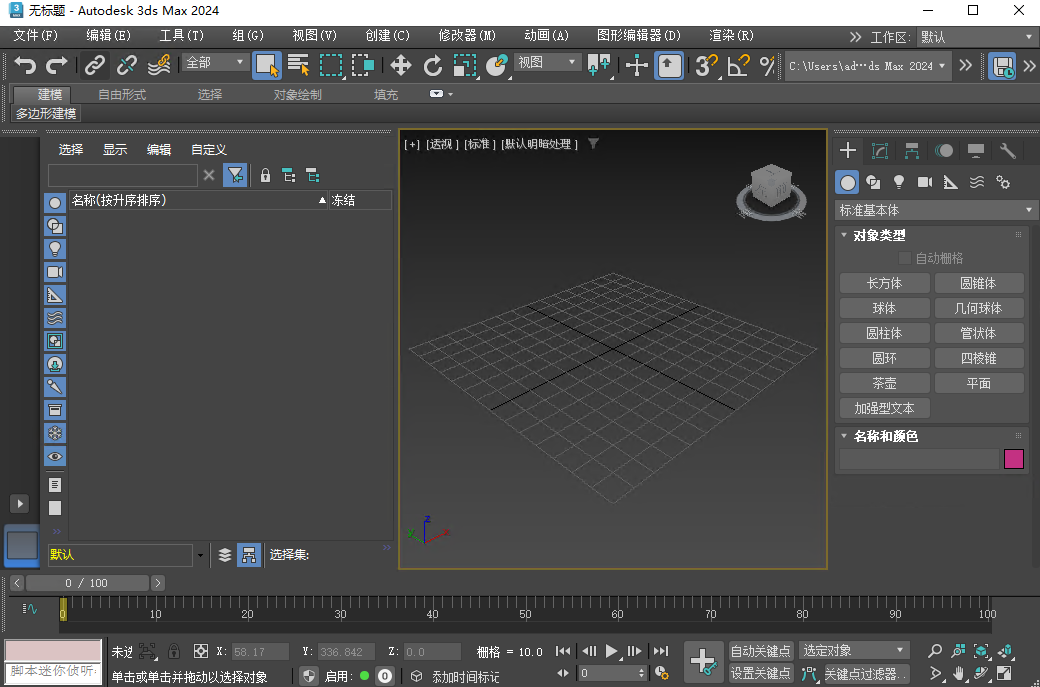
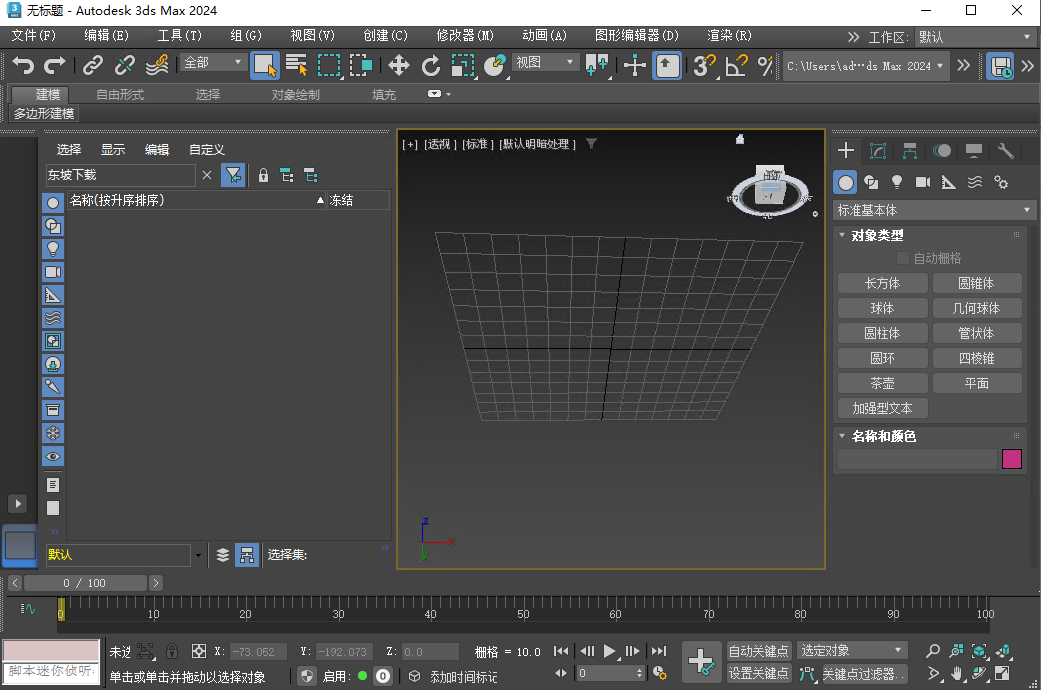
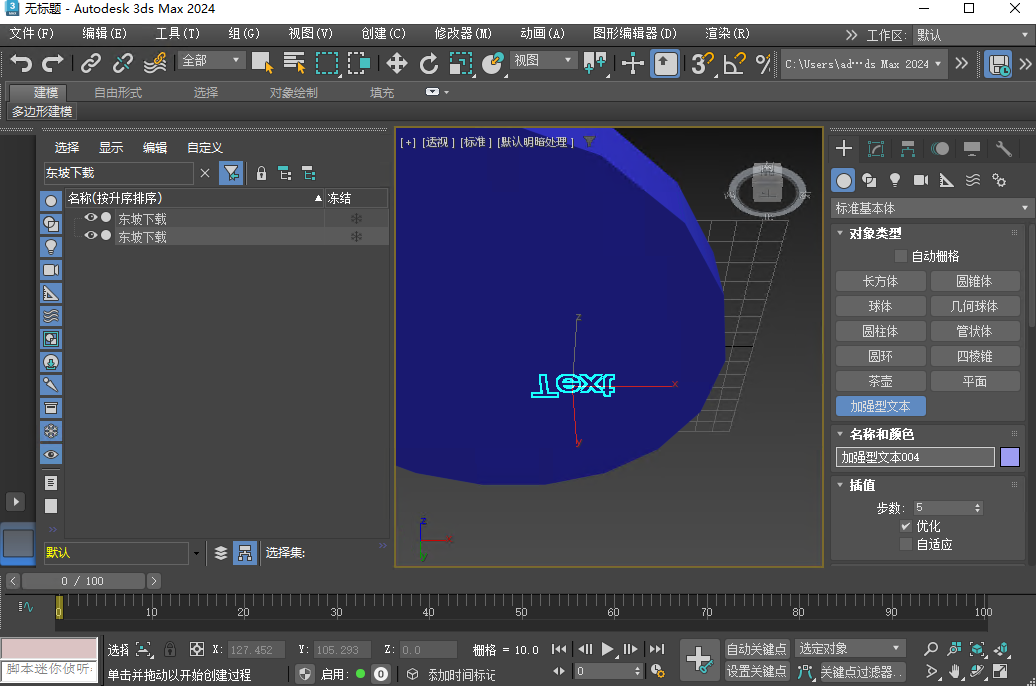
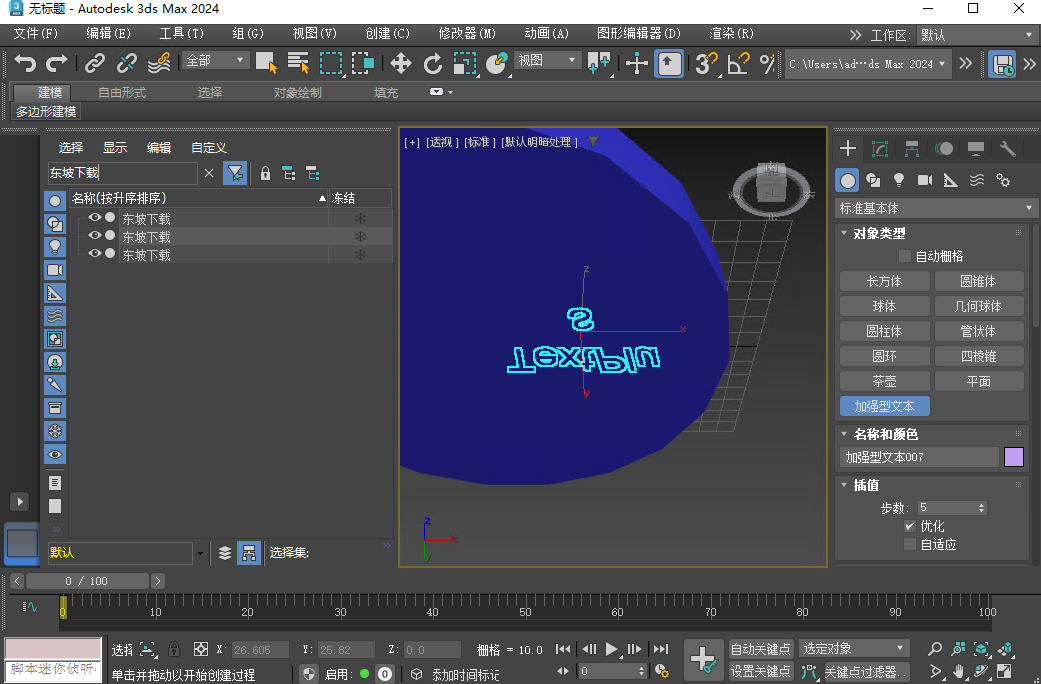

Autodesk 3ds Max 2024中文激活版是专业级三维创作工具,聚焦建模、动画与渲染全流程,广泛应用于建筑可视化、游戏美术、影视动画与工业设计领域。版本升级全新布尔修改器,支持非破坏性编辑与OpenVDB运算,搭配优化的拓扑重构工具,大幅提升建模效率。
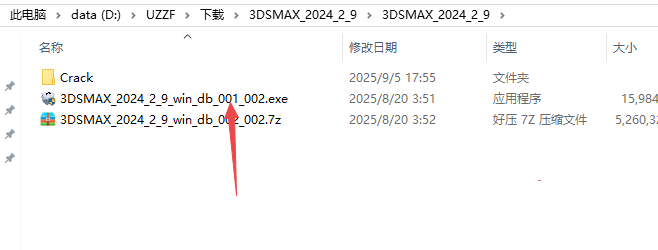
1、下载压缩包打开然后打开安装程序
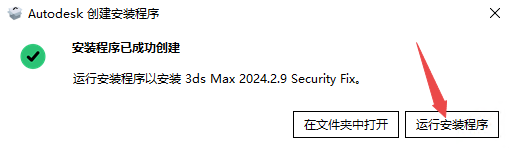
2、然后运行安装程序
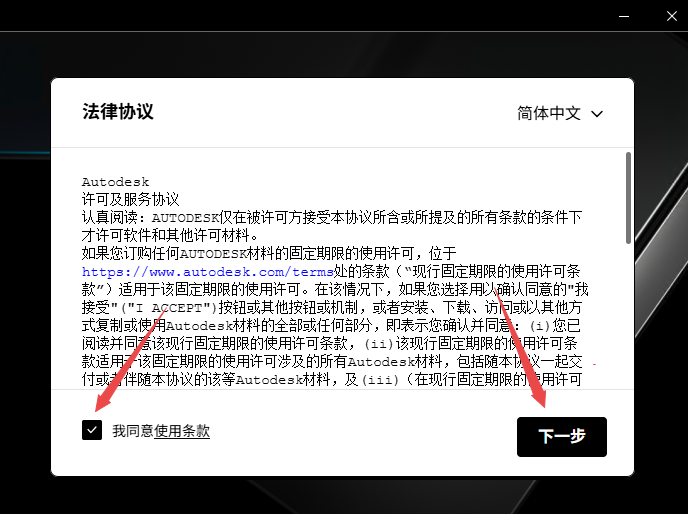
3、耐心等待程序启动,然后选择同意,继续下一步
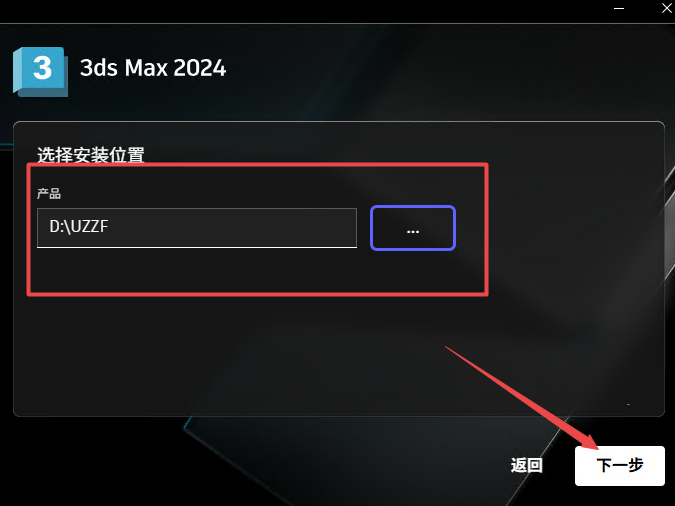
4、选择程序安装位置,继续下一步
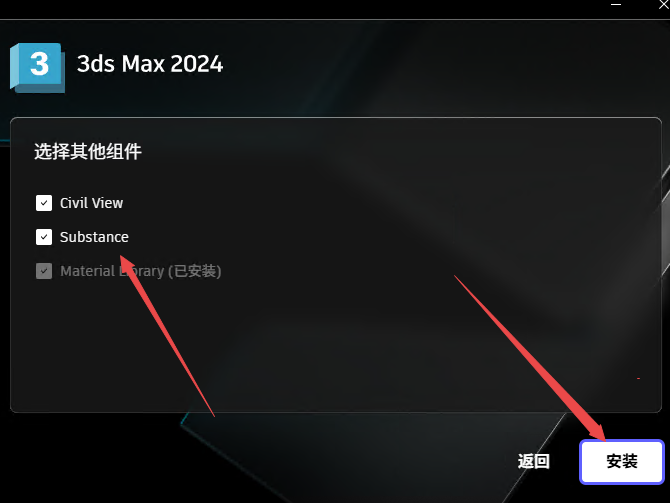
5、然后选择需要安装的组件继续下一步
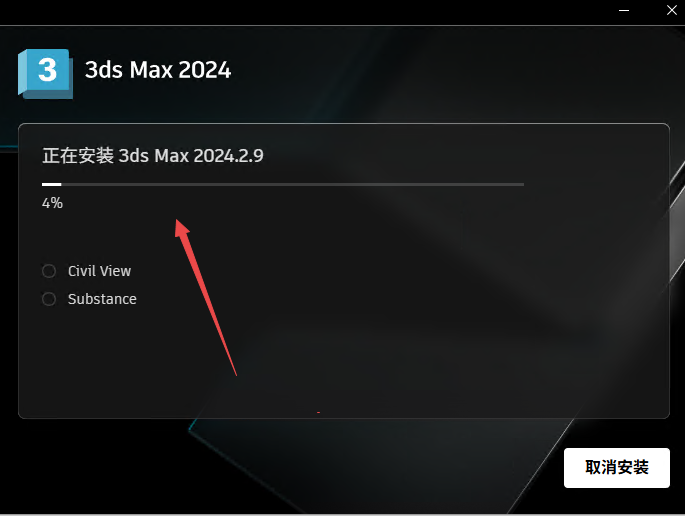
6、等待程序安装即可,需要几分钟
7、安装完成后一定要关闭程序
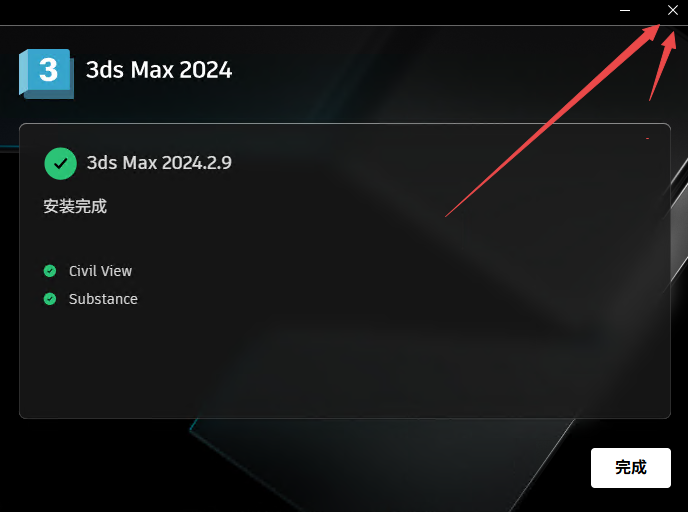
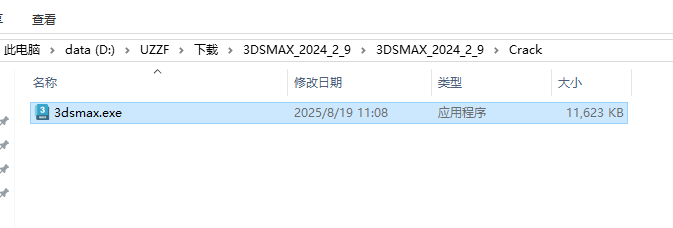
8、然后返回文件夹找到crack文件里面的3dsmax.exe程序,点击复制或者剪切
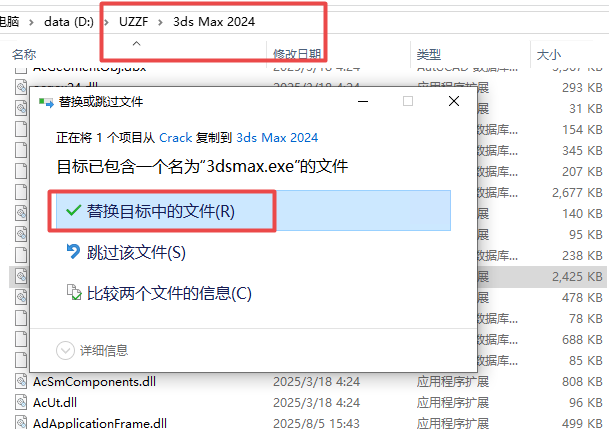
9、然后移动到软件安装位置,选择替换文件,替换完成即可激活成功
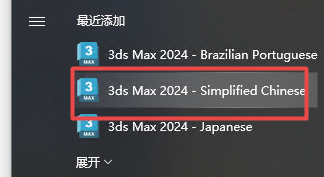
10、然后打开软件即可免费使用中文版
全新布尔修改器:替代传统ProBoolean,支持Union/Subtract等模式,新增OpenVDB体积运算,生成干净四边形网格,支持非破坏性编辑。
阵列修改器增强:新增Phyllotaxis(叶序)分布,可生成自然螺旋阵列,新增材质ID控制,适配多元素排序。
拓扑与建模提速:重拓扑工具优化,EditPoly自动重三角化;Smooth自动平滑提速10%+,顶点绘制、FFD修改器性能显著提升。
工作流与渲染:材质节点可打包复合节点,编辑器可自由停靠;USD、glTF协同更完善,Arnold渲染与Hydra视口预览更流畅。
动画与导入:动画复制粘贴更便捷,STL导入速度提升10000倍,大幅缩短大模型加载时间。
在3dsMax中,“网格显示”通常指控制视口中栅格(Grid)的显示与隐藏。以下是相关快捷键:
G:切换栅格显示(显示/隐藏网格)
此外,还有与网格显示相关的其他快捷键:
F3:线框模式与平滑+高光模式切换
F4:查看边界面开关(显示/隐藏多边形边)
F2:给选定子对象面加阴影
7:多边形计数器开关
注意:如果“网格显示”指的是EdgedFaces(显示边面),快捷键为F4。
在3dsMax中,旋转分为物体旋转和视图旋转两种。
一、物体旋转
方法1:使用旋转工具
选择需要旋转的对象(可单选或框选多个)
点击顶部工具栏的旋转工具按钮,或按快捷键E
对象上出现旋转控件(红、绿、蓝三个圆环)
将鼠标放在圆环上,按住左键拖动:
红色圆环:锁定X轴旋转
绿色圆环:锁定Y轴旋转
黄色外圈:锁定Z轴旋转
圆环内:自由旋转(轨迹球模式)
方法2:通过参数面板
选中对象
在右侧命令面板或“变换输入”对话框(F12)中,手动输入旋转角度数值
技巧:按住Shift键拖动旋转控件,可按固定角度增量进行约束旋转。
二、视图旋转
不旋转物体,只旋转观察视角:
方法1:按住Alt键+按住鼠标中键拖动(ArcRotate)
方法2:点击视口右上角的导航球旋转
方法3:按快捷键Ctrl+R激活旋转视图模式
注意事项
旋转物体时应锁定单个轴向,避免同时旋转两个轴,否则可能导致视图投影异常
如需恢复默认视角,按Z可将选定对象最大化显示,按Shift+Ctrl+Z可恢复全部场景视野
关闭杀毒软件安装激活























支持( 0 ) 盖楼(回复)
支持( 0 ) 盖楼(回复)