
您当前位置:首页 动画相关 3ds Max 2023精简版下载
类型:动画相关 版本:TZ版
大小:1.52G 时间:2026-03-24
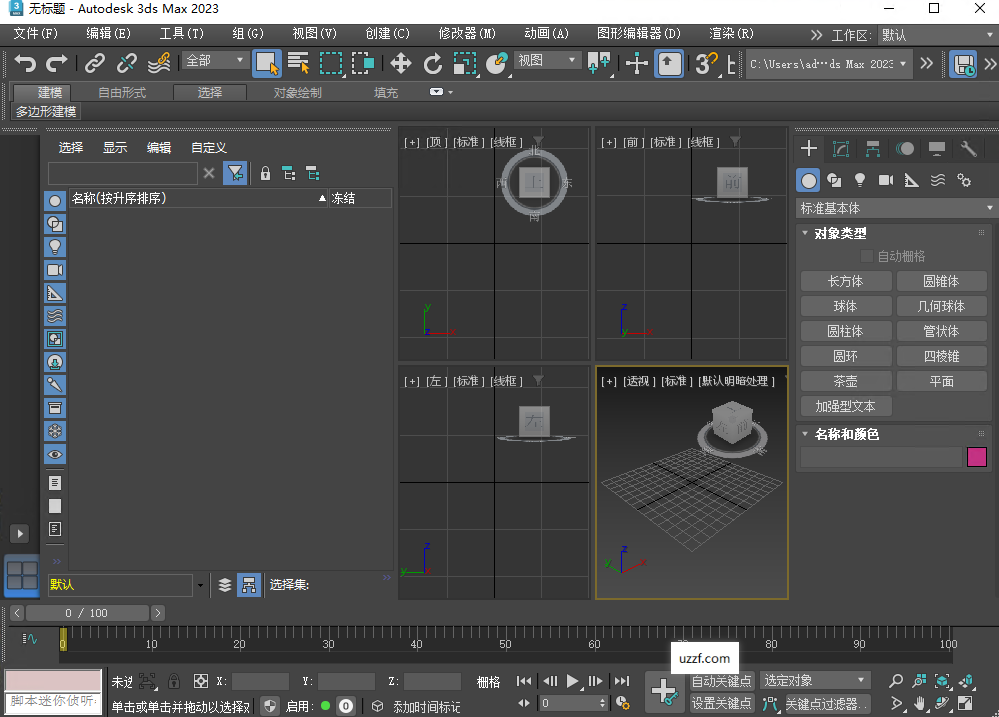
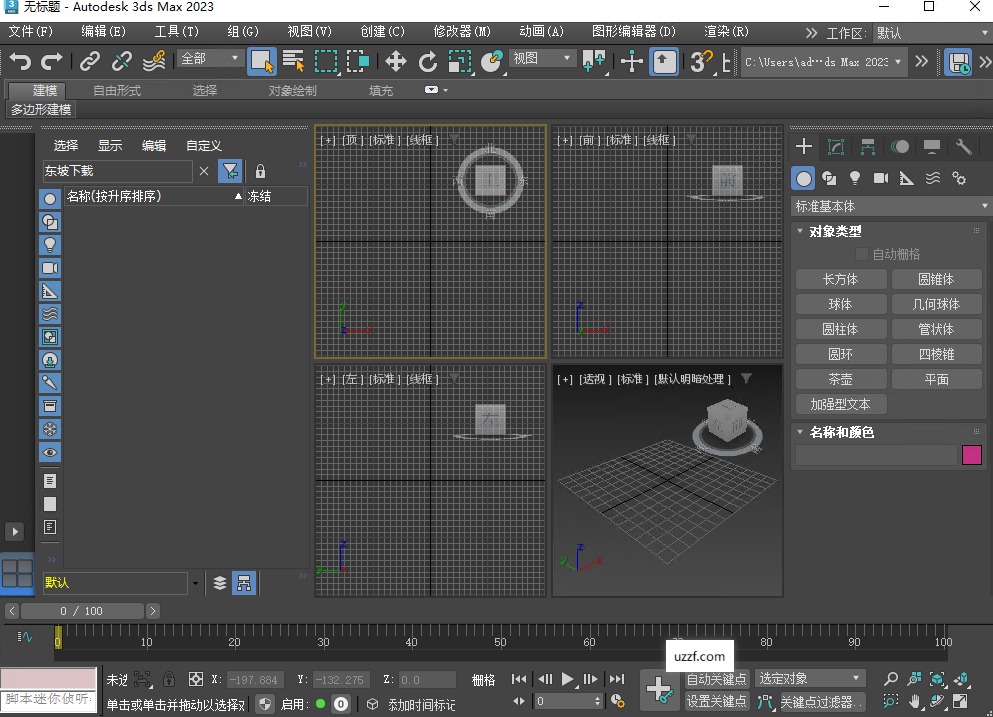
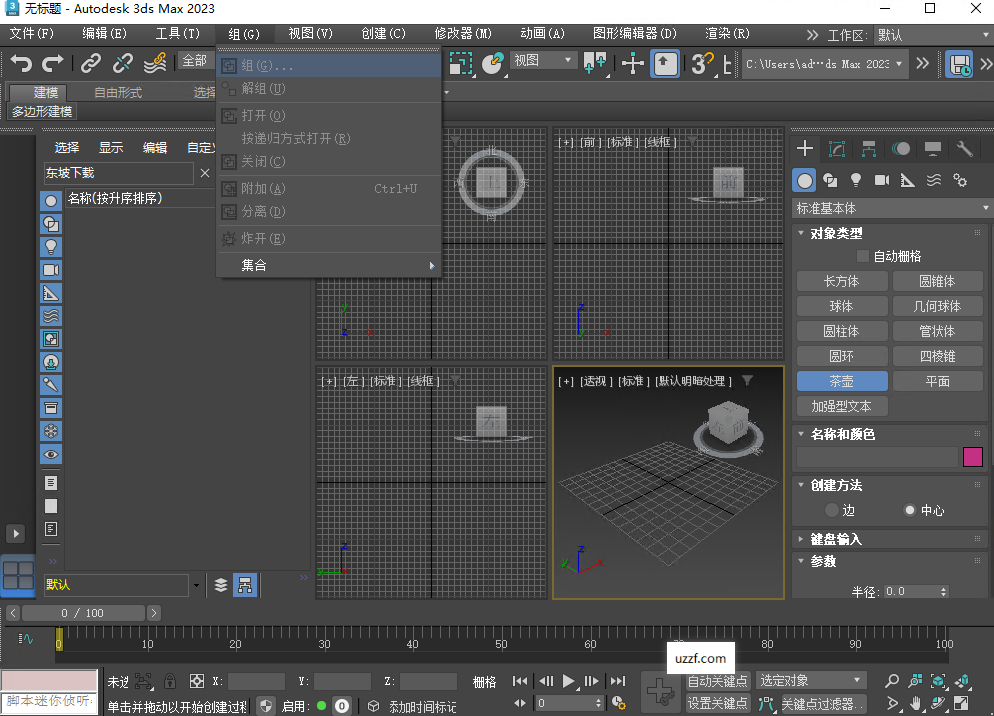
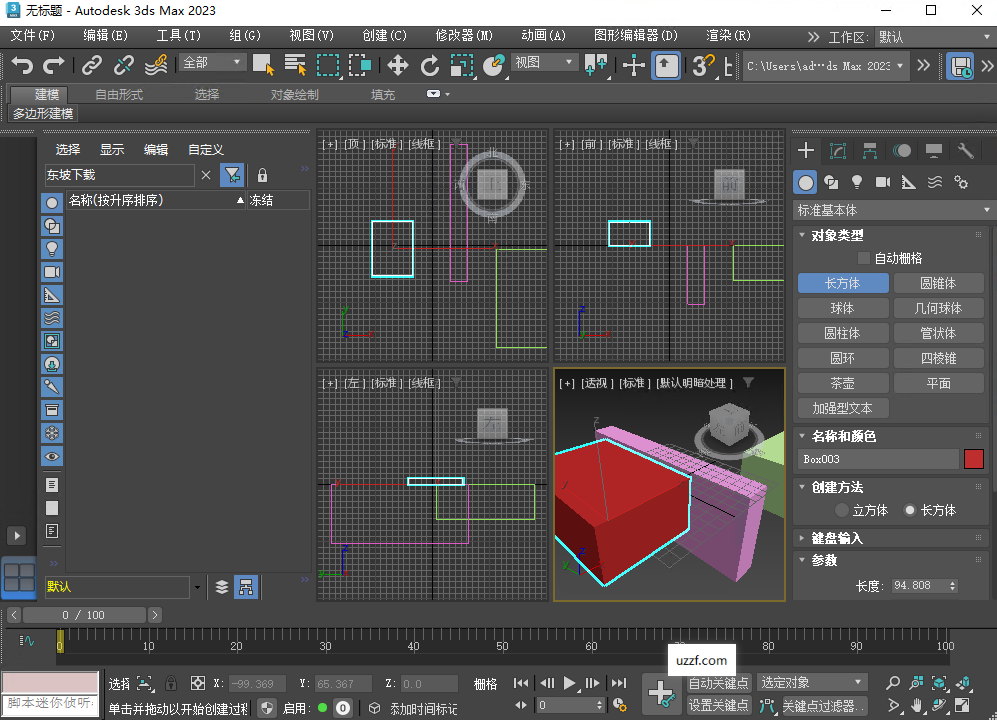

Autodesk 3ds Max 2023精简版中文版是基于官方原版深度优化的轻量化三维创作工具,专为高效建模与渲染场景打造。多边形建模、Arnold渲染器、智能挤出等专业工具一应俱全,无论是游戏开发还是建筑可视化,精简版都能以更低资源消耗满足专业创作需求。
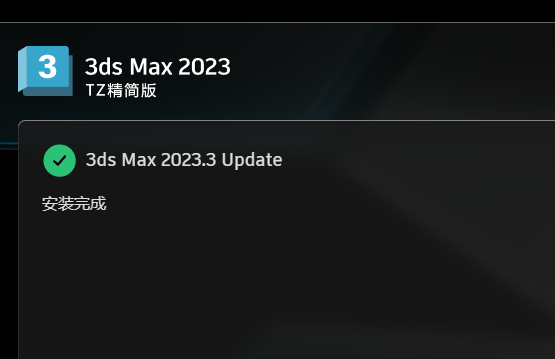
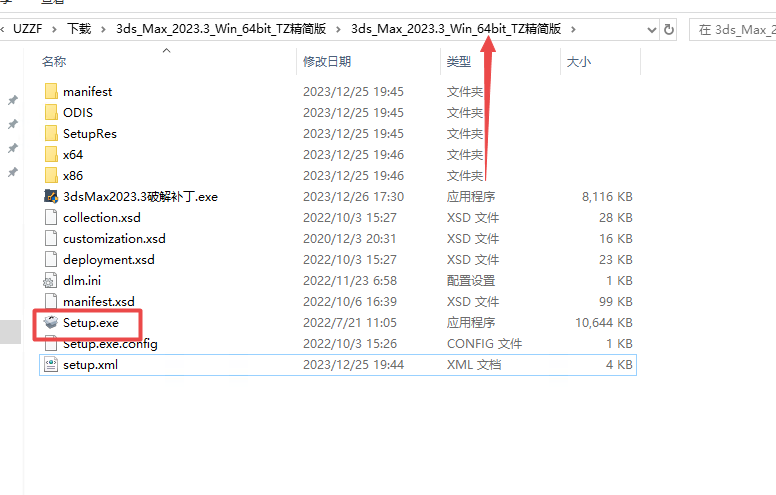
1、下载压缩包打开安装程序
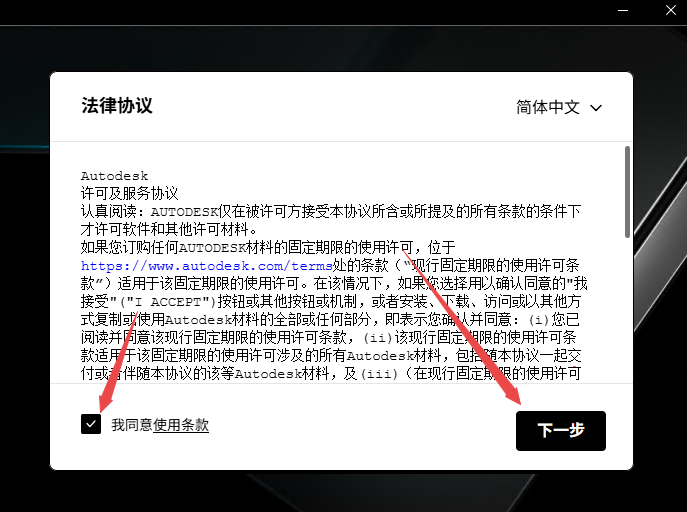
2、点击同意然后继续下一步
3、然后选择安装位置继续下一步
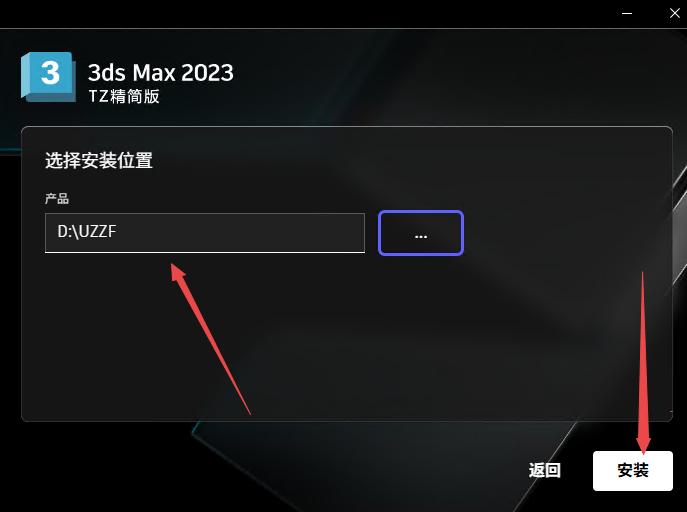
4、等待程序安装完成即可
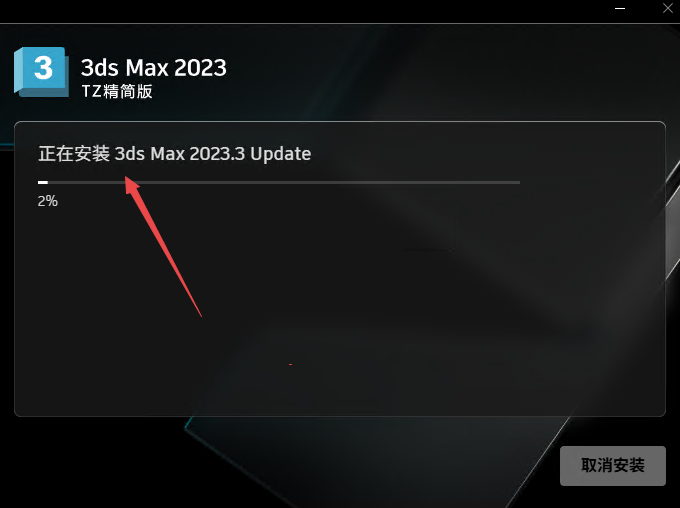
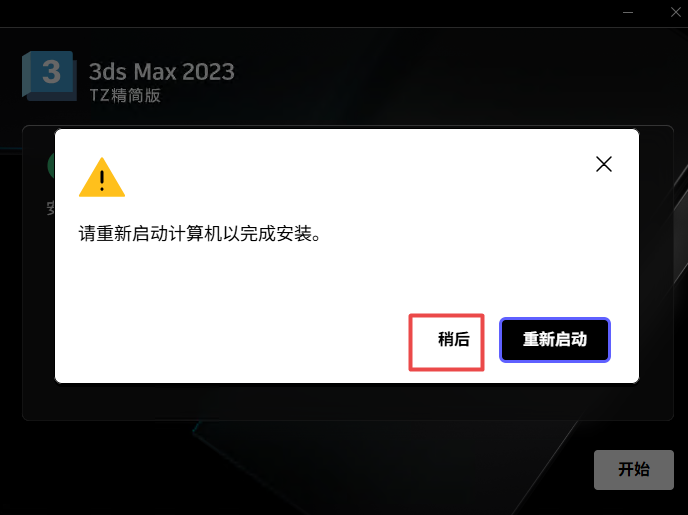
5、然后选择稍后
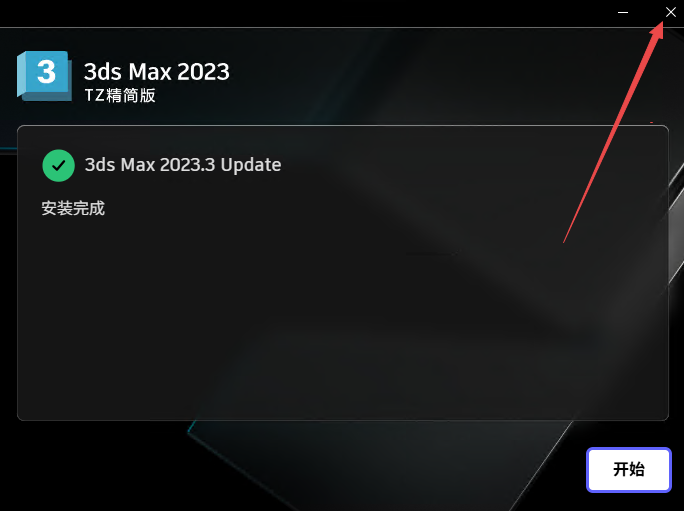
6、然后关闭激活程序,不要点击开始
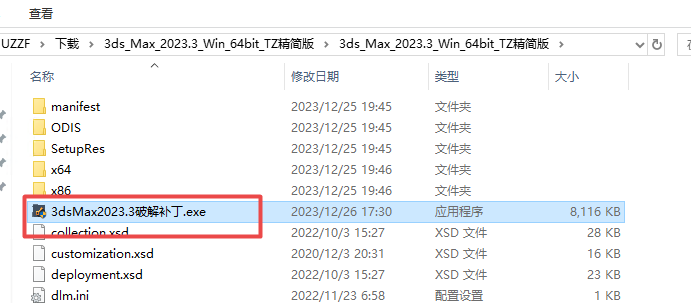
7、然后返回文件夹中,打开破解补丁,如下图
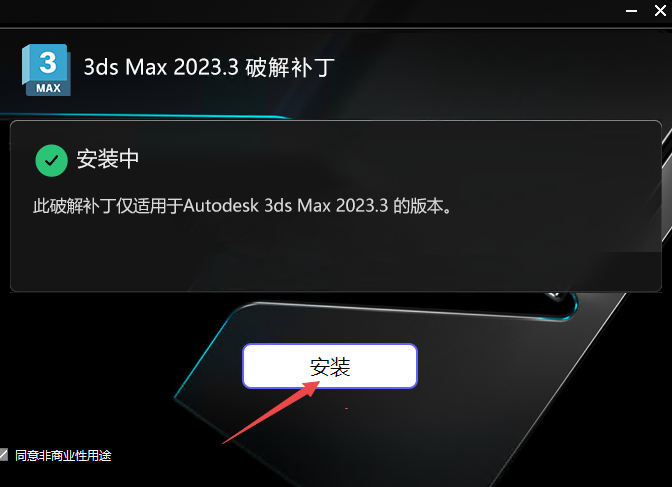
8、然后选择安装
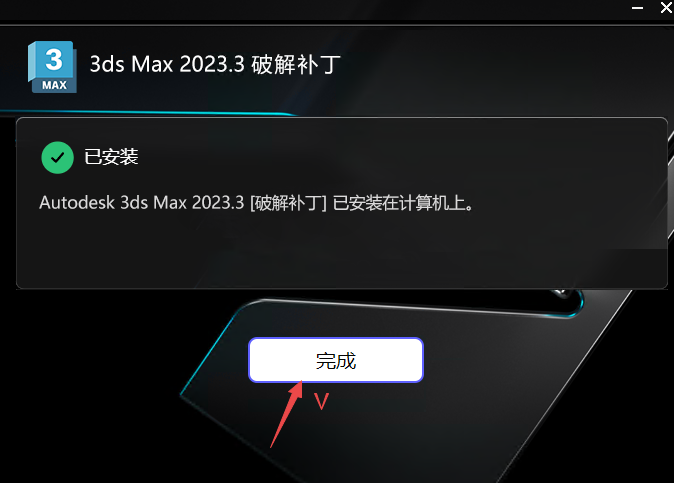
9、安装完成即可破解成功
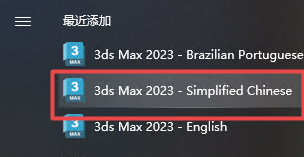
10、然后需要在开始菜单里面找到2023版本的中文版本启动,可以发送桌面快捷启动
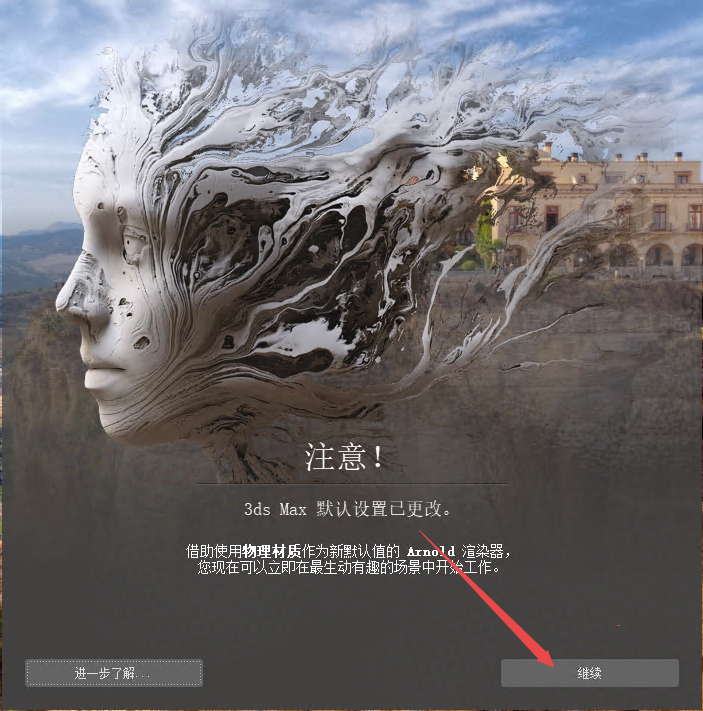
11、点击继续
将物体移动到场景中心(0,0,0)有几种常用方法:
方法一:使用“对齐”工具(最精准)
选中你要移动的模型。
按下快捷键 Alt + A(或点击工具栏上的“对齐”图标,两个方块重叠的图标)。
此时鼠标会变成特殊形状,点击视口中的网格原点(即三条轴线交汇的中心点,如果不好点,可以创建一个辅助点在原点)。
更简单的操作:创建一个虚拟对象(Dummy)或点(Point),确保它在 (0,0,0) 位置。选中你的模型,按 Alt+A 点击这个虚拟对象。
在弹出的对话框中,勾选 X、Y、Z 位置,并在“当前对象”和“目标对象”下都选择 中心 (Center),然后点击确定。
方法二:直接输入坐标(最快)
选中模型。
按下快捷键 W 进入移动模式。
在屏幕底部状态栏的坐标输入框中(通常显示为 X: xxx, Y: xxx, Z: xxx),直接将三个数值全部改为 0。
按回车键,模型瞬间归零。
注意:这会将模型的轴心点(Pivot)移到原点。如果轴心不在物体中心,物体本身不会居中。若需物体几何中心归零,请先按 D 键(居中视图)确认物体位置,或使用“层次”面板下的“仅影响轴”将轴心调整到物体中心后再执行此操作。
方法三:使用“重置变换”(适用于轴心混乱时)
选中物体,点击菜单栏 工具 (Tools) > 重置变换 (Reset Transform)。
然后在修改器堆栈中右键点击 XForm 选择 塌陷到 (Collapse To) 或直接删除该修改器(视具体情况而定),这通常会将物体重置到初始状态。
在3ds Max中用平面制作莲花模型,主要使用FFD修改器和对称工具来完成。
基础思路:用“平面”作为花瓣基础 → 变形弯曲 → 组合成莲花
操作步骤:
创建基础平面
在顶视图中创建一个平面(Plane)
设置长宽分段数(建议 4-5段),增加细节便于弯曲
尺寸约为:长200,宽80(数值可后续调整)
变形为花瓣形状
选中平面,添加 “FFD 2×2×2”修改器
进入“控制点”子层级(快捷键 1)
调整控制点,将平面顶部收窄、底部收拢,形成花瓣雏形
添加 “弯曲(Bend)”修改器,适当弯曲角度
调整厚度(可选)
添加 “壳(Shell)”修改器,给花瓣增加厚度
复制并组合成莲花
将做好的花瓣复制多份
使用 “旋转”工具(快捷键 E)调整每片花瓣的角度
将花瓣围绕中心排列:内层花瓣直立,外层花瓣向外展开
优化造型
使用 “涡轮平滑”修改器使花瓣边缘更自然
按需调整花瓣大小和弧度
提示:莲花通常有多层花瓣,建议先做1片基础花瓣,再复制组合。制作时可参考真实莲花照片调整形态。
重新拓扑工具升级:新增重拓扑预处理 / 数据传播,快速生成高质量四边面,大幅提升布线效率。
智能挤出:可编辑多边形支持局部贯穿切割,建模更灵活。
Arnold 5.1.0:默认渲染器,速度与材质预览优化,支持Standard Surface物理材质。
工作轴捕捉:一键把轴心对齐到顶点 / 边 / 面中点,建模对齐更精准。
glTF 支持:可导出 gltf/glb,适配实时引擎与网页 3D 展示。
自动备份工具栏:可视化备份倒计时,文件更安全。
USD 集成增强:与 Maya、Houdini 互通更顺畅,团队协作效率提升。
























支持( 0 ) 盖楼(回复)
支持( 0 ) 盖楼(回复)