
您当前位置:首页 动画相关 3ds Max 2026精简版下载
类型:动画相关 版本:最新版
大小:1.76G 时间:2026-03-24
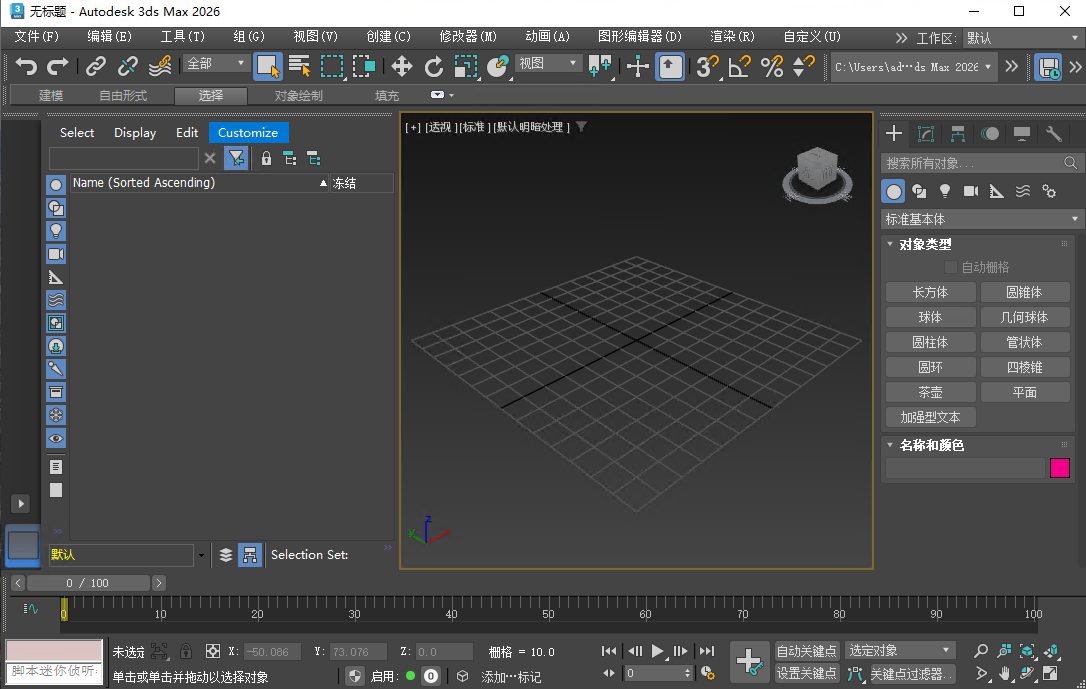
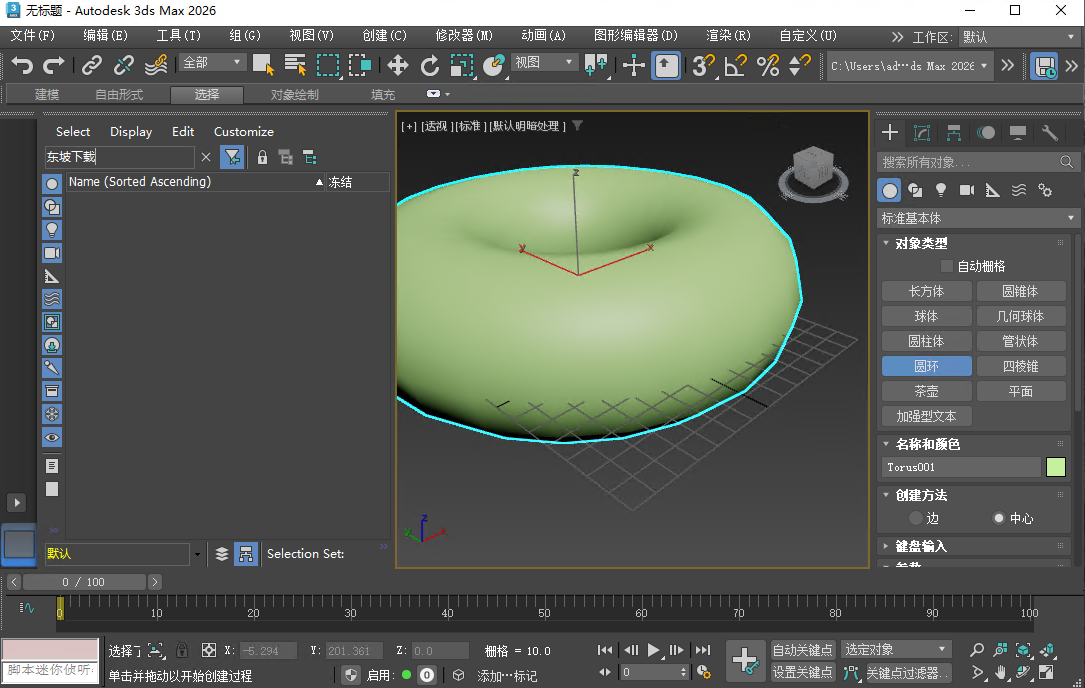
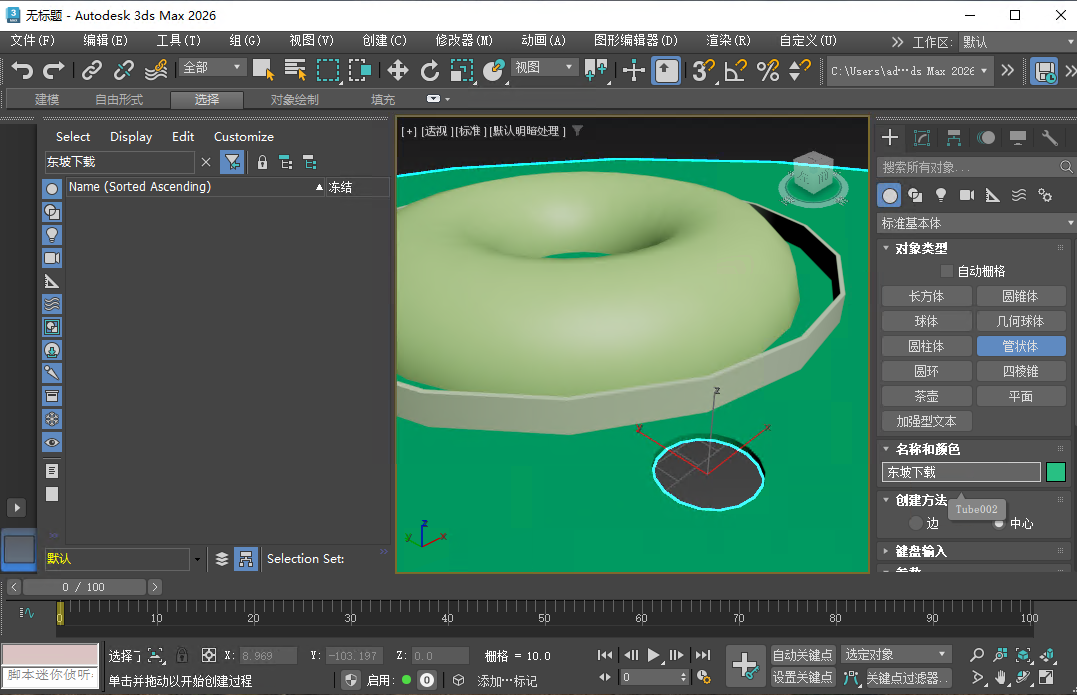
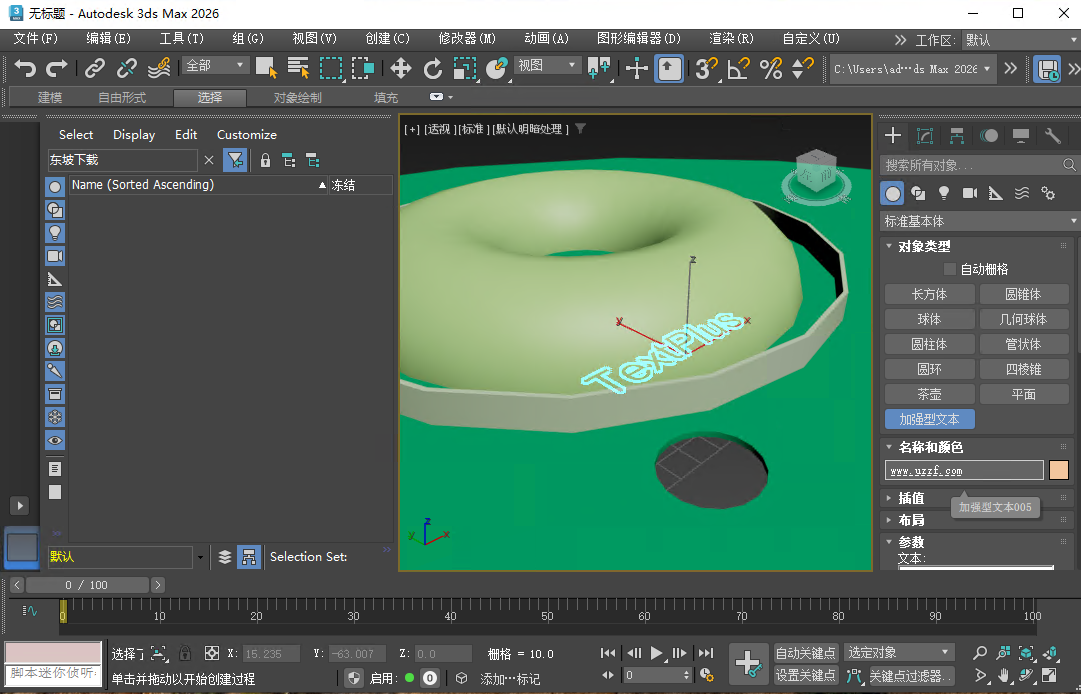

Autodesk 3ds Max 2026 TZ精简版是Autodesk3dsMax2026TZ精简版是专为高效创作打造的轻量化三维制作工具,软件完整保留核心建模、材质编辑、关键帧动画与Arnold渲染能力,适配室内设计、建筑表现、游戏建模等主流场景。
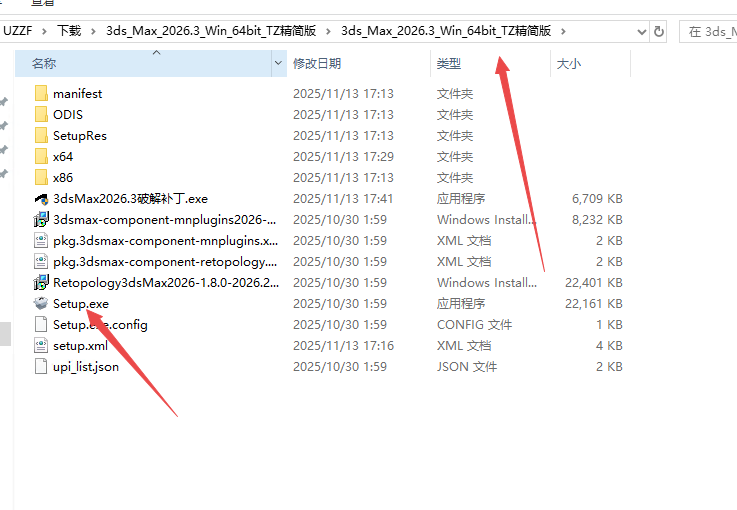
1、下载压缩包后,找到图下的安装程序
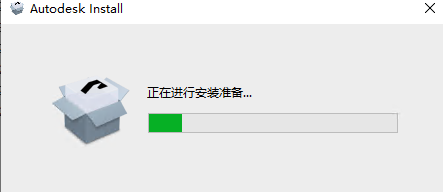
2、耐心等待安装程序打开
3、然后点击同意继续下一步
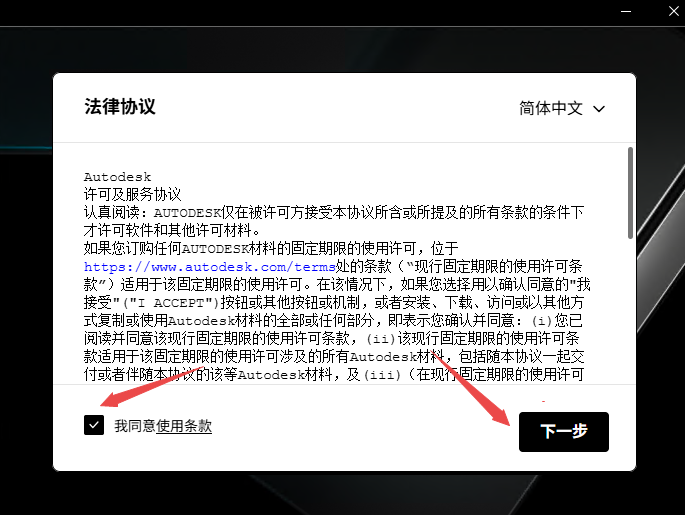
4、然后选择制定位置安装
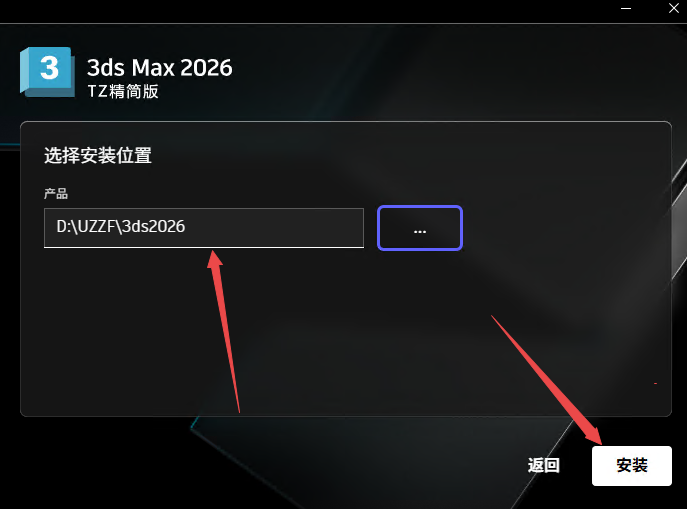
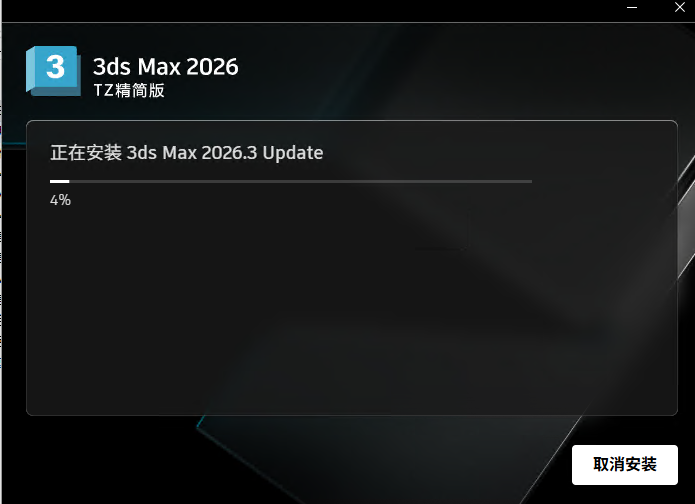
5、然后等待安装完成即可
6、选择稍后启动
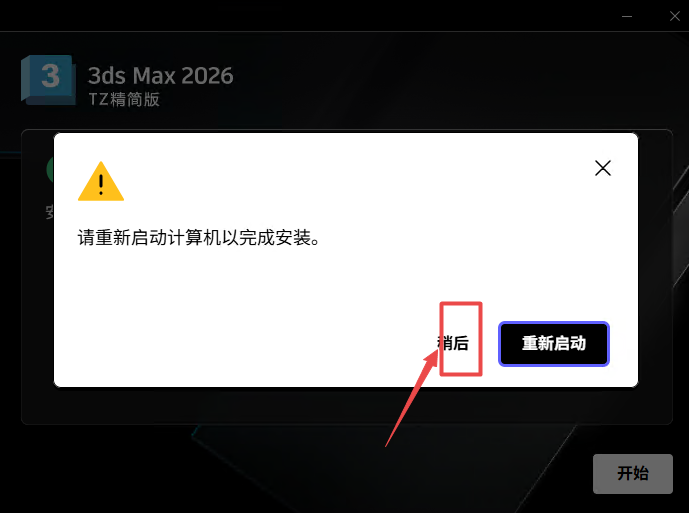
7、然后关闭安装程序
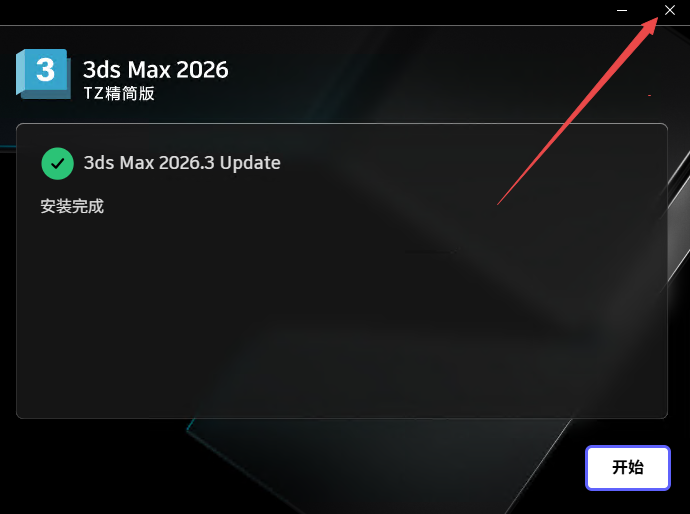
8、然后返回文件夹找到破解补丁打开
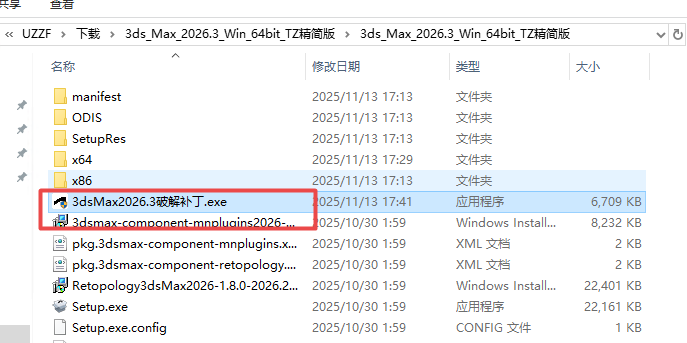
9、然后选择安装即可
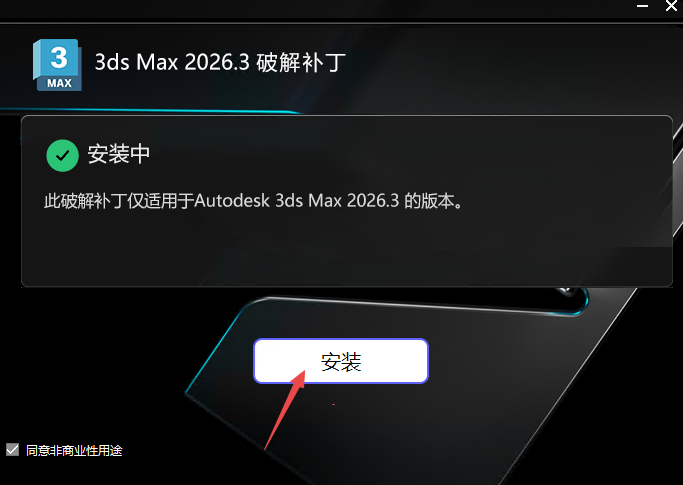
10、安装完成即可破解免费使用
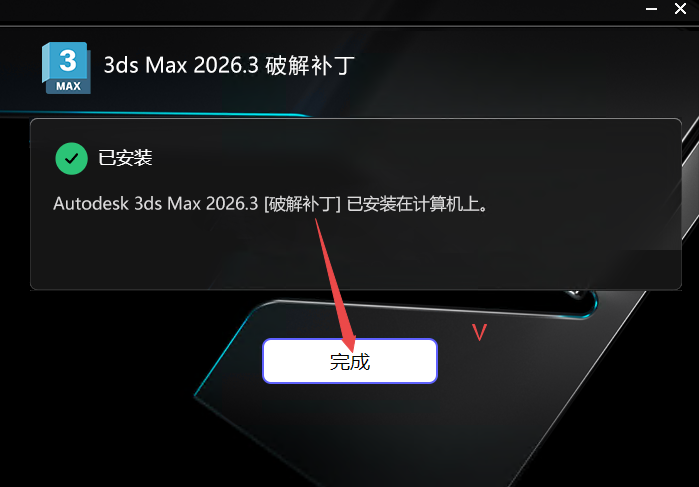
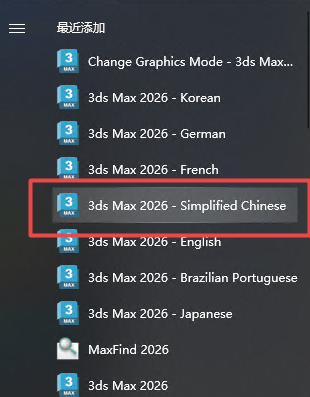
11、请注意,打开中文版本需要再开始菜单里面找到中文版,然后发送到快捷桌面使用
如果界面布局混乱、工具栏丢失或想回到刚安装时的状态,有三种方法,推荐按顺序尝试:
方法一:通过菜单重置 UI 方案(最推荐,不影响场景)
点击顶部菜单栏的 “自定义” (Customize)。
选择 “加载自定义 UI 方案” (Load Custom UI Scheme)。
在弹出的文件框中,找到并选择 DefaultUI.cui(这是官方默认界面文件)。
点击“打开”,界面会立即恢复为标准布局。
注:TZ版有时会将默认方案改为“Dark”或“Light”,若 DefaultUI 无效,可尝试加载 MaxStart.cui。
方法二:使用“自定义 UI 与默认设置切换器”
点击 “自定义” (Customize) > “自定义 UI 与默认设置切换器” (Custom UI and Defaults Switcher)。
在左侧列表中选择 “DefaultUI” 或 “Factory Default”。
点击右侧的 “设置” (Set) 按钮。
重启 3ds Max。
方法三:彻底重置配置文件(解决顽固问题)
如果上述方法无效,说明配置文件损坏,需手动删除:
完全关闭 3ds Max。
按下 Win + R,输入 %appdata%\Autodesk\3dsMax\2026 - 64bit 并回车。
将文件夹重命名为 2026 - 64bit_OLD(相当于备份并清除设置)。
同样检查 %localappdata%\Autodesk\3dsMax\2026 - 64bit 并重命名。
重新启动软件,系统将自动生成全新的默认配置。
将模型转换为可编辑多边形:
选中目标模型,右键点击选择 “转换为” → “转换为可编辑多边形”
或添加“编辑多边形”修改器(保留原始模型)
进入“面”子层级:
按键盘上的 4 键直接进入“多边形”(面)选择模式
或在修改面板中点击多边形图标(红色方块)
选择单个面:
在视口中单击任意面,该面会高亮显示(默认红色)
按住 Ctrl 可加选多个面
按住 Alt 可减选已选中的面
其他子层级快捷键:
按 1:顶点模式
按 2:边模式
按 3:边界模式
按 5:元素模式
在 3ds Max 中选择“面”(Polygon)是建模的基础操作:
步骤一:进入修改面板
选中你的物体。
点击右侧命令面板中的 “修改” (Modify) 图标(蓝色弯曲箭头)。
步骤二:添加编辑多边形修改器(如果物体尚未转换)
如果物体是基本几何体(如 Box, Sphere),在修改器列表中选择 “编辑多边形” (Edit Poly) 或 “编辑网格” (Edit Mesh)。
注:TZ精简版通常默认物体可直接转换,也可直接右键物体选择“转换为” > “转换为可编辑多边形”。
步骤三:切换到“多边形”子层级
在修改面板的堆栈列表中,展开“编辑多边形”,点击 “多边形” (Polygon);或者直接点击面板下方红色的五个小图标中的第四个(正方形图标)。
快捷键:选中物体后,直接按键盘上的 4 键,即可快速进入多边形(面)选择模式。
步骤四:选择面
现在鼠标点击视口中的物体,选中的就是一个个的面(红色高亮)。
多选:按住 Ctrl 键加选,按住 Alt 键减选。
框选:直接在视口拖动鼠标框选多个面。
环形/循环选择:选中一个面后,点击修改面板下的 “环形” (Ring) 或 “循环” (Loop) 按钮,可快速选择一整圈或一整排的面。
提示:操作完成后,记得再次点击红色的“多边形”图标或按 1 键(顶点模式)/ 关闭子层级,退出面选择模式,以免误操作。
关闭杀毒软件激活安装












支持( 0 ) 盖楼(回复)
支持( 0 ) 盖楼(回复)
支持( 0 ) 盖楼(回复)