您当前位置:首页 动画相关 3ds Max 2023免费下载
类型:动画相关 版本:v2023.3.7 windows64位版
大小:5.12G 时间:2026-03-24
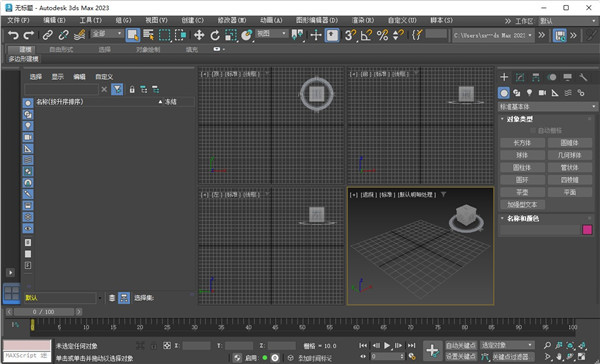
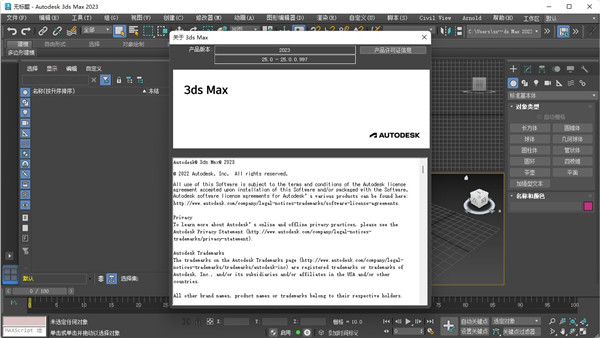
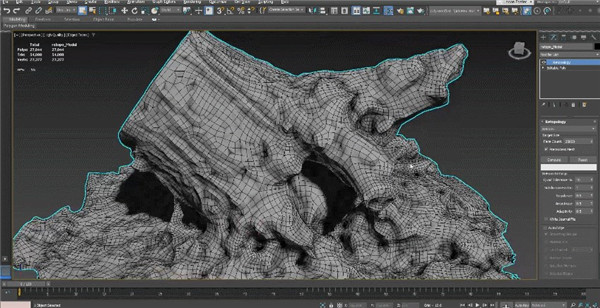
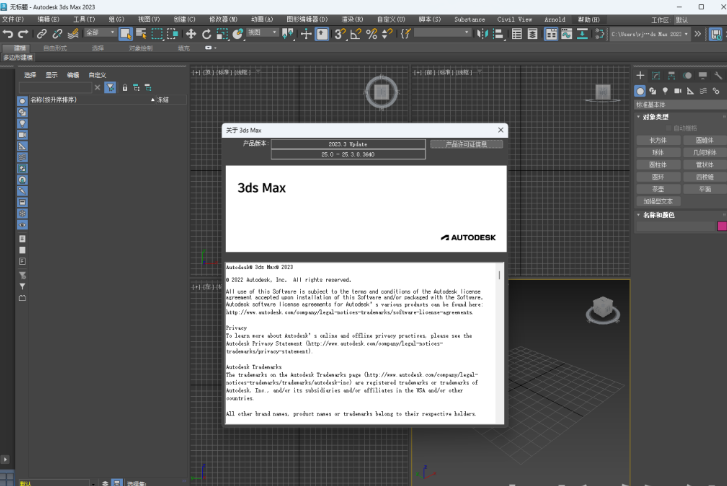

Autodesk 3ds Max 2023中文破解版是一款面向建筑可视化、游戏建模与影视动画的专业三维创作软件,在建模效率、渲染品质与数据互通上实现全面升级。在建模、动画与渲染方面提供全面解决方案,可高效处理复杂输入数据。
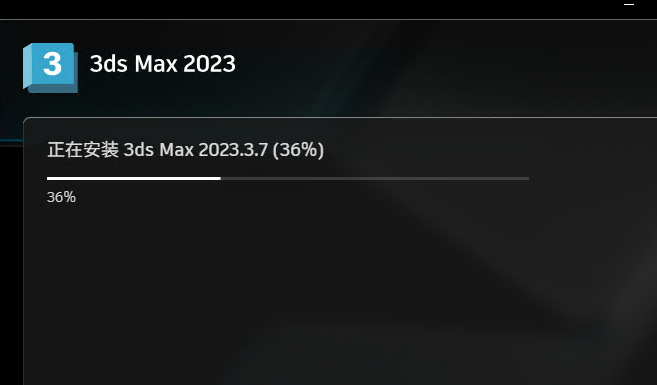
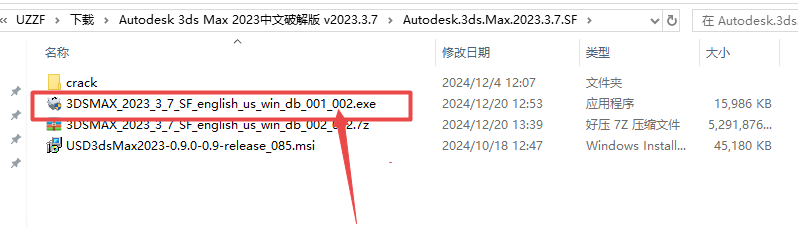
1、下载压缩包然后解锁,打开exe图下面安装程序
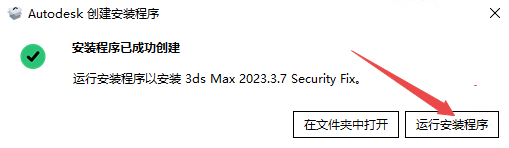
2、然后选择运行安装程序
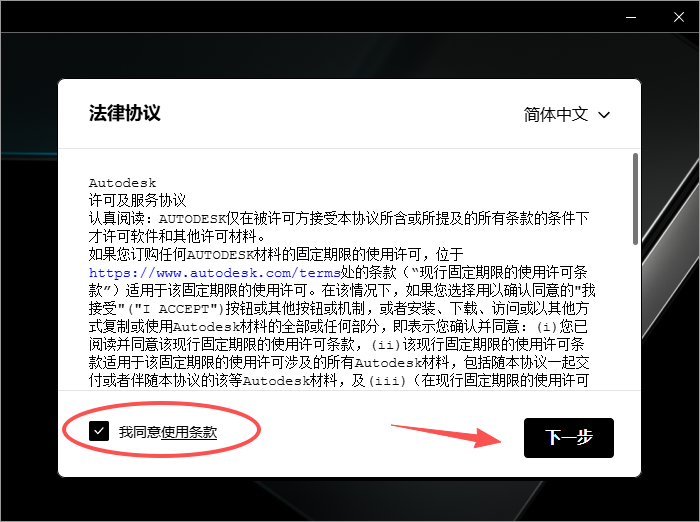
3、然后点击同意然后继续
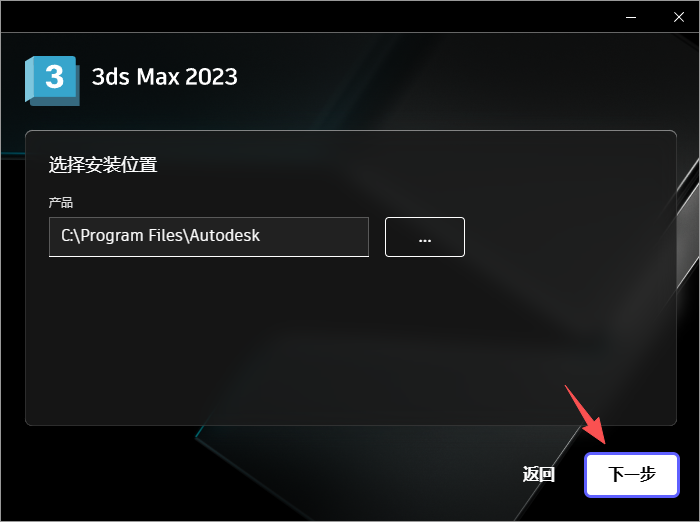
4、选择安装合适位置
5、然后选择安装你的组件
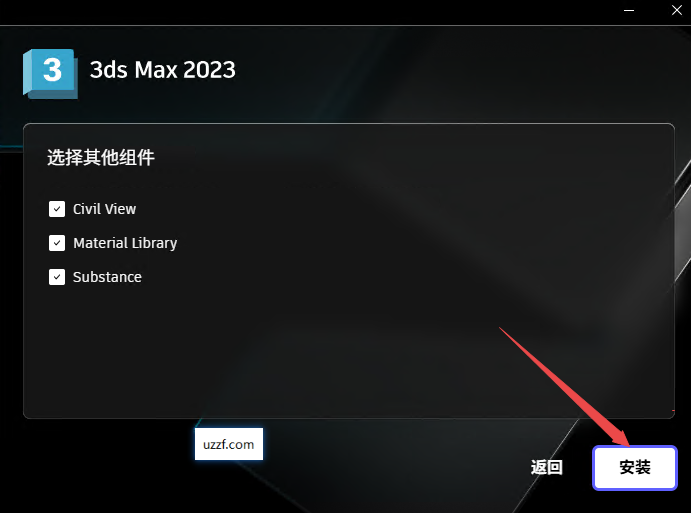
6、等待程序安装完成即可,大约10分钟
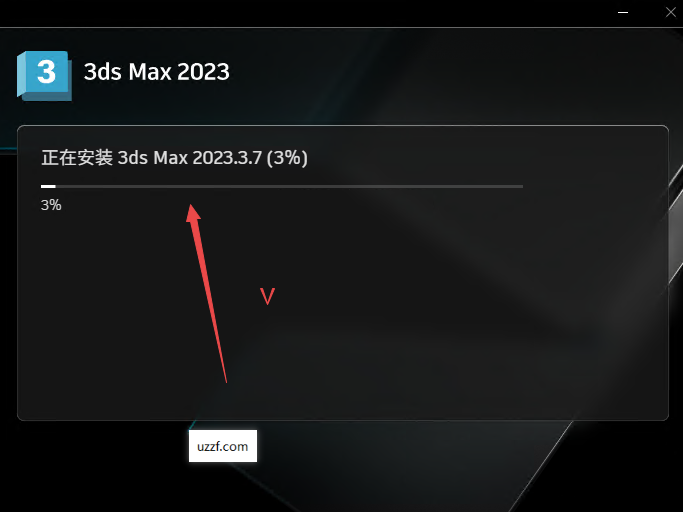
7、安装完成不要启动,点击右上角关闭程序
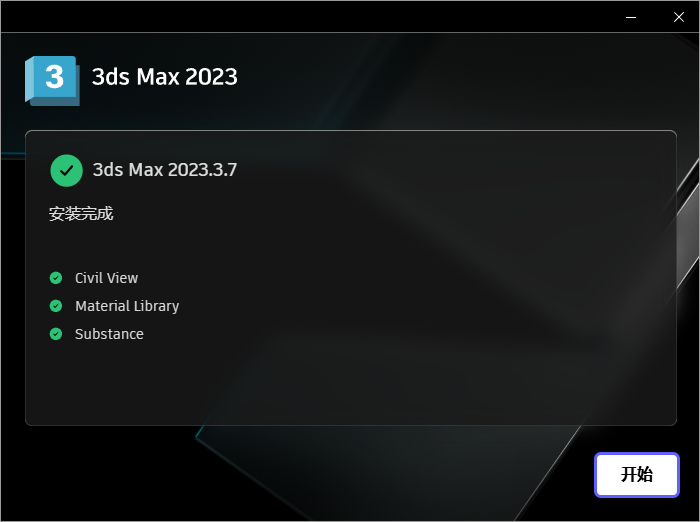
8、然后返回文件夹找到激活工具,右键选择管理员运行
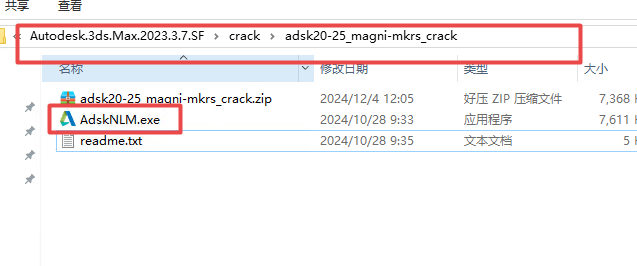
9、然后耐心等待激活工具黑框运行
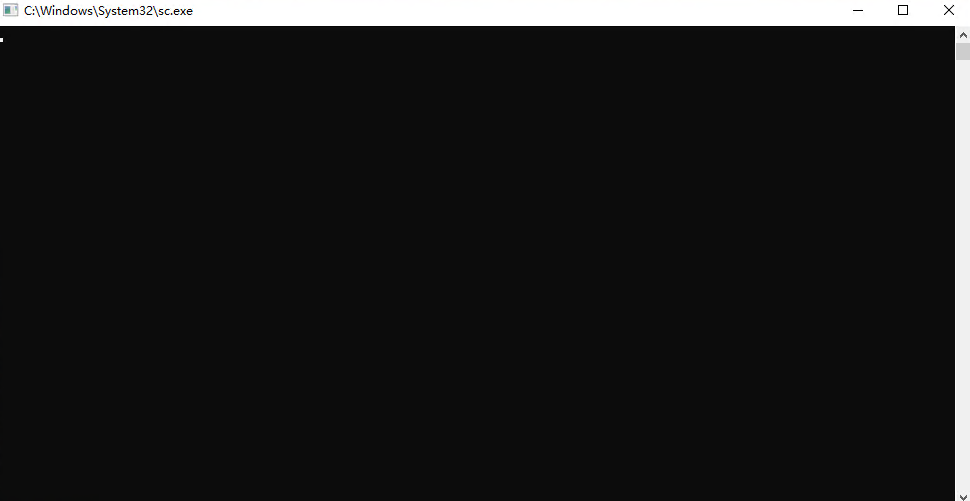
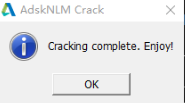
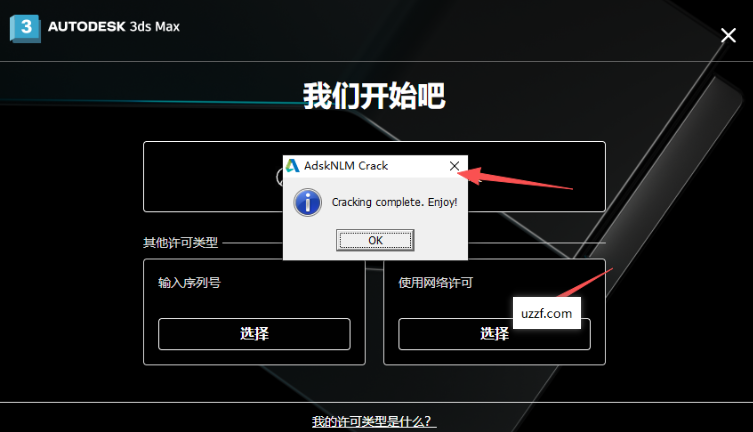
10、跳出弹窗代表激活成功,然后直接打开软件选择使用网络许可即可使用。
革命性的建模效率:
捕捉工作轴(SnapWorkingPivot):这是2023版最大的亮点。允许用户将临时轴心直接捕捉到模型的顶点、边或面上,无需永久修改物体轴心即可进行精准的局部旋转、缩放和对齐,极大简化了硬表面建模和复杂装配流程。
增强的重新拓扑(Retopology):引入了预处理功能,能自动简化高模网格并保留特征细节,让从高模到低模的转换过程更快速、更可控。
强大的实时工作流互操作性:
原生glTF/GLB支持:直接导出符合行业标准的glTF格式,无缝连接Unity、UnrealEngine及Web端,是元宇宙和实时可视化项目的理想桥梁。
USD(通用场景描述)支持:更好地融入现代影视和游戏制作管线,支持非破坏性协作。
卓越的渲染与材质系统:
内置Arnold渲染器的最新版本,提供更快的渲染速度和更真实的物理光影效果。
新增OSL(开放式着色语言)贴图类型(如有机噪波),让用户能通过程序化方式创建极其复杂和自然的纹理,而无需依赖外部图片。
智能化与自动化:
改进的阵列工具和样条线建模功能,配合脚本支持,可大幅减少重复性劳动。
优化的视口性能,在处理数百万面模型时依然保持流畅交互。
3dsMax2023中可以通过保存视图文件或使用场景状态来记住特定视角,方便后续快速恢复。
方法一:使用“保存视图”功能(最常用)
在透视图(Perspective)视口中,调整到你想要保存的观察角度
点击菜单栏“视图”→“保存视图”(或右键点击视图标签)
在弹出的对话框中输入视图名称,点击“确定”
需要恢复时,点击“视图”→“恢复视图”,选择之前保存的视图名称即可
方法二:使用场景状态管理器
适用于需要同时记住相机位置、对象可见性、材质等多种状态:
点击菜单栏“动画”→“场景状态”打开场景状态管理器
点击“创建新状态”按钮
勾选需要保存的属性(包括相机位置、对象变换等)
命名后保存,后续可随时恢复该状态
方法三:使用相机对象
创建“自由相机”或“目标相机”
调整相机位置和角度到满意状态
需要时切换到该相机视图(快捷键C后选择相机名称)
3dsMax中物体无法正常显示实体(材质贴图或着色),通常由以下原因造成,可按顺序排查:
原因一:未开启视口显示
这是最常见的原因。即使赋予了材质,也需要手动开启视口显示:
打开材质编辑器(快捷键M)
在材质球下方,点击“在视口中显示明暗处理材质”按钮(蓝白相间的棋盘格图标)
原因二:显卡驱动问题
如果显示问题时好时坏,或更新系统后出现,可能是显卡驱动不兼容:
前往NVIDIA、AMD或Intel官网,下载并安装最新的显卡驱动
如果更新驱动无效,尝试更换显示驱动模式:“自定义”→“首选项”→“视口”→“选择驱动程序”,切换到NitrousDirect3D9或LegacyOpenGL测试
原因三:修改器停留在子对象层级
在对物体应用“编辑多边形”等修改器后,如果仍停留在顶点、边或面的子层级,且勾选了“忽略背面”等选项,可能导致部分面片不显示:
检查修改器堆栈,确保已退出子对象层级(子对象图标为红色表示仍处于该层级)
原因四:材质与贴图设置问题
未添加UVW贴图修改器:模型需要UV坐标才能正确显示贴图
物理材质与特定功能冲突:使用glTF物理材质搭配反射平面时可能存在显示问题
贴图路径丢失:检查材质球中贴图的文件路径是否有效
原因五:视图显示模式设置
按F3可在线框/实体模式间切换
按F4可切换是否显示边面
确认视口左上角的显示模式设置为“明暗处理”而非“线框”
快速诊断步骤:先确认是否开启了视口显示按钮,再尝试按F3切换到实体模式,如仍无效则考虑显卡驱动问题。
关闭杀毒软件进行安装和激活。