您当前位置:首页 专业制图 Navisworks Manage2023下载安装
类型:专业制图 版本:中文版
大小:3.18G 时间:2026-03-25
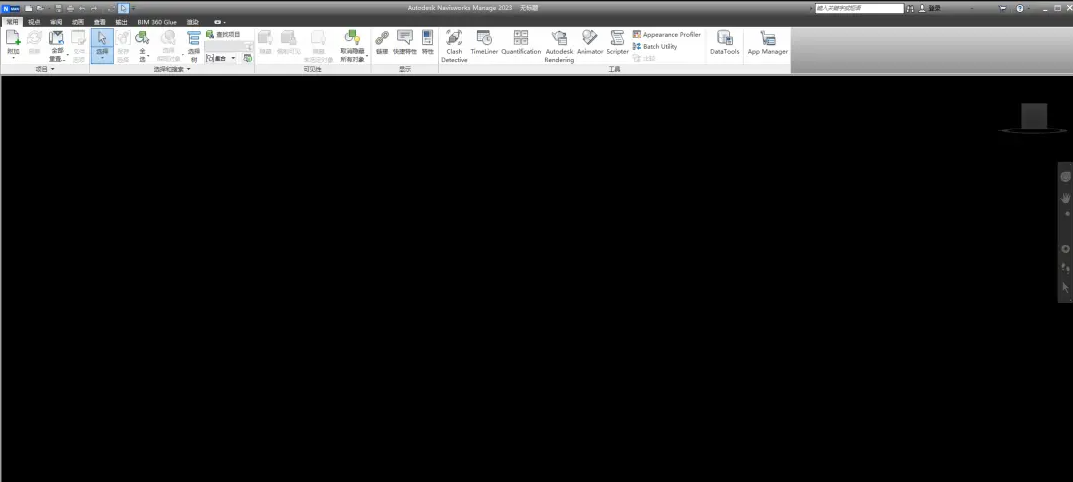
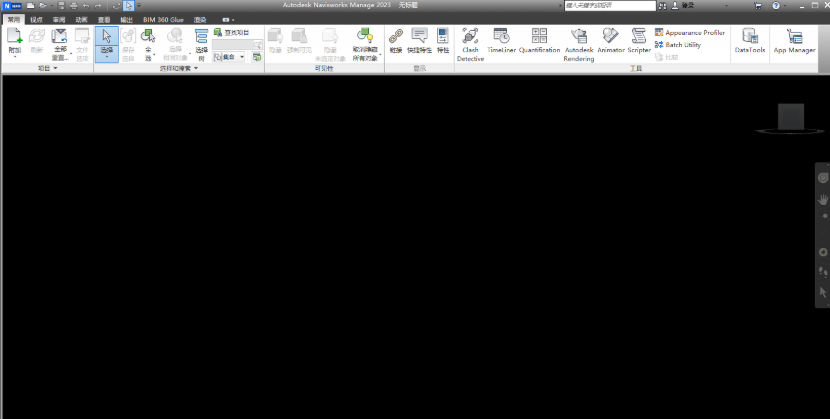
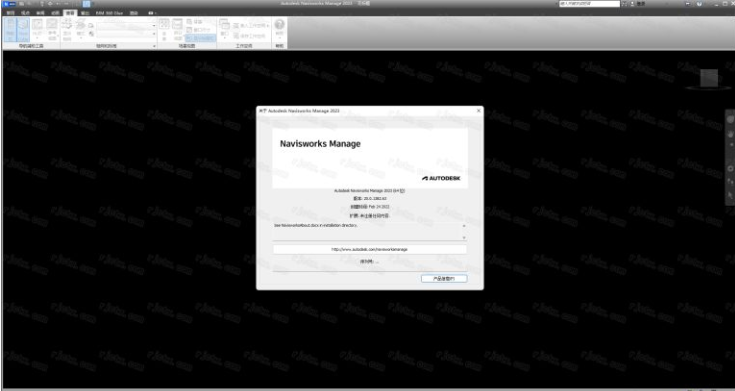

Autodesk Navisworks Manage 2023破解版是面向建筑与基础设施领域的项目审阅平台,将多专业模型整合于统一的协同环境中。该版本强化了冲突检测的精准度,支持在设计阶段提前定位管线与结构间的空间干涉,并生成可追溯的审阅报告。
1、下载压缩包打开然后选择文件夹里面的安装程序
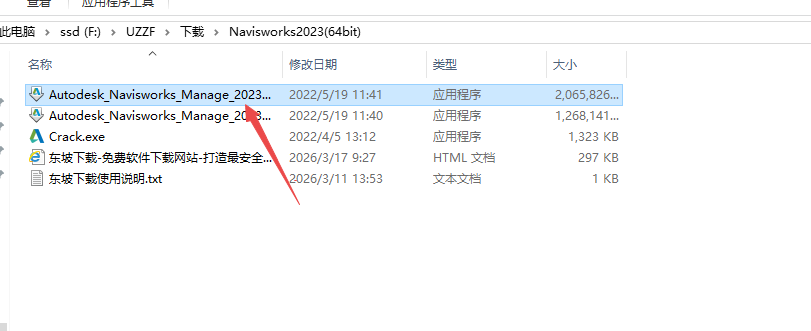
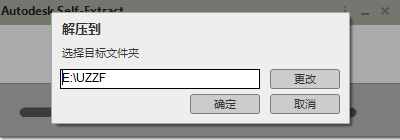
2、然后选择文件位置进行安装
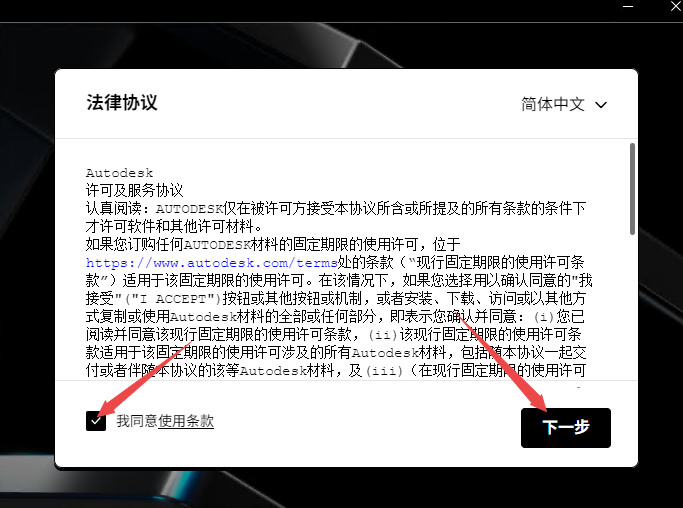
3、点击同意然后下一步
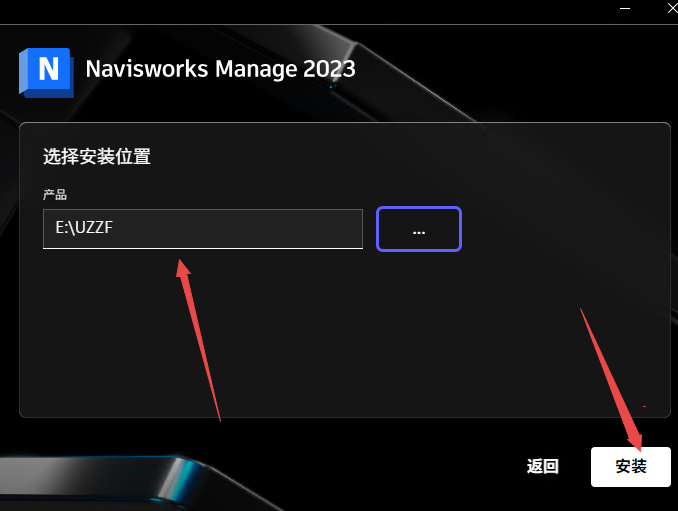
4、然后选择安装位置继续
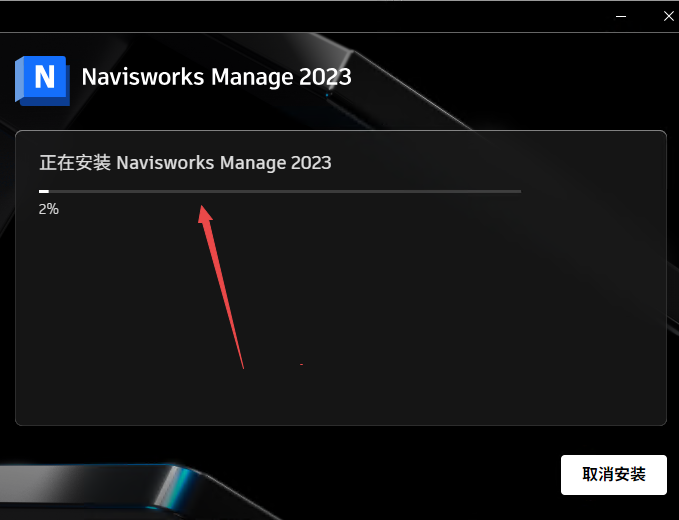
5、等待程序进行安装即可
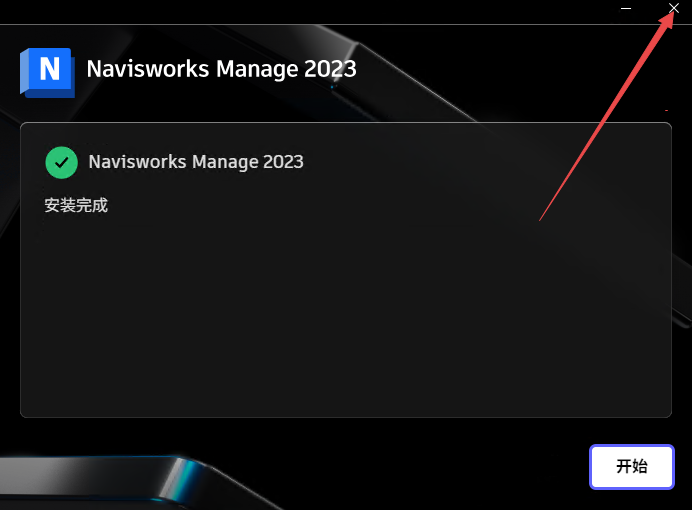
6、安装完成后关闭程序
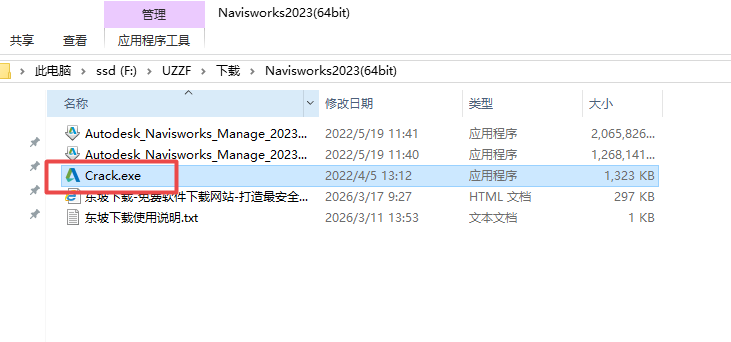
7、然后返回文件夹打开crack激活工具
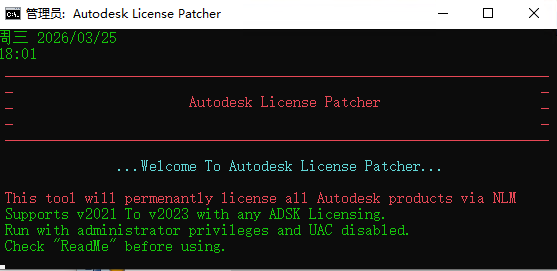
8、然后等待程序自动运行激活
9、然后打开软件
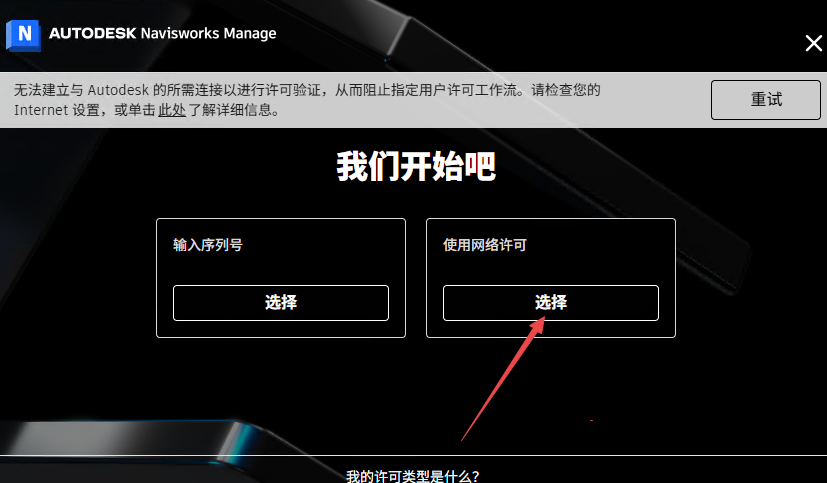
10、然后选择使用网络许可
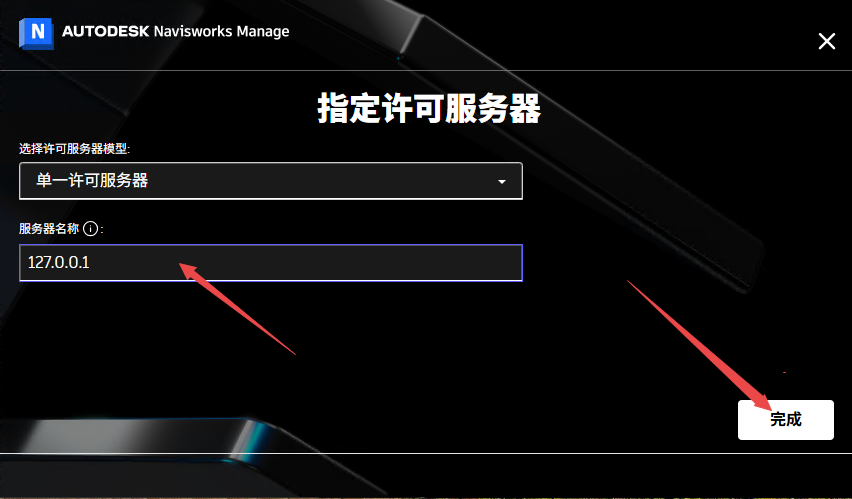
11、输入服务器名称【127.0.0.1】,点击【完成】
Navisworks 中查找定位对象主要通过查找项目和选择树两种方式。
方法一:使用“查找项目”工具(按条件搜索)
这是最常用的查找方式,适合按名称、类型、属性等条件搜索。
操作步骤:
在功能区点击 “常用”选项卡 → “查找” 按钮(或按快捷键 Ctrl+F)
在弹出的“查找项目”对话框中设置搜索条件:
类别:选择要搜索的属性类别(如“元素”、“图层”、“材质”等)
条件:选择匹配规则(如“包含”、“等于”、“以...开头”等)
值:输入要搜索的关键词(如管道编号“H-101”)
点击 “查找全部”,搜索结果会列在对话框下方
双击任一结果项,视图会自动定位并高亮该对象
方法二:通过选择树定位(按层级浏览)
“选择树”位于软件界面左侧,以树状结构显示模型中所有对象的层级关系。
操作步骤:
在“选择树”面板中展开模型层级
找到需要定位的对象(可按名称或类型浏览)
单击选中该对象,视图会自动定位到该对象所在位置
如需高亮显示,可在选中对象上右键选择“缩放”或“亮显”
方法三:使用选择集快速定位
如果经常需要查找同一批对象,可将其保存为选择集:
选中目标对象后,在“常用”选项卡点击 “保存选择集”
为选择集命名
后续使用时,在“选择树”中展开“集合”节点,双击该选择集即可快速定位
剖切功能用于查看模型内部结构,常用于检查管线综合或建筑内部布局。
启用剖切工具:
点击顶部功能区 “视图 (View)” 选项卡。
在 “截面 (Sectioning)” 面板中,勾选 “截面 (Sectioning)” 复选框以启用该功能。
此时视口上方会出现一个浮动的 “截面工具 (Sectioning Tools)” toolbar。
添加剖切面:
在截面工具栏中,点击 “添加截面 (Add Section)” 按钮(通常显示为 A, B, C, D, E 字母)。Navisworks 最多支持 6 个同时存在的剖切面。
默认情况下,截面 A 会出现在模型中心。
调整剖切位置和方向:
移动:在截面工具栏上,使用 X, Y, Z 轴的滑块或输入具体数值来移动剖切面的位置。
旋转:点击 “旋转 (Rotate)” 按钮,可以绕着 X, Y, Z 轴旋转剖切面角度,实现斜向剖切。
反转方向:点击 “反转 (Invert)” 按钮,切换保留剖切面的哪一侧(看前面还是看后面)。
快捷操作:您也可以直接在视口中,当鼠标移动到截面操纵器(彩色箭头和平面)上时,直接拖拽箭头移动平面,或拖动圆弧进行旋转。
保存截面状态:
调整好视角后,可以点击 “保存截面 (Save Section)” 将当前剖切状态保存,方便后续演示时一键调用。
再次点击主开关 “截面 (Sectioning)” 可暂时关闭所有剖切效果,恢复完整模型视图。
查看管线号本质上是查看模型的属性数据 (Properties)。这取决于原始模型(如 Revit, PDMS, AutoCAD Plant 3D)是否写入了该信息。
方法一:使用选择树与属性窗口 (最常用)
选择对象:在视口中点击选中某根管道,或者在左侧 “选择树 (Selection Tree)” 中找到对应的管道构件。
打开属性窗口:
按下快捷键 Ctrl + D。
或者右键点击选中的对象,选择 “属性 (Properties)”。
查找管线号:
在弹出的属性窗口中,数据按类别折叠。
展开相关的类别,通常位于 “Item”、“Element”、“Identity Data” (身份数据) 或特定专业类别(如 “Pipe”、“Spec”)下。
寻找名为 “Tag”、“Mark”、“Line Number”、“Pipeline ID” 或 “Name” 的属性值。这里显示的就是管线号。
方法二:使用“标签 (Tags)”功能直接显示在模型上
如果您希望管线号直接显示在三维模型旁边,而不是每次点选查看:
确保已选中需要显示的管道(或使用“查找项目”选中所有管道)。
点击顶部功能区 “常用 (Home)” 或 “渲染 (Render)” 选项卡(版本不同位置略有差异,通常在 “工具 (Tools)” 或 “审查 (Review)” 下)。
找到 “标签 (Tags)” 面板,点击 “添加标签 (Add Tag)”。
在配置窗口中:
类别 (Category):选择包含管线号的类别(如 “Item”)。
属性 (Property):选择具体的属性名(如 “Name” 或 “Tag”)。
设置字体大小、颜色和引线样式。
点击 “确定”,管线号将以文字标签的形式悬浮显示在对应的管道模型旁。
常见问题排查:
如果在属性窗口中找不到管线号,说明源模型文件中该信息缺失或未导出。需要回到原设计软件(如 Revit)中检查族参数是否填写,并在导出 NWC/NWD 时确保勾选了相应的属性导出选项。
对于 Plant 3D 或 PDMS 模型,可能需要安装对应的 Object Enabler 才能完整读取专业属性。
关闭杀毒软件进行安装和激活。