
您当前位置:首页 文档管理 Bridge2023安装包下载

类型:文档管理 版本:v13.0.9.785 最新版
大小:1.22G 时间:2026-03-30

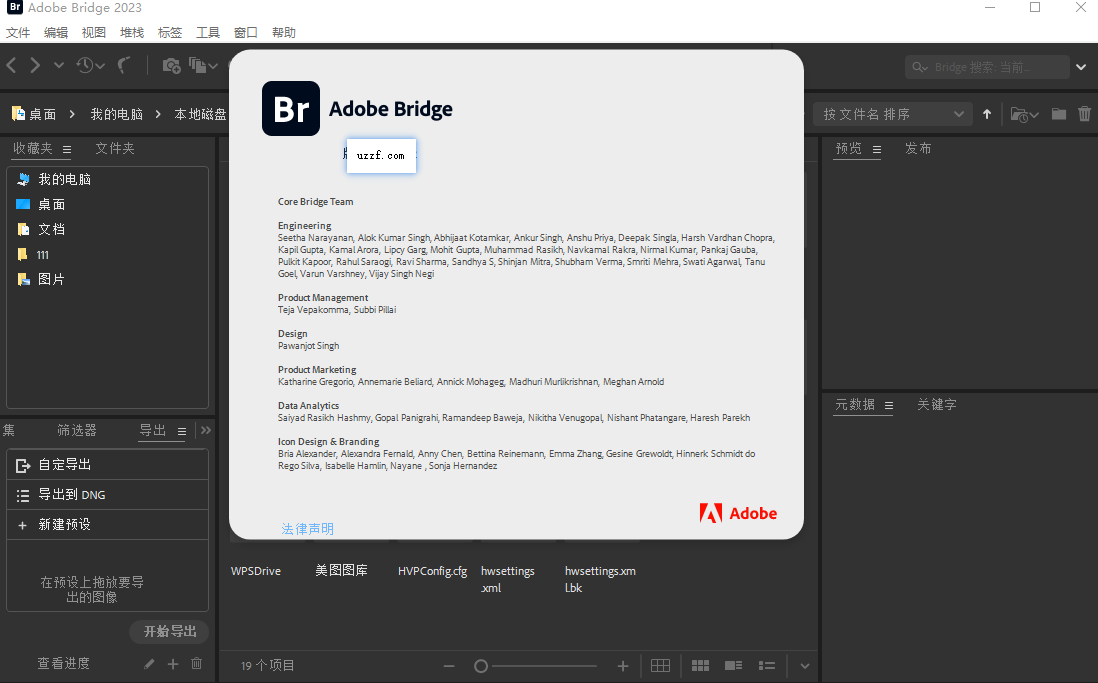
Adobe Bridge 2023中文激活版是Adobe公司推出的一款专业数字资产管理软件,为摄影师、设计师等创意工作者提供高效的文件浏览与组织方案。作为AdobeCreativeSuite的控制中心,它能轻松查看、搜索、排序和管理各类图像、视频及PDF文件。
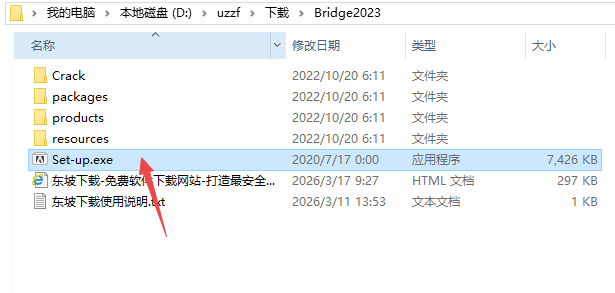
1、下载压缩包打开然后选择setup程序安装
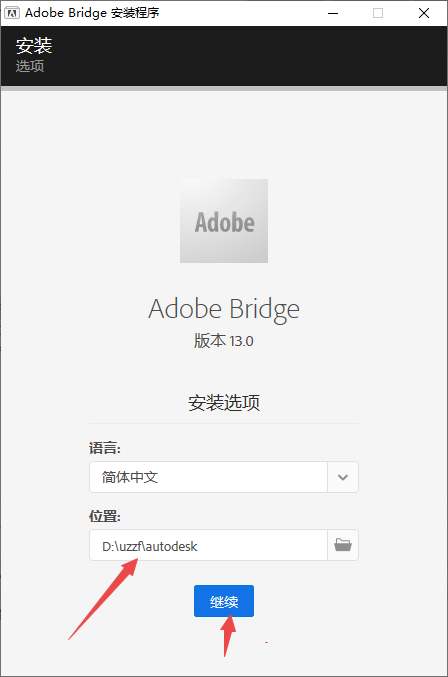
2、选择你的安装位置然后继续
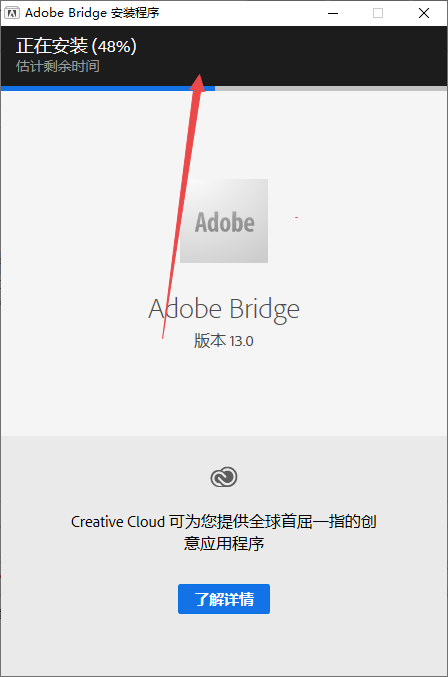
3、然后等待安装完成即可
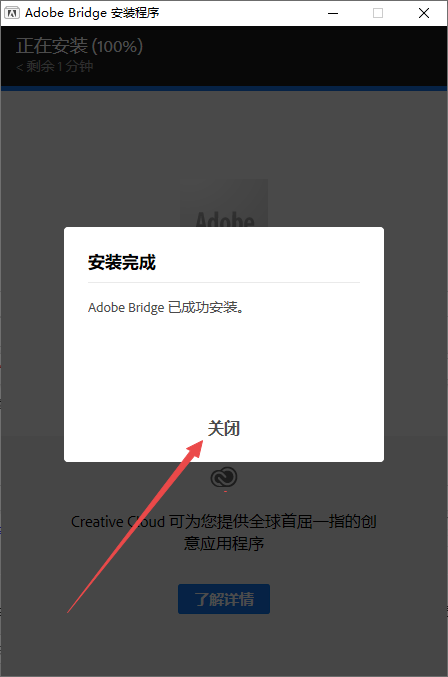
4、安装完成点击关闭
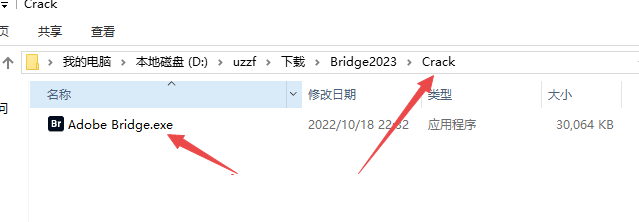
5、然后返回文件夹找到crack文件夹里面的Adobe Bridge.exe程序,然后点击复制该程序
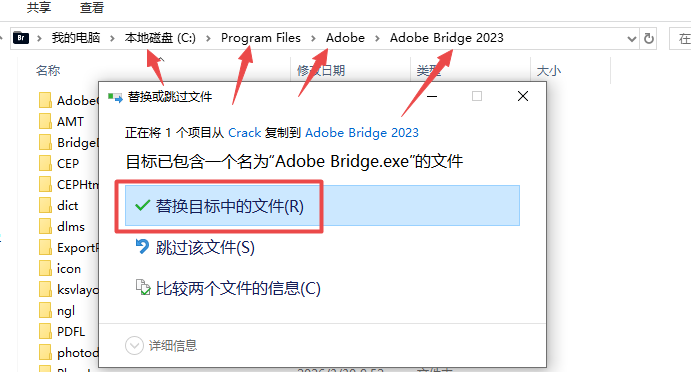
6、然后找到软件所在文件夹位置,然后黏贴改程序到所在位置,如下图,点击替换
7、然后启动软件即可免费使用
1. 手动调出登录弹窗(触发邮箱登录)
打开软件 → 右上角点击人形图标(账户) → 选择登录;
弹出框输入Adobe ID 邮箱 → 输密码完成登录;
若已登录:点击账户 → 注销,重启软件后会自动弹出邮箱登录提示。
2. 开机自动弹出登录(强制提示)
打开Creative Cloud 桌面端 → 账户 → 首选项 → 登录;
勾选启动时自动登录,关闭 Bridge 再打开,必弹邮箱登录框。
3. 登录失败 / 不弹窗(常见解决)
以管理员身份运行 Bridge;
关闭杀毒 / 防火墙,修复VC++ 运行库;
清理缓存:删除 C:\Users\[用户名]\AppData\Local\Adobe\Bridge 2023 文件夹。
多窗口与辅助窗口:
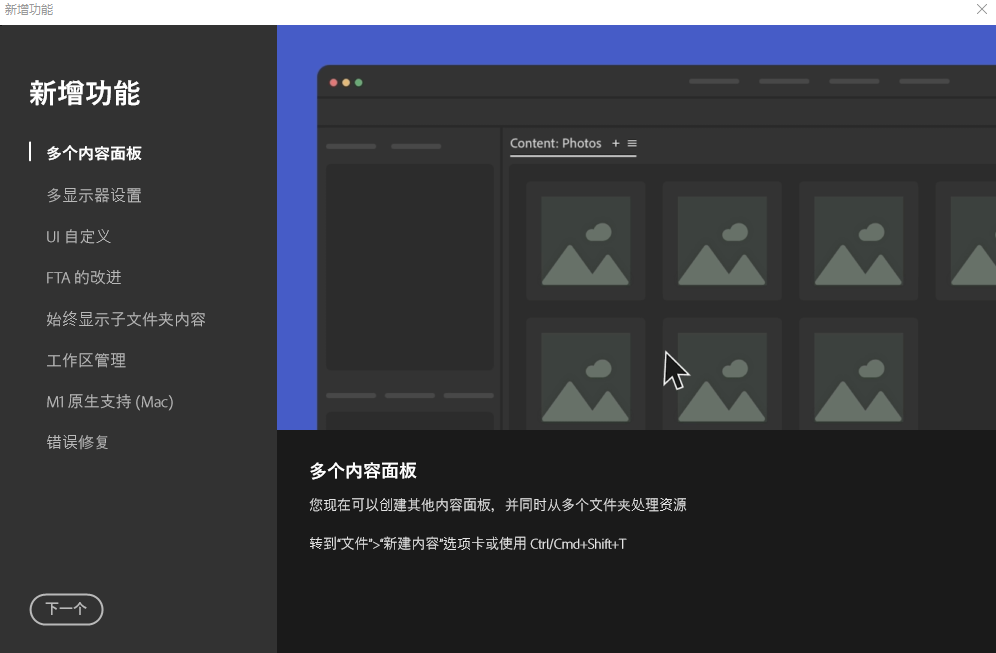
这是最大的更新。你现在可以打开多个 Bridge 窗口(文件 > 新建窗口 或快捷键 Ctrl+N / Cmd+N)。
应用场景:你可以同时打开两个窗口,一个作为源文件夹,一个作为目标文件夹,直接拖拽文件进行跨文件夹管理,无需反复切换路径。新窗口标题会显示“辅助”标签。
自定义键盘快捷键:
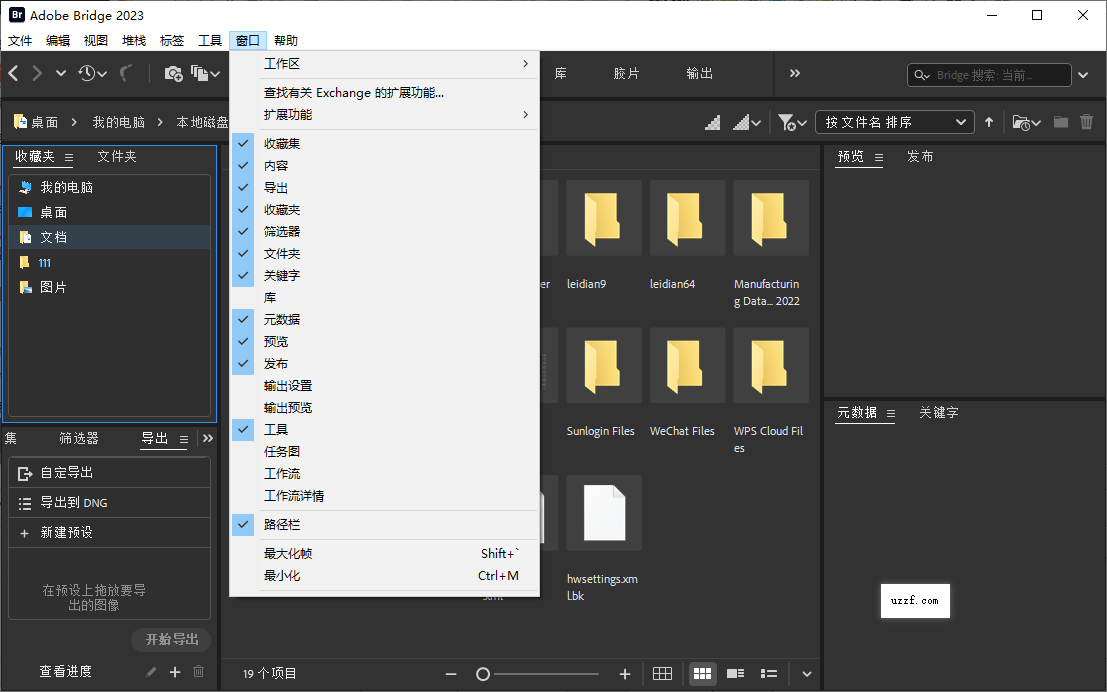
新增了快捷键自定义面板(编辑 > 键盘快捷键),你可以像使用 Photoshop 一样,根据自己的习惯修改 Bridge 的操作快捷键,或者选择不同的预设布局。
AI 辅助与性能优化:
AI 自动标签:集成 Adobe Sensei 技术,能智能识别图像内容并自动生成关键词,方便检索。
预览增强:支持 HEIF、WebP 格式以及全景图的实时渲染,预览加载速度提升了约 40%(特别是在 M1/M2 芯片的 Mac 上)。
批量处理提速:元数据处理和响应速度提升了 25%。
第一步:熟悉界面布局
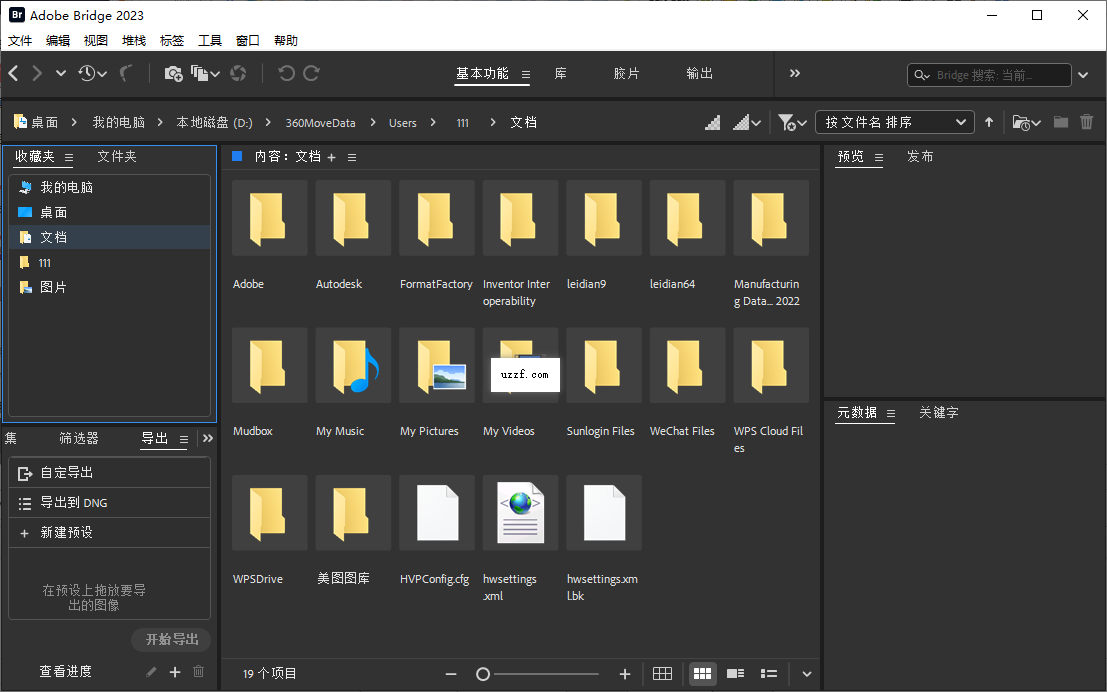
左侧面板:用于导航。使用“收藏夹”快速访问常用文件夹,使用“筛选器”按文件类型、日期或评级筛选文件。
中间面板(内容):显示当前文件夹的所有文件。你可以按 F11 全屏查看,或调整缩略图大小。
右侧面板:用于管理信息。“元数据”显示文件参数(如相机型号、光圈),“关键字”用于添加搜索标签,“预览”可放大查看细节。
第二步:素材整理与评级(核心功能)
快速筛选:在“筛选器”面板中点击星级(如 3 星以上),只显示高质量图片。
颜色标签:选中图片,右键选择“标签”,给图片标记颜色(如红色代表“待修图”,绿色代表“已完成”)。
添加关键字:选中图片,在右侧“关键字”面板中输入描述词(如“风景”、“人像”),以后搜索这些词就能瞬间找到图片。
第三步:批量处理
批量重命名:选中一组照片,点击菜单栏 工具 > 批量重命名。可以设置“日期_序号_项目名”等规则,一键修改几百个文件名。
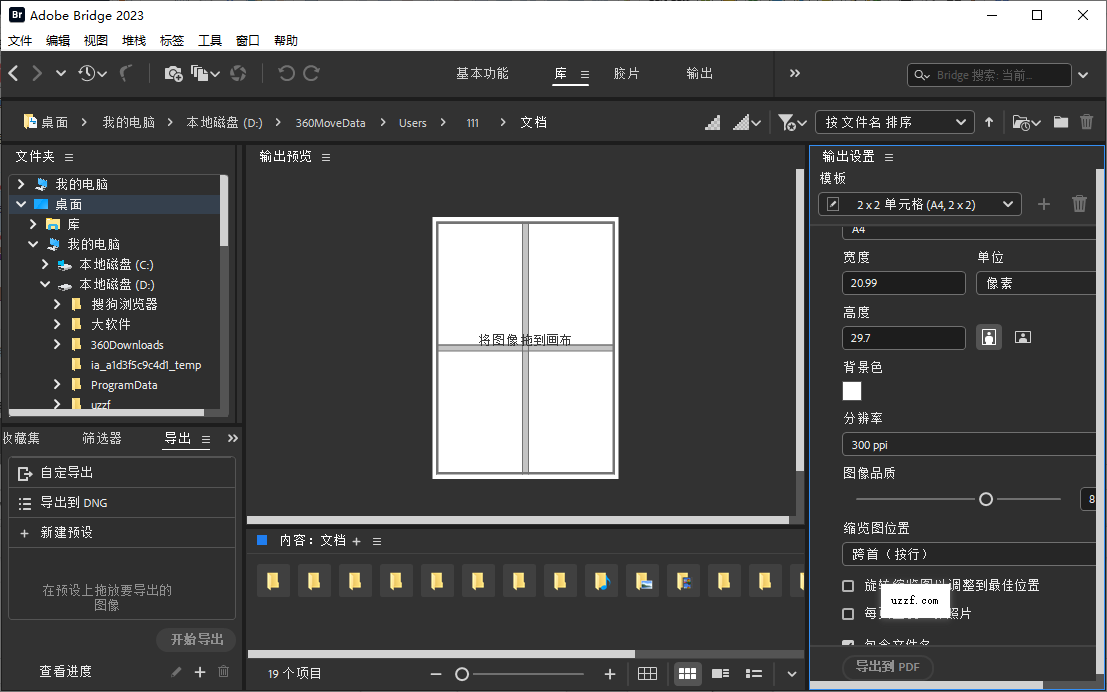
格式转换:选中图片,点击 文件 > 导出,可以将 RAW 格式批量转换为 JPG,或调整图片尺寸用于网页上传。
第四步:与其他软件协作
打开文件:在 Bridge 中双击图片,它会自动在 Photoshop 中打开。
置入:在 Bridge 中选中图片,直接拖拽到 InDesign 或 Illustrator 的画布中,这是设计师最常用的工作流。
关闭杀毒软件进行安装和激活,请按照激活教程的每一步进行安装,否则可能安装失败。



















支持( 0 ) 盖楼(回复)
支持( 0 ) 盖楼(回复)