您当前位置:首页 专业制图 中望CAD建筑版2024免费下载

类型:专业制图 版本:正式版
大小:851KB 时间:2026-04-02
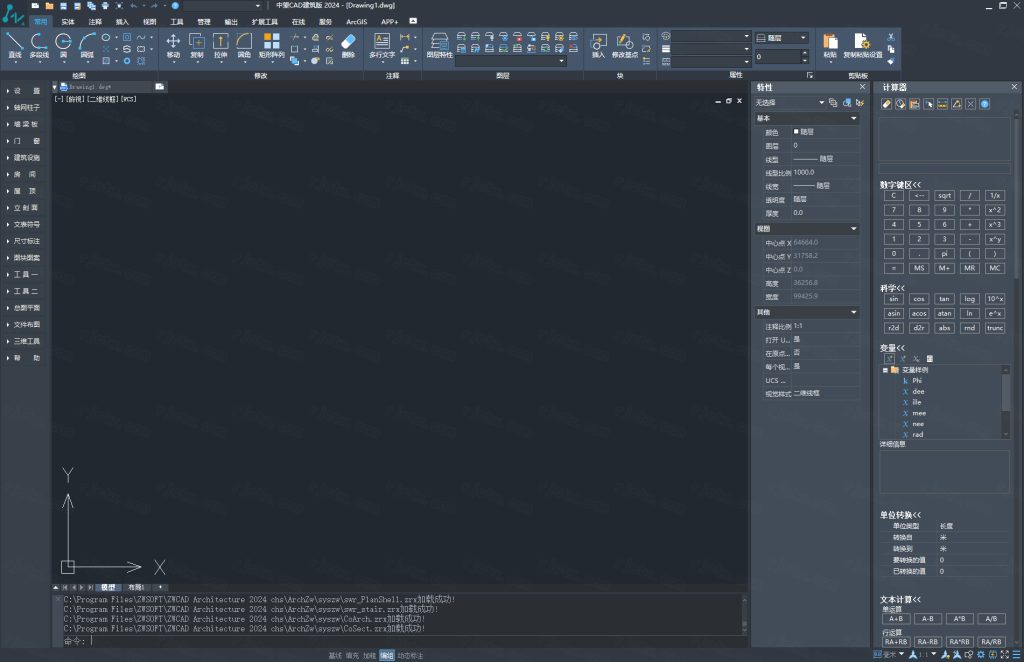
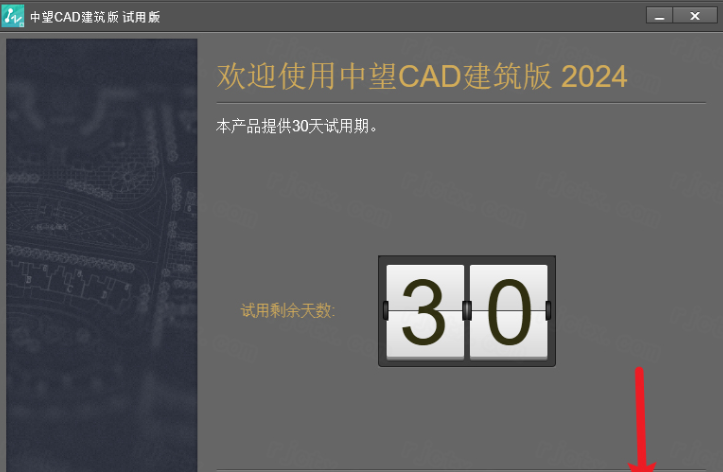
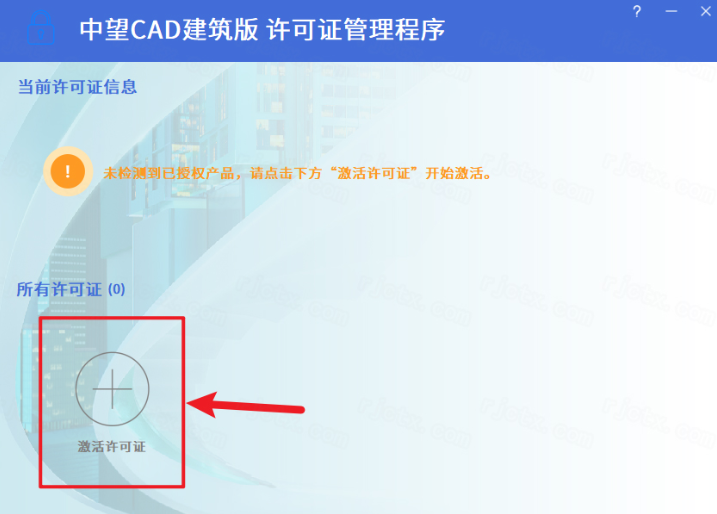
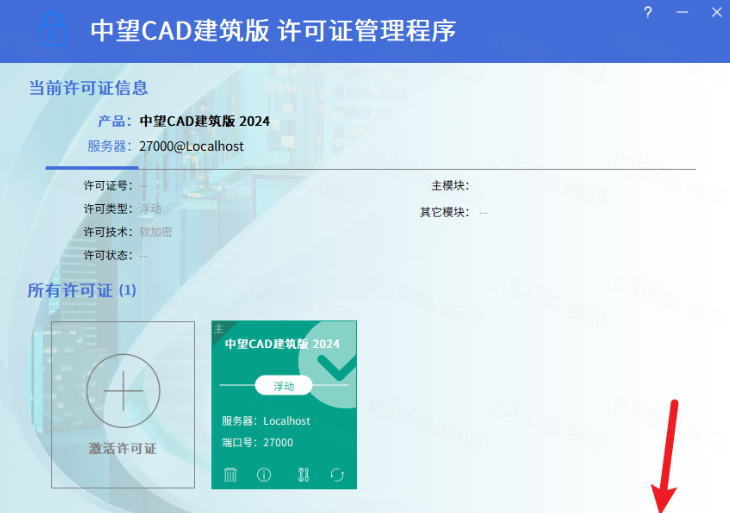

中望CAD建筑版2024永久激活版是中望软件专为建筑行业打造的国产专业CAD工具。依托自研第三代核心引擎,软件集智能绘图、参数化构件、规范标注于一体,可快速绘制轴网、墙体、门窗、楼梯等建筑单元。
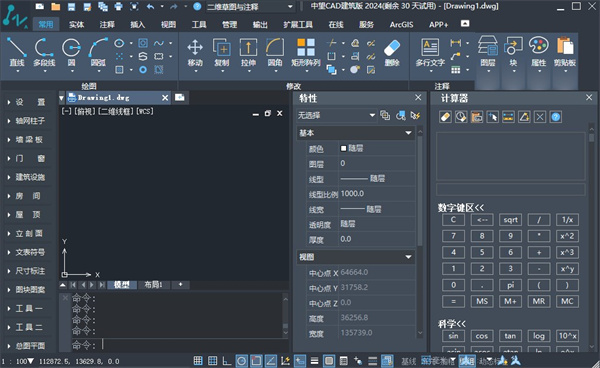
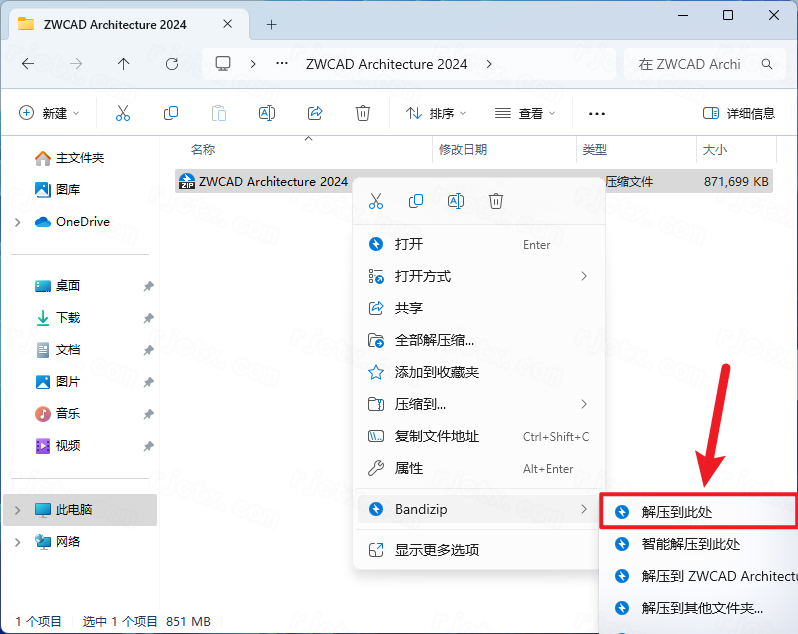
1.下载完成后,鼠标右击【中望CAD建筑版 2024】压缩包,选择【解压至此处】
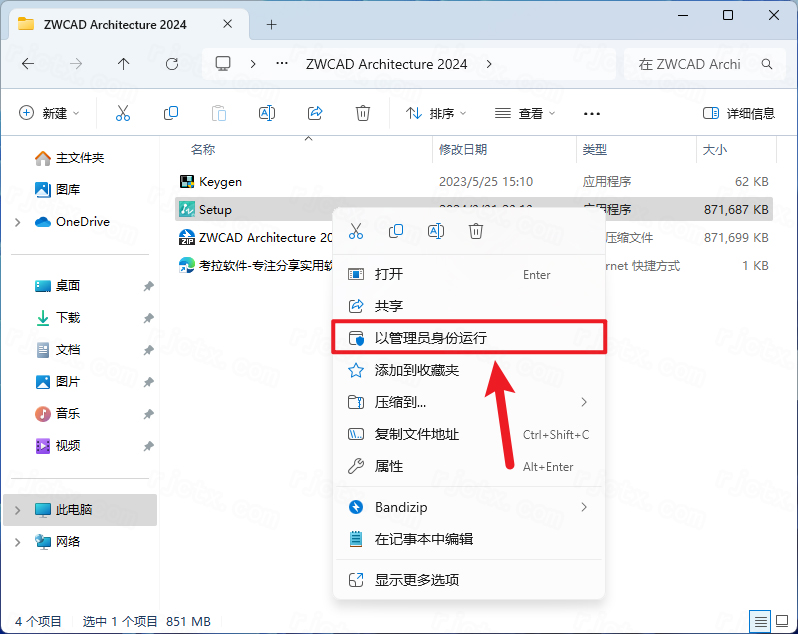
2.打开解压后的文件夹,鼠标右击【Setup】选择【以管理员身份运行】
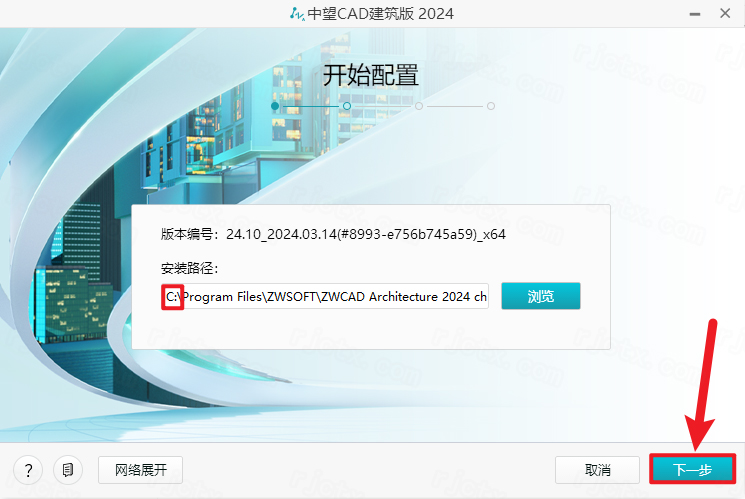
3.修改路径地址中的第一个字符C可更改安装位置(如:把C改为D软件将安装到D盘),点击【下一步】
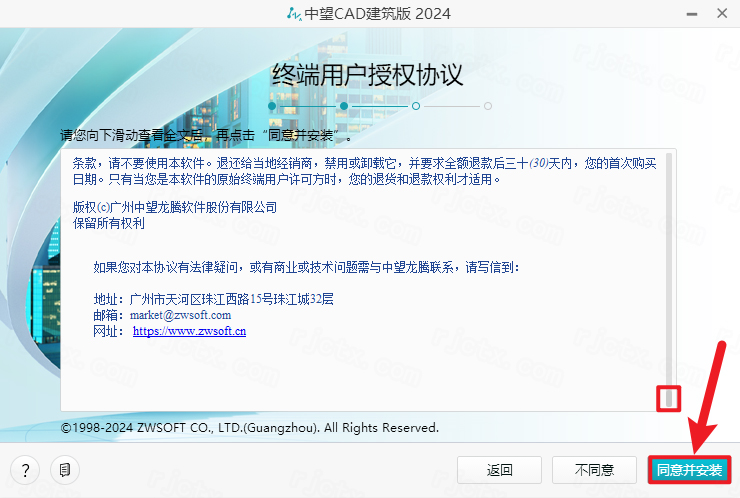
4.拖动【下拉条】到底部阅读完毕,点击【同意并安装】
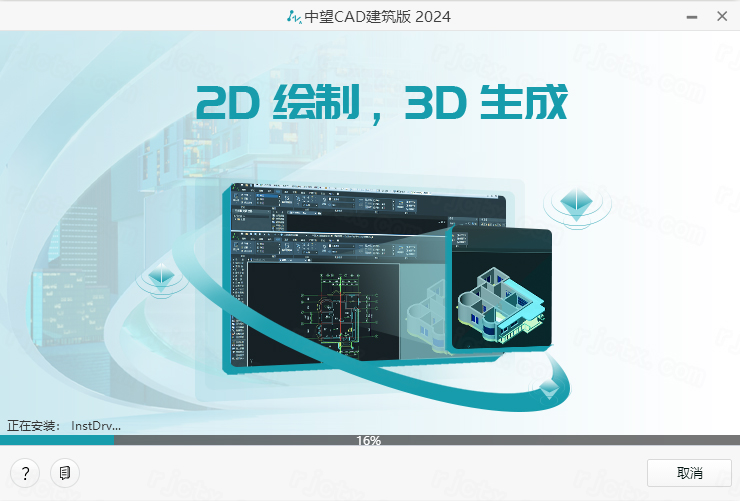
5.安装中…
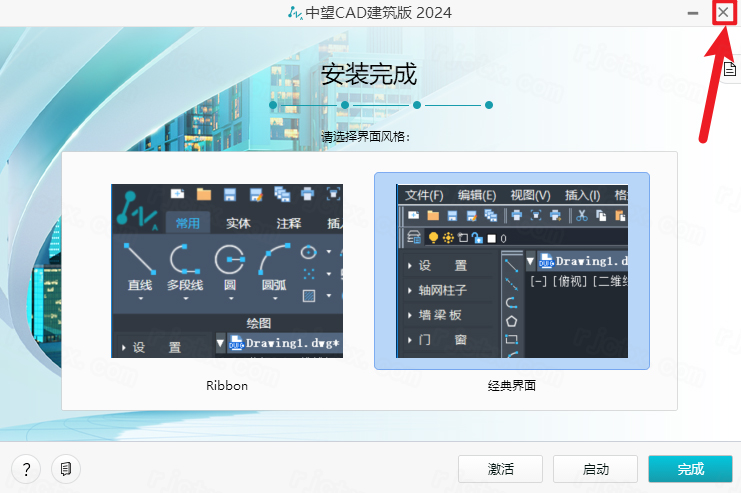
6.界面提示“安装完成”,点击右上角【X】关闭
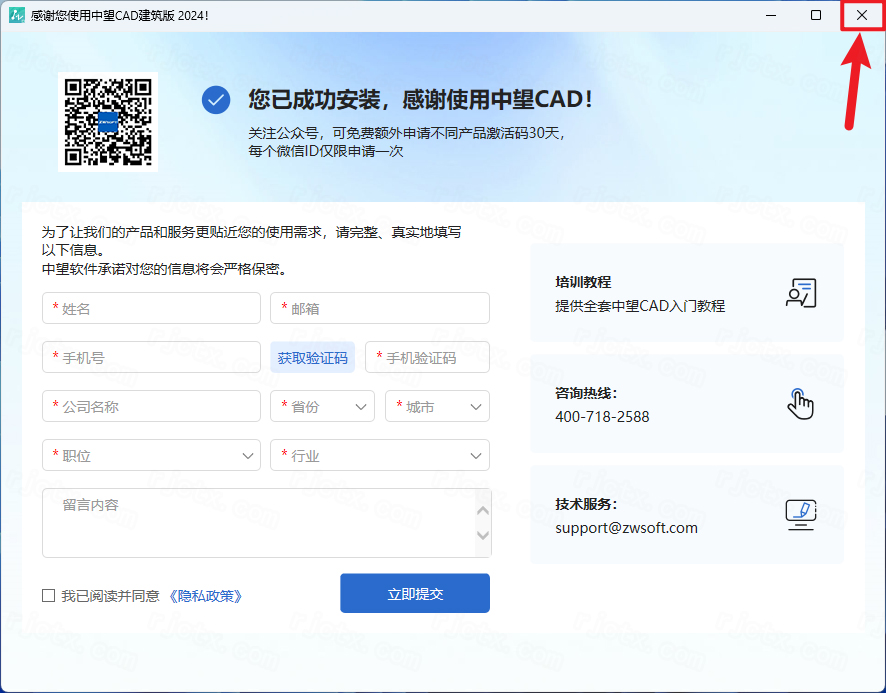
7.点击右上角【X】关闭
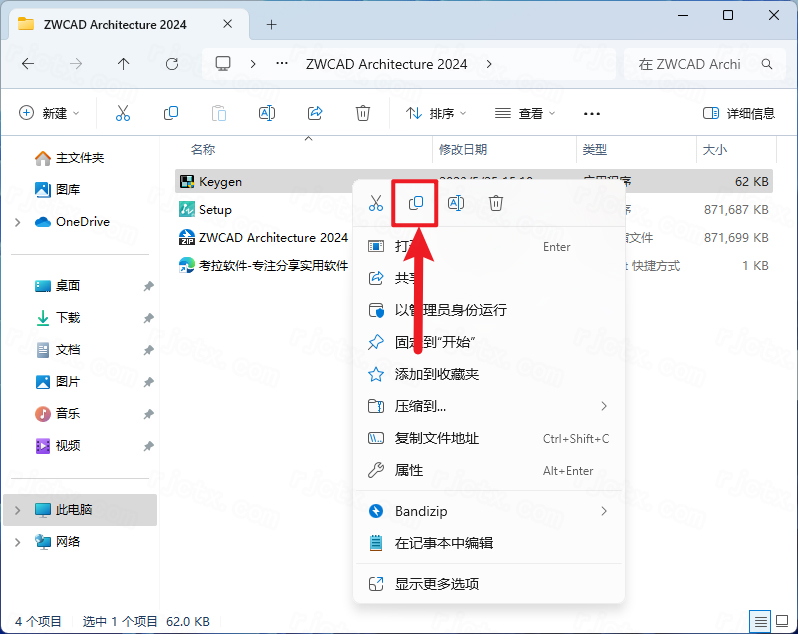
8.鼠标右击解压出来的【Keygen】选择【复制】
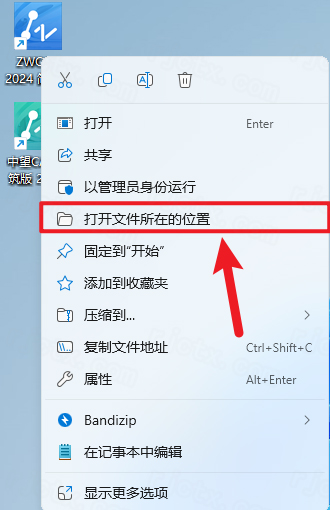
9.鼠标右击桌面【ZWCAD2024简体…】选择【打开文件所在的位置】
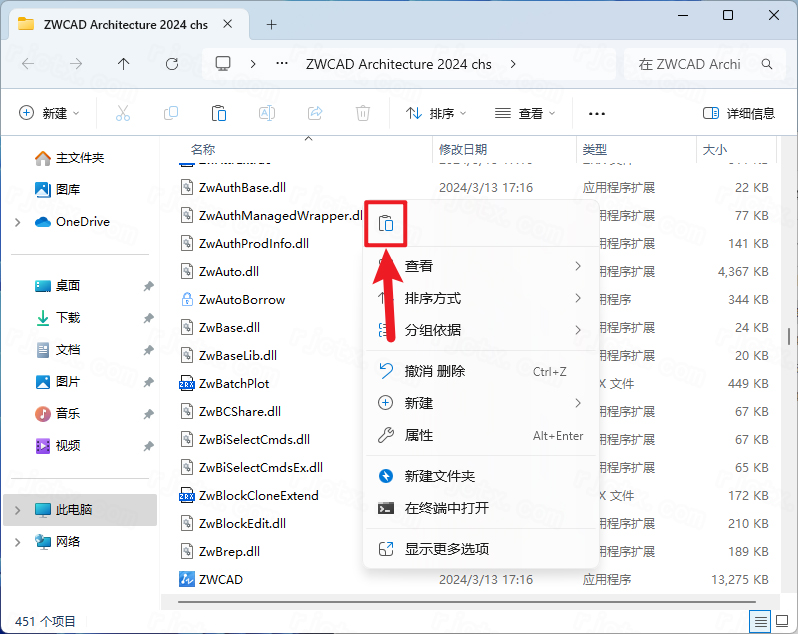
10.鼠标右击空白处选择【粘贴】
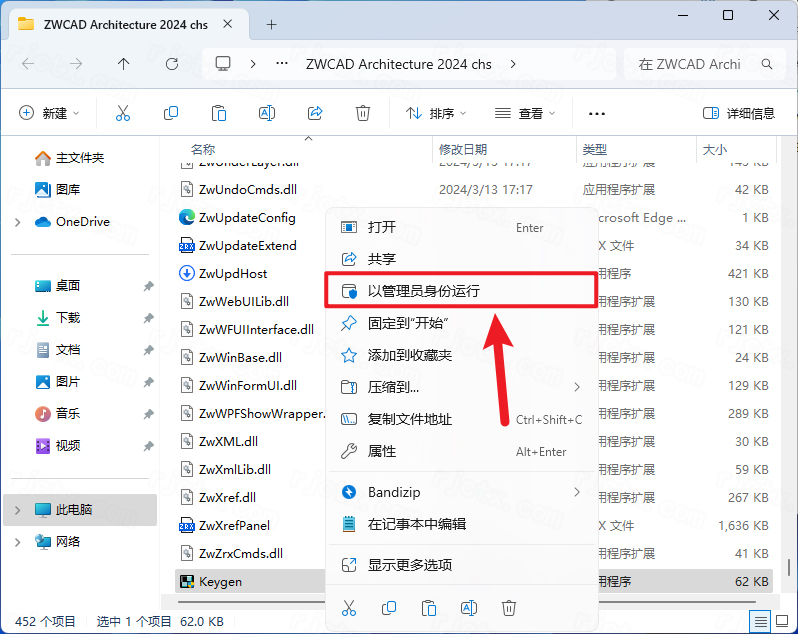
11.鼠标右击粘贴后的【Keygen】选择【以管理员身份运行】
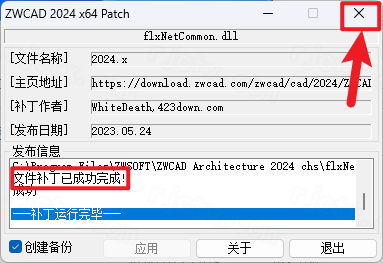
12.点击【应用】
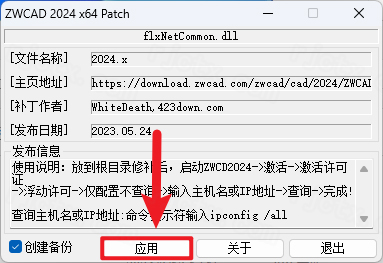
13.界面提示“成功完成”,点击右上角【X】关闭
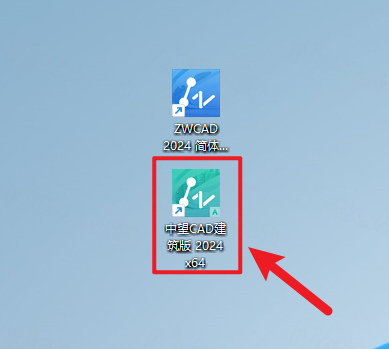
14.双击桌面【中望CAD建筑版2024..】启动软件
在中望CAD建筑版中,绘制立面图主要有两种方式:一种是利用建筑构件自动生成(最高效),另一种是使用通用绘图工具手动绘制。
方法一:基于平面图自动生成(推荐)
这是建筑版的核心优势,利用“自定义对象”技术,从平面图直接生成立面。
准备平面图:确保你的平面图中已经使用了建筑版的专业构件(如墙体、门窗、柱子),而不是简单的线条。
生成立面:
在左侧屏幕菜单中找到【立面】菜单。
点击【建筑立面】命令。
命令行提示“选择要立面的建筑对象”时,框选你的平面图(或输入ALL全选),回车。
根据提示指定立面方向(如正立面、背立面)。
放置与编辑:
系统会自动计算并生成立面图,将其放置在绘图区的空白处。
生成的立面图是关联的,如果修改了平面图的门窗位置,立面图通常可以通过更新功能同步变化。
方法二:使用通用工具手动绘制
如果你需要绘制装饰性立面或导入的底图没有建筑对象,可以使用通用绘图命令。
图层设置:建议先建立“立面轮廓”、“填充”、“标注”等图层。
绘制轮廓:
使用L(直线)或PL(多段线)绘制地坪线、外墙轮廓。
使用O(偏移)命令生成墙体厚度。
绘制门窗:
使用REC(矩形)绘制门窗洞口。
使用H(图案填充)为玻璃区域添加材质图案(如ANSI31或玻璃专用图案)。
细节修饰:
利用SPL(样条曲线)绘制装饰线条。
添加LE(引线)标注材料和尺寸。
专业建筑构件设计
智能墙体与门窗:支持参数化绘制墙体(直墙、弧墙、双层墙),插入门窗时自动开洞并处理遮挡关系。
楼梯与屋顶:提供双跑楼梯、螺旋楼梯及多种屋顶形式的参数化生成工具。
轴网与柱子:快速生成正交或圆弧轴网,支持标准柱和异形柱的布置。
智能化与自动化
平立剖联动:基于平面图可自动生成立面图和剖面图,减少重复绘图工作。
自动统计:能够自动识别图中的门窗、房间,生成门窗表和面积统计表,数据随图形修改自动更新。
AI规范查询(2024新特性):内置AI助手,支持自然语言查询建筑防火、疏散等规范条文,辅助设计合规。
高效绘图与兼容
图纸兼容:完美兼容DWG格式,可直接打开和编辑其他建筑软件(如天正)生成的图纸,无需插件。
总图设计:新增场地红线、智能车位布置(支持成片布置和自动编号)等功能。
硬件加速:优化了显卡加速技术,在处理大型图纸和平移缩放时更加流畅。
使用快捷键(最快)
在命令行输入MENUBAR并回车。
输入新值1并回车。
此时,经典菜单栏应该会立即显示在顶部。
通过“快速访问”工具栏
点击界面左上角的“快速访问”工具栏(通常在保存按钮旁边)的下拉箭头。
选择“显示菜单栏”。
调出左侧屏幕菜单(建筑版专用)
建筑版特有的屏幕菜单(包含墙体、门窗、立面等图标)如果消失了,可以输入命令ZWTBAR并回车,即可恢复左侧的专业工具栏。
提示:如果界面混乱,可以点击底部状态栏的“工作空间”图标,切换一下工作空间(如切换到“二维草图”再切回“建筑”),通常能重置界面布局。